Примечание.
Для доступа к этой странице требуется авторизация. Вы можете попробовать войти или изменить каталоги.
Для доступа к этой странице требуется авторизация. Вы можете попробовать изменить каталоги.
Визуализации таблиц и сводной таблицы можно использовать для представления данных в структурированном формате с настраиваемыми элементами, такими как пользовательское и условное форматирование, гиперссылки и изображения. На этой странице объясняется, как управлять представлением данных в визуализациях таблиц и сводных таблиц.
Примеры создания визуализаций сводных данных см. в разделе "Визуализация сводной таблицы".
Какова разница между визуализацией таблицы и таблицей результатов?
Визуализация таблицы может управляться независимо от исходной таблицы результатов, которая отображается в наборе данных.
По умолчанию визуализации таблиц отображаются со всеми скрытыми столбцами. Чтобы отобразить или скрыть столбцы, щелкните  рядом с именем столбца.
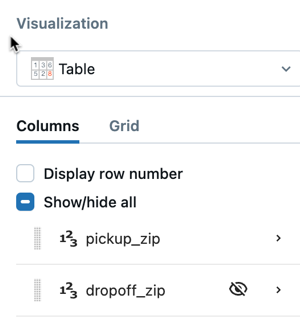
Изменение порядка столбцов
Выбрав мини-приложение визуализации таблицы, используйте редактор визуализации для переупорядочения столбцов таблиц.
Настройка параметров столбца
Щелкните имя столбца, чтобы открыть параметры столбца, а затем настройте любой из следующих параметров:
| Настройки | Описание |
|---|---|
| Отображаемое имя столбца | Переопределяет имя столбца по умолчанию, отображаемое в таблице. |
| Использование поиска | Делает столбец доступным для поиска в фильтрах таблицы. |
| Описание | Добавляет текст наведения указателя, объясняющий значение столбца или бизнес-контекст. |
| Отображение как | Изменяет способ отображения данных, например, число как валюта или временная метка как дата. |
| Ширина столбца по умолчанию | Задает начальную ширину (в пикселях) для столбца при загрузке таблицы. |
| Разрешить HTML-содержимое | Включает отрисовку HTML внутри ячеек, которая полезна для значков, ссылок или встроенных изображений. Чтобы узнать, как кодировать изображение в виде URL-адреса, см. путь к изображениям и URL-адресам. |
| Условия шрифта | Применяет форматирование цвета условного шрифта на основе пороговых значений. |
Настройка параметров сетки
Используйте вкладку сетки , чтобы настроить следующее:
- Изменяемые столбцы: Включите средства просмотра панелей мониторинга для изменения размера столбцов.
- Элементы на странице: Задайте количество строк, отображаемых на каждой странице таблицы.
- Заморозить первые N столбцы: Укажите количество столбцов, которые нужно сохранить, позволяя горизонтально прокручивать остальную часть таблицы.
Настройка распространенных типов данных
Используйте раскрывающееся меню "Отображение как " для управления типом данных отображаемого значения. В зависимости от типа данных доступны различные параметры настройки. Например, доступны следующие возможности:
- Отображать флоаты с точностью до трёх знаков после запятой
- Показывать в столбце даты только месяц и год
- Целые числа, дополненные нулями
- Добавьте текст в начало или конец числовых полей
- Отображение значений в виде булевых значений
Текст
Поле Разрешить HTML-содержимое функционирует следующим образом:
- Включено: содержимое HTML проходит через санитайзер HTML, и столбец отображается как HTML.
- Отключено: содержимое отображается без рендеринга HTML.
Числовые и дата-временные значения
Справочные сведения о форматировании числовых значений и значений даты и времени см. в следующих статьях:
Логические значения
Чтобы отобразить ячейки в виде логических значений, выберите Boolean в раскрывающемся меню Отображение как. Вы можете настроить значения, которые отображаются как false и true. Вы также можете использовать редактор визуализации для применения условного форматирования.
Настройка специальных типов данных
Визуализации таблиц панели мониторинга также поддерживают следующие специальные типы данных: изображение, JSON и ссылка. Используйте раскрывающееся меню "Отображение как " для управления типом данных отображаемого значения.
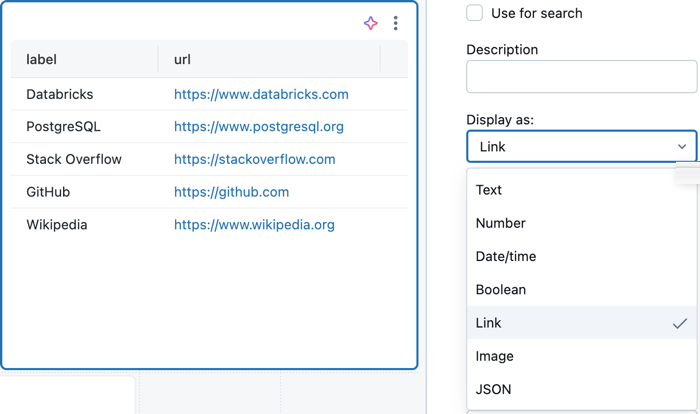
Ссылка
Чтобы сделать ссылки HTML с панели мониторинга активными, выберите элемент Ссылка. Если значение преобразуется непосредственно в ссылку, в таблице появится ссылка, доступная для щелчка.
Можно также задать значения для: шаблон URL, текстовый шаблон, шаблон заголовка. Эти поля шаблона определяют, как будет отображаться HTML-ссылка. Поля принимают параметры в стиле mustache (двойные фигурные скобки) для названий столбцов в таблице. Параметры mustache поддерживают пайп-фильтр urlEscape, который выполняет экранирование URL значения.
Изображение
Если поле в базе данных содержит ссылки на изображения, выберите Изображение, чтобы отобразить изображения, встроенные в результаты по табличным данным. Чтобы узнать, как кодировать изображение в виде URL-адреса, см. путь к изображениям и URL-адресам.
JSON (JavaScript Object Notation)
Если данные возвращают текст в формате JSON, выберите JSON. Это позволяет сворачивать и развертывать элементы в чистом формате.
Условное форматирование с помощью текстовых функций
Визуализации таблиц и сводной таблицы поддерживают динамические текстовые функции для условного форматирования. Для применения форматирования на основе текстовых шаблонов можно использовать следующие функции:
-
contains(): применяет форматирование, если ячейка содержит определенный текст. -
startswith(): применяет форматирование, когда ячейка начинается с определенного текста. -
endswith(): применяет форматирование, когда ячейка заканчивается определенным текстом.
Чтобы использовать эти функции, выполните следующие действия.
- Выбор столбца в визуализации таблицы или сводной таблицы
- В разделе условий шрифта определите правило с помощью одной из текстовых функций
- Укажите форматирование (цвет, стиль) для применения при выполнении условия
Пример. Чтобы выделить все ячейки, содержащие "Error", используйте contains("Error") в правиле условия шрифта.
Можно также условно задать цвет текста с помощью условий шрифта для применения различных цветов на основе значений ячеек или текстовых шаблонов.
Конфигурация сводной таблицы
Сводные таблицы — это специализированный тип визуализации таблиц, которые агрегируют и суммируют данные. Они поддерживают все параметры кастомизации, доступные для стандартных таблиц, а также дополнительные функции сводных таблиц, описанные в этом разделе.
Замечание
Сводные таблицы поддерживают отрисовку до 1000 столбцов x 1000 строк.
Липкие заголовки
Заголовки сводной таблицы фиксируются и остаются видимыми на экране при прокрутке данных таблицы. Это упрощает понимание контекста данных при просмотре больших сводных таблиц.
Добавить ссылки на значения сводной таблицы
Вы можете добавить гиперссылки в текст значений сводной таблицы и отобразить их как кликабельные URL-адреса.
- Выберите поле значения в визуализации сводной таблицы
- Откройте вкладку "Действия " в редакторе визуализации
- Укажите URL-путь для ссылки
Параметры пути URL-адреса:
Относительный путь (по умолчанию): введите путь, используемый
{{@}}для представления значения данных. Например:/sql/dashboardsv3/{{@}}. Этот путь автоматически добавляется к URL-адресу рабочей области Databricks, создавая ссылку, напримерhttps://<your-databricks-workspace>.com/<path>.Полный URL-адрес: перейдите на другой домен, указав полный URL-адрес HTTPS. Например:
https://databricks.com/{{@}}.
Заполнитель {{@}} заменяется фактическим значением ячейки при создании ссылки, что позволяет создавать динамические URL-адреса на основе ваших данных.
Скачивание сводных таблиц в Excel
При скачивании визуализации сводной таблицы в Excel данные экспортируются в свернутом формате, сохраняя структуру таблицы с заголовками строк, заголовками столбцов и агрегированными значениями. Это позволяет работать с сводными данными в Excel точно так же, как оно отображается на панели мониторинга.
Чтобы скачать сводную таблицу, выполните следующее:
- Щелкните
 в правом верхнем углу виджета сводной таблицы.
 - Выберите "Скачать как Excel".
Экспортируемый файл Excel поддерживает макет таблицы сводной таблицы, что упрощает совместное использование или выполнение дополнительного анализа при сохранении структуры данных без изменений.