Примечание.
Для доступа к этой странице требуется авторизация. Вы можете попробовать войти или изменить каталоги.
Для доступа к этой странице требуется авторизация. Вы можете попробовать изменить каталоги.
Приложения Databricks позволяют создавать безопасные данные и приложения ИИ на платформе Databricks, которую можно легко предоставлять пользователям. Разрабатывая приложение Databricks с помощью PySpark и Databricks Connect, вы можете использовать возможности Apache Spark в приложении. Как и драйвер JDBC, Databricks Connect можно внедрить в любое приложение для взаимодействия с Databricks. Кроме того, Databricks Connect обеспечивает полную экспрессивность Python через PySpark, что позволяет выполнять все преобразования данных с помощью Spark на вычислениях Databricks.
Дополнительные сведения о приложениях и Databricks Connect см. в разделе "Приложения Databricks " и "Что такое Databricks Connect?".
В этом руководстве описывается создание простого приложения Databricks в рабочей области Databricks, а затем его разработка локально с помощью Databricks Connect. Приложение выполняется на бессерверных вычислениях с python 3.11 и Databricks Connect 15.4.*. Чтобы использовать другую версию, версии Python и Databricks Connect должны быть совместимыми. См. сведения о версиях Databricks Connect.
Подсказка
Дополнительные примеры приложения, использующего Databricks Connect, см. в репозитории Databricks Demos GitHub.
Требования
- Рабочая область Databricks и локальная среда разработки должны соответствовать требованиям для приложений Databricks. См. статью "Настройка рабочей области Databricks Apps" и среды разработки.
- Рабочая область Databricks должна иметь включенный каталог Unity и бессерверные вычислительные ресурсы (включенные по умолчанию в рабочих областях с каталогом Unity).
- Интерфейс командной строки Databricks версии 0.250.0 или более поздней устанавливается на локальном компьютере. Чтобы проверить установленную версию интерфейса командной строки Databricks, выполните команду
databricks -v. Чтобы установить интерфейс командной строки Databricks, см. статью "Установка или обновление интерфейса командной строки Databricks". - Python 3.11 устанавливается на локальном компьютере.
Шаг 1. Настройка проверки подлинности и бессерверных вычислений
В этом руководстве используются бессерверные вычисления и OAuth аутентификация пользователя к машине (U2M) и профиль конфигурации Databricks для проверки подлинности в вашей рабочей области Databricks.
Используйте интерфейс командной строки Databricks для запуска входа OAuth, выполнив следующую команду. В качестве имени профиля используйте DEFAULT и следуйте инструкциям на экране, чтобы войти в рабочую область Databricks.
databricks auth login --configure-serverless --host <workspace-url>
Шаг 2. Создание приложения
Теперь создайте приложение Databricks в рабочей области.
В рабочей области Databricks нажмите кнопку +Создать>приложение на левой боковой панели.
В разделе "Установка из шаблона" перейдите на вкладку Dash .
Выберите шаблон Hello world .
Назовите приложение dash-hello-world и нажмите кнопку "Установить".
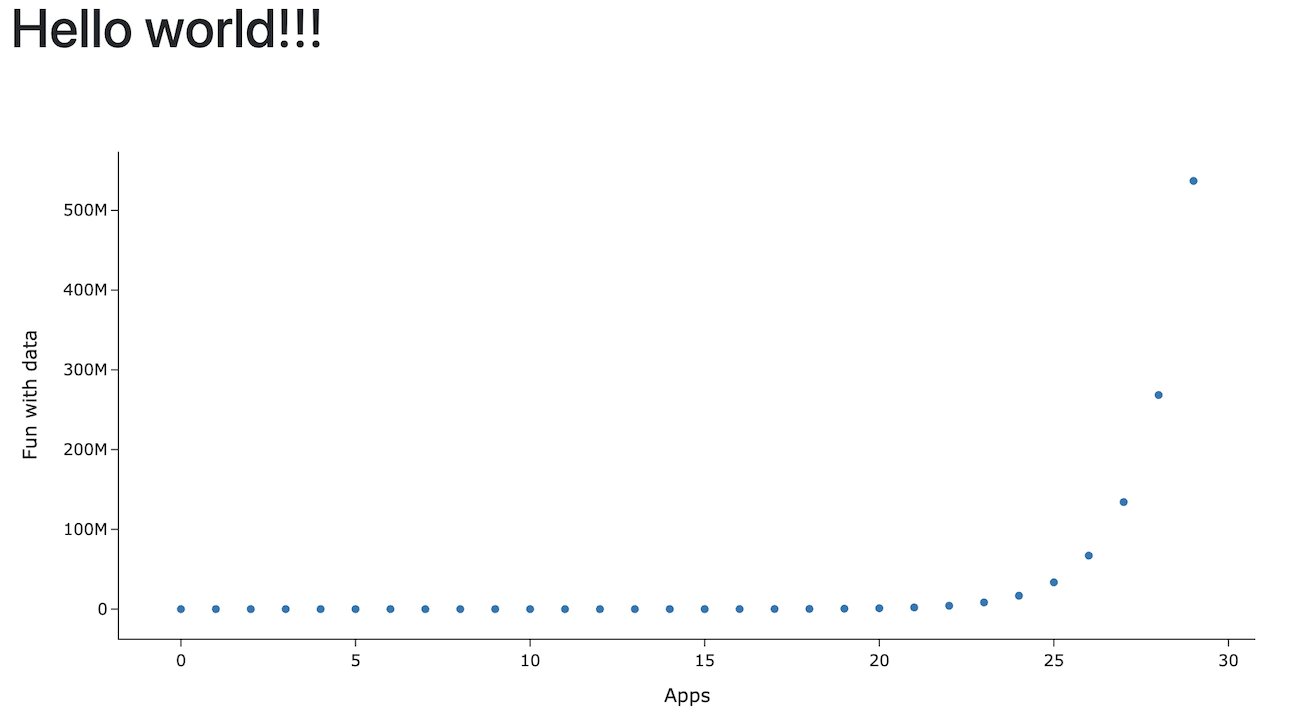
Это создает новое приложение на основе выбранного шаблона, развертывает его в рабочей области и запускает его. Чтобы просмотреть приложение, щелкните URL-адрес "Запуск " в верхней части страницы обзора :
Шаг 3. Копирование приложения на локальный компьютер
Затем скачайте исходный код приложения на локальный компьютер.
Скопируйте первую команду в разделе "Синхронизация файлов " на странице приложения.
В локальном терминале создайте каталог
dash-hello-world, а затем выполните скопированную команду, например:mkdir dash-hello-world cd dash-hello-world databricks workspace export-dir /Workspace/Users/someone@example.com/databricks_apps/dash-hello-world_2025_12_01-18_38/dash-hello-world-app .
Команда копирует два новых файла в каталог с именем app.py и app.yaml.
app.yaml определяет конфигурацию приложения, включая ее точку входа и разрешения.
app.py содержит код, реализующий функциональные возможности приложения и пользовательский интерфейс.
Шаг 4. Добавление Databricks Connect
Создайте виртуальную среду Python для приложения Databricks и добавьте databricks-connect ее в качестве требования.
Создайте виртуальную среду, вызываемую
.myvenvв корне папки проекта, и активируйте ее:python3.11 -m venv .myvenv source .myvenv/bin/activateОбновите зависимости приложения в
requirements.txtсвоем проекте. Добавитьdatabricks-connect==15.4.*:dash== 3.3.* dash-bootstrap-components==2.0.* pandas plotly==6.5.* databricks-sql-connector databricks-sdk python-dotenv dash-ag-grid databricks-connect==15.4.*Установите зависимости в
requirements.txtвиртуальной среде:pip install -r requirements.txt
Шаг 5. Изменение приложения и локальное тестирование
Настройка и разработка приложения локально.
Обновите
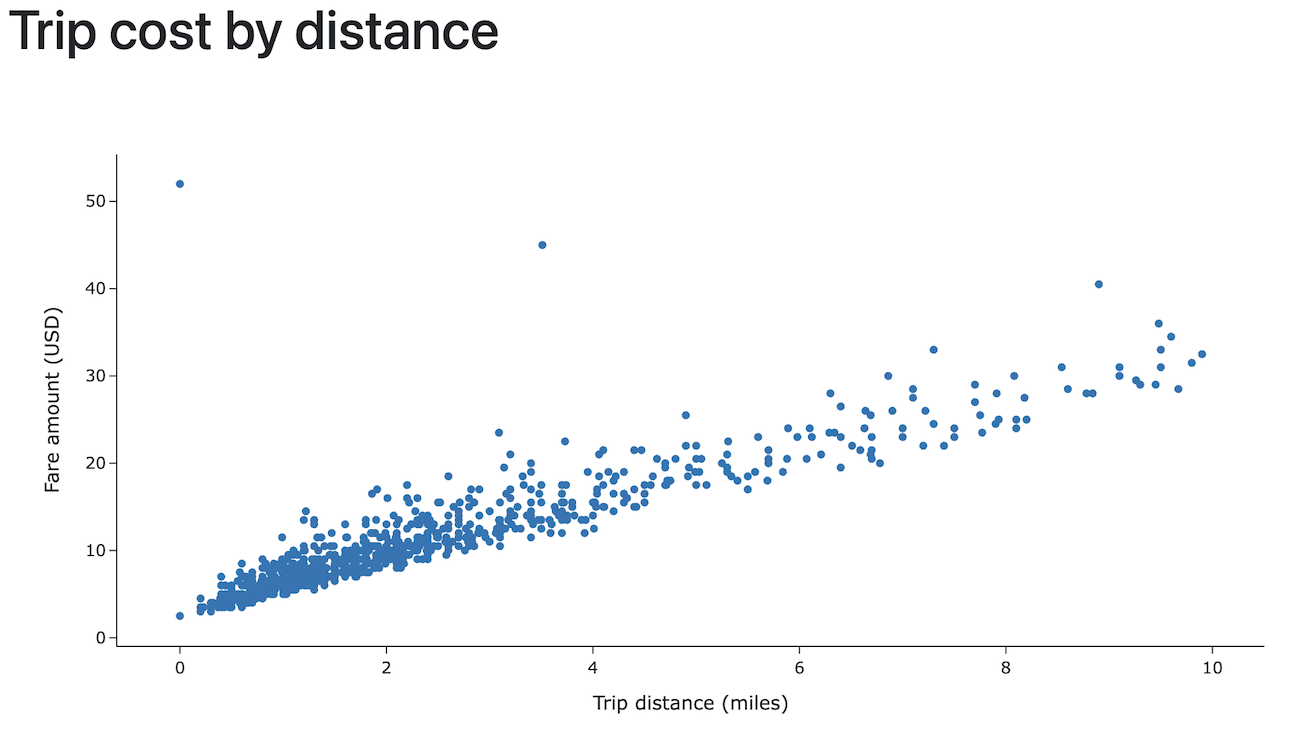
app.py, чтобы читать данные из Databricks с помощью Databricks Connect и использовать Apache Spark для выполнения преобразований данных. Кроме того, добавьте код, чтобы сделать данные интерактивными, добавить параметр стилизации и разрешить отправку данных.# app.py import pandas as pd from dash import Dash, dcc, html import plotly.express as px import dash_bootstrap_components as dbc from databricks.connect.session import DatabricksSession from pyspark.sql.functions import col spark = DatabricksSession.builder.serverless().getOrCreate() # Data transformations with Spark in Python df = (spark.read.table("samples.nyctaxi.trips") .select('trip_distance', 'fare_amount') .filter(col('trip_distance') < 10) .limit(1000)) chart_data = df.toPandas() # Initialize the Dash app with Bootstrap styling dash_app = Dash(__name__, external_stylesheets=[dbc.themes.BOOTSTRAP]) # Define the app layout dash_app.layout = dbc.Container([ dbc.Row([dbc.Col(html.H1('Trip cost by distance'), width=12)]), dcc.Graph( id='fare-scatter', figure=px.scatter(chart_data, x='trip_distance', y='fare_amount', labels={'trip_distance': 'Trip distance (miles)', 'fare_amount': 'Fare amount (USD)'}, template='simple_white'), style={'height': '500px', 'width': '1000px'} ) ], fluid=True) if __name__ == '__main__': dash_app.run(debug=True)Запустите и протестируйте приложение локально. Для его запуска можно использовать Python или интерфейс командной строки Databricks.
Запустите приложение Python.
python app.pyhttp://127.0.0.1:8050/Перейдите в окно браузера, чтобы просмотреть приложение.Или используйте
databricks apps run-localкоманду для запуска и отладки приложения. Эта команда устанавливает все зависимости и подготавливает виртуальную среду, а затем запускает приложение и отладчик через порт 5678.databricks apps run-local --prepare-environment --debughttp://localhost:8001 Перейдите в окно браузера, чтобы просмотреть приложение.
Чтобы задать точки останова в Visual Studio Code, установите расширение отладчика Python, а затем перейдите в раздел Запуск>, выберите Запуск отладки>, затем Удаленное подключение.
Шаг 6. Повторное развертывание приложения
Наконец, отправьте локально измененное приложение в рабочую область Databricks и разверните его для вычислений.
Это важно
Чтобы избежать отправки всей виртуальной среды Python в Databricks, проект должен иметь файл .gitignore или в корневом каталоге с .myvenv, или в папке .myvenv, которая исключает эти файлы.
В рабочей области Databricks щелкните "Вычисления", а затем "Приложения".
dash-hello-worldВыберите приложение.В разделе "Синхронизация файлов" скопируйте команду в разделе "Синхронизация будущих изменений" в Databricks и запустите ее из папки проекта локального приложения:
databricks sync --watch . /Workspace/Users/someone@example.com/databricks_apps/dash-hello-world_2025_12_05-21_35/dash-hello-world-appЧтобы развернуть измененное приложение для вычислений, скопируйте команду в разделе "Развертывание в Databricks Apps " на странице приложения и запустите его из папки проекта локального приложения:
databricks apps deploy dash-hello-world --source-code-path /Workspace/Users/someone@example.com/databricks_apps/dash-hello-world_2025_12_05-21_35/dash-hello-world-app
Если развертывание выполнено успешно, команда выводит подтверждение JSON:
{
    "create_time": "2025-12-06T01:30:16Z",
    "creator": "someone@example.com",
    "deployment_artifacts": {
    "source_code_path": "/Workspace/Users/1234abcd-5678-90ab-cdef-123456abcdef/src/abcd1234efgh5678ijkl9012mnop3456"
    },
    "deployment_id": "abcd1234efgh5678ijkl9012mnop3456",
    "mode": "SNAPSHOT",
    "source_code_path": "/Workspace/Users/someone@example.com/databricks_apps/dash-hello-world_2025_12_05-21_35/dash-hello-world-app",
    "status": {
    "message": "App started successfully",s
    "state": "SUCCEEDED"
    },
    "update_time": "2025-12-06T01:30:20Z"
}
Дальнейшие шаги
- Настройте авторизацию для управления доступом и изменением приложения.
- Интеграция приложения с функциями платформы Databricks, такими как секреты Databricks или Databricks SQL.
- Поделитесь своим приложением с другими пользователями в рабочей области или в организации.
- Изучите шаблоны приложений и экспериментируйте с различными платформами и возможностями.