Примечание.
Для доступа к этой странице требуется авторизация. Вы можете попробовать войти или изменить каталоги.
Для доступа к этой странице требуется авторизация. Вы можете попробовать изменить каталоги.
Расширение Databricks IDE позволяет запускать ваш Python-код на кластере или в Python, R, Scala, SQL или ноутбуке в качестве задачи в Azure Databricks.
Эта информация предполагает, что вы уже установили и настроили расширение Databricks IDE. См. Установить расширение Databricks IDE.
Примечание.
Для отладки кода или записных книжек из Visual Studio Code используйте Databricks Connect. См. отладочный код с использованием Databricks Connect для расширения Databricks IDE , а также Запусти и отладку ячеек блокнотов с помощью Databricks Connect с расширением Databricks IDE.
Запуск файла Python в кластере
Примечание.
Эта функция недоступна при использовании бессерверных вычислений.
Чтобы запустить файл на Python в кластере Azure Databricks с использованием расширения Databricks IDE, с расширением и вашим проектом, открытыми:
- Откройте файл Python, который требуется запустить в кластере.
- Выполните одно из следующих действий:
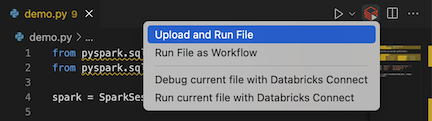
В строке заголовка редактора файлов щелкните значок "Запуск в Databricks ", а затем нажмите кнопку "Отправить и запустить файл".
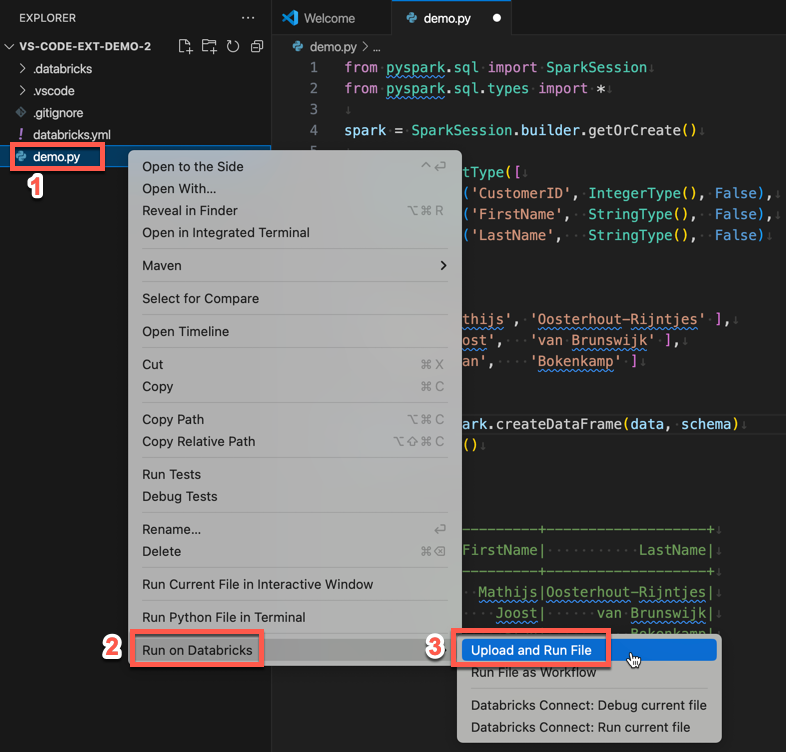
В представлении Проводник (Вид > Проводник) щелкните правой кнопкой мыши файл, а затем выберите Запустить на Databricks>Загрузить и запустить файл в контекстном меню.
Файл выполняется в кластере и выходные данные доступны в консоли отладки (просмотр > консоли отладки).
Запуск файла Python в качестве задания
Чтобы запустить файл на Python как задание Azure Databricks с использованием расширения Databricks IDE, с расширением и открытым проектом:
- Откройте файл Python, который вы хотите запустить в качестве задания.
- Выполните одно из следующих действий:
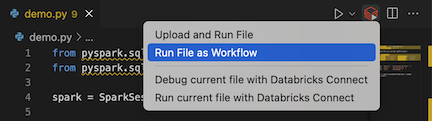
В строке заголовка редактора файлов щелкните значок "Запуск в Databricks ", а затем нажмите кнопку "Запустить файл как рабочий процесс".
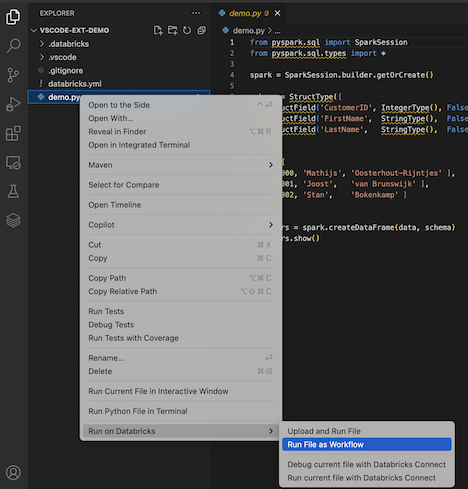
В представлении Проводник (Просмотр > Проводник) щелкните правой кнопкой мыши по файлу и выберите Запустить на Databricks>Запустить файл как процесс в контекстном меню.
Откроется новая вкладка редактора с названием Databricks Job Run. Файл выполняется как задание в рабочей области, и все выходные данные печатаются в новой области вывода вкладки редактора.
Чтобы просмотреть информацию о выполнении задания, щелкните ссылку Task run ID на новой вкладке редактора Databricks Job Run. Откроется рабочая область, и в ней будут отображаться сведения о выполнении задания.
Запуск записной книжки Python, R, Scala или SQL в качестве задания
Чтобы запустить ноутбук в формате задачи Azure Databricks с расширением Databricks IDE, с расширением и открытым проектом:
Откройте записную книжку, которую вы хотите запустить в качестве задания.
Совет
Чтобы превратить python, R, Scala или SQL-файл в записную книжку Azure Databricks, добавьте комментарий
# Databricks notebook sourceв начало файла и добавьте комментарий# COMMAND ----------перед каждой ячейкой. Дополнительные сведения см. в разделе "Преобразование файла в записную книжку".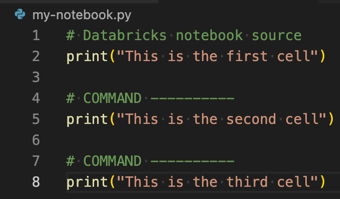
Выполните одно из следующих действий:
В строке заголовка редактора записных книжек щелкните значок "Запуск в Databricks ", а затем нажмите кнопку "Запустить файл как рабочий процесс".
Примечание.
Если Запуск в Databricks как рабочий процесс недоступен, см. Создание настраиваемой конфигурации запуска.
В окне Проводник (Вид > Проводник) щелкните правой кнопкой мыши файл записной книжки и выберите Выполнить на Databricks>Запустить файл как рабочий процесс из контекстного меню.
Откроется новая вкладка редактора с названием Databricks Job Run. Блокнот выполняется как задание в рабочей области. Записная книжка и ее выходные данные отображаются в области вывода новой вкладки редактора.
Чтобы просмотреть сведения о выполнении задания, щелкните ссылку ID запуска задачи на вкладке редактора выполнения задания Databricks. Рабочая область откроется, и сведения о выполнении задания будут отображены в рабочей области.
Создание настраиваемой конфигурации запуска
Пользовательская конфигурация запуска расширения Databricks IDE позволяет передавать пользовательские аргументы в задание или блокнот, либо создавать разные настройки запуска для разных файлов. Более подробную информацию см. в разделе «Конфигурации запуска» в документации по Visual Studio Code.
Чтобы создать настраиваемую конфигурацию запуска, нажмите кнопку "Выполнить > добавление конфигурации " в главном меню в Visual Studio Code. Затем выберите Databricks для конфигурации запуска на основе кластера или Databricks: рабочий процесс для конфигурации запуска на основе заданий.
Например, следующая настраиваемая конфигурация выполнения изменяет команду выполнить файл как рабочий процесс, чтобы передать аргумент --prod в задание:
{
  "version": "0.2.0",
  "configurations": [
    {
      "type": "databricks-workflow",
      "request": "launch",
      "name": "Run on Databricks as Workflow",
      "program": "${file}",
      "parameters": {},
      "args": ["--prod"]
    }
  ]
}
Совет
Добавьте "databricks": true к конфигурации "type": "python", если вы хотите использовать конфигурацию Python и воспользоваться проверкой подлинности Databricks Connect, которая является частью процесса настройки расширения.