Примечание.
Для доступа к этой странице требуется авторизация. Вы можете попробовать войти или изменить каталоги.
Для доступа к этой странице требуется авторизация. Вы можете попробовать изменить каталоги.
Important
Эта функция доступна в бета-версии. Администраторы рабочей области могут управлять доступом к этой функции на странице "Предварительные версии ". См. статью "Управление предварительными версиями Azure Databricks".
Note
Эта страница посвящена планированию запросов Genie Code в виде интерактивных чатов на регулярной основе. Если вы хотите запустить код Genie в рамках рабочего процесса Lakeflow, смотрите задачу Genie Code для заданий.
Создайте запланированные задачи для запуска запросов Genie Code в расписании, чтобы преобразовать повторяющийся анализ в фоновую задачу. Например, вы можете поручить Genie Code каждое утро составлять сводку результатов ночных заданий, просматривать назначенные вам задачи в Jira и начинать работу над ними или повторно запускать еженедельную проверку без необходимости каждый раз давать ему команду.
Каждая задача выполняет ваш промпт в рамках полного сеанса Genie Code и создаёт новый чат. Чат отображается в списке чатов, и вы можете открыть его, чтобы просмотреть результаты или продолжить беседу, как и любой другой чат Genie Code.
Создание запланированной задачи
Используйте любой из следующих методов для создания запланированной задачи:
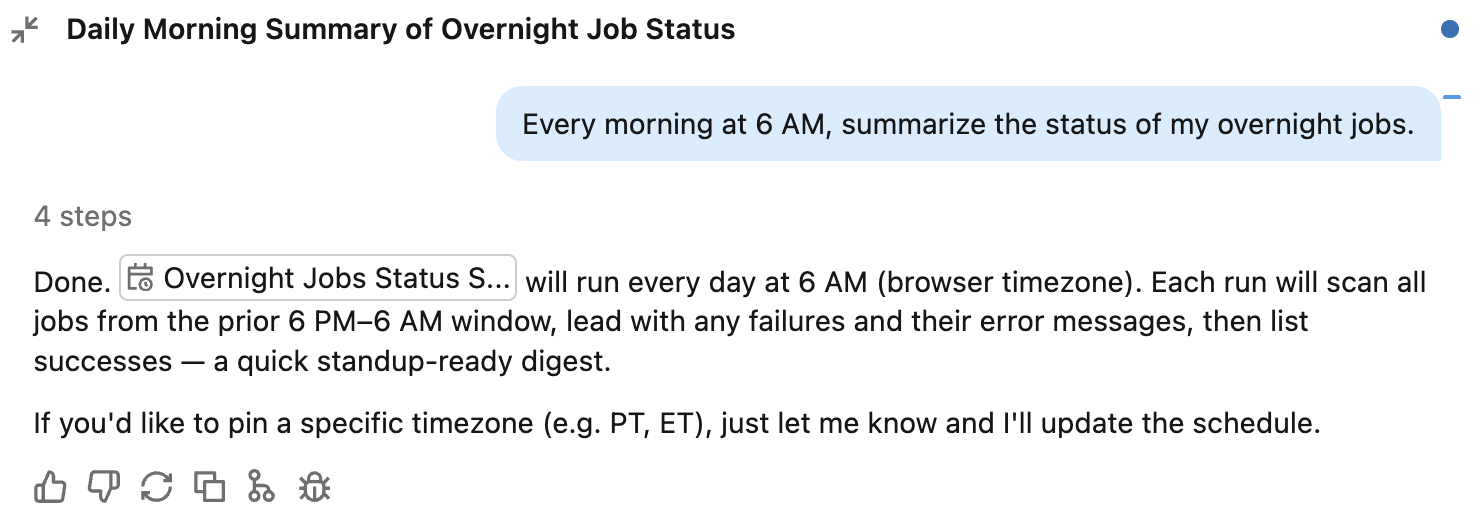
Опишите это в чате: Попросите Genie Code на естественном языке запускать задачу по расписанию, например: "Каждое утро в 6:00 подводи итоги по статусу моих ночных заданий." Genie Code может задать уточняющие вопросы, например в какое время её запускать, а затем создаст задачу по расписанию.
Начните с предложенной задачи: в полноэкранном режиме Genie Code нажмите
 Запланированные задачи, чтобы открыть область запланированных задач, затем нажмите предложенную задачу, чтобы отправить её промпт в Genie Code. Вы также можете открыть панель запланированных задач из меню
  на боковой панели Genie Code.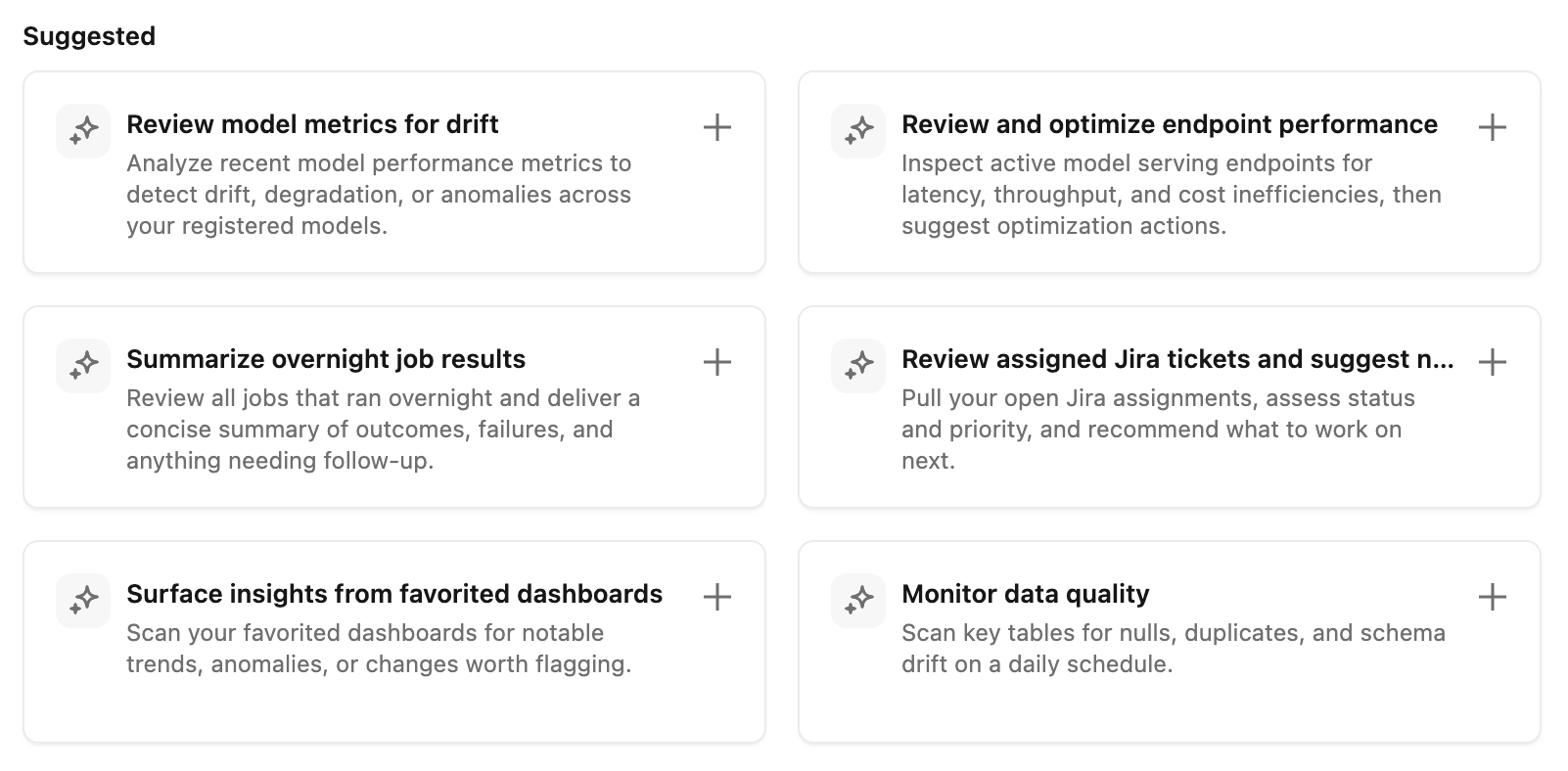
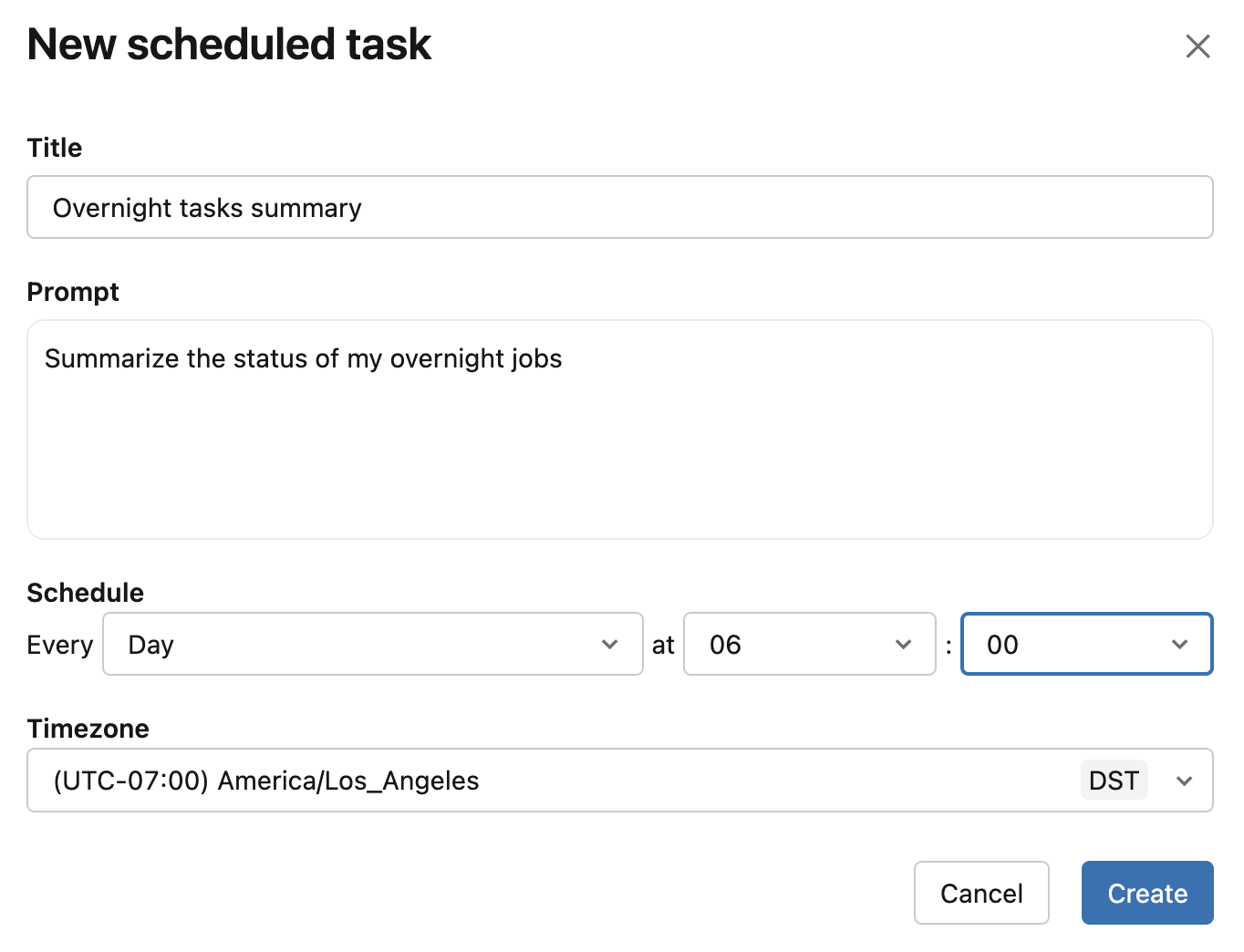
Создайте его вручную. В области запланированных задач щелкните раскрывающийся список "Создать " и выберите "Создать вручную". Заполните поля заголовка, запроса, расписания и часового пояса , а затем нажмите кнопку "Создать".
Как работают запуски по расписанию
При выполнении запланированной задачи Genie Code выполняет запрос с теми же возможностями, что и в интерактивном сеансе. Запуски имеют следующее поведение:
- Автоматическое утверждение всегда включено для запланированных запусков. Поскольку запланированный запуск происходит в ваше отсутствие, когда вы не можете утверждать отдельные действия инструментов, Genie Code автоматически утверждает действия инструментов во время запуска. Классификатор ИИ проверяет каждое действие на соответствие вашему промпту и блокирует рискованные действия. Вы не можете отключить это для запуска по расписанию. Сведения о том, как работает автоматическое утверждение и его ограничения, см. в разделе "Утверждение действий средства".
- Каждый запуск создает новый чат. Каждый запуск создает собственный чат Genie Code, а не добавляется в один текущий разговор. Вы можете открыть чат любого запуска, чтобы просмотреть, что сделал Genie Code, и продолжить общение в интерактивном режиме.
- Запуски выполняются с вашими правами доступа. Запланированный запуск обращается к данным и выполняет операции с помощью разрешений пользователя, создавшего задачу, в соответствии с разрешениями каталога Unity.
Управление запланированными задачами
Просмотрите запланированные задачи в области запланированных задач . На этой панели перечислены все ваши задачи, их расписание и время следующего запланированного запуска.
Чтобы управлять запланированной задачей, щелкните ее, чтобы открыть сведения:
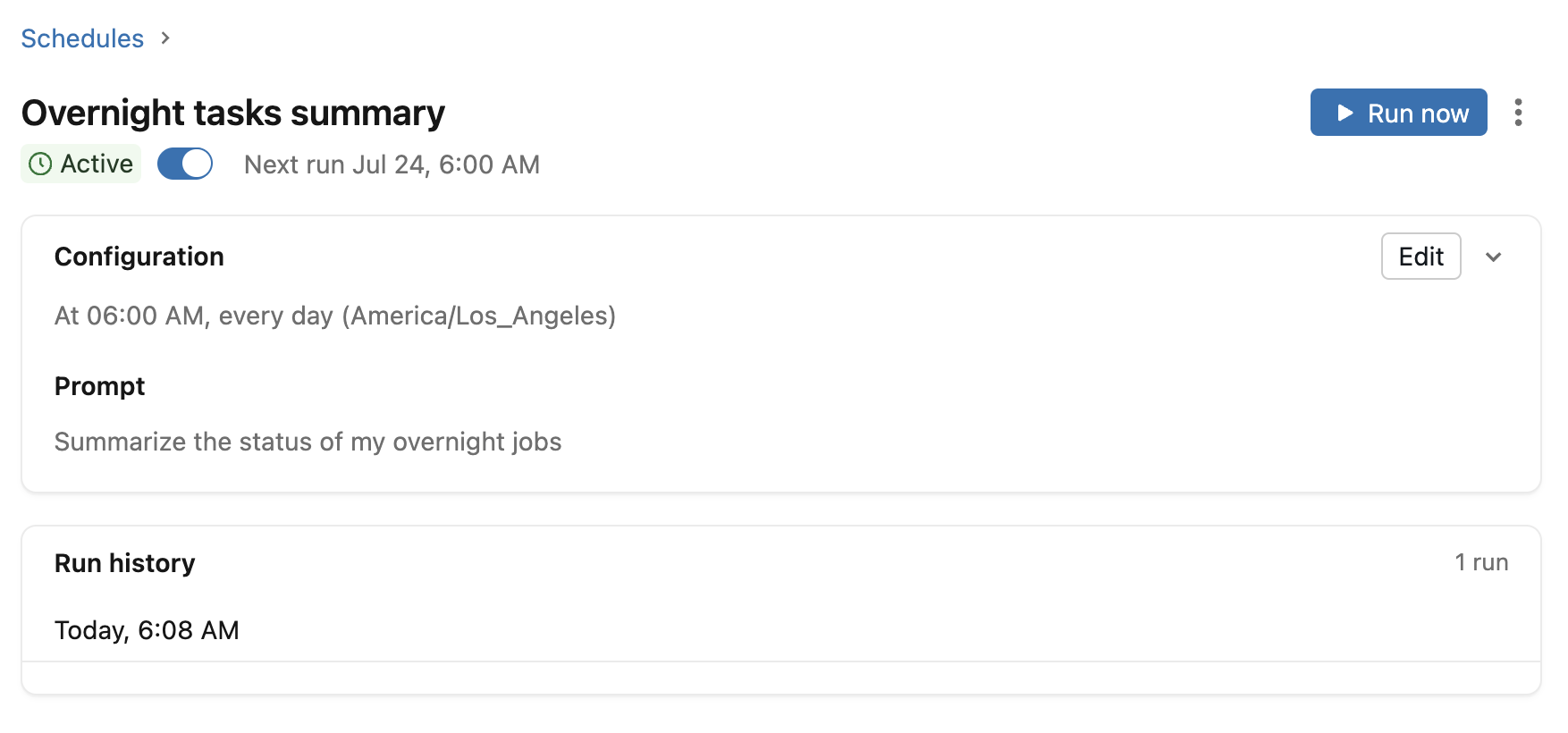
- Чтобы запустить выполнение вручную, нажмите
 Запустить сейчас.
 - Чтобы приостановить запланированную задачу, отключите ее.
- Чтобы изменить запланированную задачу, нажмите кнопку "Изменить". Обновите заголовок, запрос, расписание или часовой пояс, а затем нажмите кнопку "Сохранить".
- Чтобы удалить запланированную задачу, щелкните Затем в меню «Кебаб» щелкните
 Удалить. Нажмите кнопку "Удалить ", чтобы подтвердить.
 - Чтобы просмотреть выполнение, выберите его из журнала выполнения. Каждый запуск открывается в чате Genie Code.
Ограничения
- Запланированные задачи нельзя предоставить другим пользователям. Однако вы можете делиться отдельными чатами из запланированных запусков, как и любыми другими чатами Genie Code. См. раздел "Общий доступ к чату".
- Запланированные задачи засчитываются в использование Genie. Если вы достигнете предела использования кода Genie, Genie Code по-прежнему пытается выполнить запланированное выполнение, и он завершается сбоем так же, как интерактивный сеанс. Дополнительные сведения об использовании и бюджетах Genie см. в разделе "Управление бюджетами и средствами управления затратами" для Genie.