Примечание.
Для доступа к этой странице требуется авторизация. Вы можете попробовать войти или изменить каталоги.
Для доступа к этой странице требуется авторизация. Вы можете попробовать изменить каталоги.
Genie Code доступен в виде чата на большинстве страниц Azure Databricks и в виде полностраничного командного центра. В этой статье описывается интерфейс Genie Code: как его открыть, его элементы управления, настройки и возможности настройки, а также как работать с чатами, делиться ими, прикреплять файлы и выбирать уровень затрачиваемых усилий.
Чтобы узнать, на что способен Genie Code, ознакомьтесь с функциями и возможностями Genie Code.
панель чата Genie Code
Чтобы открыть панель Genie Code, щелкните  в правом верхнем углу страницы.
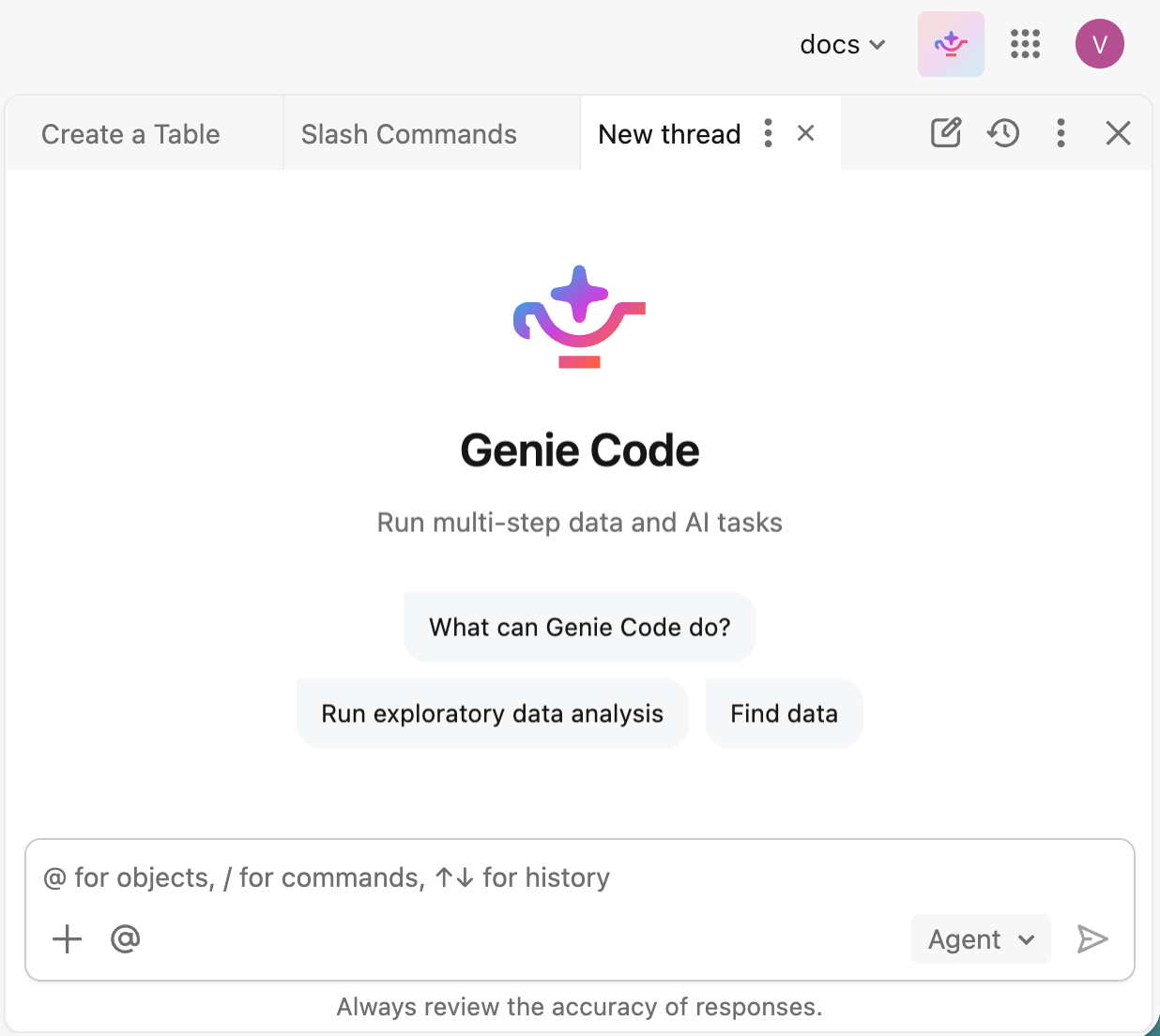
Введите запрос в текстовом поле в нижней части области, а затем нажмите клавишу ВВОД или нажмите кнопку  Можно сделать следующее:
- Нажмите на
 Значок «Плюс» позволяет прикреплять файлы, добавлять контекст и подключения.
 - Введите @, чтобы выбрать ресурсы, на которые будет ссылаться Genie Code.
- Введите /, чтобы выбрать и выполнить слэш-команду.
- Выбирайте, как Genie Code балансирует качество отклика и стоимость. См. Выберите уровень усилий.
Если вы предложите Genie Code помочь с кодом, он ведет вас к выполнению, принятию или отклонению внесенных изменений.
Элементы управления панели кода Genie
Заголовок панели Genie Code содержит следующие элементы управления:
| Control | Description |
|---|---|
 Новый чат
 |
Начните новый чат в новой вкладке. |
 История чата
 |
Посмотрите прошлые чаты и откройте один из них в вкладке. |
 Ещё
Ещё |
Откройте  Параметры и другие параметры. См. параметры кода Genie. Параметры и другие параметры. См. параметры кода Genie. |
 Закрыть
 |
Свернуть панель кода Genie. |
Работайте с несколькими чатами в виде вкладок
Панель Genie Code показывает открытые чаты в виде вкладок вдоль верхней части панели. Вы можете выполнять несколько задач одновременно и переходить между чатами, не теряя своё место.
- Переключите чат: нажмите вкладку, чтобы активировать этот чат. Чат продолжает работать в фоне, когда вы переключаете вкладки, так что вы можете начать длинную задачу в одном чате и продолжить работу в другом.
-
Откройте новый чат: нажмите Новый чат для начала чата в новой вкладке.
-
Откройте прошлый чат: нажмите Откройте историю чата и выберите чат, чтобы открыть его во вкладке.
-
Управление чатом: используйте Меню кебаба на активной вкладке для управления чатом, или нажмите чтобы закрыть вкладку.
Полная страница Genie Code
Genie Code предлагает полноэкранный интерфейс командного центра, где активный чат находится в центре внимания, а при необходимости рядом с ним в виде вкладок отображаются такие материалы, как блокноты и файлы. Вы можете начинать работу напрямую с Genie Code, запускать несколько чатов параллельно, переключаться между чатами, пока они продолжают работать в фоновом режиме, и персонализировать работу Genie Code с помощью навыков, инструкций и MCP-серверов.
Полноэкранный режим Genie Code — рекомендуемый вариант для начала работы с нуля или параллельного выполнения нескольких задач. Если вы в основном работаете с существующим активом, например, отладкой блокнота, мониторингом конечной точки или изучением таблицы в Unity Catalog, панель чата — удобная альтернатива.
Открыть полную страницу Genie Code
Вы можете открыть полноценную страницу Genie Code одним из следующих способов:
На главной странице рабочего пространства выберите
Code в поле ввода запроса, введите запрос и отправьте его. Целая страница Genie Code открывается и начинает работу над вашим запросом.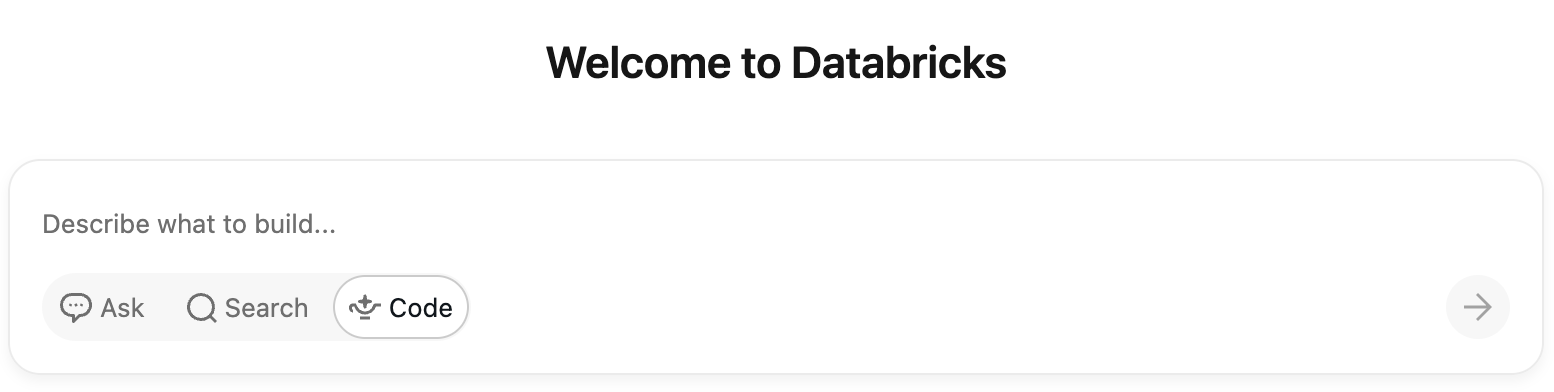
В панели чата Genie Code нажмите
 Максимизировать.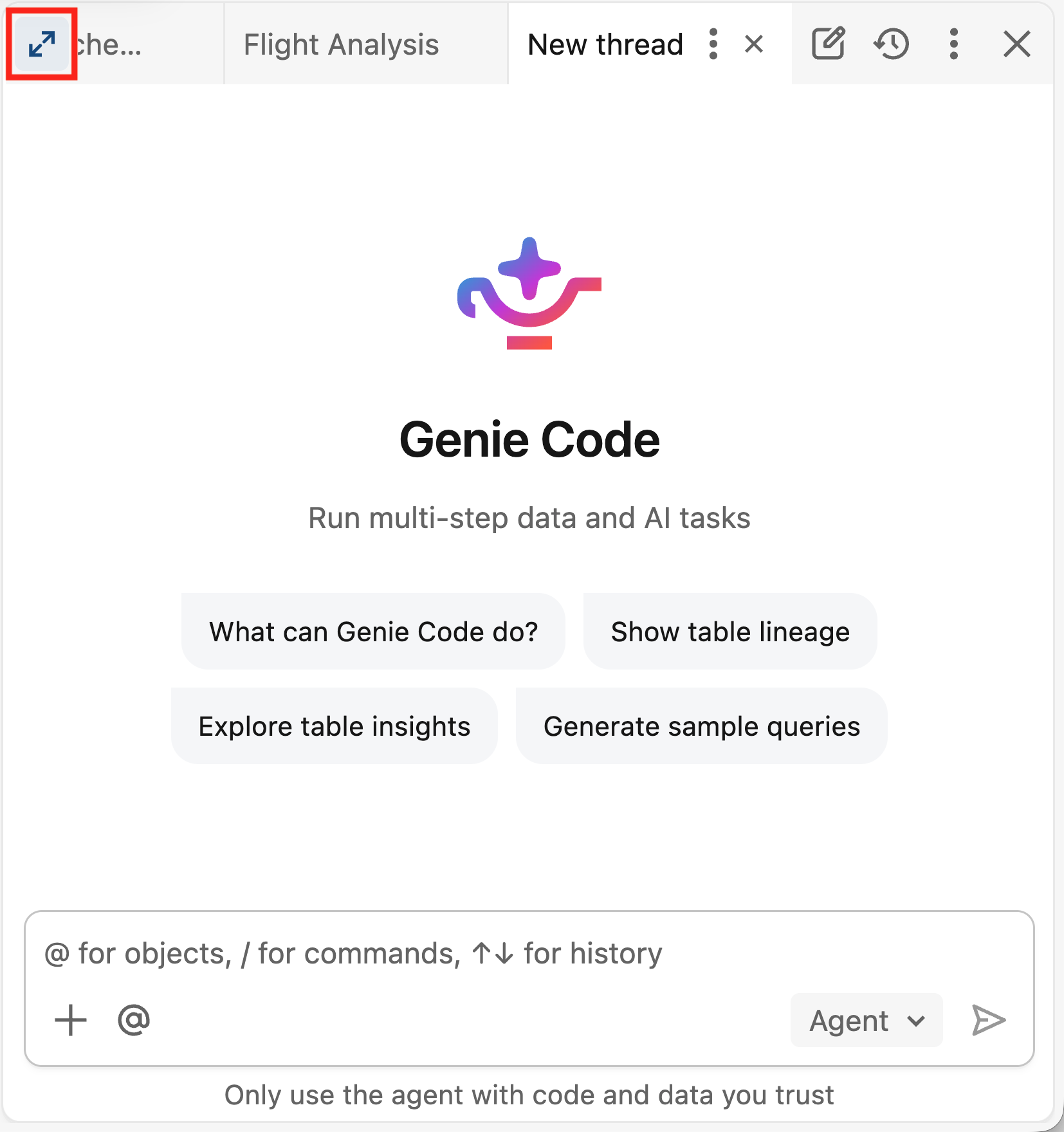
Начните новый чат и опишите, что вы хотите, чтобы Genie Code делал. Genie Code выполняет задачу непосредственно в чате, проводя анализ и внося изменения по ходу дела. Когда нужно отредактировать или запустить конкретный ассет, например, блокнот или файл, он открывается как вкладка рядом с чатом, чтобы вы могли его просмотреть. Для некоторых ресурсов, таких как панели мониторинга AI/BI, Genie Code может перейти на соответствующую страницу, чтобы внести изменения, при этом чат останется в боковой панели.
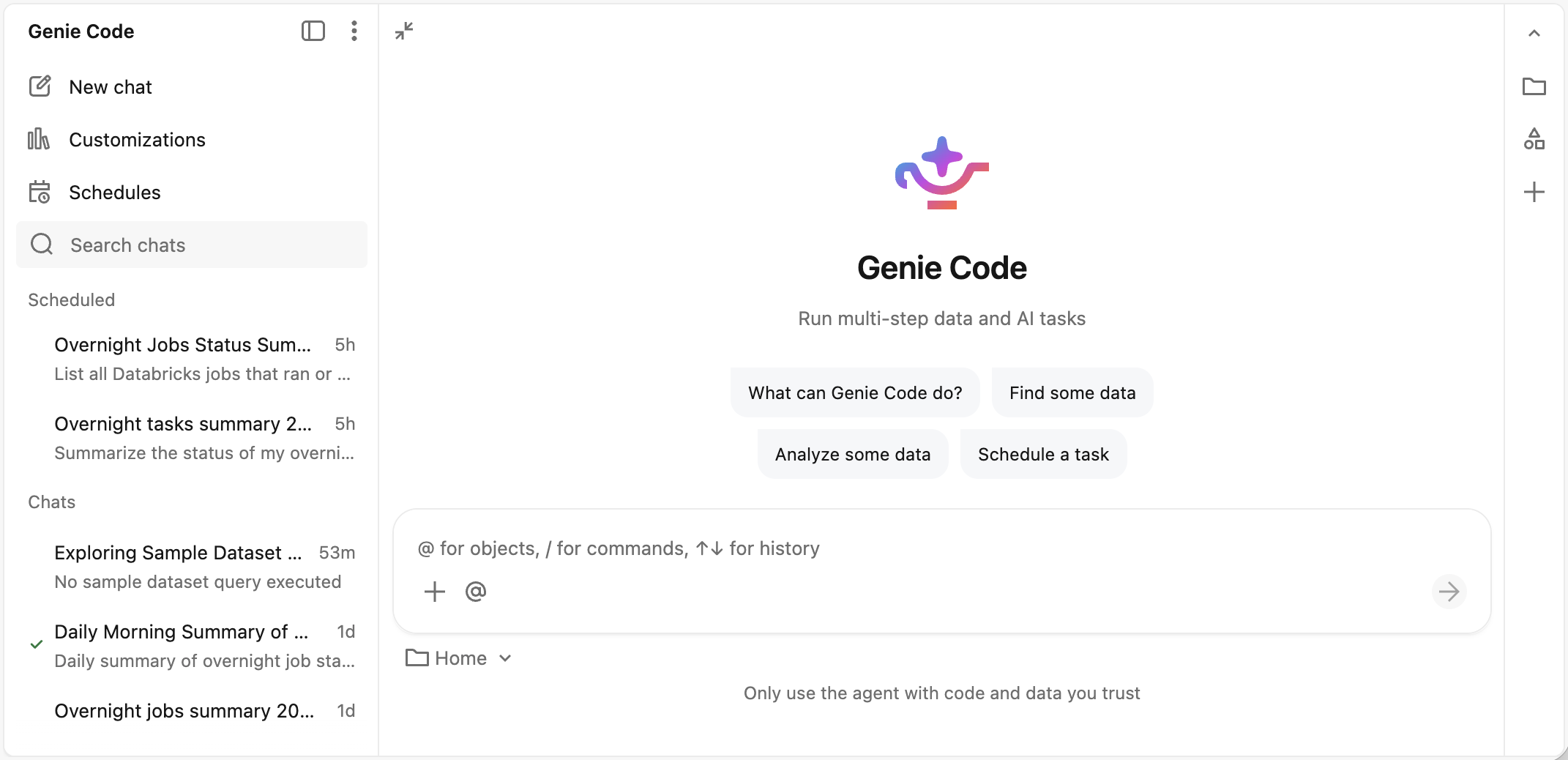
Обзор полной страницы Genie Code
-
 Закрыть панель чата: Свернуть всю страницу боковой панели чата Genie Code.
 -
. Больше опций: доступ к настройкам Genie Code, получение помощи и отправка обратной связи в Databricks.
-
Новый чат: Начните новый чат Genie Code.
-
 . Кастомизация: Управляйте навыками, инструкциями и MCP-серверами , чтобы персонализировать работу Genie Code.
 -
 . Расписания: управляйте запланированными задачами.
 -
 Поиск: Ищите в своих чатах Genie Code, чтобы быстро найти предыдущие чаты и продолжить работу.
 - Список запланированных задач: Здесь показан самый последний запуск каждой запланированной задачи.
-
Список чатов: показывает все ваши чаты по Genie Code. В каждой записи указано название чата и когда был отправлен последний запрос.
- Чтобы переключаться между чатами, нажмите на любую запись. Вы можете переключаться, пока Genie Code всё ещё работает — будь то в чате или при редактировании блокнота.
- Чтобы управлять чатом, наведите курсор на него и нажмите на Меню кебаба. Вы можете поделиться, сделать копию, переименовать или удалить чат.
- Просмотр чата: активный чат, где выполняет работу Genie Code. Ресурсы, создаваемые Genie Code, открываются во вкладках рядом с чатом или перенаправляют на страницу ресурса.
Параметры кода Genie
Чтобы открыть настройки Genie Code, нажмите значок Ещё в заголовке панели чата, а затем нажмите Настройки. Или на полной странице Genie Code нажмите Дополнительные параметры, затем нажмите Настройки. Область параметров включает в себя следующее:
| Настройки | Description |
|---|---|
| Переключить вид панели | Выберите, использовать ли Genie Code в режиме закрепленной панели или в режиме боковой панели. |
| Политика бессерверного использования | Задайте политику бессерверного использования для выполнения кода, который Genie Code создает в выходных данных чата. |
| Actions | Задайте, как Genie Code запрашивает утверждение, прежде чем он использует инструмент. См. Подтверждение действий инструмента. |
Настройки Genie Code
Чтобы открыть пользовательские настройки Genie Code, в заголовке панели чата нажмите Ещё, затем нажмите Пользовательские настройки. Или на полной странице Genie Code нажмите Пользовательские настройки. Панель кастомизации включает следующие вкладки:
| Customization | Description |
|---|---|
| Навыки | Добавьте многократно используемые навыки на уровне пользователя и рабочего пространства, которые Genie Code может использовать в задачах. |
| Инструкции | Добавьте инструкции пользователя и рабочего пространства , которые указывают, как Genie Code реагирует. |
| Соединители | Подключайтесь к внешним инструментам с помощью MCP-серверов и встроенных коннекторов. |
Общий доступ к чату
Вы можете делиться чатами Genie Code с другими пользователями, группами или руководителями сервиса.
Чтобы поделиться чатом:
На полной странице Genie Code, на панели чата или в истории чата наведите указатель на чат, которым хотите поделиться, и нажмите меню
Щелкните
 Общий доступ.
В диалоговом окне общего доступа добавьте пользователей, группы или субъекты службы, с которыми нужно поделиться. Получатели получают разрешение на просмотр в чате. См. ACL для чата Genie Code.
(Необязательно) Установите флажок Отправлять новым пользователям уведомление по электронной почте, чтобы отправить уведомление по электронной почте новым пользователям.
(По желанию) Чтобы поделиться прямой ссылкой на чат, нажмите
 Скопируйте ссылку внизу диалога «Поделиться».
Нажмите кнопку "Добавить ", чтобы поделиться беседой.
Вложение файлов
Чтобы прикрепить файлы как контекст для текущего чата, нажмите на в поле ввода запроса или перетащите файлы в поле ввода запроса.
Код Genie поддерживает следующие типы файлов: .png, .jpg, , .jpeg.gif.webp, .pdf, .csv, .xlsx.xls.jsonи ..jsonl
По умолчанию Genie Code использует прикреплённые файлы только в текущем чате и не сохраняет их в файловой системе рабочего пространства. Чтобы сохранить файл, попросите Genie Code сохранить его в вашем рабочем пространстве.
Выберите определённый уровень усилий
Селектор в поле ввода запроса показывает текущий уровень усилий и позволяет изменить его для беседы:
- Авто (рекомендовано): Этот уровень обеспечивает высочайшее качество для любой задачи.
- Низкий: Этот уровень снижает стоимость более простых задач.
Genie Code сохраняет ваш выбор для разговора. Если уровней нет, селектор не появляется.
Оставляйте обратную связь по ответам на Genie Code
Сообщите Databricks о том, полезны ли ответы на код Genie:
- Наведите указатель мыши непосредственно под ответом Genie Code.
- Нажмите кнопку
 , если вы считаете это полезным, или кнопку
  , если это не полезно.