Примечание.
Для доступа к этой странице требуется авторизация. Вы можете попробовать войти или изменить каталоги.
Для доступа к этой странице требуется авторизация. Вы можете попробовать изменить каталоги.
В этом руководстве описывается использование записной книжки Azure Databricks для импорта данных из CSV-файла, содержащего данные имени ребенка из health.data.ny.gov в том каталога Unity с помощью Python, Scala и R. Вы также узнаете, как изменить имя столбца, визуализировать данные и сохранить их в таблице.
Замечание
Если вы используете Databricks Free Edition, выберите вкладку Python для всех примеров кода в этом руководстве. Free Edition не поддерживает R или Scala. Кроме того, Free Edition ограничивает исходящий доступ к Интернету, поэтому необходимо отправить CSV-файл с помощью пользовательского интерфейса рабочей области, а не скачать его с кодом. Подробные инструкции см. в шаге 3 .
Требования
Чтобы выполнить задачи в этой статье, необходимо выполнить следующие требования:
- Рабочая область должна быть с каталогом Unity. Сведения о начале работы с каталогом Unity см. в статье "Начало работы с каталогом Unity". Бесплатный выпуск Azure Databricks и рабочие области бесплатной пробной версии включают каталог Unity по умолчанию.
- У вас должна быть привилегия
WRITE VOLUMEна томе, привилегияUSE SCHEMAна родительской схеме и привилегияUSE CATALOGв родительском каталоге. Пользователи Free Edition имеют эти привилегии в каталоге рабочей области иdefaultсхеме по умолчанию. - Необходимо иметь разрешение на использование существующего вычислительного ресурса или создать новый вычислительный ресурс. См. Compute или обратитесь к администратору Azure Databricks.
Совет
Полная записная книжка для этой статьи см. "Импорт и визуализация данных в записных книжках".
Шаг 1. Создание записной книжки
Чтобы создать записную книжку в рабочей области, нажмите кнопку  "Создать" на боковой панели и нажмите кнопку "Записная книжка". Пустая записная книжка открывается в рабочей области.
Дополнительные сведения о создании записных книжек и управлении ими см. в статье "Управление записными книжками Databricks".
Шаг 2. Определение переменных
На этом шаге вы определите переменные для использования в примере записной книжки, создаваемой в этой статье. Вам нужны имена каталога Unity Catalog, схемы и тома.
Совет
Если вы не знаете имена каталога и схемы, щелкните  Каталог на боковой панели. Каталог рабочих областей имеет то же имя, что и рабочая область, и отображается на панели каталога. Разверните его, чтобы просмотреть доступные схемы. Пользователи бесплатного выпуска и бесплатной пробной версии могут использовать каталог рабочей области и схему
 default.
Если у вас нет тома, создайте его, выполнив следующую команду в ячейке записной книжки (замените <catalog_name> и <schema_name> своими значениями):
CREATE VOLUME IF NOT EXISTS <catalog_name>.<schema_name>.my_volume
Скопируйте и вставьте следующий код в новую пустую ячейку записной книжки. Замените
<catalog-name>,<schema-name>и<volume-name>каталогом, схемой и именами томов для тома каталога Unity. При необходимости замените значениеtable_nameименем таблицы. Данные имени ребенка сохраняются в этой таблице далее в этой статье.Нажмите
Shift+Enter, чтобы запустить ячейку и создать пустую ячейку.Питон
catalog = "<catalog_name>"
schema = "<schema_name>"
volume = "<volume_name>"
download_url = "https://health.data.ny.gov/api/views/jxy9-yhdk/rows.csv"
file_name = "baby_names.csv"
table_name = "baby_names"
path_volume = "/Volumes/" + catalog + "/" + schema + "/" + volume
path_table = catalog + "." + schema
print(path_table) # Show the complete path
print(path_volume) # Show the complete path
язык программирования Scala
val catalog = "<catalog_name>"
val schema = "<schema_name>"
val volume = "<volume_name>"
val downloadUrl = "https://health.data.ny.gov/api/views/jxy9-yhdk/rows.csv"
val fileName = "baby_names.csv"
val tableName = "baby_names"
val pathVolume = s"/Volumes/${catalog}/${schema}/${volume}"
val pathTable = s"${catalog}.${schema}"
print(pathVolume) // Show the complete path
print(pathTable) // Show the complete path
Р
catalog <- "<catalog_name>"
schema <- "<schema_name>"
volume <- "<volume_name>"
download_url <- "https://health.data.ny.gov/api/views/jxy9-yhdk/rows.csv"
file_name <- "baby_names.csv"
table_name <- "baby_names"
path_volume <- paste("/Volumes/", catalog, "/", schema, "/", volume, sep = "")
path_table <- paste(catalog, ".", schema, sep = "")
print(path_volume) # Show the complete path
print(path_table) # Show the complete path
Шаг 3. Импорт CSV-файла
На этом шаге вы импортируете CSV-файл, содержащий данные имени ребенка из health.data.ny.gov в том каталога Unity. Выберите для этого один из следующих методов:
- Отправка с помощью пользовательского интерфейса рабочей области — используйте этот метод, если вы находитесь в Databricks Free Edition или если скачивание кода в параметре B завершается ошибкой сети. Бесплатная версия и другие серверные вычислительные среды ограничивают исходящий доступ к Интернету, поэтому необходимо загрузить файл с вашего локального компьютера.
- Скачайте с помощью кода — используйте этот метод, если в вычислительной среде есть исходящий доступ к Интернету.
Вариант A. Отправка с помощью пользовательского интерфейса рабочей области
- На локальном компьютере откройте health.data.ny.gov/api/views/jxy9-yhdk/rows.csv в браузере. Файл загружается на компьютер как
rows.csv. - Найдите скачанный файл на компьютере и переименуйте его в
rows.csvbaby_names.csv. Это соответствует переменной, определенной на шагеfile_name2. - Вернитесь в рабочую область Azure Databricks. На боковой панели нажмите New > добавить или загрузить данные.
- Нажмите «Загрузить файлы в том».
- Щелкните обзор и выберите
baby_names.csvфайл или перетащите его в область загрузки. - В разделе "Целевой том" выберите том, указанный на шаге 2.
- После завершения отправки вернитесь в записную книжку и перейдите к шагу 4.
Дополнительные сведения об отправке файлов см. в статье "Работа с файлами в томах каталога Unity".
Вариант B. Скачивание с помощью кода
Скопируйте и вставьте следующий код в новую пустую ячейку записной книжки. С помощью команды
rows.csvэтот код копирует файл из health.data.ny.gov в том Unity Catalog.Нажмите
Shift+Enter, чтобы запустить ячейку, а затем перейдите к следующей ячейке.Питон
dbutils.fs.cp(f"{download_url}", f"{path_volume}" + "/" + f"{file_name}")язык программирования Scala
dbutils.fs.cp(downloadUrl, s"${pathVolume}/${fileName}")Р
dbutils.fs.cp(download_url, paste(path_volume, "/", file_name, sep = ""))
Шаг 4. Загрузка данных CSV в кадр данных
На этом шаге вы создадите кадр данных с именем df из CSV-файла, который ранее был загружен в том каталога Unity с помощью метода spark.read.csv.
Скопируйте и вставьте следующий код в новую пустую ячейку записной книжки. Этот код загружает данные имени ребенка в кадр данных
dfиз CSV-файла.Нажмите
Shift+Enter, чтобы запустить ячейку, а затем перейдите к следующей ячейке.Питон
df = spark.read.csv(f"{path_volume}/{file_name}",
  header=True,
  inferSchema=True,
  sep=",")
язык программирования Scala
val df = spark.read
    .option("header", "true")
    .option("inferSchema", "true")
    .option("delimiter", ",")
    .csv(s"${pathVolume}/${fileName}")
Р
# Load the SparkR package that is already preinstalled on the cluster.
library(SparkR)

df <- read.df(paste(path_volume, "/", file_name, sep=""),
  source="csv",
  header = TRUE,
  inferSchema = TRUE,
  delimiter = ",")
Данные можно загрузить из многих поддерживаемых форматов файлов.
Шаг 5. Визуализация данных из записной книжки
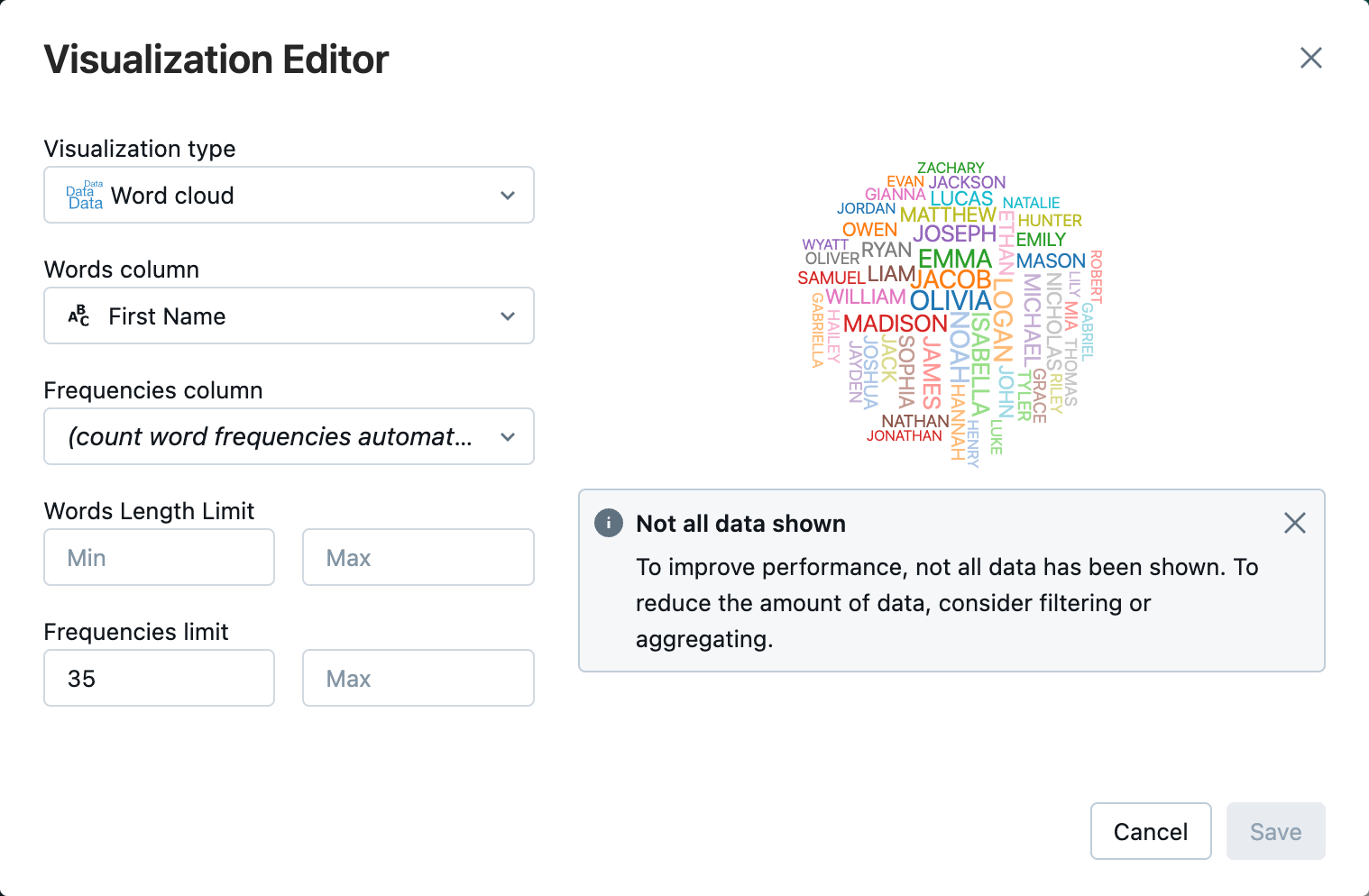
На этом шаге вы используете метод display() для отображения содержимого кадра данных в таблице в записной книжке, а затем визуализируете данные в диаграмме облака слов.
Скопируйте и вставьте следующий код в новую пустую ячейку записной книжки, а затем щелкните Запустить ячейку, чтобы отобразить данные в таблице.
Питон
display(df)язык программирования Scala
display(df)Р
display(df)Просмотрите результаты в таблице.
Рядом с вкладкой таблицы
щелкните и щелкните визуализации .В редакторе визуализации щелкните "Тип визуализации" и убедитесь, что выбрано облако Word.
В столбце словубедитесь, что выбран
First Name.В разделе "Ограничения частот"щелкните
35.
Нажмите кнопку Сохранить.
Шаг 6. Сохраните DataFrame в таблицу
Внимание
Чтобы сохранить DataFrame в Unity Catalog, необходимо иметь права CREATE на таблицу в данном каталоге и схеме. Сведения о разрешениях в каталоге Unity см. в разделе Привилегии и защищаемые объекты в каталоге Unity и Управление привилегиями в каталоге Unity.
Скопируйте и вставьте следующий код в пустую ячейку записной книжки. Этот код заменяет пробел в имени столбца. Специальные символы, например пробелы, не допускаются в именах столбцов. Этот код использует метод Apache Spark
withColumnRenamed().Питон
df = df.withColumnRenamed("First Name", "First_Name")
df.printSchema
язык программирования Scala
val dfRenamedColumn = df.withColumnRenamed("First Name", "First_Name")
// when modifying a DataFrame in Scala, you must assign it to a new variable
dfRenamedColumn.printSchema()
Р
df <- withColumnRenamed(df, "First Name", "First_Name")
printSchema(df)
Скопируйте и вставьте следующий код в пустую ячейку записной книжки. Этот код сохраняет содержимое кадра данных в таблицу в каталоге Unity с помощью переменной имени таблицы, определенной в начале этой статьи.
Питон
df.write.mode("overwrite").saveAsTable(f"{path_table}" + "." + f"{table_name}")язык программирования Scala
dfRenamedColumn.write.mode("overwrite").saveAsTable(s"${pathTable}.${tableName}")Р
saveAsTable(df, paste(path_table, ".", table_name), mode = "overwrite")Чтобы убедиться, что таблица сохранена, щелкните каталог на левой боковой панели, чтобы открыть пользовательский интерфейс обозревателя каталогов. Откройте каталог, а затем схему, чтобы убедиться, что таблица появится.
Нажмите на таблицу, чтобы просмотреть схему таблицы на вкладке Обзор.
Щелкните Образец данных, чтобы просмотреть 100 строк данных из таблицы.
Импорт и визуализация записных книжек данных
Чтобы выполнить действия, описанные в этой статье, используйте одну из следующих записных книжек. Замените <catalog-name>, <schema-name>и <volume-name> каталогом, схемой и именами томов для тома каталога Unity. При необходимости замените значение table_name именем таблицы.
Питон
Импорт данных из CSV с помощью Python
язык программирования Scala
Импорт данных из CSV с помощью Scala
Р
Импорт данных из CSV с помощью R
Следующие шаги
- Дополнительные сведения о методах анализа данных (EDA) см. в руководстве по методам EDA с помощью записных книжек Databricks.
- Сведения о создании конвейера ETL (извлечение, преобразование и загрузка) см. в руководстве по созданию конвейера ETL с помощью конвейеров Lakeflow и учебника. Создание конвейера ETL с помощью Apache Spark на платформе Databricks