Примечание.
Для доступа к этой странице требуется авторизация. Вы можете попробовать войти или изменить каталоги.
Для доступа к этой странице требуется авторизация. Вы можете попробовать изменить каталоги.
В этом примере записной книжки показано, как обучить модель классификации машинного обучения в Databricks. Среда выполнения Databricks для машинного обучения поставляется с множеством предварительно установленных библиотек, включая scikit-learn для обучения и предварительной обработки алгоритмов машинного обучения, MLflow для отслеживания процесса разработки модели и Hyperopt с SparkTrials для масштабирования настройки гиперпараметров.
В этой записной книжке вы создаете модель классификации для прогнозирования того, считается ли вино "высоким качеством". Набор данных состоит из 11 признаков различных вин (например, содержание алкоголя, кислотность и остаточный сахар) и рейтинг качества от 1 до 10.
Темы, рассматриваемые в этом руководстве:
- Часть 1. Обучение модели классификации с помощью отслеживания MLflow
- Часть 2. Настройка гиперпараметра для повышения производительности модели
- Часть 3. Сохранение результатов и моделей в каталоге Unity
- Часть 4. Развертывание модели
Дополнительные сведения об внедрении машинного обучения в Databricks, включая управление жизненным циклом модели и инференцию модели, см. в разделе "Пример полного цикла машинного обучения".
Набор данных доступен из репозитория UCI Машинное обучение и представлен в Modeling винных предпочтений по интеллектуальному анализу данных из физических химических свойств [Cortez et al., 2009].
Требования
- Кластер, работающий на одной из следующих версий среды выполнения Databricks: 13.3 LTS ML, 14.3 LTS ML, 15.4 LTS ML или 16.4 LTS ML. Для Databricks Runtime 17.3 LTS ML или более поздней версии см. руководство. Создание первой модели машинного обучения на Databricks.
Setup
В этом разделе вы должны сделать следующее:
- Настройте клиент MLflow для использования каталога Unity в качестве реестра моделей.
- Задайте каталог и схему, в которой будет зарегистрирована модель.
- Считывать данные и сохранять их в таблицах каталога Unity.
- Предварительная обработка данных.
Настройка клиента MLflow
По умолчанию клиент MLflow Python создает модели в реестре моделей рабочих областей Databricks. Чтобы сохранить модели в каталоге Unity, настройте клиент MLflow, как показано в следующей ячейке.
import mlflow
mlflow.set_registry_uri("databricks-uc")
Следующая ячейка задает каталог и схему, в которой будет зарегистрирована модель. Необходимо иметь USE CATALOG привилегии в каталоге, а также привилегии USE_SCHEMA, CREATE_TABLE и CREATE_MODEL в схеме. При необходимости измените имена каталога и схем в следующей ячейке.
Дополнительные сведения см. в документации по каталогу Unity.
# Specify the catalog and schema to use. You must have USE_CATALOG privilege on the catalog and USE_SCHEMA, CREATE_TABLE, and CREATE_MODEL privileges on the schema.
# Change the catalog and schema here if necessary.
CATALOG_NAME = "main"
SCHEMA_NAME = "default"
Загрузка данных и сохранение их в таблицах каталога Unity
Набор данных доступен в databricks-datasets. В следующей ячейке вы загружаете данные из файлов .csv в Spark DataFrames. Затем вы записываете DataFrame в таблицы в каталоге Unity. Это сохраняет данные и позволяет управлять тем, как поделиться данными с другими пользователями.
white_wine = spark.read.csv("/databricks-datasets/wine-quality/winequality-white.csv", sep=';', header=True)
red_wine = spark.read.csv("/databricks-datasets/wine-quality/winequality-red.csv", sep=';', header=True)

# Remove the spaces from the column names
for c in white_wine.columns:
    white_wine = white_wine.withColumnRenamed(c, c.replace(" ", "_"))
for c in red_wine.columns:
    red_wine = red_wine.withColumnRenamed(c, c.replace(" ", "_"))

# Define table names
red_wine_table = f"{CATALOG_NAME}.{SCHEMA_NAME}.red_wine"
white_wine_table = f"{CATALOG_NAME}.{SCHEMA_NAME}.white_wine"

# Write to tables in Unity Catalog
spark.sql(f"DROP TABLE IF EXISTS {red_wine_table}")
spark.sql(f"DROP TABLE IF EXISTS {white_wine_table}")
white_wine.write.saveAsTable(f"{CATALOG_NAME}.{SCHEMA_NAME}.white_wine")
red_wine.write.saveAsTable(f"{CATALOG_NAME}.{SCHEMA_NAME}.red_wine")
Предварительная обработка данных
# Import required libraries
import numpy as np
import pandas as pd
import sklearn.datasets
import sklearn.metrics
import sklearn.model_selection
import sklearn.ensemble

import matplotlib.pyplot as plt

from hyperopt import fmin, tpe, hp, SparkTrials, Trials, STATUS_OK
from hyperopt.pyll import scope
# Load data from Unity Catalog as Pandas dataframes
white_wine = spark.read.table(f"{CATALOG_NAME}.{SCHEMA_NAME}.white_wine").toPandas()
red_wine = spark.read.table(f"{CATALOG_NAME}.{SCHEMA_NAME}.red_wine").toPandas()

# Add Boolean fields for red and white wine
white_wine['is_red'] = 0.0
red_wine['is_red'] = 1.0
data_df = pd.concat([white_wine, red_wine], axis=0)

# Define classification labels based on the wine quality
data_labels = data_df['quality'].astype('int') >= 7
data_df = data_df.drop(['quality'], axis=1)

# Split 80/20 train-test
X_train, X_test, y_train, y_test = sklearn.model_selection.train_test_split(
  data_df,
  data_labels,
  test_size=0.2,
  random_state=1
)
Часть 1. Обучение модели классификации
# Enable MLflow autologging for this notebook
mlflow.autolog()
Затем следует обучить классификатор в контексте запуска MLflow, который автоматически логирует обученную модель и множество связанных метрик и параметров.
Вы можете дополнить логирование дополнительными метриками, такими как оценка AUC модели в тестовом наборе данных.
with mlflow.start_run(run_name='gradient_boost') as run:
    model = sklearn.ensemble.GradientBoostingClassifier(random_state=0)

    # Models, parameters, and training metrics are tracked automatically
    model.fit(X_train, y_train)

    predicted_probs = model.predict_proba(X_test)
    roc_auc = sklearn.metrics.roc_auc_score(y_test, predicted_probs[:,1])
    roc_curve = sklearn.metrics.RocCurveDisplay.from_estimator(model, X_test, y_test)

    # Save the ROC curve plot to a file
    roc_curve.figure_.savefig("roc_curve.png")

    # The AUC score on test data is not automatically logged, so log it manually
    mlflow.log_metric("test_auc", roc_auc)

    # Log the ROC curve image file as an artifact
    mlflow.log_artifact("roc_curve.png")

    print("Test AUC of: {}".format(roc_auc))
Просмотр запусков MLflow
Чтобы просмотреть зарегистрированный учебный запуск, щелкните " в правом верхнем углу записной книжки, чтобы отобразить боковую панель эксперимента. При необходимости щелкните значок обновления, чтобы получить и отслеживать последние запуски.
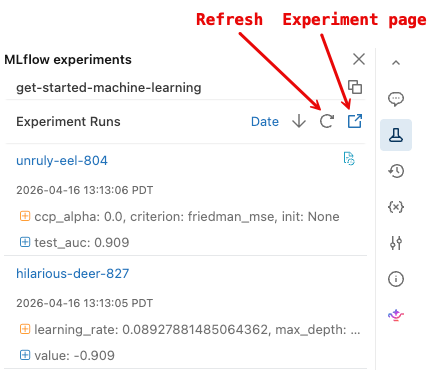
Чтобы отобразить более подробную страницу эксперимента MLflow, щелкните значок страницы эксперимента. Эта страница позволяет сравнивать запуски и просматривать сведения о конкретных запусках. См. раздел "Отслеживание разработки моделей с помощью MLflow".
Загрузка моделей
Вы также можете получить доступ к результатам для определенного запуска с помощью API MLflow. Код в следующей ячейке показывает, как загрузить модель, обученную в заданном запуске MLflow, и использовать ее для прогнозирования. Вы также можете найти фрагменты кода для загрузки определенных моделей на странице запуска MLflow.
# After a model has been logged, you can load it in different notebooks or jobs
# mlflow.pyfunc.load_model makes model prediction available under a common API
model_loaded = mlflow.pyfunc.load_model(
  'runs:/{run_id}/model'.format(
    run_id=run.info.run_id
  )
)

predictions_loaded = model_loaded.predict(X_test)
predictions_original = model.predict(X_test)

# The loaded model should match the original
assert(np.array_equal(predictions_loaded, predictions_original))
Part 2 (Развертывание виртуальных машин в облаке, часть 2). Настройка гиперпараметров
На этом этапе вы обучили простую модель и использовали службу отслеживания MLflow для организации работы. Затем можно выполнить более сложную настройку с помощью Hyperopt.
Параллельное обучение с Hyperopt и SparkTrials
Hyperopt — это библиотека Python для настройки гиперпараметров. Дополнительные сведения об использовании Hyperopt в Databricks см. в разделе "Использование распределенных алгоритмов обучения с Hyperopt".
Вы можете использовать Hyperopt вместе с SparkTrials для выполнения переборов гиперпараметров и параллельного обучения нескольких моделей. Это сокращает время, необходимое для оптимизации производительности модели. Отслеживание MLflow интегрировано с Hyperopt для автоматического логирования моделей и параметров.
# Define the search space to explore
search_space = {
  'n_estimators': scope.int(hp.quniform('n_estimators', 20, 1000, 1)),
  'learning_rate': hp.loguniform('learning_rate', -3, 0),
  'max_depth': scope.int(hp.quniform('max_depth', 2, 5, 1)),
}

def train_model(params):
  # Enable autologging on each worker
  mlflow.autolog()
  with mlflow.start_run(nested=True):
    model_hp = sklearn.ensemble.GradientBoostingClassifier(
      random_state=0,
      **params
    )
    model_hp.fit(X_train, y_train)
    predicted_probs = model_hp.predict_proba(X_test)
    # Tune based on the test AUC
    # In production, you could use a separate validation set instead
    roc_auc = sklearn.metrics.roc_auc_score(y_test, predicted_probs[:,1])
    mlflow.log_metric('test_auc', roc_auc)

    # Set the loss to -1*auc_score so fmin maximizes the auc_score
    return {'status': STATUS_OK, 'loss': -1*roc_auc}

# SparkTrials distributes the tuning using Spark workers
# Greater parallelism speeds processing, but each hyperparameter trial has less information from other trials
# On smaller clusters try setting parallelism=2
spark_trials = SparkTrials(
  parallelism=1
)

with mlflow.start_run(run_name='gb_hyperopt') as run:
  # Use hyperopt to find the parameters yielding the highest AUC
  best_params = fmin(
    fn=train_model,
    space=search_space,
    algo=tpe.suggest,
    max_evals=32,
    trials=spark_trials)
Поиск выполняется для получения оптимальной модели
Так как все запуски отслеживаются MLflow, вы можете получить метрики и параметры для лучшего запуска, используя API поиска MLflow, чтобы найти настройку запуска с самым высоким значением AUC теста.
Эта настроенная модель должна работать лучше, чем более простые модели, обученные в части 1.
# Sort runs by their test auc. In case of ties, use the most recent run.
best_run = mlflow.search_runs(
  order_by=['metrics.test_auc DESC', 'start_time DESC'],
  max_results=10,
).iloc[0]
print('Best Run')
print('AUC: {}'.format(best_run["metrics.test_auc"]))
print('Num Estimators: {}'.format(best_run["params.n_estimators"]))
print('Max Depth: {}'.format(best_run["params.max_depth"]))
print('Learning Rate: {}'.format(best_run["params.learning_rate"]))

best_model_pyfunc = mlflow.pyfunc.load_model(
  'runs:/{run_id}/model'.format(
    run_id=best_run.run_id
  )
)

# Make a dataset with all predictions
best_model_predictions = X_test
best_model_predictions["prediction"] = best_model_pyfunc.predict(X_test)
Часть 3. Сохранение результатов и моделей в каталоге Unity
predictions_table = f"{CATALOG_NAME}.{SCHEMA_NAME}.predictions"
spark.sql(f"DROP TABLE IF EXISTS {predictions_table}")

results = spark.createDataFrame(best_model_predictions)

# Write results back to Unity Catalog from Python
results.write.saveAsTable(f"{CATALOG_NAME}.{SCHEMA_NAME}.predictions")
model_uri = 'runs:/{run_id}/model'.format(
    run_id=best_run.run_id
  )

mlflow.register_model(model_uri, f"{CATALOG_NAME}.{SCHEMA_NAME}.wine_quality_model")
Часть 4. Развертывание модели
После сохранения модели в каталоге Unity его можно развернуть с помощью пользовательского интерфейса обслуживания. Следующие инструкции содержат краткое описание. Дополнительные сведения см. в статье "Создание пользовательских конечных точек обслуживания моделей".
- Нажмите Сервис на боковой панели, чтобы отобразить интерфейс сервиса.
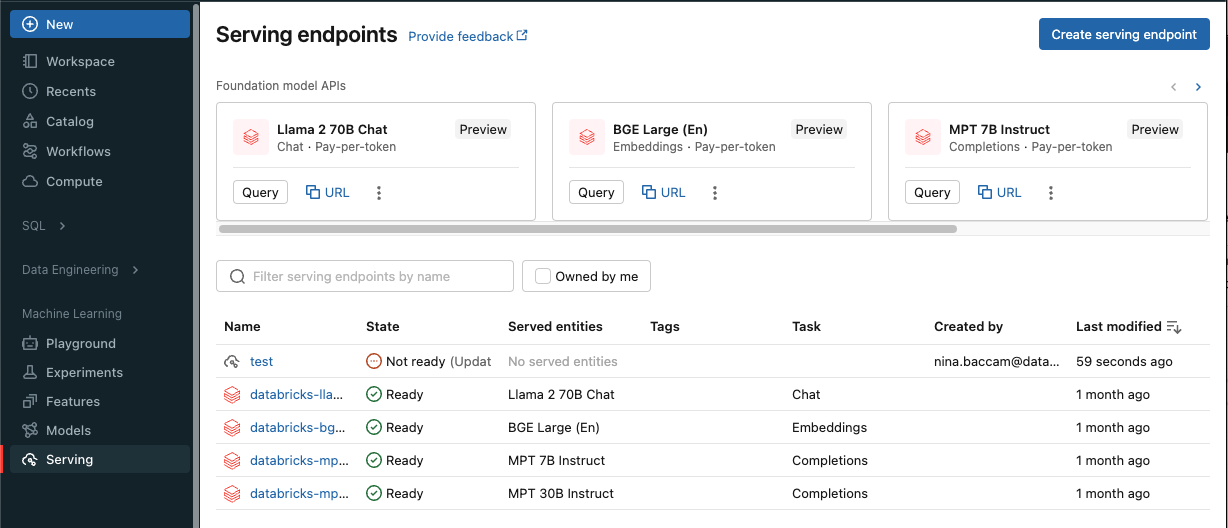
Нажмите кнопку "Создать конечную точку обслуживания".
В поле "Имя" укажите имя конечной точки.
В разделе "Обслуживаемые сущности"
- Щелкните в поле сущности , чтобы открыть форму выбора обслуживаемой сущности .
- Выберите "Мои модели— каталог Unity". Форма обновляется динамически в зависимости от вашего выбора.
- Выберите
wine_quality_modelи версию модели, которую хотите обслуживать. - Выберите 100 в качестве процента трафика, который вы хотите направить в обслуживаемую модель.
- Выберите ЦП в качестве типа вычислений для этого примера.
- В разделе "Горизонтальное масштабирование вычислений" выберите Small в качестве размера горизонтального масштабирования вычислений.
Нажмите кнопку Создать. Откроется страница "Обслуживание конечных точек " с состоянием конечной точки обслуживания , отображаемой как "Не готово".
Когда конечная точка готова, выберите "Использовать " для отправки запроса вывода в конечную точку.