Примечание.
Для доступа к этой странице требуется авторизация. Вы можете попробовать войти или изменить каталоги.
Для доступа к этой странице требуется авторизация. Вы можете попробовать изменить каталоги.
Это важно
Эта функция доступна в общедоступной предварительной версии.
Замечание
Надстройка Azure Databricks Excel недоступна в регионах Azure для государственных организаций или Azure China.
Надстройка Azure Databricks Excel соединяет ваше рабочее пространство Azure Databricks с Microsoft Excel, передавая управляемые данные Lakehouse напрямую в ваши таблицы. Надстройка полностью поддерживается в Excel для Интернета и настольных версиях для Windows и macOS.
На этой странице описаны два метода, доступных для настройки надстройки Azure Databricks для Microsoft Excel. Эта надстройка использует аутентификацию единого входа (SSO) для подключения к рабочей области Azure Databricks и поддерживает Unity Catalog для управления данными и контроля доступа.
Необходимые условия
Перед установкой надстройки Excel убедитесь, что у вас есть следующее:
- Доступ к рабочей области Azure Databricks с поддержкой Unity Catalog.
- Администратор рабочей области должен включить Excel Connector в режиме предварительного просмотра. См. статью "Управление предварительными версиями Azure Databricks".
- URL-адрес Azure Databricks workspace для каждой рабочей области, к которую Excel следует подключиться.
- У вас есть доступ к Azure Databricks SQL и как минимум разрешение CAN USE на SQL-хранилище.
- Разрешения на чтение данных из таблиц каталога Unity в рабочей области.
- Одна из следующих версий Excel:
- Excel 2019 или более поздней версии на Mac
- Excel в Windows (Microsoft 365)
- Excel в интернете
- Excel на Mac (Microsoft 365)
- Если вы используете брандмауэр или облачную платформу безопасности, укажите URL-адреса Azure Databricks рабочей области, включенные в файл надстройки.
- Если в вашем клиенте Microsoft Entra заблокировано согласие пользователей для сторонних приложений, администратор Microsoft Entra должен предоставить согласие администратора корпоративному приложению Azure Databricks для единого входа, прежде чем пользователи смогут войти с помощью средства выбора учетной записи. Это не требуется, если пользователи входят, введя URL рабочего пространства напрямую. См. сообщение "Требуется утверждение администратора" при входе.
Настройка файла надстройки
Замечание
Если вы являетесь администратором, развертывающим надстройку через Microsoft Marketplace, пропустите этот раздел. Развертывание в marketplace использует PowerShell для настройки доступа к рабочей области вместо файла надстройки. См. раздел Развертывание в Microsoft Marketplace.
Файл надстройки — это небольшой файл соединителя, который сообщает Excel, как безопасно подключиться к Azure Databricks. Он выступает в качестве цифрового рукопожатия, которое гарантирует правильную загрузку надстройки и ее актуальность каждый раз, когда вы открываете Excel.
Скачайте и настройте файл надстройки, чтобы использовать надстройку Azure Databricks Excel. Один дополнительный файл может подключаться к нескольким рабочим пространствам Azure Databricks.
Скачайте файл Azure Databricks надстройка Excel:
Измените файл надстройки, указав URL-адрес рабочей области в
<AppDomain>разделеAppDomains. URL-адрес рабочей области Azure Databricks — это базовый URL, используемый для доступа к рабочей области в браузере. Чтобы переключиться между несколькими Azure Databricks рабочими областями, добавьте каждый URL-адрес рабочей области в файл надстройки.Чтобы войти, используя пользовательский URL, добавьте и пользовательский URL, и связанный URL рабочего пространства как отдельные записи
<AppDomain>, как показано в следующих примерах. При входе возможна переадресация на любой из двух URL-адресов.<AppDomains> <!-- DO NOT CHANGE --> <AppDomain>https://www.databricks.com</AppDomain> <AppDomain>https://login.databricks.com</AppDomain> <!-- ADD WORKSPACE URLS AS SHOWN BELOW; PUT EACH WORKSPACE URL IN ITS OWN <AppDomain> TAG --> <!-- EXAMPLE --> // highlight-next-line <AppDomain>https://adb-<workspace1-id>.<random-number>.azuredatabricks.net</AppDomain> // highlight-next-line <AppDomain>https://adb-<workspace2-id>.<random-number>.azuredatabricks.net</AppDomain> <!-- TO USE A CUSTOM URL, ADD BOTH THE CUSTOM URL AND ITS ASSOCIATED WORKSPACE URL --> // highlight-next-line <AppDomain>https://<custom-url>.azuredatabricks.net</AppDomain> </AppDomains>Замечание
Вставьте URL-адрес рабочей области в виде обычного текста без форматирования. В большинстве текстовых редакторов используйте
Ctrl+Shift+V(Windows) илиCommand+Shift+V(macOS).Сохраните свои изменения. Убедитесь, что файл правильно отформатирован в виде
.xmlфайла.
Вариант 1: Развертывание из центра администрирования Microsoft 365
В качестве глобального администратора вы можете развернуть надстройку Azure Databricks Excel для пользователей в организации. Надстройку можно развернуть в виде пользовательского приложения с помощью файла надстройки или установить её из Microsoft Marketplace.
Чтобы установить надстройку Azure Databricks Excel в качестве администратора Microsoft 365, необходимо иметь права global admin. Администратор может определить, какие пользователи в организации могут использовать надстройки. Дополнительные сведения о глобальных администраторах Microsoft 365 см. в документации Microsoft.
Доступ к Центр администрирования Microsoft 365 можно здесь.
Замечание
Databricks рекомендует развертывать надстройку Excel для Azure Databricks как пользовательское приложение.
Развертывание в качестве пользовательского приложения
Разверните надстройку с помощью пользовательского файла манифеста. Скачайте и настройте файл надстройки, указанный в предварительных требованиях.
- В Центр администрирования Microsoft 365 перейдите к Settings > Интегрированные приложения и щелкните ссылку Add-ins.
- Нажмите кнопку "Развернуть надстройку" и нажмите кнопку "Далее".
- Выберите Отправить пользовательские приложения как вариант для развертывания новой надстройки.
- Выберите опцию для загрузки манифеста. Щелкните "Выбрать файл" и отправьте файл надстройки.
- Выберите, какие пользователи должны иметь доступ к надстройке.
- Нажмите кнопку "Развернуть".
Подробные инструкции по загрузке надстройки Azure Databricks Excel см. в документации Microsoft.
Развертывание из Microsoft Marketplace
Установите надстройку из Microsoft Marketplace и используйте PowerShell для настройки доступа к рабочей области. Сама по себе установка надстройки не подключает ее к рабочим областям Azure Databricks. Выполните все указанные ниже действия, включая добавление URL-адресов вашей рабочей области в список разрешенных с помощью PowerShell.
Необходимые условия
- PowerShell устанавливается на компьютере.
- Необходимо запустить Windows PowerShell от имени администратора.
Установите надстройку
- В Центр администрирования Microsoft 365 перейдите к Settings > Интегрированные приложения и щелкните ссылку Get Apps.
- Ищите надстройку Azure Databricks для Excel.
- Нажмите кнопку "Получить сейчас".
- Разверните надстройку для себя, выбрав "Просто я" в разделе "Назначить пользователей".
- Нажмите кнопку "Развернуть".
Подробные инструкции по развертыванию надстройки Azure Databricks Excel из Microsoft Marketplace см. в документации Microsoft.
Настройка доступа к рабочей области
После установки надстройки используйте PowerShell, чтобы включить в белый список URL-адреса рабочей области Azure Databricks.
Замечание
Подключение PowerShell к Центр администрирования Office 365 может истекать. Если команда завершается ошибкой, откройте PowerShell и повторно подключитесь, выполнив Connect-OrganizationAddInService.
Откройте PowerShell и запустите от имени администратора. Дополнительные сведения см. в документации Microsoft.
Установите и импортируйте модуль централизованного развертывания Office 365:
Install-Module -Name O365CentralizedAddInDeployment
Import-Module O365CentralizedAddInDeployment
Подключитесь и войдите в клиент Office 365 в качестве администратора:
Connect-OrganizationAddInServiceУбедитесь, что надстройка развернута. Надстройка Azure Databricks для Excel должна появиться в списке.
Get-OrganizationAddInЕсли надстройка не отображается, возможно, ее нужно повторно развернуть, или она еще в процессе развертывания.
URL-адреса списка разрешений Azure Databricks рабочей области. Замените каждый
<workspace-url>на URL-адрес рабочей области, которую вы хотите разрешить доступ. Вы можете включить столько URL-адресов рабочей области, сколько вам нужно. Для поддержки пользовательского URL включите как пользовательский URL, так и соответствующий URL рабочего пространства.Set-OrganizationAddInOverrides -ProductId d75dbea5-bf93-49b8-9a49-bdf4e9d6f052 ` -AppDomains "https://adb-<workspace1-id>.<random-number>.azuredatabricks.net", "https://adb-<workspace2-id>.<random-number>.azuredatabricks.net", "https://<custom-url>.azuredatabricks.net"Идентификатор продукта для Azure Databricks —
d75dbea5-bf93-49b8-9a49-bdf4e9d6f052.Подтвердите правильный список разрешений. URL-адреса разрешенной рабочей области должны отображаться в
AppDomainsразделе.Get-OrganizationAddInOverrides -ProductId d75dbea5-bf93-49b8-9a49-bdf4e9d6f052
Тестирование надстройки
- В Excel найдите надстройку Azure Databricks.
- Войдите и подключитесь к одной из рабочих областей, которые вы добавили в список разрешенных.
Замечание
Для синхронизации изменений списка разрешений может потребоваться несколько минут. Если проверка подлинности завершается ошибкой, убедитесь, что вы подключаетесь к разрешенной рабочей области. Если рабочая область правильна, закройте Excel, подождите несколько минут и повторите попытку.
Разверните в вашей организации
- В Центр администрирования Microsoft 365 перейдите к Settings > Интегрированные приложения.
- Выберите надстройку Azure Databricks, которую вы установили и настроили.
- Перейдите на вкладку "Пользователи" и выберите, следует ли развертывать всю организацию или определенную группу пользователей.
Замечание
Как администратор, поделитесь именем учетной записи, связанной с рабочими областями, внесенными в список разрешенных, с пользователями, которые планируют использовать надстройку Azure Databricks Excel. Смотрите Вход в надстройку.
Вариант 2: Развертывание как индивидуальный пользователь
Этапы установки зависят от платформы Excel. Скачайте и настройте файл надстройки, указанный в предварительных требованиях.
Excel для веба
Чтобы установить и включить надстройку Excel для веб-версии, выполните следующие действия:
- Откройте Excel для веб и создайте или откройте рабочую книгу.
- На вкладке "Главная" нажмите кнопку ">Дополнительно".
- Нажмите «Загрузить мою надстройку».
- Загрузите файл надстройки.
- Нажмите кнопку Отправить.
- Найдите и нажмите надстройку Azure Databricks в меню Add-ins.
- Войдите в учетную запись Azure Databricks. Если возникла ошибка, включите всплывающие диалоги.
- Если вы настроили несколько URL-адресов рабочей области, выберите нужное Azure Databricks имя учетной записи. Необходимо выбрать только определенную рабочую область, если URL-адреса находятся в одной учетной записи. Дополнительные сведения об именах учетных записей см. в разделе "Поиск идентификатора учетной записи".
Рабочий стол Excel (Windows)
Чтобы установить надстройку Excel в Excel Desktop для Windows, сделайте следующее:
- Создайте папку с именем
Manifestна локальном диске (например,C:\Manifest). - Скопируйте файл надстройки в папку
C:\Manifest. - Откройте свойства папки и поделитесь папкой:
- Щелкните правой кнопкой мыши папку
Manifestи выберите "Свойства". - Нажмите кнопку "Общий доступ>" и добавьте себя в качестве пользователя с разрешениями на чтение и запись.
- Щелкните правой кнопкой мыши папку
- Откройте Excel Desktop.
- Настройте Excel для доверия к папке манифеста:
- Щелкните Файл>Параметры>Центр управления безопасностью>Настройки Центра управления безопасностью.
- На боковой панели щелкните Доверенные каталоги надстроек.
- В url-адресе каталога введите путь к общей папке, в которой находится файл надстройки (например,
\\YourComputerName\Manifest). - Нажмите кнопку "Добавить каталог".
- Установите флажок "Показать в меню ".
- Для сохранения изменений нажмите кнопку ОК.
- Перезапустите Excel Desktop.
- В поле поиска в строке заголовка найдите "Вставить как надстройку" и выберите его из результатов.
- Выберите соединитель Azure Databricks и щелкните Add.
- Нажмите на дополнение Azure Databricks и завершите процесс входа в свою учетную запись Azure Databricks.
- Если вы настроили несколько URL-адресов рабочей области, выберите нужное Azure Databricks имя учетной записи. Необходимо выбрать только определенную рабочую область, если URL-адреса находятся в одной учетной записи. Дополнительные сведения об именах учетных записей см. в разделе "Поиск идентификатора учетной записи".
Рабочий стол Excel (macOS)
Чтобы установить надстройку Excel для настольной версии на macOS, сделайте следующее:
Скопируйте файл надстройки в папку Microsoft Office Add-ins.
wefЕсли папка не существует, создайте ее./Users/<your-username>/Library/Containers/com.microsoft.Excel/Data/Documents/wefОткройте или перезапустите Excel Desktop.
На панели навигации щелкните "Надстройки>".
Щелкните дополнение Azure Databricks.
Выполните процесс входа в учетную запись Azure Databricks.
Если вы настроили несколько URL-адресов рабочей области, выберите нужное Azure Databricks имя учетной записи. Необходимо выбрать только определенную рабочую область, если URL-адреса находятся в одной учетной записи. Дополнительные сведения об именах учетных записей см. в разделе "Поиск идентификатора учетной записи".
Войдите в надстройку
Если администратор в организации развернул надстройку Azure Databricks Excel, войдите и подключитесь к рабочей области Azure Databricks из Excel.
В Excel, на вкладке "Главная", щелкните надстройку "Azure Databricks".
При первом входе подключитесь к рабочему пространству с помощью одной из следующих опций:
- Введите URL рабочего пространства (рекомендуемо): Введите URL вашего рабочего пространства Azure Databricks. Эта опция регистрирует вас через Workspace SSO. Чтобы войти через пользовательский URL, убедитесь, что и пользовательский URL, и связанный с ним URL рабочего пространства добавлены в файл надстройки. См. Настроить файл дополнения.
-
Используйте выбор аккаунта: нажмите Выбрать выбор аккаунта , чтобы открыть
login.databricks.com, а затем выберите разрешённый аккаунт и рабочее пространство.
Нажмите «Войти» и завершите процесс аутентификации, чтобы получить доступ к Azure Databricks Excel Add-in.
После первого входа в систему надстройка запоминает ваши рабочие области. При последующих входах выберите рабочее пространство из выпадающего меню или используйте один из вариантов выше, чтобы подключиться к другому рабочему месту.
Если вы используете аутентификацию Microsoft Entra ID и появляется сообщение «Требуется одобрение администратора», администратор Microsoft Entra должен одобрить корпоративное приложение Azure Databricks, прежде чем вы сможете войти. См. сообщение "Требуется утверждение администратора" при входе.
Изменить рабочую область Azure Databricks
Если файл надстройки указывает несколько рабочих областей Azure Databricks, можно переключаться между этими рабочими областями. Дополнительные сведения см. в разделе "Настройка файла надстройки".
Чтобы подключиться к другой рабочей области Azure Databricks, сделайте следующее:
- В правом верхнем углу панели надстройки Azure Databricks щелкните меню с тремя точками рядом с селектором вычислений.
- Нажмите кнопку "Изменить рабочую область".
- Выберите учетную запись, с которой связана ваша рабочая область, при появлении запроса выберите рабочую область и выполните вход.
Устранение неполадок
Сообщение "Проверка подлинности выполняется" при входе
Если при попытке войти в Azure Databricks из надстройки отображается окно "Проверка подлинности в ходе выполнения", возможно, ваша рабочая область не была правильно добавлена в пользовательский файл надстройки. Убедитесь, что рабочая область правильно настроена в <AppDomains>.
Сообщение "Требуется утверждение администратора" при входе
При входе в рабочую область Azure Databricks из надстройка Excel появится следующее сообщение "Требуется утверждение администратора", так как клиент Microsoft Entra блокирует согласие пользователя для приложения Azure Databricks. Это применимо только при входе через выборщик аккаунта (login.databricks.com); чтобы избежать этого, введите URL вашего рабочего пространства напрямую при входе. Если согласие администратора не предоставлено, Microsoft Entra ID продолжает блокировать поток входа, даже если у вас есть прямой доступ к рабочей области.
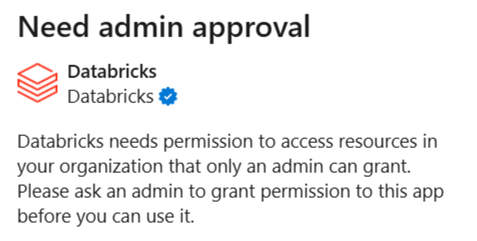
Чтобы устранить эту проблему, пользователь Microsoft Entra с соответствующими ролями администратора должен предоставить согласие администратора на уровне клиента Azure Databricks корпоративному приложению.
Попросите администратора Microsoft Entra посетить следующую ссылку. Замените {TENANT_ID} идентификатором клиента Microsoft Entra:
https://login.microsoftonline.com/{TENANT_ID}/adminconsent?client_id=aaec40b0-c0ae-4211-a98b-6fc160abb71b
Если ссылка не работает, администратор может дать согласие вручную:
- В Центр администрирования Microsoft Entra перейдите к Entra ID>Enterprise apps>All apps и найдите Azure Databricks корпоративное приложение, используемое для единого входа. Чтобы определить приложение, найдите идентификатор
aaec40b0-c0ae-4211-a98b-6fc160abb71bприложения. - Предоставьте согласие администратора для разрешений, запрошенных Azure Databricks корпоративным приложением:
- В разделе "Безопасность" щелкните "Разрешения".
- Нажмите кнопку "Предоставить согласие администратора".
Подробные инструкции см. в документации Microsoft.
Не удается использовать ресурсы
Если вы не можете использовать Azure Databricks ресурсы, такие как хранилища SQL, в надстройке Azure Databricks, попробуйте один из следующих методов в зависимости от версии Excel, которую вы используете:
- Excel для Интернета: перезапустите лист или измените рабочие области и войдите обратно в ту же рабочую область. См. Изменение рабочей области Azure Databricks.
- Excel Desktop: перезагрузите надстройку, щелкнув значок сведений в правом верхнем углу и выбрав Reload.