Примечание.
Для доступа к этой странице требуется авторизация. Вы можете попробовать войти или изменить каталоги.
Для доступа к этой странице требуется авторизация. Вы можете попробовать изменить каталоги.
Вы можете настроить внешний вид вашего ноутбука Azure Databricks с помощью нескольких параметров: убрать поля ячеек, добавить номера строк, обмотить линии и изменить размер шрифта. Также можно переключать рабочее пространство между светлой и тёмной темой.
Настройка размера шрифта редактора
Размер шрифта редактора можно изменить в параметрах разработчика. Этот параметр применяется к редакторам записных книжек, SQL и файлов.
- Щелкните имя пользователя в правом верхнем углу рабочей области, а затем выберите пункт "Параметры " в раскрывающемся списке.
- На боковой панели "Параметры" выберите "Разработчик".
- В параметре размера шрифта редактора выберите размер шрифта.
Чтобы увеличить размер шрифта из записной книжки, SQL или редактора файлов, нажмите клавиши Option + Plus sign (+) (Mac) или Alt + Plus (+) (Windows/Linux). Чтобы уменьшить размер шрифта, нажмите клавиши Option + Minus sign (-) (Mac) или Alt + Minus (+) (Windows/Linux). Это изменение обновляет параметр разработчика размер шрифта редактора.
Удалить поля ячеек
Вы можете увеличить или уменьшить поля, щелкнув на пункте Просмотр > макета записной книжки в меню записной книжки.
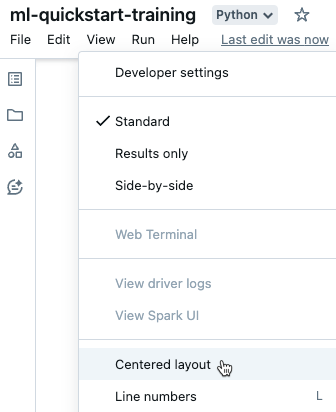
Номера строк и команд
Чтобы отобразить или скрыть номера строк или команд, выберите номера строк или номера команд в меню Вид. Для номеров строк можно также использовать сочетание клавиш Control+L. Если ячейка находится в состоянии ошибки, номера строк отображаются независимо от выделения.
Если вы включите нумерацию строк или команд, Databricks сохранит ваше предпочтение и будет отображать их во всех остальных записных книжках для этого браузера.
Упаковка строк
Вы можете включить или отключить оболочку строк в ячейках записной книжки, позволяя тексту либо обтекаться на несколько строк, либо оставаться на одной строке с горизонтальной прокруткой.
- В правом верхнем углу любой страницы щелкните фотографию профиля, а затем выберите Параметры.
- Щелкните Настройки разработчика>Перенос строк.
Просмотр блокнотов в тёмном режиме
Тёмный режим — это предпочтение темы для всего рабочего пространства. Когда вы его включаете, оно распространяется на весь интерфейс Azure Databricks Workspace, а не только на ваши блокноты.
Чтобы задать тему из блокнота, выберите тему View > Workspace, затем выберите одну из следующих опций: Светлая тема, Тёмная тема или Использовать системные настройки по умолчанию.
Вы также можете задать тему из пользовательских настроек. См. «Изменить тему рабочего пространства».
Обзор данных
Чтобы изучить таблицы и тома, доступные для использования в записной книжке, щелкните значок данных записной книжки  слева от записной книжки, чтобы открыть браузер схемы. Дополнительные сведения см. в разделе "Обзор данных ".