Примечание.
Для доступа к этой странице требуется авторизация. Вы можете попробовать войти или изменить каталоги.
Для доступа к этой странице требуется авторизация. Вы можете попробовать изменить каталоги.
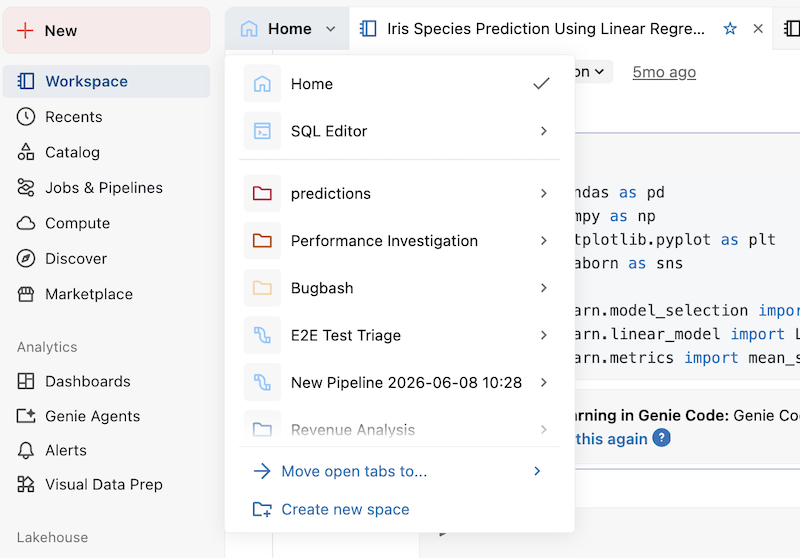
Spaces — это инструмент организации, который можно использовать для группировки работ, фокусируя окно редактора на одной папке или наборе открытых вкладок. Каждое пространство — это сохранённая настройка редактора, закреплённая в папке.
Пространства можно создавать вручную или автоматически, открывая конвейер или декларативные автоматизированные пакеты. Вы также можете открыть папку Git как пространство из браузера workspace. Пространства приватны для каждого пользователя.
Когда вы находитесь в пространстве:
- Открытые вкладки сохраняются вместе с этим пространством.
- Дерево файлов в боковой панели открывается в папке пространства.
- В строке поиска в рабочем пространстве по умолчанию поиск в папке.
Каждое пространство имеет название и акцентный цвет, поэтому их легко отличить.
Note
Пространства в редакторе — это иная концепция, чем пространства Genie, которые используются для исследования данных на естественном языке в AI/BI Genie.
Создание пространства
Чтобы создать новое пространство вручную:
- Слева от вкладок открытого редактора нажмите на выпадающее меню пробелов (если вы не в пробеле, здесь написано Home или SQL Editor).
- Нажмите «Создать новое пространство».
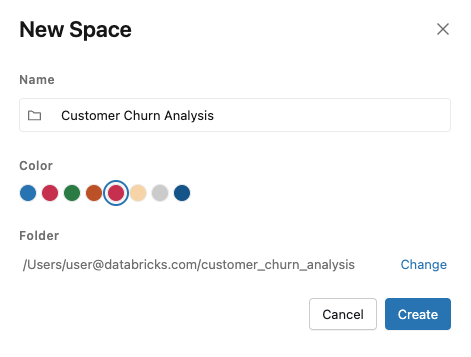
- Введите название пространства.
- (По желанию) Выберите цвет акцента.
- Выберите папку , чтобы закрепить пространство. По умолчанию выбрана ваша папка пользователя. Нажмите «Изменить», чтобы выбрать другую папку.
- Нажмите «Создать пространство».
Переместить открытые вкладки в пробел
Вы можете переместить текущие открытые вкладки в отдельное пространство — либо существующее, либо новое.
Переместить вкладки в существующее пространство
- В выпадающем меню списка пространств нажмите «Переместить открытые вкладки в... → Существующее пространство».
- Выберите место назначения.
- Нажмите «Переместить вкладки».
Ваши вкладки затем перемещаются в пространство назначения. Редактор переключается в пространство назначения.
Сохраняйте открытые вкладки как новое пространство
- В выпадающем меню списка пробелов нажмите Переместить открытые вкладки на... → Новое пространство.
- Введите имя и (по желанию) выберите цвет и папку.
- Нажмите «Создать пространство».
Создаётся новое пространство с уже открытыми вкладками. Редактор переключается на новое пространство.
Откройте пайплайн, Declarative Automation Bundles или папку Git как пространство
Пространства также создаются автоматически для некоторых типов папок при переходе к ним из браузера рабочего пространства, страницы « Недавние » или поиска:
- Конвейеры: Открывает пространство этого пайплайна. Если пустоты нет, он создаётся и называется в честь конвейера, с папкой в качестве корня.
- Декларативные автоматизированные пучки: Открывает пространство этого пучка. Если нет пробела, он создаётся и называется в честь пакета, с его папкой в качестве корня.
- Git-папки: В браузере workspace нажмите на иконку пространства рядом с именем папки Git, чтобы открыть его как пространство.

Эти пространства включают инструменты, специфичные для активов, наряду со стандартным поведением пространства:
- Пространства для трубопроводов включают редактор Lakeflow Pipelines. См. статью "Разработка и отладка конвейеров ETL" с помощью редактора конвейеров Lakeflow.
- Пространства декларативных автоматизированных пакетов включают панель развертывания. См. Создание пакетов в рабочей области.
Пространства переключателей
Нажмите на пробел в списке пробелов, чтобы переключиться на него. Когда вы переключаетесь:
- Вкладки в текущем пространстве сохраняются, а вкладки нового пространства восстанавливаются.
- Браузер файлов открывается в корневой папке нового пространства.
- Поиск по умолчанию использует корневую папку нового пространства.
- Если в пространстве есть инструменты, специфичные для активов (редактор конвейера, панель развертывания Declarative Automation Bundles), они отображаются в редакторе.
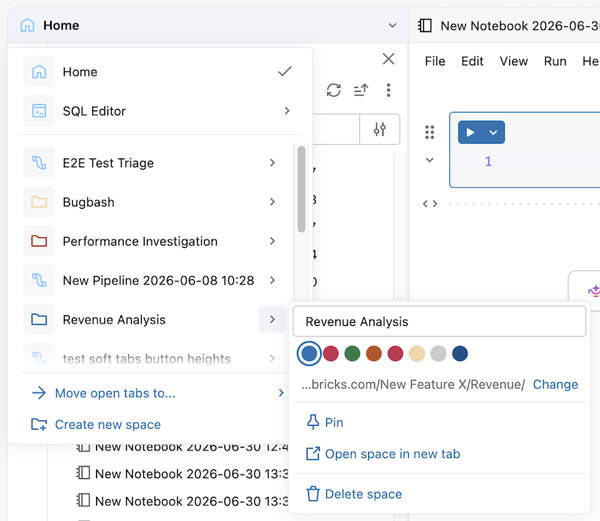
Чтобы открыть пробел в новой вкладке браузера, наведите курсор на шеврон (›) рядом с его названием и выберите « Открыть пространство» в новой вкладке.
Вернись в своё последнее место
Редактор запоминает ваше пространство для каждой вкладки браузера:
- В главном пространстве открываются новые вкладки браузера.
- Когда вы возвращаетесь в редактор на вкладке браузера, где уже работали, вас возвращает к последнему созданному и открытому пробелу.
Переименовать, перекрасить или изменить папку пространства
Наведите курсор на шеврон (›) рядом с названием пространства, чтобы получить доступ к его действиям. Здесь можно отредактировать название и цвет пространства, закрепить его вверх списка и обновить папку, к которой оно прикреплено.
Изменения вступили в силу немедленно.
Удалить пробел
Наведите курсор на шеврон (›) рядом с именем пробела и выберите Delete Space. Открывается диалог запроса подтверждения. Чтобы пропустить подтверждение в следующий раз, выберите « Не показывать это снова » до подтверждения.
Удаление пробела удаляет его из списка и закрывает его сохранённые вкладки. Ваши блокноты, файлы и папки остаются в рабочем пространстве, удаляются только пространство и его сохранённая вкладка.