Примечание.
Для доступа к этой странице требуется авторизация. Вы можете попробовать войти или изменить каталоги.
Для доступа к этой странице требуется авторизация. Вы можете попробовать изменить каталоги.
Это важно
Автомасштабирование Lakebase находится в бета-версии в следующих регионах: eastus2, , westeuropewestus.
Автомасштабирование Lakebase — это последняя версия Lakebase с автомасштабированием вычислений, масштабированием до нуля, ветвлением и мгновенным восстановлением. Сравнение функций с Lakebase Provisioned см. в разделе выбора между версиями.
Подключитесь к базе данных с помощью маркеров OAuth или паролей Postgres. Сведения об управлении инфраструктурой Lakebase (создание проектов, ветвей, вычислений) см. в разделе "Разрешения проекта".
Выбор метода проверки подлинности
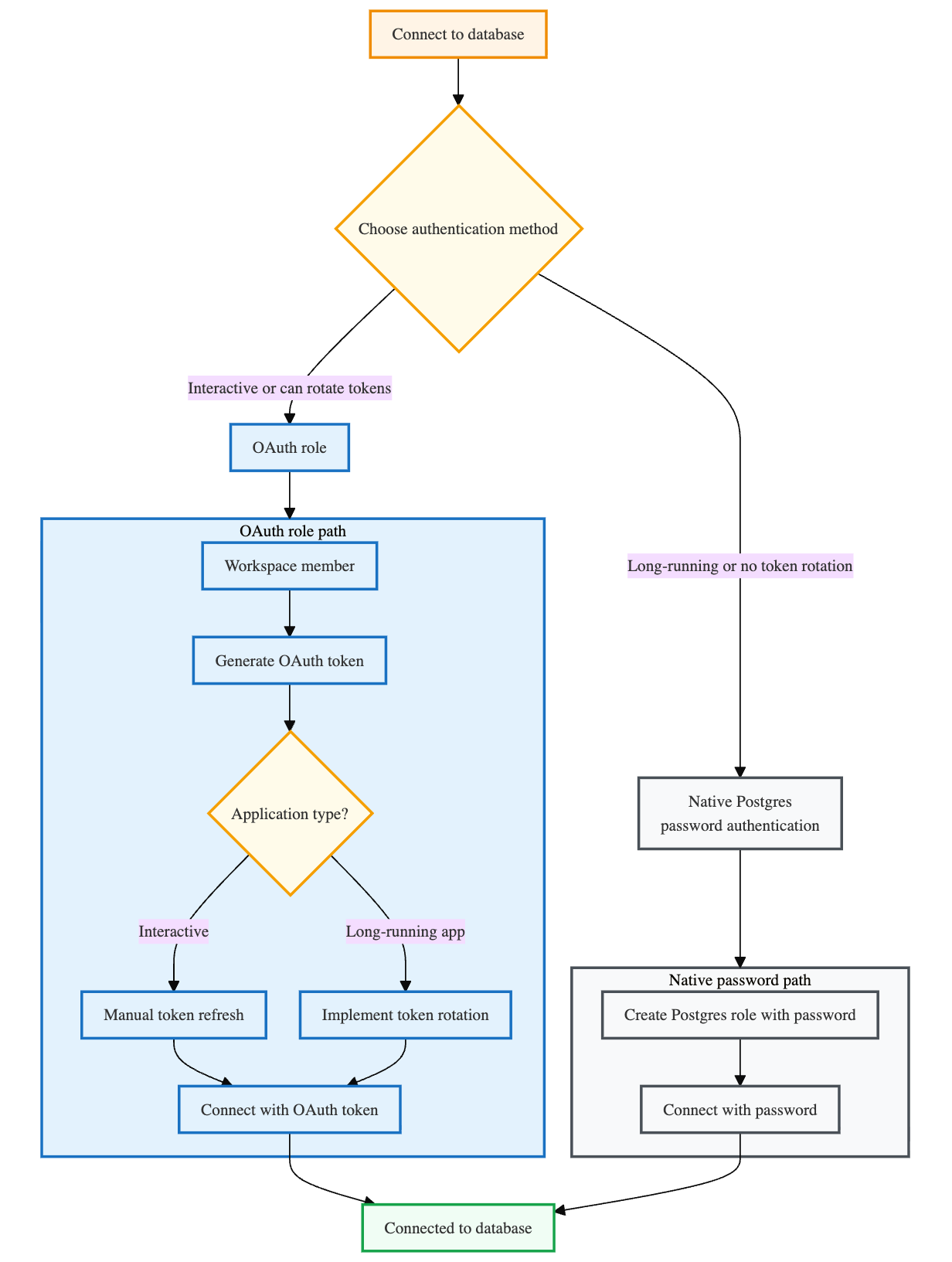
Перед подключением определите, какой метод проверки подлинности лучше подходит для вашего варианта использования:
-
Роль OAuth: Проверка подлинности с помощью удостоверения Azure Databricks с помощью маркера OAuth. Владелец проекта может немедленно подключиться. Чтобы разрешить другим удостоверениям Azure Databricks использовать проверку подлинности OAuth, создайте роли Postgres с помощью
databricks_authрасширения. См. статью "Создание роли OAuth". - Собственная проверка подлинности паролей Postgres: Проверка подлинности с помощью роли Postgres с использованием традиционного пароля базы данных. См. статью "Создание собственной роли пароля Postgres".
OAuth обеспечивает автоматическое истечение срока действия учетных данных и интеграцию удостоверений рабочей области, но требует обновления токенов для длительно работающих приложений. Срок действия паролей Postgres не истекает или не требует смены, но не хватает автоматического истечения срока действия OAuth и централизованного управления безопасностью.
Подключение к базе данных
В приведенных ниже примерах используется psqlстандартный клиент Postgres. Дополнительные сведения об использовании psql для подключения см. в статье Connect with psql. Вы также можете получить доступ к базе данных с помощью записных книжек Databricks, редактора SQL Lakebase, редактора таблиц или сторонних средств, таких как pgAdmin и другие клиенты, совместимые с Postgres. Дополнительные сведения см. в статье "Запрос данных ".
Каждый проект содержит базу данных по умолчанию с именем databricks_postgres , к которому можно подключиться. Эта база данных связана с ролью Postgres в идентификаторе Databricks (например, user@databricks.com), которая автоматически создается при создании проекта. Сведения о создании дополнительных ролей Postgres см. в разделе "Управление ролями Postgres".
Замечание
Все подключения к базе данных подвергаются 24-часовой задержке ожидания и 3-дневному максимальному времени ожидания подключения. См. Таймауты подключения.
Подключение с использованием роли OAuth
Роли OAuth позволяют подключаться с использованием удостоверения Azure Databricks с аутентификацией на основе токенов. Роль OAuth владельца проекта создается автоматически. Чтобы разрешить другим удостоверениям Azure Databricks использовать проверку подлинности OAuth, необходимо создать роли Postgres с использованием расширения databricks_auth. См. статью "Создание роли OAuth".
Сведения о создании токенов OAuth программным способом или для автоматизированных рабочих процессов см. в статье Получение OAuth токена в потоке пользователь-компьютер для интерактивных сеансов или в статье Получение OAuth токена в потоке компьютер-компьютер для субъектов-служб.
Это важно
Срок действия маркеров OAuth истекает через один час.
Для приложений, которые поддерживают длительные подключения к базе данных, необходимо реализовать смену маркеров для автоматического обновления учетных данных до истечения срока их действия. Без смены маркеров приложение потеряет подключение к базе данных через один час.
Примеры поворота маркеров см. в примерах кода.
Чтобы подключиться к роли OAuth, выполните приведенные действия.
- В приложении Lakebase выберите проект и нажмите кнопку "Подключить".
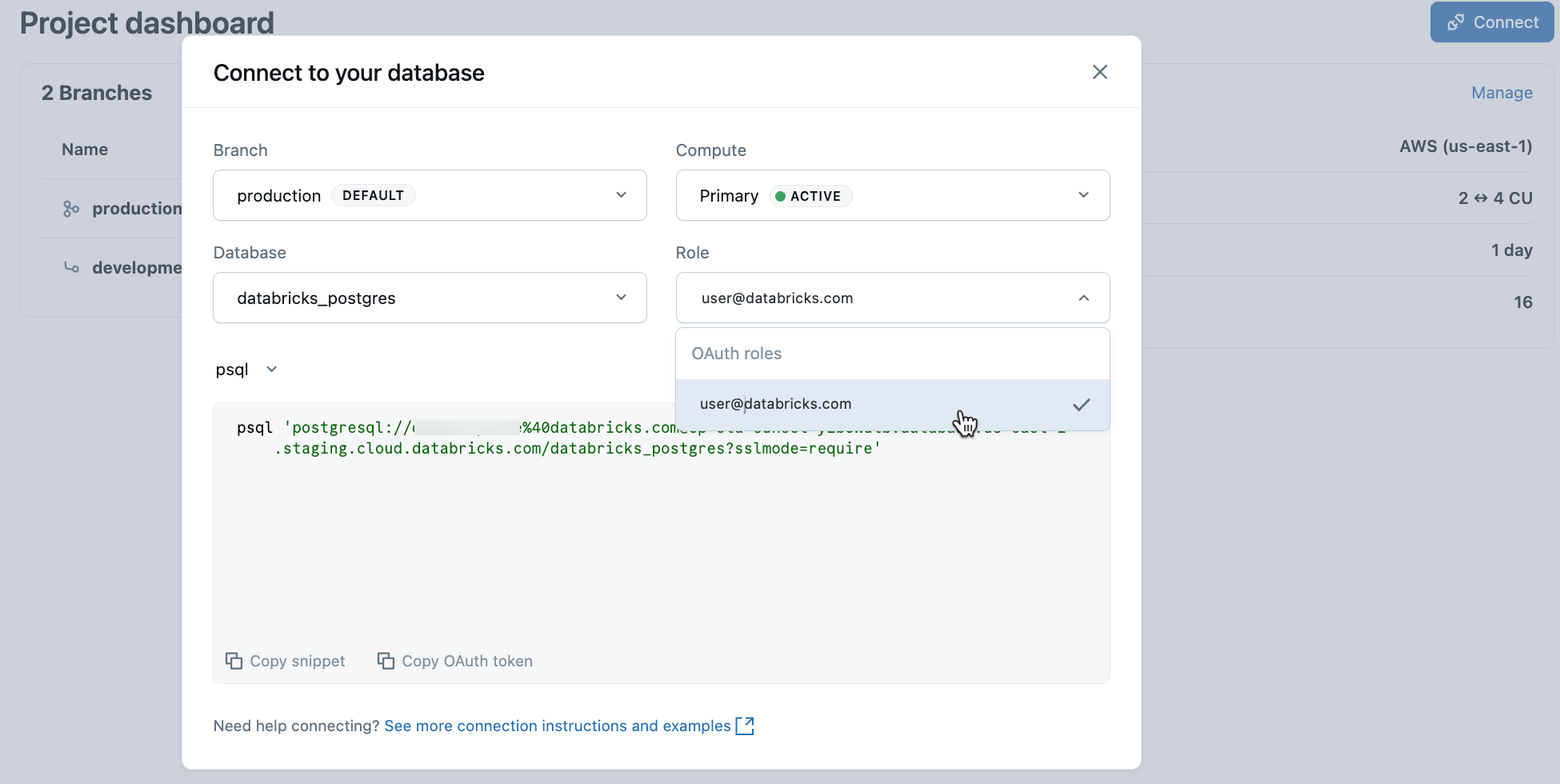
- Выберите ветвь, вычислительный ресурс и базу данных, к которой вы хотите подключиться, а затем выберите идентификатор Databricks в раскрывающемся меню Роли.
- Скопируйте фрагмент подключения
psqlв терминал и введите его. - При появлении запроса на ввод пароля нажмите кнопку "Копировать токен OAuth " и введите его в качестве пароля:
Подключение с помощью собственного пароля Postgres
Встроенная проверка подлинности паролей Postgres позволяет подключаться с помощью роли Postgres с традиционным паролем базы данных.
Чтобы подключиться с использованием встроенной проверки подлинности паролей Postgres, следуйте этим шагам.
- В приложении Lakebase выберите проект и нажмите кнопку "Подключить".
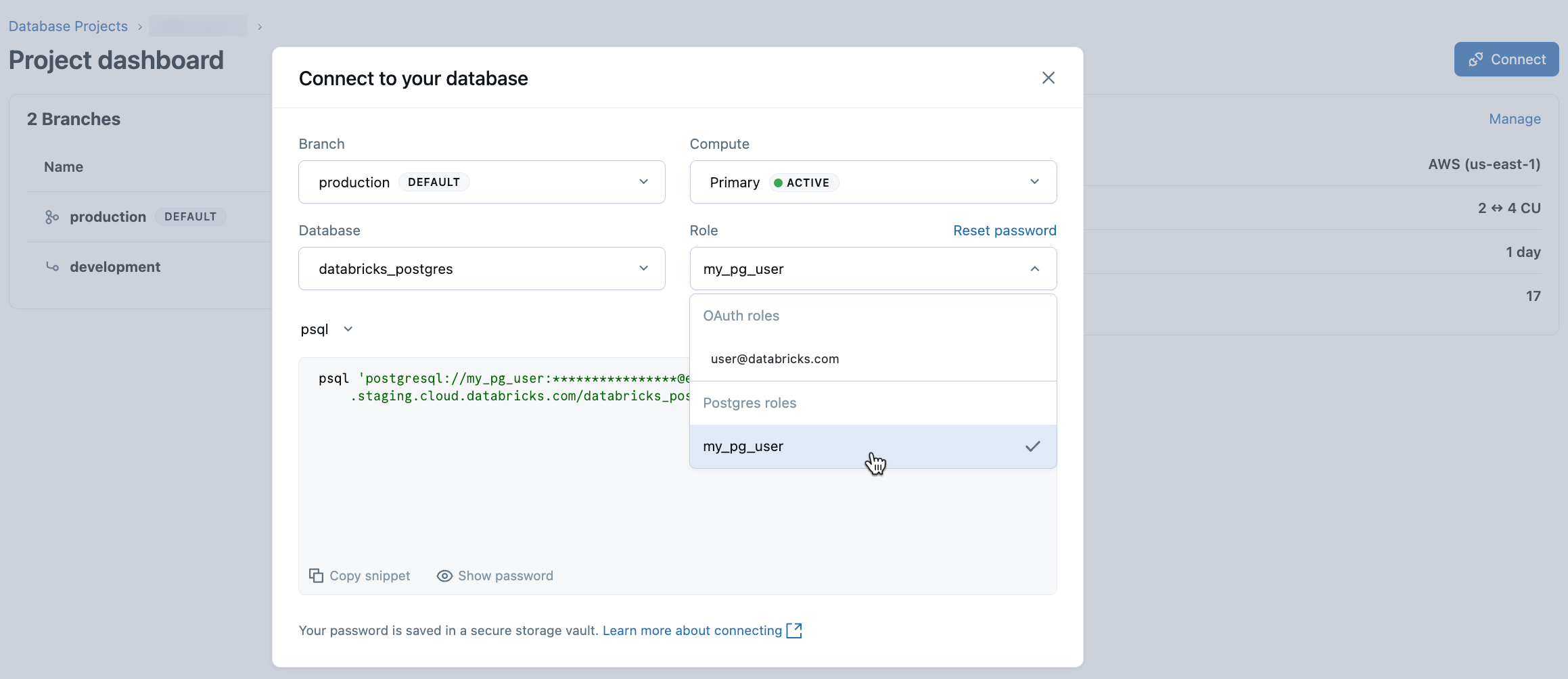
- Выберите ветвь, вычисления и базу данных, к которой вы хотите подключиться, а затем выберите роль Postgres в раскрывающемся меню "Роли ".
- Скопируйте фрагмент подключения в ваш терминал
psqlи введите его, чтобы подключиться.