Примечание.
Для доступа к этой странице требуется авторизация. Вы можете попробовать войти или изменить каталоги.
Для доступа к этой странице требуется авторизация. Вы можете попробовать изменить каталоги.
На этой странице пошагово описано, как создать оповещение Databricks SQL от начала до конца. В нем рассматриваются редактор оповещений, учебник по созданию оповещений, просмотр сведений об оценке, а также дополнительные параметры и шаблоны уведомлений, которые можно настроить.
Изучите редактор предупреждений
В этом разделе описано, как создать оповещение, показанное на следующем рисунке. Используйте метки и объяснения для понимания каждого компонента.
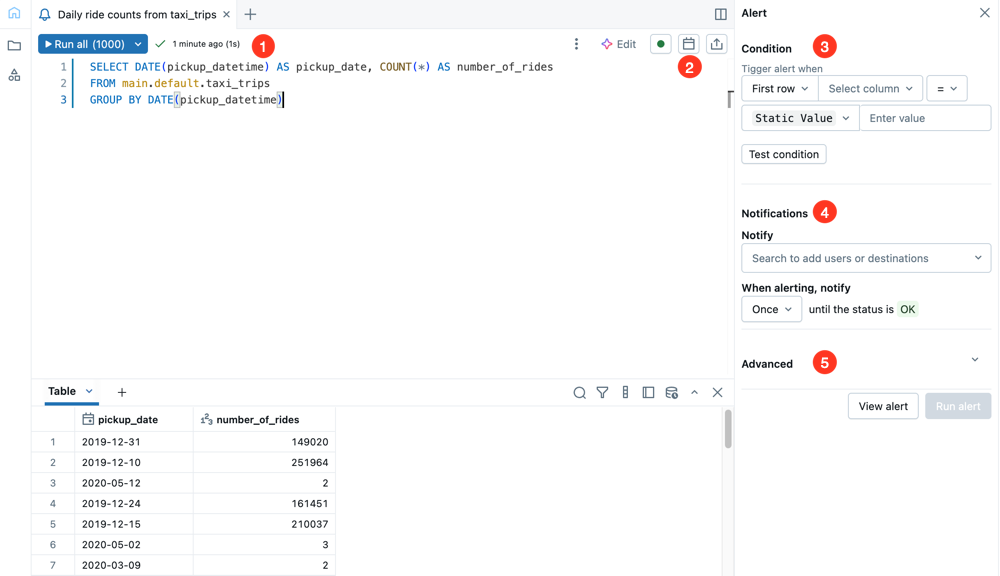
- Редактор запросов: запись и проверка запроса, на который нужно включить оповещение.
- Вычисление. Выберите хранилище SQL, выполняющее запрос генерации оповещений. Индикатор состояния показывает, запущен ли выбранный склад. Рекомендации по размеру хранилища и поведение во время запланированного выполнения см. в разделе "Выбор хранилища SQL" для оповещения.
- Расписание. Задайте периодическое расписание для запуска оповещения.
- Общий доступ. Задайте разрешения, определяющие, как другие пользователи в рабочей области могут работать с оповещением.
- Условие. Выберите пороговое значение, которое должно активировать уведомление об оповещении. Запрос можно запустить, чтобы проверить условие из этого раздела.
-
Уведомления. Указывает, какие пользователи или назначения уведомлений должны быть оповещены, когда пороговое значение выходит за пределы ожидаемого диапазона. При необходимости задайте частоту уведомлений, чтобы повторять уведомления до тех пор, пока оповещение не вернется
OK. - Дополнительно. Используйте дополнительные параметры для оповещения о специальных значениях и условиях.
Important
Оповещения не поддерживают запросы с параметрами.
Создание оповещения
Чтобы создать оповещение, выполните следующие действия.
Щелкните
 Оповещения на боковой панели и нажмите Создать оповещение.
Скопируйте и вставьте следующий запрос в редакторе запросов. Нажмите кнопку "Выполнить все" (1000). Чтобы узнать больше о работе с SQL-редактором, смотрите Databricks SQL editor.
SELECT
  to_date(tpep_pickup_datetime) as date,
  SUM(fare_amount) as amount
FROM
  `samples`.`nyctaxi`.`trips`
GROUP BY
  ALL
ORDER BY
  1 DESC
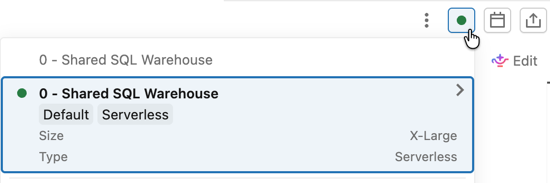
Щелкните селектор вычислений и выберите хранилище из списка, чтобы указать, какой вычислительный ресурс запускает оповещение.
В поле "Условие" задайте условия, которые должны активировать оповещение.
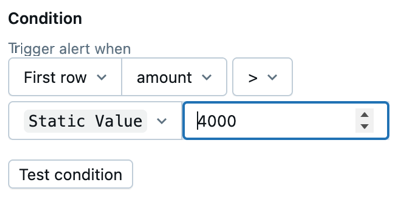
Примените следующие параметры, как показано ниже.
- Выберите Sum в качестве значения данных для проверки. Вы можете задать условие генерации оповещений в первом значении столбца в результатах запроса или задать агрегирование для всех строк одного столбца, таких как SUM или AVERAGE.
- Выберите сумму в качестве проверяемого столбца.
- Выберите > (больше) в качестве логического оператора для применения.
- Задайте для порогового значения значение
Static value4000. По умолчанию выбрано статическое значение. Введите 4000 в поле значения.
Щелкните условие теста , чтобы просмотреть оповещение и проверить, активируется ли оповещение с текущими данными. Указанные параметры должны активировать оповещение. Вы можете изменить пороговое значение для дальнейшего тестирования.
В разделе "Уведомления" найдите имя пользователя и щелкните его при появлении.
Щелкните
 , чтобы открыть диалоговое окно "Изменить расписание ". Используйте раскрывающиеся меню, чтобы задать оповещение, чтобы оно выполнялось каждые 5минут с 0 минут за час. Нажмите кнопку Сохранить.
По желанию установите флажок Показать синтаксис cron, чтобы изменить расписание в синтаксисе Quartz Cron .
, чтобы открыть диалоговое окно "Изменить расписание ". Используйте раскрывающиеся меню, чтобы задать оповещение, чтобы оно выполнялось каждые 5минут с 0 минут за час. Нажмите кнопку Сохранить.
По желанию установите флажок Показать синтаксис cron, чтобы изменить расписание в синтаксисе Quartz Cron .Щелкните "Просмотреть оповещение".
Оповещение сохраняется и выполняется по указанному расписанию. Данные, используемые в этом примере, являются статическими, поэтому если условие теста возвращено как триггерное, оно активирует снова при следующем запуске. Вы получаете уведомление по электронной почте как оповещение. Если условие теста возвращается ОК, уведомление не отправляется.
Просмотр сведений об оповещении
Откроется страница для отображения сведений о оповещении. На странице также отображается журнал оповещений с подробными сведениями об оценке. Нажмите кнопку "Запустить сейчас ", чтобы немедленно запустить запрос оповещения и вернуть результат на этой странице.
Нажмите кнопку "Изменить" в правом верхнем углу страницы, чтобы продолжить редактирование оповещения.
Лимиты активных запусков в рабочем пространстве
На запуски оповещений действует лимит на количество активных запусков на уровне рабочей области. Каждая рабочая область имеет ограничение по умолчанию в 250 одновременных активных запусков оповещений. Когда все слоты запуска используются и запускается запланированное оповещение, выполнение оповещения пропускается, а оповещение не оценивается.
Если вы подозреваете, что оповещения пропускаются, проверьте журнал оценки пробелов в запланированное время. Наиболее распространенный шаблон заключается в том, что все затронутые оповещения используют одно и то же расписание, а запуск вручную выполняется успешно, так как он выполняется за пределами пиков параллелизма.
Не допускайте превышения ограничения на количество активных запусков
Чтобы уменьшить одновременную нагрузку на слоты выполнения, разносите расписания оповещений по времени, чтобы они не срабатывали одновременно. Например, вместо того чтобы запланировать все оповещения на 01:30, запланируйте их на 01:30, 01:32, 01:34 и так далее.
Запрос на увеличение квоты
Если ваша рабочая область постоянно достигает предела количества активных запусков, обратитесь в службу поддержки Databricks, чтобы запросить увеличение максимального количества активных запусков для вашей рабочей области. Укажите идентификатор рабочей области, примерный временной интервал, когда выполнения были пропущены, и общее количество затронутых оповещений.
Расширенные настройки
Нажмите кнопку "Дополнительные параметры" , чтобы применить следующие параметры:
-
Уведомлять при OK: Отправлять уведомление, когда предупреждение снова получает статус
OK. - Пустое состояние результата: задайте специальное состояние для возврата, когда запрос не возвращает результаты.
- Шаблон: настройка шаблона уведомления. См. шаблоны уведомлений.
Администраторы рабочей области могут настроить новые назначения уведомлений. См. статью "Управление назначениями уведомлений".
Для JSON-тела, которое оповещение отправляет в целевой объект уведомления webhook, см. SQL alert webhook payload.
Шаблоны уведомлений
Уведомления используют шаблон по умолчанию, если вы их не настраиваете. Чтобы настроить тему и текст, выберите "Настроить шаблон". Доступны два редактора: стандартный редактор и редактор Markdown. Щелкните приведенные ниже вкладки, чтобы сравнить их.
Стандартный редактор
В стандартном редакторе ссылайтесь на переменные в теме и тексте письма с помощью {{VARIABLE_NAME}}. Поддерживаются следующие переменные:
-
ALERT_STATUS: оцененный статус оповещения (строка). -
ALERT_CONDITION: оператор состояния оповещения (строка). -
ALERT_THRESHOLD: пороговое значение оповещения (строка или число). -
ALERT_COLUMN: имя столбца оповещения (строка). -
ALERT_NAME: имя оповещения (строка). -
ALERT_URL: URL-адрес страницы оповещения (строка). -
QUERY_RESULT_TABLE: таблица HTML результатов запроса (строка). Результаты ограничены первыми 100 строками. Только адресаты уведомлений по электронной почте могут отображать HTML. -
QUERY_RESULT_VALUE: значение результата запроса (строка или число). -
QUERY_RESULT_ROWS: строки результатов запроса (массив значений). -
QUERY_RESULT_COLS: столбцы результатов запроса (строковый массив).
Например: Alert "{{ALERT_NAME}}" changed status to {{ALERT_STATUS}}.
Стандартный редактор также поддерживает HTML для форматирования. Только адресаты уведомлений по электронной почте могут отображать HTML. Допустимы следующие теги HTML: <a>, <b><blockquote><br><code><del><div><em><h1><h2><h3><h4><h5><h6><hr><i><img><li><ol><p><pre><span><table><thead><tbody><td><th><tr><u><ul>
В перечисленных тегах разрешены следующие атрибуты:
| Атрибут | Поддерживаемые теги |
|---|---|
href |
<a> |
title |
<img> |
target |
<a> |
alt |
<img> |
src |
<img> |
start |
<b>, <blockquote><code><del><em><hr><i><pre><u> |
Нажмите кнопку Предварительный просмотр, чтобы просмотреть результат.
Important
Предварительный просмотр полезен для проверки правильности отображения переменных шаблона. Это не точное представление содержимого конечного уведомления, так как каждое назначение уведомления может отображать уведомления по-разному.
Редактор Markdown
Включите редактор Markdown , чтобы записать текст с помощью Markdown. Редактор Markdown имеет панель форматирования и предварительный просмотр результата.
В редакторе Markdown ссылайтесь на переменные с помощью @VARIABLE_NAME. Введите @ в тексте сообщения, чтобы открыть средство выбора переменной. Редактор Markdown поддерживает ALERT_NAME, ALERT_STATUS, ALERT_CONDITION, ALERT_THRESHOLD, ALERT_COLUMN, ALERT_URLи QUERY_RESULT_TABLE.