Примечание.
Для доступа к этой странице требуется авторизация. Вы можете попробовать войти или изменить каталоги.
Для доступа к этой странице требуется авторизация. Вы можете попробовать изменить каталоги.
Important
Эта функция доступна в общедоступной предварительной версии.
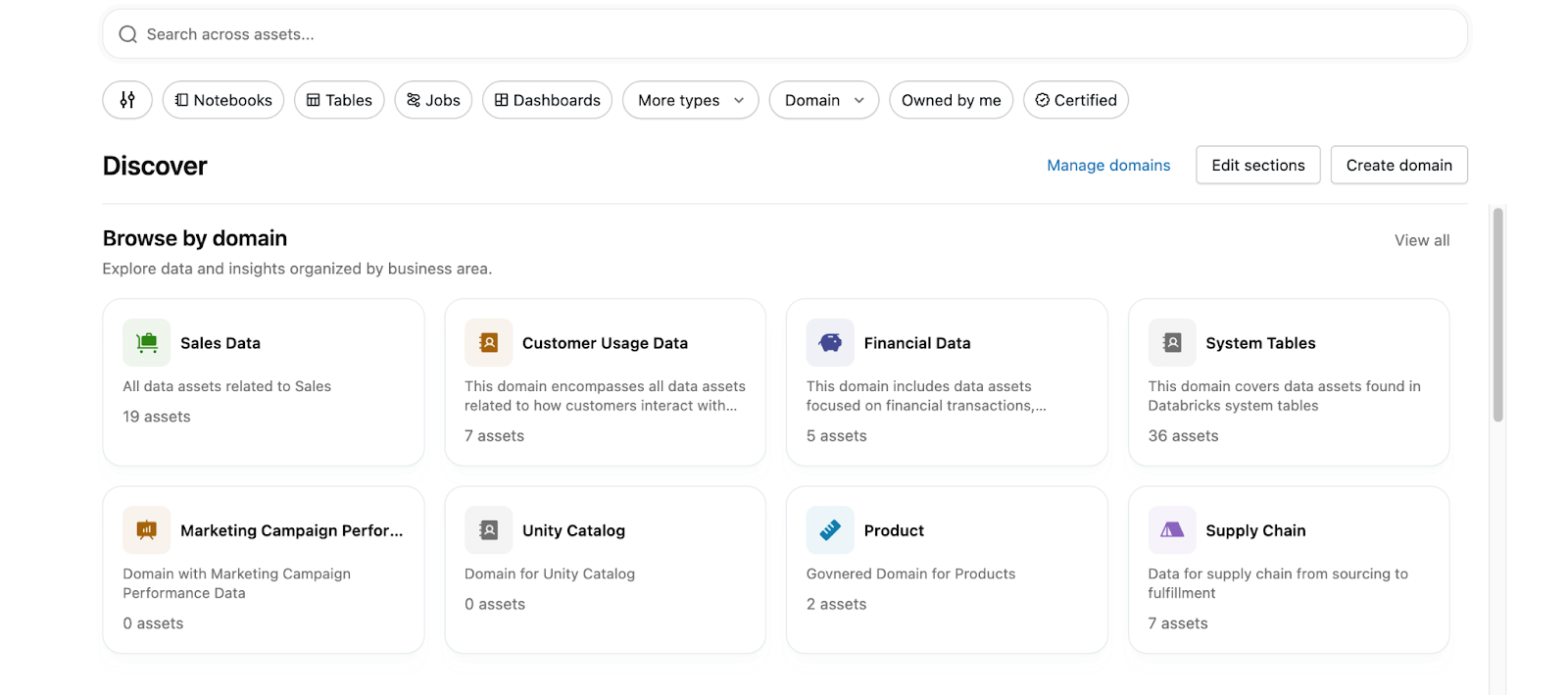
Домены и поддомены — это организационные уровни, которые группируют активы данных по бизнес-целям. Кураторы создают и управляют доменами, чтобы помочь потребителям просматривать и находить данные на странице Discover в соответствии с вашим бизнесом.
На этой странице описано, как кураторы создают, управляют и настраивают домены. Для пользовательского опыта просмотра данных по домену см. страницу Discover.
Что такое домены?
Домены — это уровень организации, который группируют продукты данных и ресурсы по управляемым тегам. Домены помогают пользователям находить данные, связанные с их потребностями, проще. Чтобы добавить ресурс в домен, добавьте соответствующий управляемый тег в ресурс. Большие домены можно разделить на поддомены для секционирования ресурсов по более конкретным бизнес-областям.
Домены и поддомены также организуют страницы по бизнес-зонам. У каждого домена есть свой набор страниц, и страница принадлежит ровно одному домену или поддомену.
Что такое поддомены?
Поддомен — это второй уровень иерархии в домене. Поддомены позволяют секционировать большой домен (например, Финансы) в более конкретные бизнес-области (например, аудит, налог или FP&A) без создания дополнительных доменов верхнего уровня.
При работе с поддоменами применяются следующие правила:
- Один уровень вложения. Домен может содержать множество поддоменов, но поддомены не могут содержать собственные поддомены.
- Один родительский элемент для каждого поддомена. Каждый поддомен принадлежит ровно одному родительскому домену.
- Связь «многие ко многим» для активов. Ресурс может принадлежать нескольким доменам и поддоменам.
- Ресурсы поддомена отображаются в родительском домене. Поддомены фильтруют ресурсы в родительском домене— они не скрывают ресурсы от него.
- Построен на управляемых тегах с общим префиксом. Поддомены именуются по шаблону
{parentDomainTag}/{subdomainName}(например,Finance/Tax). Тег родительского домена — это отдельный тег, не совпадающий с тегом поддомена: если пометить ресурс тегомFinance/Tax, это не приведёт к его автоматической пометке тегомFinance.
Включить или отключить домены
Замечание
Домены — это концепция уровня учетной записи, которая использует управляемые теги. Для учетной записи в целом применяются настроенные вами домены, а не для отдельных рабочих пространств.
Чтобы включить страницу Обзор с доменами, администратор учетной записи должен активировать оба следующих предварительных варианта.
- Домены и страница поиска: активируется для каждой учетной записи.
- Страница обнаружения: включена для каждой рабочей области.
См. статью "Управление предварительными версиями Azure Databricks".
Разрешения кураторов
Пользователи взаимодействуют со страницей Discover как одна из двух персон: кураторы, которые создают и заполняют домены, управляют страницами и настраивают страницу Discover , и потребители, которые просматривают результаты для поиска нужных им данных.
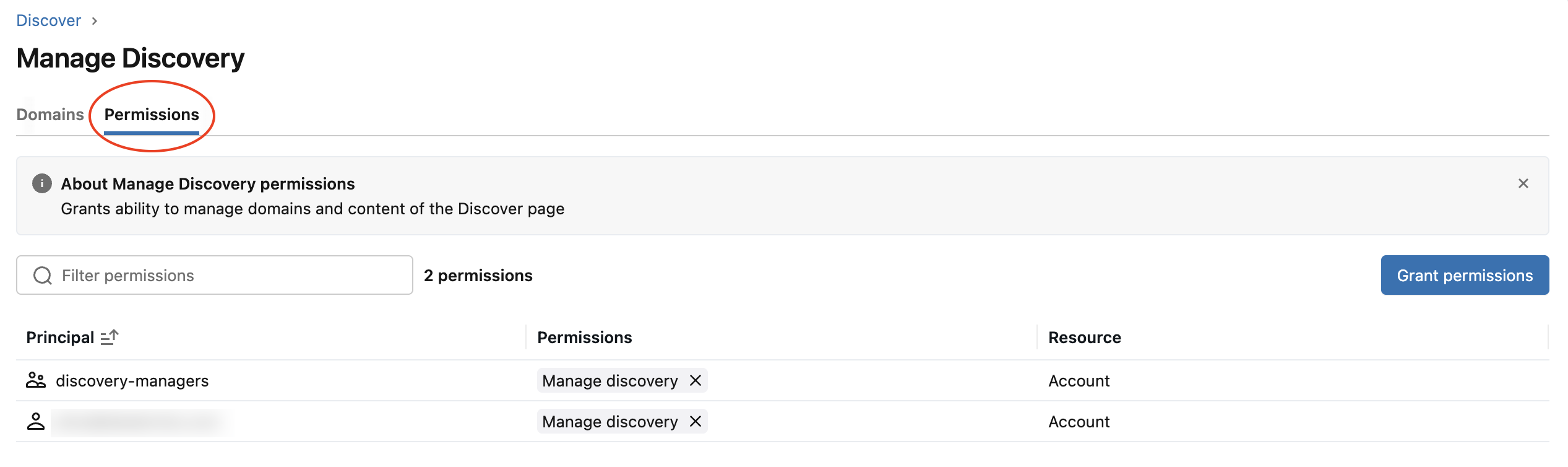
Настройка страницы Discover и управление доменами и страницами внутри них требуют разрешения MANAGE DISCOVERY . Администраторы учетных записей и администраторы рабочей области имеют это разрешение по умолчанию. Администраторы аккаунтов могут предоставлять разрешение другим пользователям на уровне аккаунта, домена или субдомена.
Домены позволяют потребителям просматривать данные таким образом, который соответствует тому, как они понимают ваш бизнес в рамках вашей организации. Каждая доменная страница также позволяет кураторам создавать пользовательские коллекции на этой странице для дальнейшего руководства и подчеркивать лучшие ресурсы в этом домене.
Управление разрешениями обнаружения
Администраторы аккаунтов могут предоставлять пользователям MANAGE DISCOVERY разрешение, чтобы они могли выступать в роли кураторов. Вы можете предоставить разрешение по трём направлениям — от самого широкого до узкого:
| Объем | Куратор с этим грантом справится |
|---|---|
| Счет | Каждый домен и поддомен в аккаунте, а также их страницы. |
| Домен | Конкретный домен, все его поддомены и их страницы. |
| Subdomain | Конкретный поддомен и его страницы. |
Администраторы аккаунтов и администраторы рабочих пространств по умолчанию держат уровень MANAGE DISCOVERY аккаунта.
Для предоставления MANAGE DISCOVERY на уровне аккаунта:
- На странице Discover нажмите
 В меню дополнительных параметров выберите Управление доменами.
 - Выберите вкладку Разрешения .
- Нажмите кнопку "Предоставить разрешения", чтобы предоставить разрешение соответствующему субъекту.
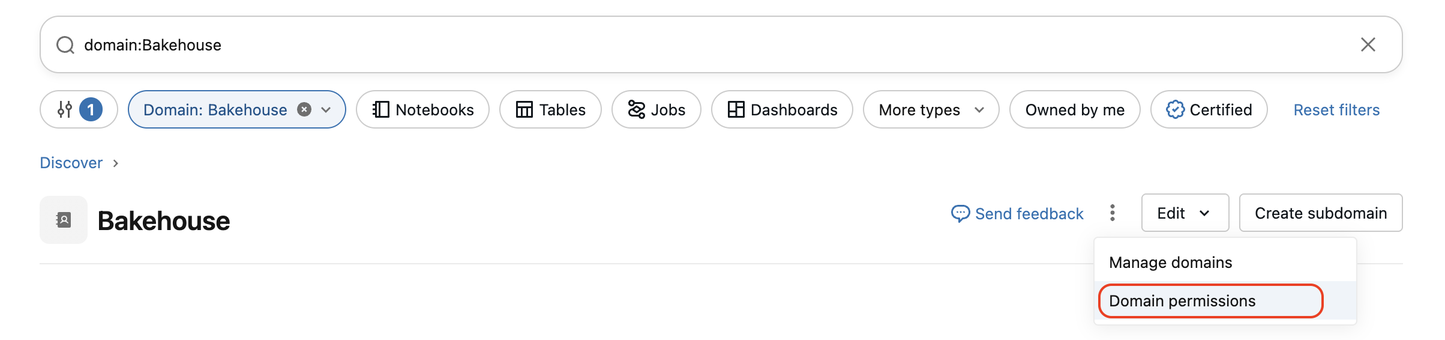
Для предоставления MANAGE DISCOVERY на уровне домена или поддомена:
- На странице Discover откройте домен. Чтобы определить область доступа к субдомену, откройте поддомен со страницы домена.
- Нажмите на Меню переполнения и выберите Domain permissions.
- Нажмите кнопку "Предоставить разрешения", чтобы предоставить разрешение соответствующему субъекту.
Создание домена
Домены основаны на управляемых тегах. Чтобы создать домен, можно сопоставить его с существующим тегом или создать управляемый тег с тем же именем. Например, чтобы создать домен "Маркетинг", необходимо создать управляемый тег "Маркетинг". Теги, содержащие косую черту (/) нельзя использовать для создания домена верхнего уровня. Косая черта зарезервирована для соглашения об именовании поддомена. См. раздел "Создание поддомена".
Предупреждение
Данные тегов хранятся как обычный текст и реплицируются глобально. Не используйте имена тегов, значения или дескрипторы, которые могут поставить под угрозу безопасность ваших ресурсов. Например, не используйте имена тегов, значения или дескрипторы, содержащие личную или конфиденциальную информацию.
Метаданные домена также реплицируются глобально. Не используйте идентификаторы доменов, описания, подзаголовки или другие метаданные, которые могут поставить под угрозу безопасность ваших ресурсов. Например, не используйте идентификаторы домена, описания или субтитры, содержащие личную или конфиденциальную информацию.
В правом верхнем углу страницы "Обнаружение " нажмите кнопку "Создать домен".
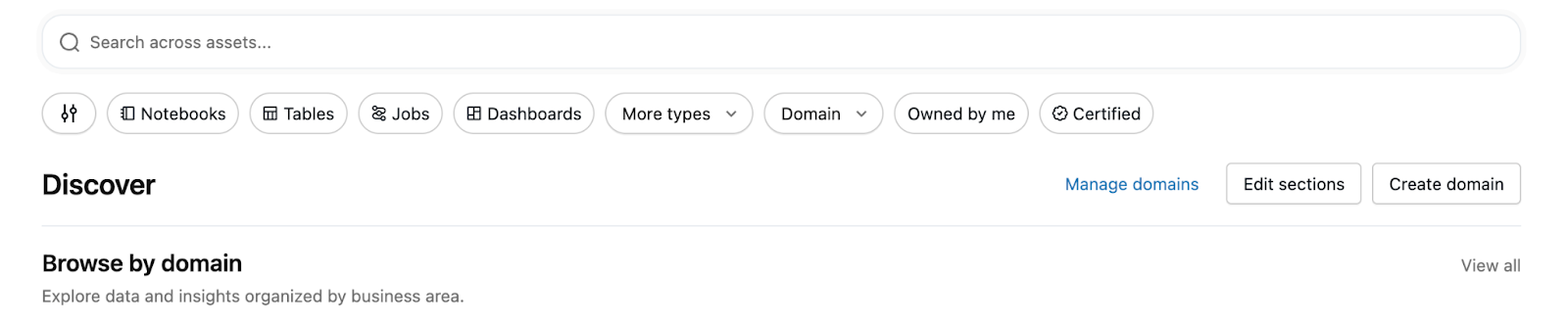
В модале создания домена выберите существующий управляемый тег или создайте новый, а затем заполните следующие поля:
- Подзаголовок: отображается на карточке домена.
- Описание: обзор домена.
- Технический владелец (необязательно): кто отвечает за технические аспекты домена.
- Владелец бизнеса (необязательно): кто отвечает за бизнес-аспекты домена.
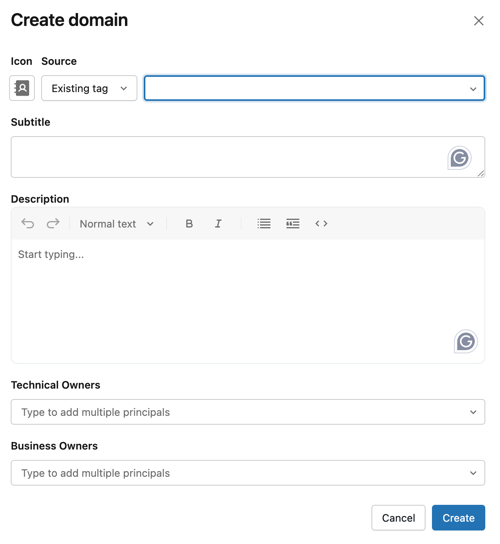
Нажмите кнопку "Создать ", чтобы создать домен и добавить соответствующую черновиковую карточку домена на странице обнаружения .
При создании домена он находится в состоянии черновика. Состояние черновика указывается значком рядом с заголовком. Черновики доменов видны только пользователям с разрешением
MANAGE DISCOVERY.При необходимости нажмите кнопку "Изменить разделы" , чтобы добавить ресурсы и настроить макет домена.
Чтобы сделать домен доступным для потребителей, нажмите кнопку "Изменить разделы " на странице домена, а затем нажмите кнопку "Опубликовать". После публикации пользователи могут использовать домен в качестве фильтра в интерфейсе поиска.
Создание поддомена
Поддомены основаны на том же базовом примитиве управляемых тегов, что и домены, но подчиняются обязательному шаблону именования {parentDomainTag}/{subdomainName}.
На странице "Обнаружение" откройте родительскую страницу домена.
Щелкните "Создать поддомен " в правом верхнем углу.
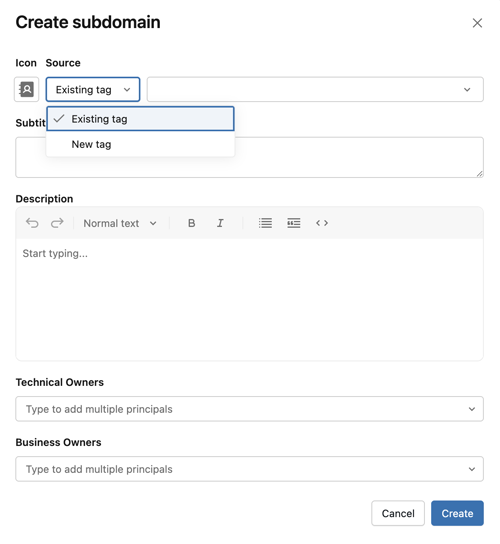
В модале создания поддомена выберите один из следующих вариантов:
-
Создайте тег: Введите имя, которое вы хотите дать своему поддомену. Azure Databricks автоматически префиксирует новый тег с помощью ключа тега родительского домена (например, ввод
Taxв Finance домен создает тегFinance/Tax). Имя поддомена не может содержать косую черту (/); для поддоменов поддерживается только один уровень вложенности. -
Используйте существующий тег: выберите управляемый тег, который уже соответствует шаблону
{parentDomainTag}/.... Селектор показывает только теги с тем же префиксом, что и у родительского элемента. Тег, который уже указан как домен или поддомен, нельзя повторно использовать.
-
Создайте тег: Введите имя, которое вы хотите дать своему поддомену. Azure Databricks автоматически префиксирует новый тег с помощью ключа тега родительского домена (например, ввод
При необходимости заполните поля поддомена:
- Подзаголовок: отображается на карточке поддомена.
- Описание: обзор поддомена.
- Технический владелец: может отличаться от технического владельца родительского домена.
- Владелец бизнеса: может отличаться от владельца родительского домена.
Нажмите кнопку "Создать" , чтобы создать поддомен в черновике.
Чтобы сделать поддомен доступным для потребителей, щелкните "Изменить разделы " на странице поддомена, а затем нажмите кнопку "Опубликовать".
Изменение домена или поддомена
- На странице Discover нажмите В меню дополнительных параметров выберите Управление доменами.
- Чтобы изменить домен или поддомен, щелкните справа.
- Нажмите кнопку "Изменить домен".

Удаление домена или поддомена
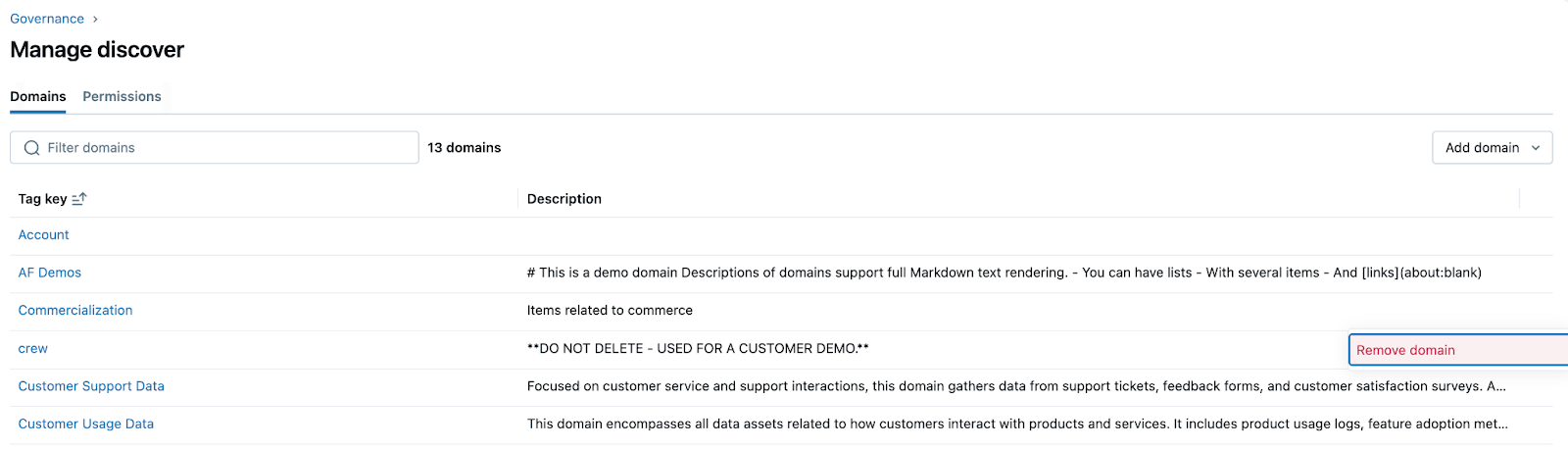
- На странице Discover нажмите В меню дополнительных параметров выберите Управление доменами.
- Для домена или поддомена, который вы хотите удалить, щелкните справа.
- Нажмите кнопку "Удалить домен".
Назначение ресурсов домену
Существует несколько способов добавления ресурсов в домен:
- Добавьте их непосредственно на страницу домена.
- Примените соответствующий управляемый тег к ресурсам.
На странице домена
- Перейдите на страницу Обзор и нажмите на домен, в который нужно добавить ресурсы.
- Нажмите кнопку "Добавить в домен" в правом верхнем углу. Необходимо иметь разрешение на добавление связанного тега в ресурс, который вы пытаетесь добавить в домен.
- В модале выбора активов выберите ресурс, который вы хотите добавить в домен, и нажмите кнопку "Добавить".
- Средство выбора активов позволяет просматривать и искать ресурсы в рабочей области и каталоге.
- В зависимости от типа добавляемых ресурсов можно переключаться между рабочей областью (для ресурсов, таких как панели мониторинга и агенты Genie) и каталогом (для ресурсов, таких как таблицы и представления метрик).
- Вы можете добавить один ресурс в домен одновременно.
- При успешном добавлении актив отображается в разделе "Недавно добавлено ".
Пометка активов
Чтобы назначить ресурс (например, каталог, схему, таблицу или панель мониторинга) домену, можно также пометить его с помощью управляемого тега, соответствующего домену. Теги можно применять к таблицам, панелям мониторинга и агентам Genie. См. раздел "Применение тегов к защищаемым объектам каталога Unity".
Назначение ресурсов поддомену
Назначение ресурсов поддомену работает так же, как назначение домену, но использует тег поддомена.
- На странице поддомена: откройте поддомен страницу и нажмите кнопку "Добавить в домен". Необходимо иметь разрешение на применение тега поддомена к ресурсу.
-
Помечая ресурсы: примените управляемый тег поддомена (например,
Finance/Tax) к ресурсу.
Поскольку тег родительского домена и тег поддомена являются независимыми, пометка ресурса тегом Finance/Tax не приводит к его автоматической пометке тегом Finance. Однако ресурсы в поддомене по-прежнему отображаются в результатах обзора и поиска родительского домена.
Настройка макетов страницы обнаружения , домена и поддомена
Предупреждение
Пользовательские данные раздела реплицируются глобально. Не используйте заголовки, субтитры или другие метаданные, которые могут нарушить безопасность ваших ресурсов. Например, не используйте заголовки или субтитры, содержащие личную или конфиденциальную информацию.
Щелкните "Изменить разделы" в правом верхнем углу страницы обнаружения , любой страницы домена или любой поддомена. При этом вы перейдете в черновик страницы, где можно настроить существующие разделы, создать настраиваемые разделы, удалить настраиваемые разделы, скрыть разделы по умолчанию и изменить порядок разделов на странице.
Чтобы создать новый раздел, щелкните разделитель "+ Раздел ".
В модале раздела "Создание" добавьте заголовок и подзаголовок, а затем выберите, как определить ресурсы раздела:
- Поисковый запрос: раздел автоматически заполняется ресурсами, соответствующими выбранному поисковому запросу. Результаты автоматически ранжируются с учетом релевантности и сигналов использования; вы можете закрепить определенные материалы, чтобы переместить их наверх. См. раздел Как закрепить или изменить порядок ресурсов в разделе.
- Выбрано вручную: выберите фиксированный набор ресурсов и самостоятельно задайте их порядок. См. раздел Как закрепить или изменить порядок ресурсов в разделе.
Пользователи, просматривающие домен или страницу Discover, должны иметь либо разрешение
BROWSE, либоVIEW, чтобы видеть элементы в этом разделе.
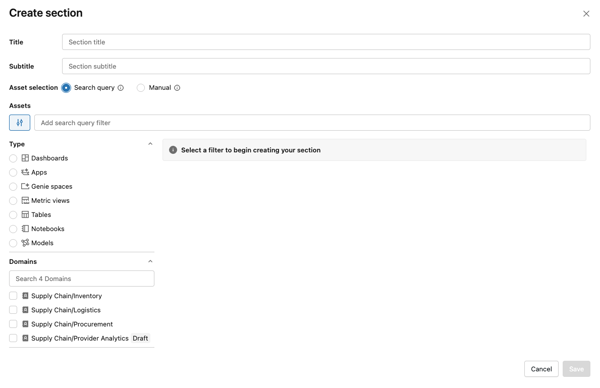
- Нажмите кнопку "Сохранить", а затем нажмите кнопку "Опубликовать ", чтобы обновить текущую страницу обнаружения , домена или поддомена для вашей организации.
Чтобы карточка поддомена отображалась на странице родительского домена, родительский домен также нужно опубликовать повторно — откройте родительский домен, нажмите Изменить разделы, затем — Опубликовать.
Закрепление или изменение порядка ресурсов в разделе
Порядок ресурсов в разделе зависит от типа раздела. В разделе, выбранном вручную, вы меняете порядок выбранных ресурсов. В разделе поисковых запросов вы закрепляете определённые объекты, чтобы поднять их выше автоматически ранжированных результатов.
Изменение порядка ресурсов в разделе, выбранном вручную
В разделе, выбранном вручную, вы выбираете каждый ресурс, который отображается и определяете заказ самостоятельно.
Откройте выбранный вручную раздел в режиме редактирования или создайте его.
В модальном режиме редактирования раздела используйте шевроны вверх и вниз рядом с каждым выбранным ресурсом, чтобы определить порядок их отображения.
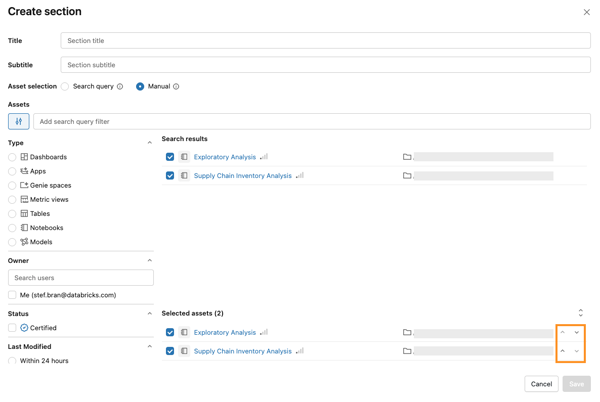
Нажмите кнопку Сохранить (или сохранить как черновик), а затем опубликовать , чтобы сделать раздел видимым для потребителей.
Закрепите ресурсы в разделе поисковых запросов
В разделе поискового запроса ресурсы автоматически выбираются запросом и автоматически ранжируются. Вы можете закрепить определённые элементы, чтобы они отображались вверху списка, выше автоматически ранжированных результатов.
Откройте раздел поискового запроса в режиме редактирования или создайте его.
В модальном окне редактирования раздела отображаются все ресурсы, соответствующие поисковому запросу. На карточке ресурса, которую вы хотите закрепить, нажмите кнопку "Закрепить" в правом нижнем углу. Ресурс перемещается в начало результатов этого раздела.
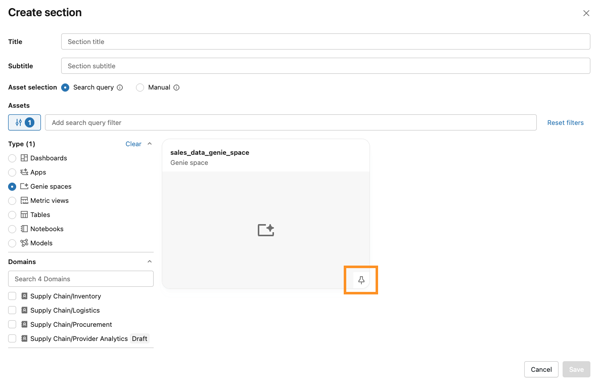
Нажмите кнопку "Сохранить", а затем " Опубликовать".
Limitations
- Ограничение на общее количество доменов и поддоменов, которые можно создать для каждой учетной записи (в сочетании), см. в разделе "Ограничения ресурсов".
- Ограничения на количество тегов, которые можно применить, см. в разделе "Ограничения ресурсов".
- Поддомены поддерживают только один уровень вложения. Поддомен не может содержать собственные поддомены.
- Поддомены должны создаваться и управляться на странице "Управление обнаружением на уровне рабочей области". Управление поддоменами на уровне учетной записи недоступно в этом выпуске.