Примечание.
Для доступа к этой странице требуется авторизация. Вы можете попробовать войти или изменить каталоги.
Для доступа к этой странице требуется авторизация. Вы можете попробовать изменить каталоги.
Important
Эта функция доступна в бета-версии. Администраторы учетных записей могут управлять доступом к этой функции на странице Предпросмотры консоли учетной записи. См. статью "Управление предварительными версиями Azure Databricks".
Страница — это управляемое, авторитетное определение бизнес-концепции, такого как критический термин, организация или аббревиатура. Страницы встроены в страницу Discover и организованы по домену и поддомену. Каждый домен и поддомен имеет свой набор страниц, и пользователи, имеющие доступ к домену, могут создавать и управлять ими.
Страницы являются частью семантики Unity Catalog: бизнес-контекста, который вы четко определяете и управляете, формируя слой Genie Ontology, смоделированный человеком. Когда Genie One отвечает на вопрос о понятии, которое вы определили в Странице, он отдаёт приоритет определению из Страницы, а не контексту, который автоматически выводит, и ссылается на Страницу, чтобы пользователи могли проверить источник. Посмотрите, как Genie One использует страницы.
Что содержит страница
Страница содержит следующие поля:
| Поле | Description |
|---|---|
| Домен | Домен или поддомен, к которому принадлежит страница. |
| Owner | Пользователь, ответственный за страницу. Создатель по умолчанию является владельцем. |
| Synonyms | Альтернативные названия концепции. |
| Description | Краткое изложение концепции. |
| Основная часть страницы | Свободный контент с насыщенным текстом, поддерживающий ссылки, изображения, таблицы и встроенное @ тегирование Unity Catalog и ресурсов рабочего пространства. |
| Связанные активы | Список активов Azure Databricks (объектов рабочего пространства и Unity Catalog), которые логически связываются со страницей, зависят от неё или придают ей контекст, таких как родительские и дочерние страницы, зависимые метрики или связанные таблицы. |
| Sources | Список Azure Databricks и внешних активов (объекты Workspace и Unity Catalog, ссылки), которые служат источником содержимого страницы. |
Актив может отображаться как в разделе «Связанные активы », так и «Источники » на одной странице.
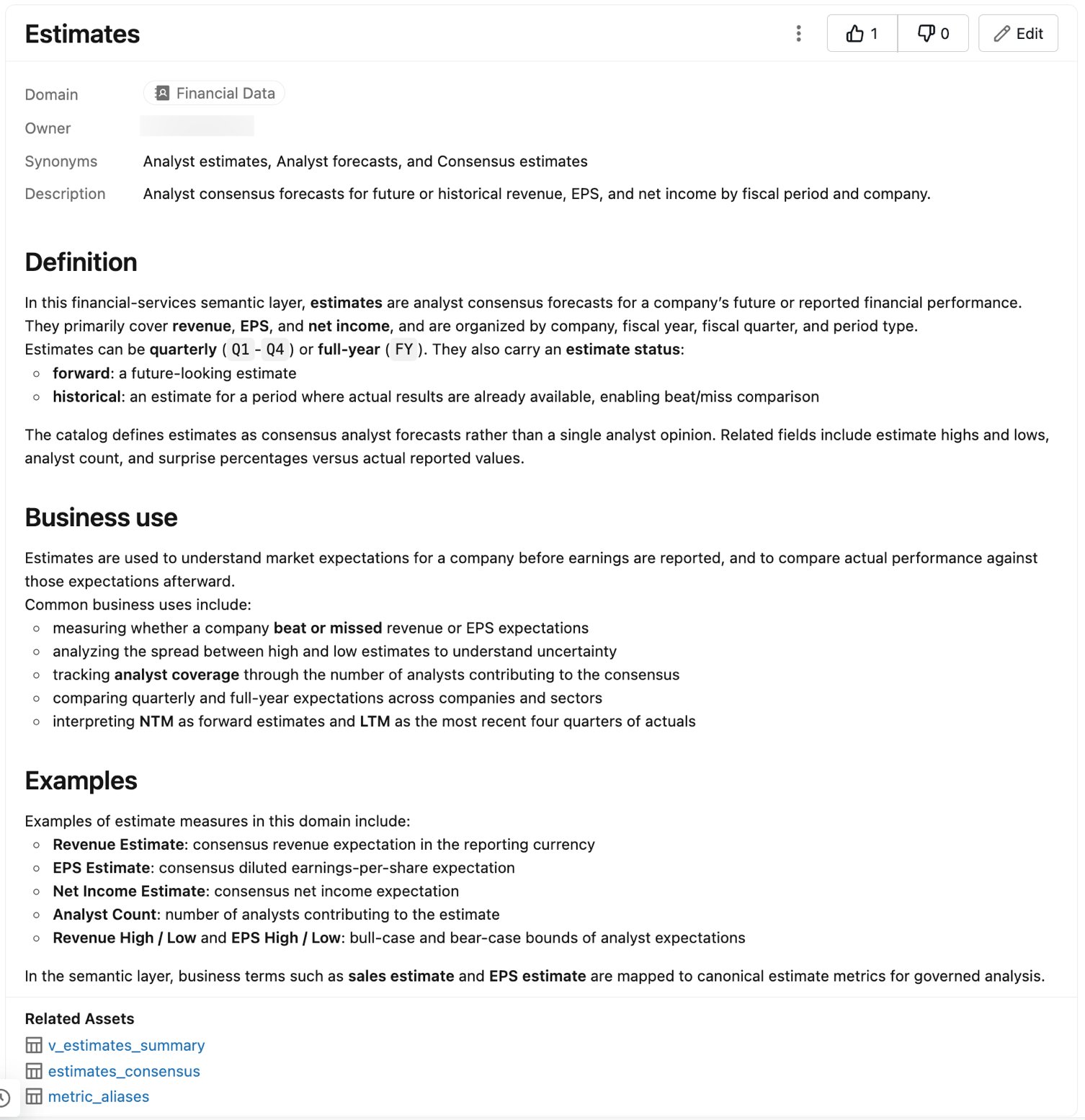
Пример: страница с оценками
Следующий пример определяет термин оценки в области финансовых данных . Она начинает с точного определения понятия, объясняет, как бизнес его использует, и приводит примеры его применения.
Permissions
Страница наследует доступ от домена или поддомена, к которому она принадлежит: любой, кто имеет доступ к домену, может прочитать опубликованные страницы. Разрешения на страницу не предоставляются напрямую. То, что пользователь может делать со страницами домена, зависит от его персоны:
| Persona | Access |
|---|---|
| Потребитель | Потребители могут создавать и публиковать страницы. Они также могут просматривать, комментировать и предлагать правки опубликованных страниц, которые им не принадлежат. Потребитель — это базовая персона для всех, кто имеет доступ к Discover. По умолчанию потребитель, создавший страницу, становится её владельцем. |
| Владелец страницы | Владелец страницы может редактировать собственный черновик и опубликованные страницы напрямую, принимать или отклонять предложения, удалять комментарии на своих страницах, менять владельца страницы и отменять публикацию страниц. |
| Куратор | Кураторы могут делать всё, что и владелец страницы, на любых страницах доменов и поддоменов, в которых у них есть разрешение MANAGE DISCOVERY. Администраторы аккаунтов могут предоставить это разрешение на уровне аккаунта, домена или субдомена. См. разрешения кураторов. |
Администраторы аккаунтов и рабочих пространств автоматически занимают уровень MANAGE DISCOVERY аккаунта и выступают кураторами каждого домена и страницы. Администраторы учетной записи могут предоставлять MANAGE DISCOVERY другим пользователям на уровне учетной записи, домена или поддомена. См. разрешения кураторов.
Создать страницу
Каждая страница привязана к домену или поддомену, поэтому для создания страниц нужно создать хотя бы один домен. См. Создать домен.
Вы можете создать страницу вручную или сгенерировать её с помощью кода Genie из исходного материала.
Предупреждение
Данные страницы не поддерживают шифрование ключом, управляемым клиентом (CMK), и хранятся в простом тексте, который может быть воспроизведен по всему миру. Не используйте названия страниц, описания, синонимы и основной текст, которые могут поставить под угрозу безопасность ваших ресурсов. Например, не включайте персональные данные, регулируемые данные или другую конфиденциальную информацию в данные страниц.
Чтобы получить доступ к страницам, нажмите Discover, затем нажмите Pages.
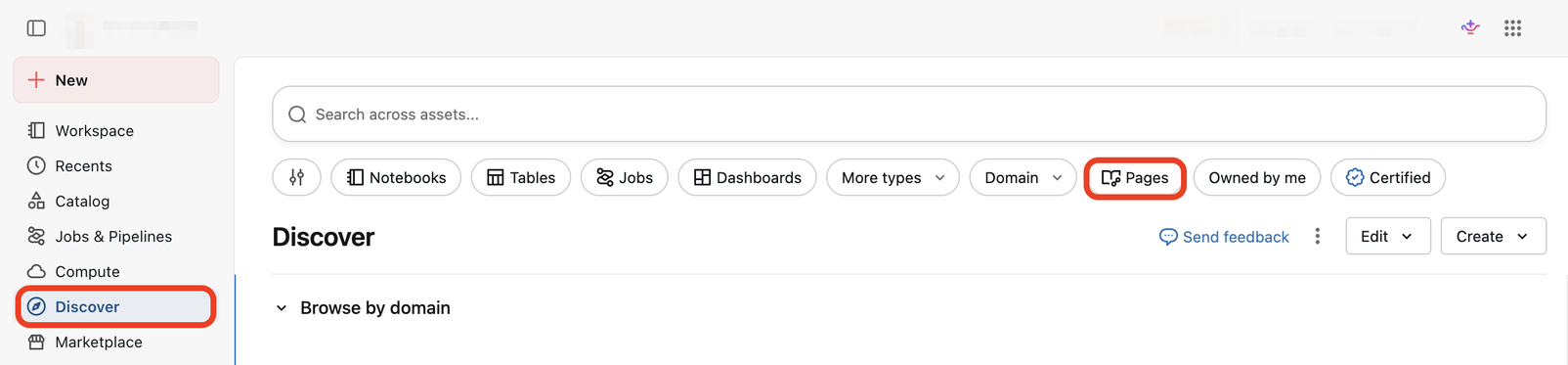
Нажмите «Создать страницу», чтобы открыть редактор страницы.

Подтвердите или выберите домен. Домен заполняется автоматически, если вы открывали редактор внутри домена, и оставляется пустым в противном случае.
Добавить содержимое страницы:
- Чтобы создать материал вручную, заполните структурированные поля и основное содержимое страницы.
- Чтобы сгенерировать страницу с помощью Genie Code, используйте панель Genie Code в редакторе Page. Вы также можете открыть панель на странице Discover или на определённой странице домена. Прикрепляйте исходный материал в панели, который может включать внешний контент, доступный через MCP-соединения, публичные ссылки, файлы, а также ресурсы каталога Unity и рабочего пространства. После того как Genie Code подготовит структурированные поля и текст страницы, прикрепите соответствующие исходные материалы в разделе Sources and Related assets.
Сохраняйте свою работу как черновик в любое время, нажав «Сохранить как черновик». Чтобы опубликовать страницу, нажмите «Опубликовать».
Массовый импорт страниц
Если ваша организация уже документирует свои условия в другом месте, вы можете создавать страницы из этих документов, а не писать каждый из них вручную. Genie Code читает приложенные вами документы, извлекает найденные термины и возвращает набор предложенных страниц. Вы просматриваете и редактируете предлагаемые страницы до их создания.
Чтобы получить доступ к страницам, нажмите Discover, затем нажмите Pages.
Нажмите «Создать страницу», чтобы открыть редактор страницы.
Если панель Genie Code ещё не открыта, нажмите на
 правом верхнем углу страницы, чтобы открыть его.
В панели Genie Code нажмите Массовый импорт страниц.
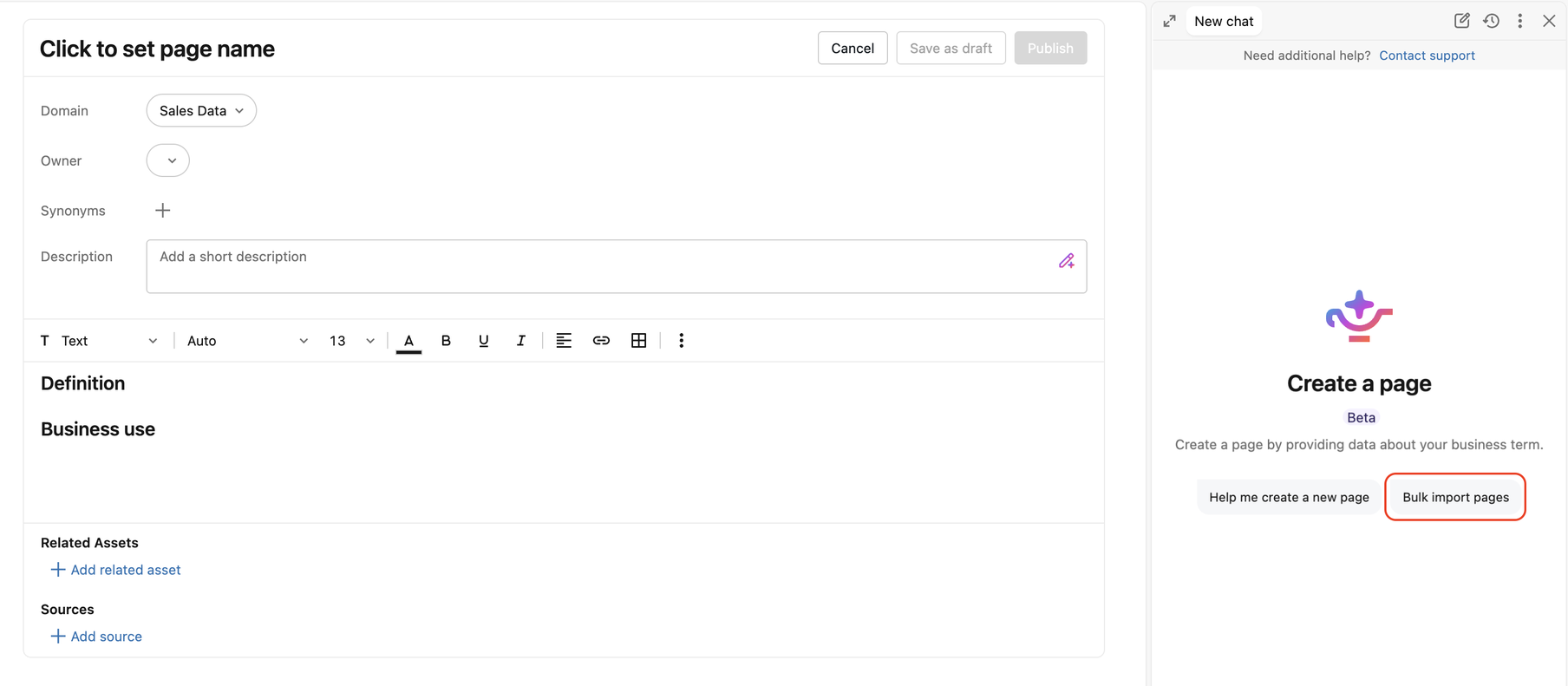
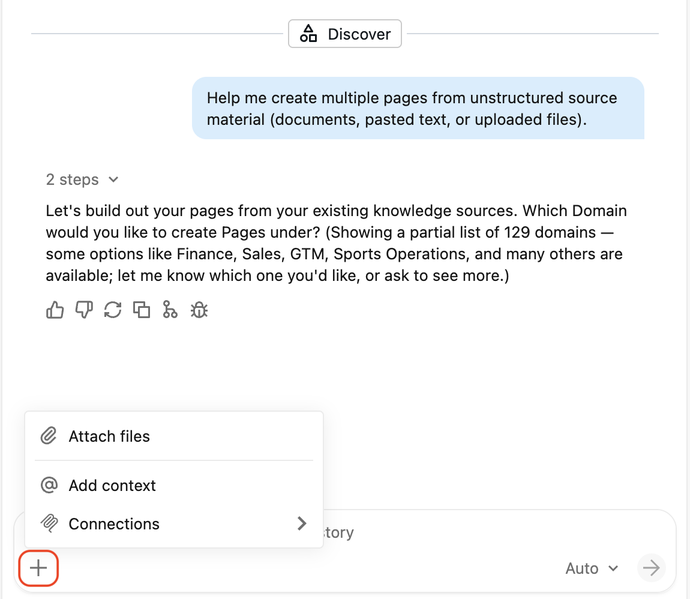
Следуйте инструкциям. Расскажите Genie Code, в какие домены вы хотите добавить страницы и какие источники знаний использовать. Чтобы прикрепить исходный материал, нажмите
 чате, затем используйте любое из следующих вариантов:
- Прикрепить файлы: Файлы с вашего локального компьютера.
- Добавьте контекст: Unity Catalog и объекты рабочего пространства.
- Подключения: внешний контент доступен через MCP-соединения. Вы также управляете своими связями отсюда.
Вы также можете вставлять публичные ссылки напрямую в чат.
Genie Code обрабатывает исходные коды и возвращает дедупликационный набор предложенных страниц для проверки. Вы можете устранить флаги, такие как конфликты, дублирование и условия низкой конфиденциальности, редактировать контент и исключать страницы, которые вам не нужны.
После завершения рецензирования Genie Code создаёт все страницы одновременно в виде черновиков. Затем вы можете просматривать, редактировать и публиковать их под их доменами. См. Редактирование и публикация страниц в статусе черновика.
Редактировать и публиковать страницы в черновике
Только владелец страницы или куратор может редактировать или публиковать черновик.
Нажмите «Обнаружить», затем «Страницы».
Нажмите «Состояние», затем «Черновик», чтобы просмотреть все страницы, находящиеся в черновике.

Нажмите на страницу, которую хотите отредактировать или опубликовать.
Внесите правки на страницу, нажав «Редактировать», или опубликуйте страницу, нажав «Опубликовать».
Вы можете отменить публикацию и повторно опубликовать страницу в любое время. Чтобы отменить публикацию страницы, нажмите на любую опубликованную страницу и нажмите «Отменить публикацию».
Сотрудничайте на странице
Потребители могут сотрудничать на опубликованных страницах:
- Комментарий: Задайте дополнительный вопрос или отметьте контекст для владельца. Вы можете редактировать или удалять свои собственные комментарии. Владелец и куратор могут удалить комментарии любого человека.
- Предлагайте правки: Предлагайте изменения в теле опубликованной страницы. Каждый раз, когда вы нажимаете «Предложение», редактируете основную часть и нажимаете «Сохранить», ваши правки группируются в одну партию. Нет встроенных подсказок. Владелец или куратор одновременно принимает или отклоняет всю партию. При принятии пакета удаляются все остальные ожидающие пакеты на странице Page, включая пакеты других пользователей, и это действие нельзя отменить.
- Реакция: Поставьте лайк или минус странице, чтобы показать, ответила ли она на ваш вопрос.
Владелец или куратор также может напрямую редактировать содержимое опубликованной страницы, обходя процесс подсказки.
Как Genie One использует страницы
После создания страниц Genie One забирает их и использует заданный вами контекст при ответах на вопросы.
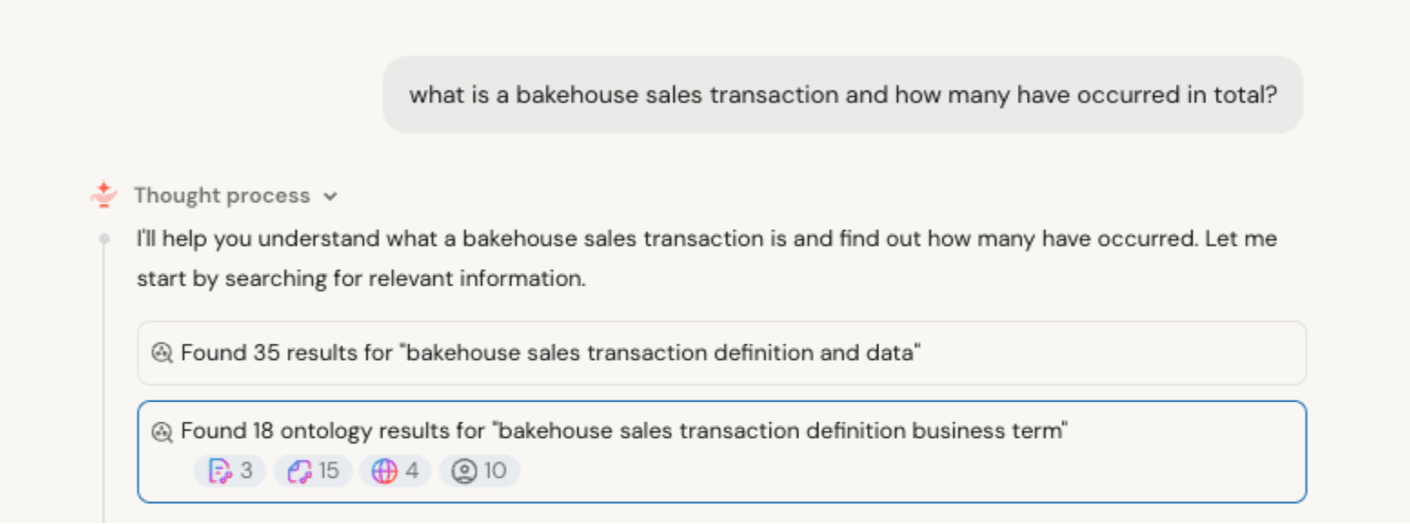
Когда пользователь задаёт Genie One вопрос, связанный с бизнес-термином или концепцией, которую вы определили на странице, Genie One проверяет Genie Ontology на соответствие контекста. Он отдаёт приоритет использованию контекста, смоделированного человеком, в ваших страницах, а не контексту, который автоматически выводит для генерации ответов на ваши вопросы. Затем Джин Один отвечает, используя определение Страницы, и приводит Страницу в качестве цитаты в ответе. Пользователи могут кликнуть по ссылке, чтобы открыть полную страницу и проверить информацию.
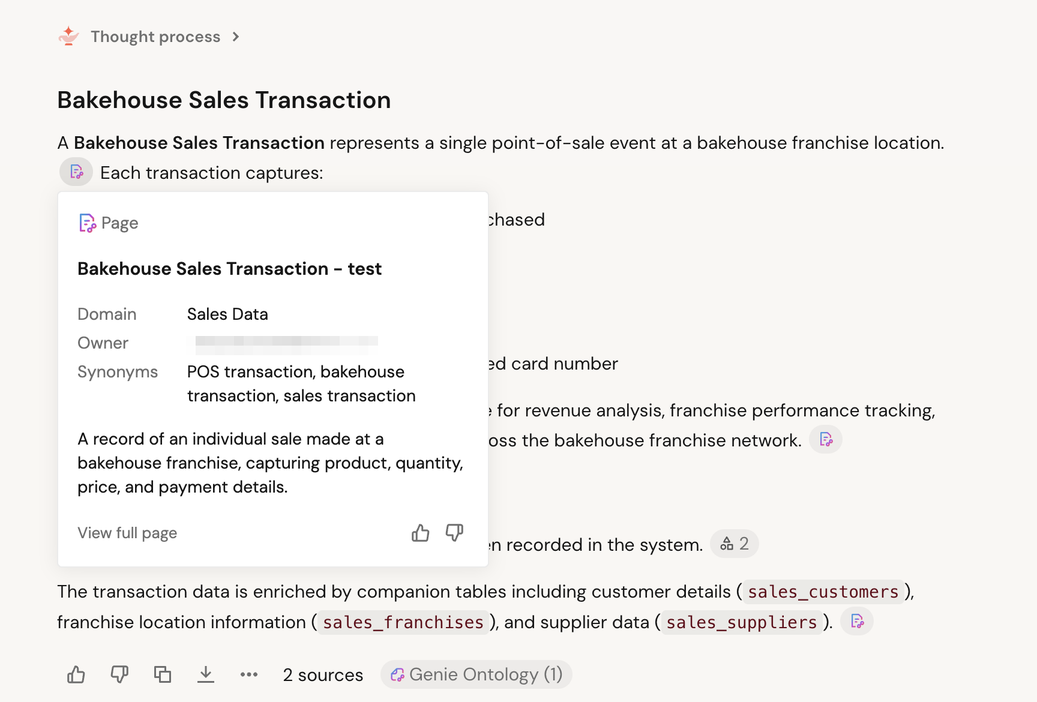
Какие страницы Genie One сможет получить, зависит от их состояния:
- Опубликованные страницы доступны во всех беседах Genie One.
- Черновики страниц доступны только в беседах Genie One с владельцем страницы.