Примечание.
Для доступа к этой странице требуется авторизация. Вы можете попробовать войти или изменить каталоги.
Для доступа к этой странице требуется авторизация. Вы можете попробовать изменить каталоги.
При наличии критически важных приложений и бизнес-процессов, использующих ресурсы Azure, необходимо отслеживать эти ресурсы на предмет их доступности, производительности и работы.
В этой статье описываются данные мониторинга, созданные Microsoft Dev Box. Microsoft Dev Box использует Azure Monitor. Если вы не знакомы с функциями Azure Monitor, общими для всех служб Azure, использующих его, ознакомьтесь с ресурсами Azure Monitor с помощью Azure Monitor.
Предпосылки
Чтобы включить ведение журнала с помощью службы хранилища Azure, требуется учетная запись хранения в том же регионе, что и центр разработки. Дополнительные сведения см. в статье "Создание учетной записи хранения Azure".
Чтобы отправить Log Analytics для журналов, требуется рабочая область Log Analytics. Дополнительные сведения см. в статье "Создание рабочей области Log Analytics" на портале Azure.
Изучение сбора и маршрутизации данных для Dev Box
Dev Box собирает те же типы данных мониторинга, что и другие ресурсы Azure, описанные в разделе "Мониторинг данных из ресурсов Azure".
Метрики платформы и журнал действий собираются и хранятся автоматически, но эти данные можно направлять в другие расположения с помощью параметра диагностики.
Журналы ресурсов не собираются и не сохраняются, пока вы не создадите параметр диагностики и не начнете передавать их в одно расположение или несколько.
Дополнительные сведения о метриках и метриках журналов, созданных в Dev Box, см. в справочнике по данным Monitoring Dev Box.
Подробный процесс создания параметра диагностики с помощью портала Azure, ИНТЕРФЕЙСА командной строки или PowerShell см. в статье "Создание параметра диагностики для сбора журналов и метрик платформы в Azure". Создавая параметр диагностики, нужно указать, какие категории журналов должны собираться. Категории для поля разработки перечислены в справочнике по данным мониторинга Microsoft Dev Box.
Настройка журналов диагностики Azure для центра разработки
С помощью журналов диагностики Azure для DevCenter можно просмотреть журналы аудита для операций плоскости данных в центре разработки. Журналы можно направлять в учетную запись хранения Azure или рабочую область Log Analytics. Эта функция доступна во всех центрах разработки.
Журналы диагностики позволяют экспортировать основные сведения об использовании из центра разработки в разные источники, чтобы их можно было использовать в настраиваемом порядке. Журналы аудита плоскости данных предоставляют сведения об операциях CRUD для полей разработки в центре разработки. Включая, например, команды запуска и остановки, выполняемые в полях разработки. Ниже приведены некоторые примеры способов экспорта этих данных:
- Экспорт данных в хранилище BLOB-объектов
- Экспорт данных в CSV (формат разделенных запятыми значений)
- Экспорт данных в журналы Azure Monitor и просмотр и запрос данных в собственной рабочей области Log Analytics
Дополнительные сведения о различных типах журналов, доступных для центров разработки, см. в справочнике по данным Monitor Dev Box.
Включение ведения журнала с помощью портала Azure
Выполните следующие действия, чтобы включить ведение журнала для ресурса Azure DevCenter:
Войдите на портал Azure.
В портал Azure перейдите в центр разработки.
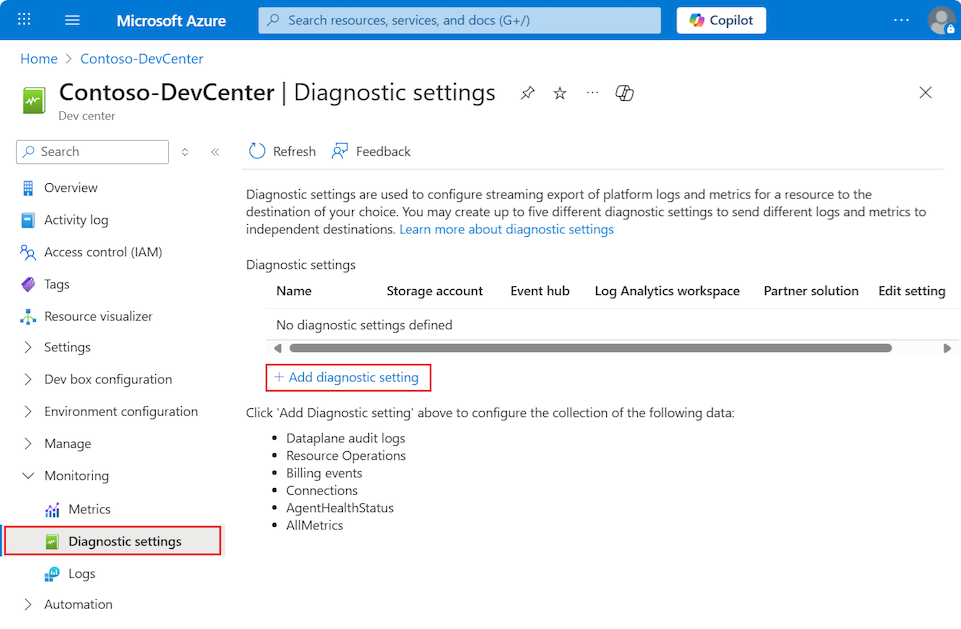
В разделе Мониторинг выберите плитку Параметры диагностики.
Выберите "Добавить параметр диагностики":
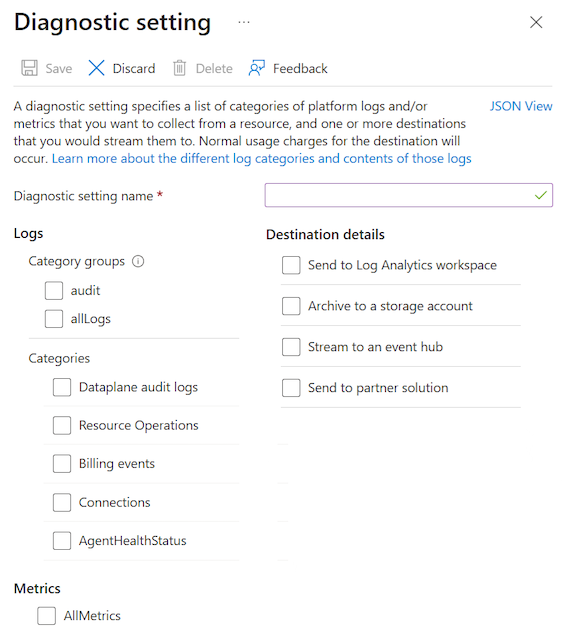
Откроется диалоговое окно "Параметр диагностики" :
Включение ведения журнала с помощью службы хранилища Azure
Чтобы использовать учетную запись хранения для хранения журналов, выполните следующие действия.
Примечание.
Для следующей процедуры требуется учетная запись хранения Azure в том же регионе, что и центр разработки.
В поле имени параметра диагностики введите имя параметров журнала диагностики.
В разделе "Журналы" выберите журналы аудита dataplane.
В разделе "Сведения о назначении" выберите "Архив" в учетную запись хранения.
Выберите учетную записьподписки и хранения для журналов.
Выберите Сохранить.
Отправить в Log Analytics.
Чтобы использовать Log Analytics для журналов, сделайте следующее:
Примечание.
Для следующей процедуры требуется рабочая область Log Analytics.
В поле имени параметра диагностики введите имя параметров журнала диагностики.
В разделе "Журналы" выберите журналы аудита dataplane.
В области Сведения о месте назначения выберите Send to Log Analytics workspace (Отправить в рабочую область Log Analytics).
Выберите рабочую область Подписки и Log Analytics для журналов.
Выберите Сохранить.
Включение ведения журнала с помощью PowerShell
В следующем примере показано, как включить журналы диагностики с помощью командлетов Azure PowerShell.
Примечание.
Мы рекомендуем использовать модуль Azure Az PowerShell для взаимодействия с Azure. Чтобы начать работу, см. статью Установка Azure PowerShell. Дополнительные сведения см. в статье Перенос Azure PowerShell с AzureRM на Az.
Включение журналов диагностики в учетной записи хранения
Войдите в Azure PowerShell.
Connect-AzAccountВключите журналы диагностики в учетной записи хранения с помощью следующих команд. Замените
<placeholder>переменные значениями:$rg = <your-resource-group-name> $devcenterid = <your-devcenter-ARM-resource-id> $storageacctid = <your-storage-account-resource-id> $diagname = <your-diagnostic-setting-name> $log = New-AzDiagnosticSettingLogSettingsObject -Enabled $true -Category DataplaneAuditEvent -RetentionPolicyDay 7 -RetentionPolicyEnabled $true New-AzDiagnosticSetting -Name $diagname -ResourceId $devcenterid -StorageAccountId $storageacctid -Log $log
Включение журналов диагностики для рабочей области Log Analytics
Войдите в Azure PowerShell.
Connect-AzAccountВключите журналы диагностики для рабочей области Log Analytics с помощью следующих команд. Замените
<placeholder>переменные значениями:$rg = <your-resource-group-name> $devcenterid = <your-devcenter-ARM-resource-id> $workspaceid = <your-log-analytics-workspace-resource-id> $diagname = <your-diagnostic-setting-name> $log = New-AzDiagnosticSettingLogSettingsObject -Enabled $true -Category DataplaneAuditEvent -RetentionPolicyDay 7 -RetentionPolicyEnabled $true New-AzDiagnosticSetting -Name $diagname -ResourceId $devcenterid -WorkspaceId $workspaceid -Log $log
Анализ журналов диагностики
В этом разделе описываются существующие таблицы для журналов диагностики DevCenter и способы их запроса.
Все журналы ресурсов в Azure Monitor имеют те же поля, за которыми следуют поля, характерные для службы. Общая схема описана в общих и конкретных схемах для журналов ресурсов Azure.
DevCenter хранит данные в следующих таблицах:
| Таблицу | Description |
|---|---|
| DevCenterDiagnosticLogs | Хранит сведения о запросе или ответе плоскости данных в поле разработки или средах в центре разработки. |
| DevCenterResourceOperationLogs | Содержит журналы операций, относящиеся к ресурсам DevCenter, включая сведения об изменениях состояния работоспособности ресурсов. |
| DevCenterBillingEventLogs | Выводит список событий выставления счетов, связанных с ресурсами DevCenter. Этот журнал содержит сведения о количестве и единицах, за которые взимается плата за метр. |
Изучение примеров запросов Kusto
После включения параметров диагностики в центре разработки вы сможете просматривать журналы аудита для таблиц в рабочей области Log Analytics.
Ниже приведены некоторые запросы, которые можно ввести в поиск по журналам, чтобы помочь отслеживать поля разработки.
Чтобы запросить все журналы плоскости данных из DevCenter:
DevCenterDiagnosticLogs
Чтобы запросить отфильтрованный список журналов плоскости данных, относящихся к одной папке разработки:
DevCenterDiagnosticLogs
| where TargetResourceId contains "<devbox-name>"
Чтобы создать диаграмму для журналов плоскости данных, сгруппированную по состоянию результата операции:
DevCenterDiagnosticLogs
| summarize count() by OperationResult
| render piechart
Эти примеры представляют собой лишь небольшой пример расширенных запросов, которые можно выполнять в Мониторе с помощью языка запросов Kusto. Дополнительные сведения см. в руководстве по изучению распространенных операторов.