Примечание.
Для доступа к этой странице требуется авторизация. Вы можете попробовать войти или изменить каталоги.
Для доступа к этой странице требуется авторизация. Вы можете попробовать изменить каталоги.
В этом кратком руководстве описано, как изучить и настроить шаблон Интерфейса командной строки разработчика Azure. Шаблон hello-azd предоставляет простую отправную точку для создания и развертывания приложений в Azure с помощью Интерфейса командной строки разработчика Azure (azd). В этом кратком руководстве развиваются основные понятия, представленные в статье Краткое руководство — Развертывание шаблона azd.
Предпосылки
Чтобы завершить работу с этим кратким руководством в браузере, вам потребуется:
- Доступ к пространствам кода GitHub
В качестве альтернативы, для завершения работы с этим кратким руководством с помощью локальных инструментов, выполните следующие действия.
- Интерфейс командной строки разработчика Azure , установленный на локальном компьютере
- Visual Studio Code или ваш редактор
- Docker Desktop установлен на вашем локальном компьютере
Изучение структуры шаблона Azure Developer CLI
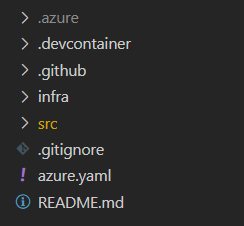
azd шаблоны — это стандартные репозитории кода с дополнительными ресурсами. Все azd шаблоны используют аналогичную структуру файлов, основанную на azd соглашениях.
-
infraпапка — содержит всю инфраструктуру Bicep или Terraform в виде файлов кода для шаблонаazd.azdвыполняет эти файлы для создания ресурсов Azure, необходимых приложению. -
srcпапка — содержит исходный код приложения.azdпакеты и развертывает код на основе конфигураций вazure.yaml. -
azure.yamlфайл конфигурации, который сопоставляет папки исходного кода в проекте с ресурсами Azure, определенными в папкеinfraдля развертывания. Например, можно определить службу API и веб-интерфейсную службу в отдельных папках и сопоставить их с различными ресурсами Azure для развертывания. -
.azureпапка — содержит основные конфигурации Azure, такие как расположение для развертывания ресурсов.
Например, большинство azd шаблонов соответствуют следующей структуре папок:
Дополнительные сведения о структуре шаблона см. в статье о azd.
Настройка примера шаблона
hello-azd — это пример шаблона, предназначенный для демонстрации azd основных функций, которые можно развернуть в Azure с помощью одной команды. Шаблон предоставляет удобный пользовательский интерфейс с информацией о azd и небольшом демонстрационном инструменте, который позволяет отправлять и просматривать запросы в службу поддержки.
Шаблон поддерживает следующие функции:
- Упаковывает и развертывает контейнерное приложение в Контейнеры приложений Azure
- Создает ресурсы Azure, необходимые приложению, например базу данных Azure Cosmos DB.
- Может автоматически настроить конвейер CI/CD с помощью
azd pipeline configкоманды
Выполните следующие действия, чтобы настроить шаблон:
Откройте репозиторий шаблонов hello-azd на сайте GitHub.
Нажмите кнопку "Код" и выберите "Пространства кода".
Создайте новое пространство Codespace для запуска полностью настроенной среды разработки в браузере. Возможно, потребуется подождать, пока среда инициализируется.
После загрузки среды Codespaces инициализируйте
azdшаблон с помощьюazd initкоманды:azd init -t hello-azdПри появлении запроса введите имя среды
azd, напримерhelloazd.
Обзор шаблона
Открыв шаблон в выбранном инструменте, вы можете просмотреть структуру папок, чтобы узнать, как azd работают шаблоны:
Разверните папку
src, чтобы просмотреть исходный код приложения.- Шаблон
hello-azdвключает контейнерное приложение .NET, которое предоставляет простой пользовательский интерфейс для изученияazdи управления примерами данных билета.azdтакже поддерживает другие языки, такие как JavaScript и Python. - При запуске
azd upприложение упаковается в виде образа контейнера и развертывается в приложениях контейнеров Azure.
- Шаблон
Разверните папку
infra, чтобы изучить инфраструктуру в виде файлов кода.Этот шаблон использует файлы Bicep (
.bicep) для создания ресурсов Azure, но также можно использовать Terraform (.tf).Файл
main.bicepсоздает ресурсы Azure, ссылаясь на другие модули Bicep в папкеinfra, например учетную запись хранения Azure:// Omitted... // Create a storage account module storage './core/storage/storage-account.bicep' = { name: 'storage' scope: rg params: { name: !empty(storageAccountName) ? storageAccountName : '${abbrs.storageStorageAccounts}${resourceToken}' location: location tags: tags containers: [ { name: 'attachments' } ] } } // Omitted...
В корне шаблона откройте
azure.yamlфайл для просмотра основных конфигураций шаблонов:Шаблон определяет одну службу, под названием
aca.Конфигурация
acaслужбы указываетazdупаковывать и развертывать исходный код в папкеsrcв приложении контейнера Azure, подготовленном модулями Bicep, которые вы изучили ранее.dockerКонфигурации предписываютazdупаковывать и развертывать приложение в качестве контейнера.metadata: template: hello-azd-dotnet # Specifies the template being used name: azd-starter # Name of the project services: aca: # Define the Azure Container App service project: ./src # Path to the source code language: csharp # Programming language host: containerapp # Hosting service docker: path: ./Dockerfile # Location of the Dockerfile
Обновление шаблона
Вы можете внести изменения в шаблон, чтобы повлиять на развернутые приложения и ресурсы. В этом примере вы вносите два небольших изменения в приложение и изучите развернутые результаты:
- Обновите текст приветствия в заголовке приложения на ваше собственное сообщение
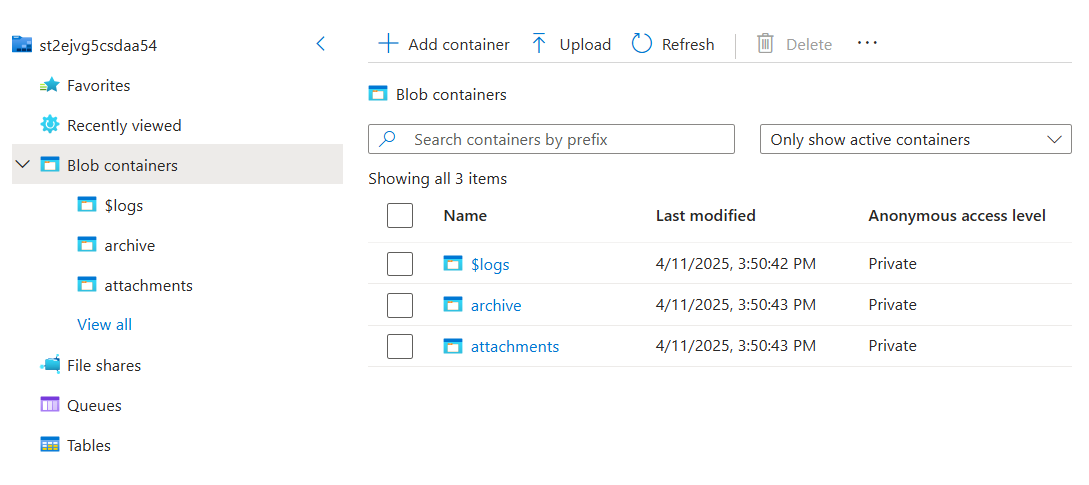
- Обновите созданную учетную запись хранения, чтобы она создавала два контейнера BLOB вместо одного.
Чтобы внести эти изменения, выполните следующие действия.
В папке
src > Components > Pagesоткройте компонентHome.razor.Замените текст заголовка Hello, Azure Developer CLI! в верхней части страницы другим сообщением, например Hello, настроенным шаблоном! и сохраните изменения.
<MudText Typo="Typo.h2" GutterBottom="true">Hello, customized template!</MudText>В папке
infraоткройте файлmain.bicep.Найдите блок кода Bicep около строки 75, создающей учетную запись хранения и контейнер BLOB-объектов:
// Create a storage account
module storage './core/storage/storage-account.bicep' = {
  name: 'storage'
  scope: rg
  params: {
    name: !empty(storageAccountName) ? storageAccountName : '${abbrs.storageStorageAccounts}${resourceToken}'
    location: location
    tags: tags
    containers: [
      {
        name: 'attachments'
      }
    ]
  }
}
Замените код следующим фрагментом кода:
// Create a storage account
module storage './core/storage/storage-account.bicep' = {
  name: 'storage'
  scope: rg
  params: {
    name: !empty(storageAccountName) ? storageAccountName : '${abbrs.storageStorageAccounts}${resourceToken}'
    location: location
    tags: tags
    containers: [
      {
        name: 'attachments'
      },
      {
        name: 'archive'
      }
    ]
  }
}
Запуск шаблона
После внесения изменений используйте azd up команду для подготовки и развертывания ресурсов приложения:
Откройте терминал в каталоге проекта.
Чтобы подготовить и развернуть шаблон, выполните
azd upкоманду:azd upЭта команда:
- Упаковка приложения для развертывания
- Подготовка необходимых ресурсов Azure
- Развертывание приложения с обновленными изменениями
- Печать URL-адреса развернутого приложения
Чтобы просмотреть обновленное приложение в реальном времени, откройте URL-адрес, отображаемый в
azdжурналах вывода консоли в браузере.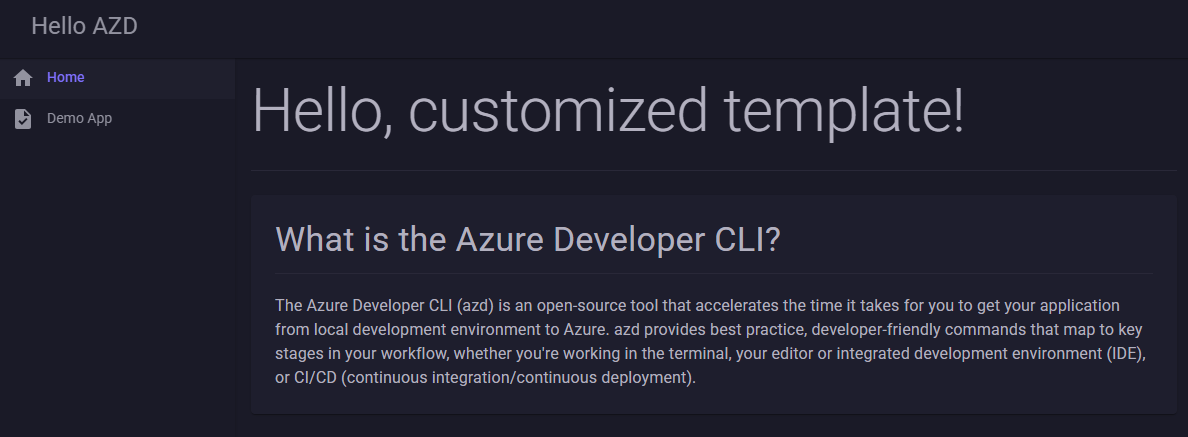
Чтобы просмотреть созданные два контейнера BLOB, перейдите к созданной учетной записи хранения на портале Azure.
Заключение
В этом кратком руководстве вы изучили структуру hello-azd шаблона, настроили его приложение и инфраструктуру и развернули его в Azure с помощью Интерфейса командной строки разработчика Azure. Для более сложных сценариев изучите другие шаблоны или ознакомьтесь с более подробной azd документацией.