Примечание.
Для доступа к этой странице требуется авторизация. Вы можете попробовать войти или изменить каталоги.
Для доступа к этой странице требуется авторизация. Вы можете попробовать изменить каталоги.
В этом кратком руководстве вы используете GitHub Copilot для режима агента Azure для создания ресурсов Azure Cosmos DB и импорта примеров данных с помощью Python. Режим агента выполняет действия в Visual Studio Code — создание файлов, выполнение команд в терминале и многое другое.
Без режима агента GitHub Copilot for Azure настройка Cosmos DB и импорт данных требуют описания инфраструктуры в коде, написания Python-скрипта и ручного управления зависимостями. Используя GitHub Copilot для режима агента Azure, вы описываете результат и Copilot обрабатывает остальные
Необходимые условия
- Подписка Azure. Если ее нет, создайте бесплатную учетную запись.
- Группа ресурсов Azure. Эта группа ресурсов используется в следующей процедуре.
- Visual Studio Code с установленным расширением GitHub Copilot for Azure.
- Python 3.9 или более поздней версии.
-
Azure CLI. Выполните вход перед началом работы: запустите
az loginи выберите подписку, которую вы хотите использовать. - Подписка GitHub Copilot с доступом к режиму агента.
- Знакомство с началом работы с GitHub Copilot для Azure.
Настройка среды
- Создайте новый каталог на локальном компьютере.
- Откройте Visual Studio Code из этого локального каталога (рабочей области).
- Скачайте данные продуктов и сохраните его в новом локальном каталоге (рабочая область).
Скачайте данные продукта CosmicWorks и сохраните его как products.json в папке рабочей области.
Создание решения для импорта Azure Cosmos DB
В Visual Studio Code откройте окно чата GitHub Copilot.
Переключение с утверждений по умолчанию на Autopilot (предварительная версия)
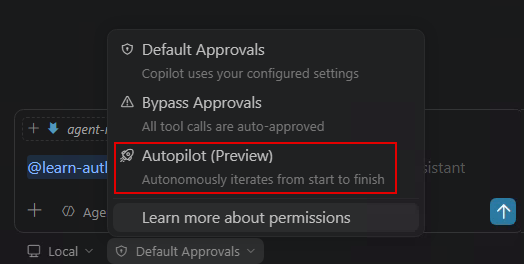
Перейдите в режим агента и выберите предпочитаемую модель. Введите следующий запрос:
Using the products.json file in my workspace, create a Python virtual environment, then set up an Azure Cosmos DB for NoSQL environment in West US (resource group named "<resource-group-name>", account, database, and container with partition key "/categoryId"). Write and run a Python script to import all records into the container. Verify the import by querying the first 5 items. If there are errors, fix them and retry.
Using the products.json file in my workspace, create a Python virtual environment, then set up an Azure Cosmos DB for NoSQL environment in West US (resource group named "<resource-group-name>", account, database, and container with partition key "/categoryId"). Write and run a Python script to import all records into the container. Verify the import by querying the first 5 items. If there are errors, fix them and retry.
Замените <resource-group-name> собственным уникальным значением.
Режим агента обрабатывает весь рабочий процесс: создание виртуальной среды, подготовка каждого ресурса Azure, создание скрипта импорта Python, установка зависимостей, выполнение импорта и проверка результатов. Просмотрите созданный код перед разрешением выполнения.
Очистите ресурсы
По завершении удалите группу ресурсов, чтобы избежать текущих расходов:
Use the Azure CLI to delete the resource group `<resource-group-name>` and all its resources.
Или выполните команду непосредственно в терминале:
az group delete --name <resource-group-name> --yes --no-wait