Примечание.
Для доступа к этой странице требуется авторизация. Вы можете попробовать войти или изменить каталоги.
Для доступа к этой странице требуется авторизация. Вы можете попробовать изменить каталоги.
Сервисы Azure DevOps | Azure DevOps Server | Azure DevOps Server 2022
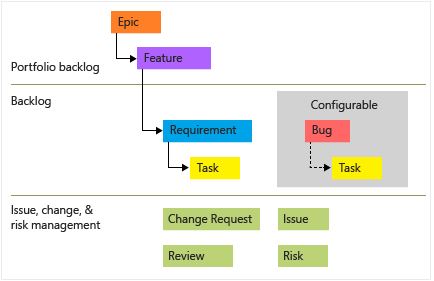
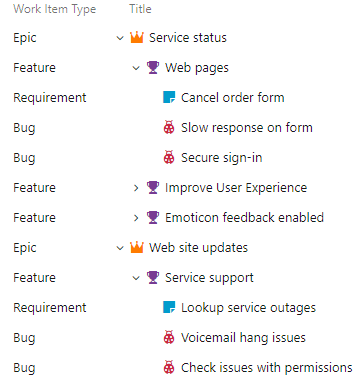
Используйте Azure Boards для планирования и отслеживания работы с процессами Agile, Basic, Скрам или Интеграция модели зрелости (CMMI). Дополнительные сведения о выборе процессов см. в разделе "Сведения о процессах и шаблонах процессов".
Tip
Вы можете использовать ИИ, чтобы помочь с этой задачей позже в этой статье или ознакомиться с включение помощи ИИ в Azure DevOps MCP Server, чтобы начать работу.
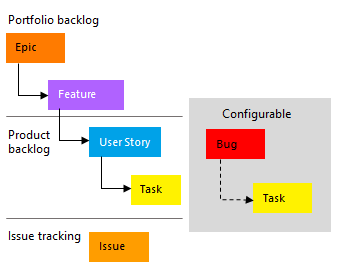
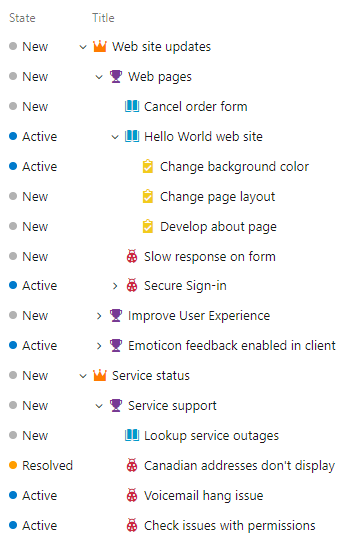
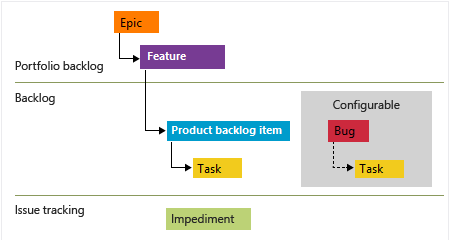
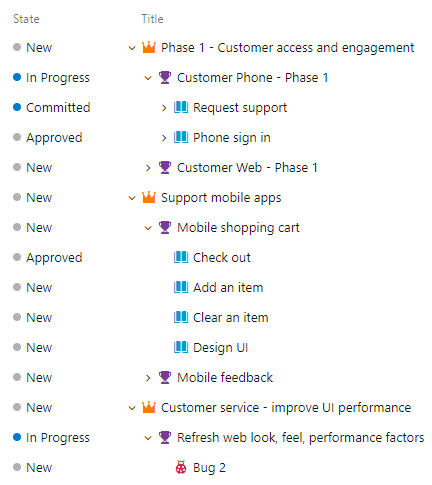
Процесс Agile использует пользовательские истории, задачи, ошибки, функции и эпические эпопеи для планирования и отслеживания работы. Добавьте истории пользователей и сгруппируйте их в фичи, когда требуется более высокий уровень планирования. Добавьте задачи в историю пользователя для отслеживания небольших единиц работы.
| Типы рабочих элементов | Иерархия невыполненных работ |
|---|---|
|
|
Используйте форму рабочего элемента для описания работы, назначения владельцев, отслеживания состояния и совместной работы с командой в разделе "Обсуждение ". В этой статье показано, как добавлять истории пользователей, создавать дочерние задачи и обновлять рабочие элементы на веб-портале.
Prerequisites
| Category | Requirements |
|---|---|
| Уровни доступа | — Добавление рабочих элементов и использование функций доски: по крайней мере базовый доступ. - Частный проект: просмотр досок, открытие и изменение рабочих элементов и добавление дочерних задач: по крайней мере доступ Участника (Участники не могут переупорядочивать или изменять родительские элементы бэклога или обновлять поля на карточках). - Общедоступный проект: для полного доступа ко всем функциям Доски: по крайней мере доступ к заинтересованным лицам . |
| Разрешения | Член группы участников или группы администраторов проектов . |
Дополнительные сведения см. в разделе Default permissions and access for Azure Boards.
Откройте доску
Для каждой команды в проекте существует доска команды. Чтобы открыть доску, выполните приведенные действия.
- Войдите в свою учетную запись организации
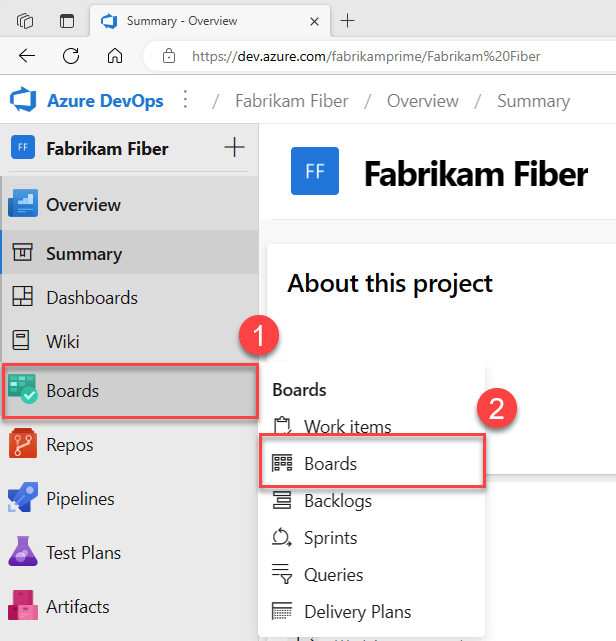
https://dev.azure.com/{Your_Organization}и перейдите к своему проекту. - Выберите Доски>Доски.
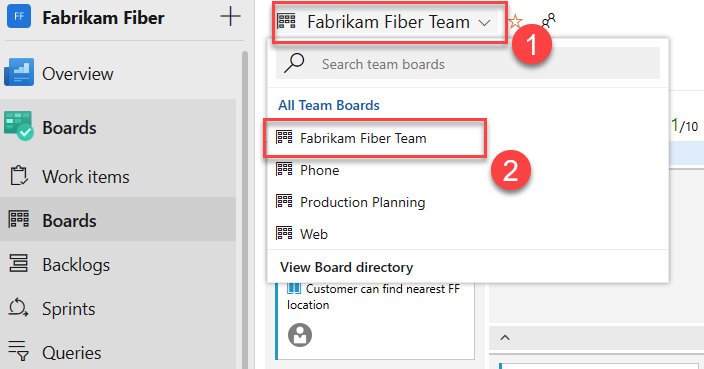
- Выберите доску в раскрывающемся списке "Все доски команды".
Добавьте рабочие элементы на доску
Доски автоматически назначают команде путь к области и путь итерации по умолчанию для новых рабочих элементов. См. статью "Управление и настройка средств группы " для параметров команды.
Чтобы добавить элементы, выполните приведенные ниже действия.
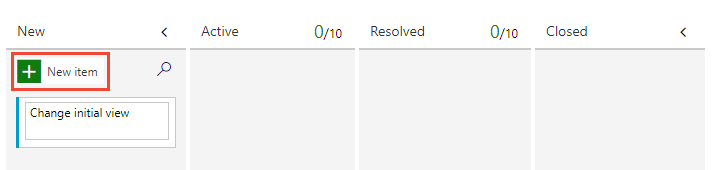
- Agile: на доске "Истории" выберите Новый элемент, введите заголовок и нажмите Enter.
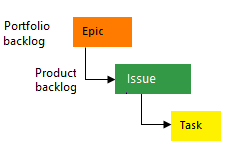
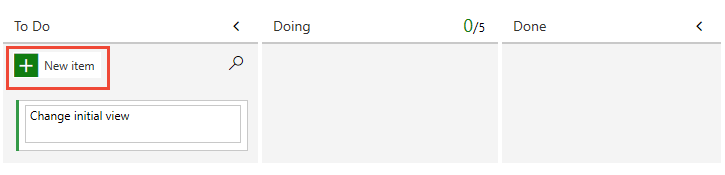
- Базовый: на доске задач выберите Новый элемент, введите заголовок и нажмите клавишу Enter.
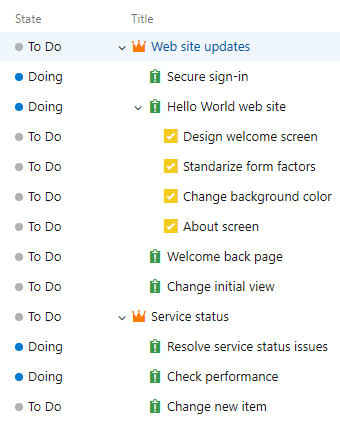
- Scrum: на доске элементов Backlog выберите новую задачу, введите название и нажмите клавишу ВВОД.
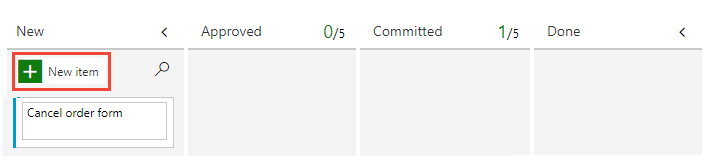
- CMMI: на доске 'Требования' выберите Новый элемент, введите заголовок и нажмите Enter.
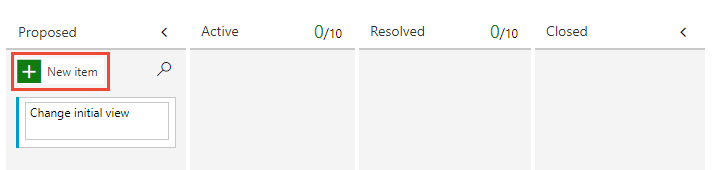
Система назначает идентификатор при создании рабочего элемента.
Tip
Чтобы быстро добавить функции и дочерние элементы, выберите "Функции" из селектора доски.
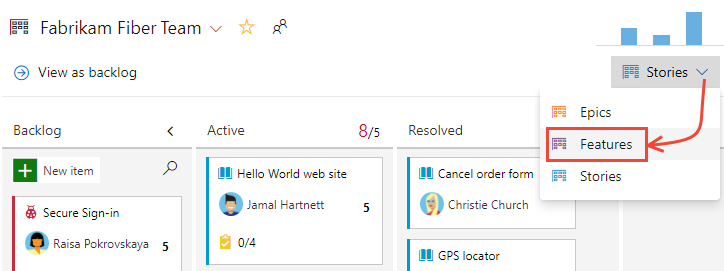
Добавление задач (дочерних элементов)
Чтобы отслеживать сведения о реализации, создайте задачи из родительского рабочего элемента.
Откройте меню действий родительской карточки и нажмите кнопку "Добавить задачу " (значок "Зеленый плюс").
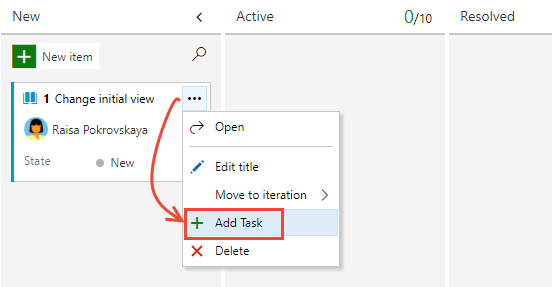
Введите заголовок задачи и нажмите клавишу Enter.
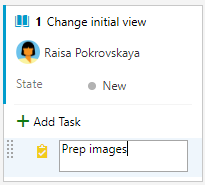
Чтобы быстро добавить несколько задач, продолжайте вводить заголовки и нажимайте клавишу ВВОД после каждого.
Задачи наследуют Область пути и Путь итерации родительского объекта и отображаются на досках задач спринта.
Вы можете:
- Пометьте задачу выполненной, установив флажок (состояние изменится на Готово).
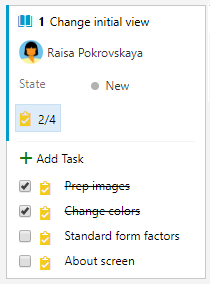
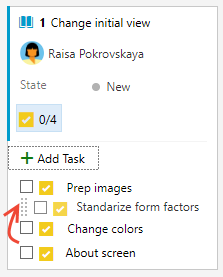
- Переупорядочение или повторное выполнение задач путем перетаскивания их в контрольный список.
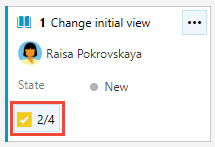
- Разверните или свернуть контрольный список задач.
Открытие и обновление рабочего элемента
Чтобы изменить рабочий элемент, выберите его название. Обновите значения полей, добавьте описание или добавьте примечание для обсуждения. Используйте вкладку "Вложения" для отправки файлов путем перетаскивания.
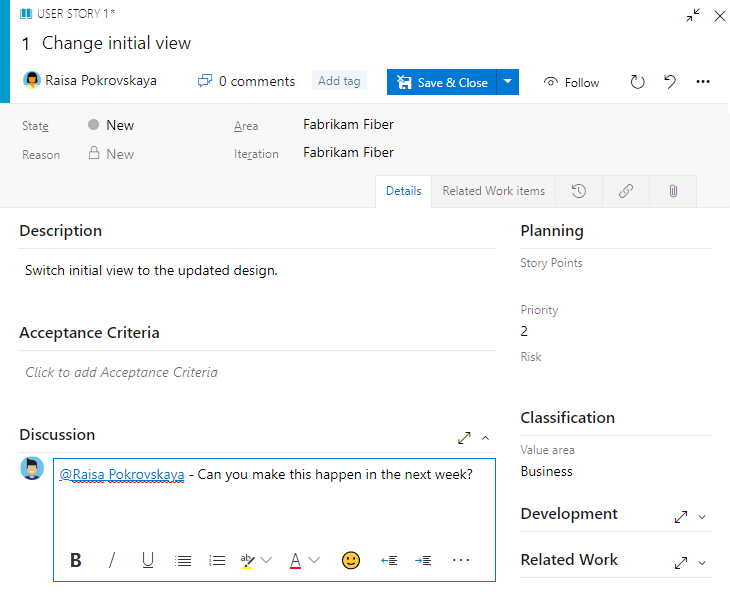
После завершения редактирования нажмите кнопку "Сохранить и закрыть".
Обновление состояния работы
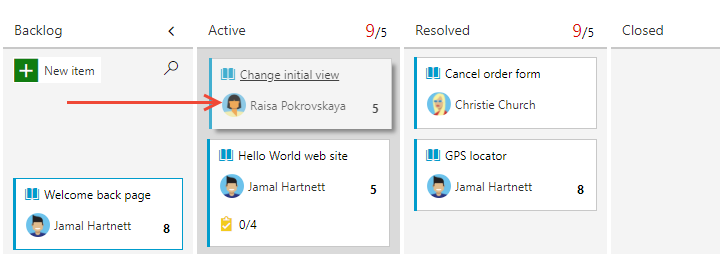
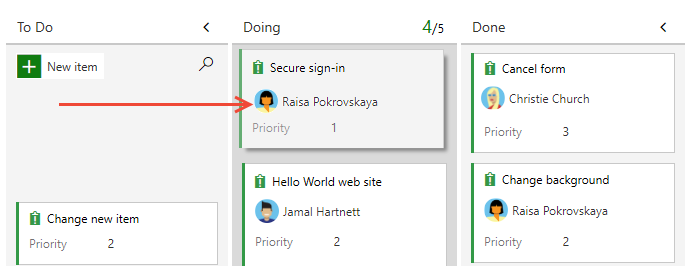
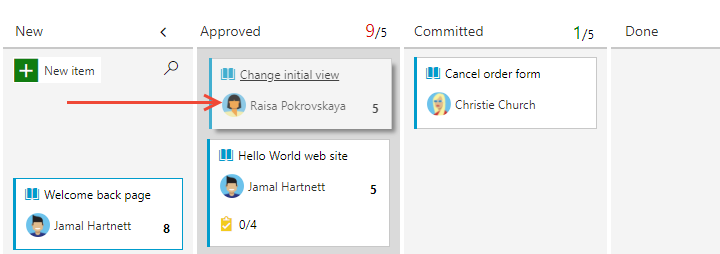
Перетащите карточки рабочих элементов между столбцами, чтобы обновить их состояние.
- Agile: перемещение карточек из невыполненные задачи → активная → решенные → закрытые.
- Базовый: перемещение карточек из В процессе в Задачи, затем в Сделано.
- Scrum: перемещение карточек из новой → утвержденной → Зафиксировано → Готово.
- CMMI: перемещение карточек из Бэклог → Активные → Решенные → Закрытые.
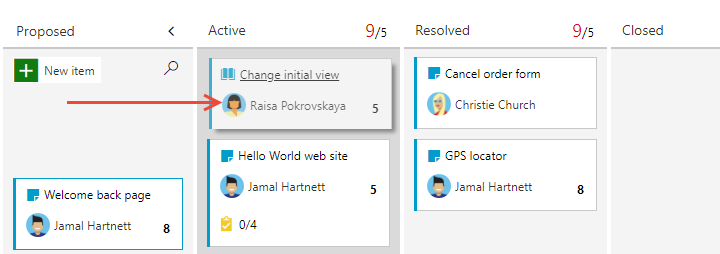
Tip
Сведения о добавлении или переименовании столбцов см. в разделе Настройка и настройка Azure Boards.
Описания полей и поля задач
Эти поля можно использовать в элементах невыполненных работ и задачах для поддержки планирования и отслеживания ресурсов.
Note
Задачи отображают "h" для обозначения часов на доске задач, но вы можете отслеживать работу в любой единице измерения, которую предпочитает ваша команда.
Field
Usage
Тип действия для задачи (например, разработка, тестирование). См. раздел "Определение и установка емкости спринта".
Дисциплина (процесс CMMI)
Дисциплина для задач CMMI (например, анализ, разработка, тестирование).
Предполагаемая работа, необходимая для выполнения задачи.
Объем работы, оставшееся для завершения задачи. Используйте часы или дни. Обновляйте это поле по мере продвижения работы; оно используется диаграммами емкости и диаграммой выгорания спринта.
Время, затраченное на реализацию задачи. Введите это значение при завершении задачи.
Тип задачи (только CMMI)
Выберите подходящий тип задачи CMMI (например, корректирующее действие, действие устранения рисков, запланированное).
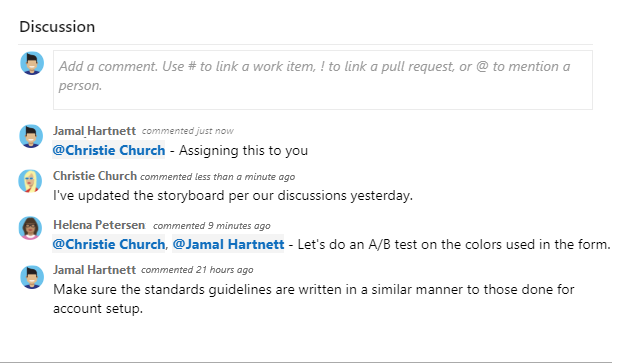
Запись комментариев в разделе "Обсуждение"
Используйте раздел "Обсуждение", чтобы добавить и просмотреть комментарии, сделанные о выполняемой работе.
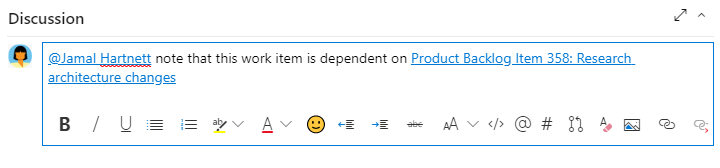
Панель инструментов редактора форматированного текста отображается под областью ввода текста при отображении курсора в любом текстовом поле, поддерживающем форматирование текста.
Note
Поле рабочего элемента "Обсуждение" не существует. Чтобы запросить рабочие элементы с комментариями из области обсуждения, отфильтруйте по полю История. Полное содержимое текста, введенного в текстовое поле "Обсуждение", добавляется в поле "Журнал".
Упомянуть кого-то, группу, рабочий элемент или pull-запрос
Выберите один из следующих значков, чтобы открыть меню последних записей, в которых вы упомянули кого-то, связанного с рабочим элементом или связанного с запросом на вытягивание:


Одно и то же меню можно открыть с помощью сочетаний клавиш: упоминание @, хэштег #, и восклицательный знак !.
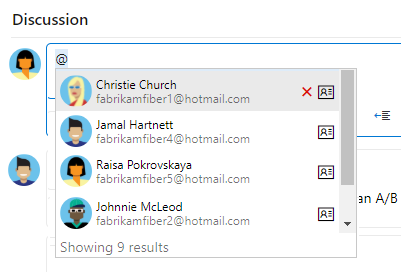
Введите имя или номер, чтобы отфильтровать список меню, чтобы соответствовать вашей записи. Выберите запись, которую нужно добавить. Чтобы перенести группу в обсуждение, введите символ@, за которым следует имя группы, например команду или группу безопасности.
Изменение или удаление комментария
Чтобы изменить или удалить любой из комментариев к обсуждению, нажмите кнопку "Изменить " или " Другие действия " (
 ), а затем нажмите кнопку "Удалить".

После обновления комментария нажмите кнопку "Обновить". Чтобы удалить комментарий, подтвердите удаление. Вкладка "Журнал " в форме рабочего элемента сохраняет полный путь аудита всех измененных и удаленных комментариев.
Important
Для локальных Azure DevOps Server настройте SMTP-сервер, чтобы участники команды получали уведомления.
Добавление реакции на комментарий
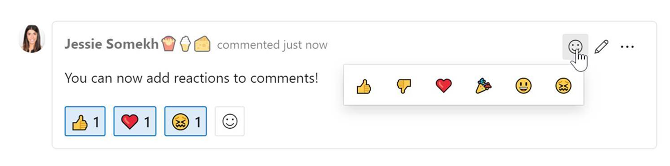
Добавьте одну или несколько реакций на комментарий, выбрав значок эмодзи в правом верхнем углу любого комментария. Выберите из значков в нижней части комментария рядом с любыми существующими реакциями. Чтобы удалить реакцию, выберите реакцию в нижней части комментария. На следующем рисунке показан пример опыта добавления реакции и отображения реакций на комментарий.
Сохранение комментария без сохранения рабочего элемента
Note
Эта функция доступна начиная с Azure DevOps Server 2022.1.
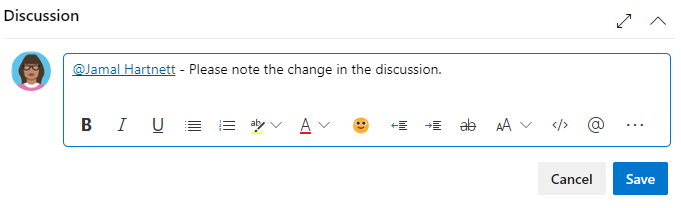
Если у вас есть только разрешения на добавление в обсуждение рабочего элемента, это можно сделать, сохранив примечания. Это разрешение контролируется узлами пути области и разрешением Редактировать комментарии к рабочему элементу в этом узле. Дополнительные сведения см. в разделе "Настройка разрешений отслеживания работы" — создание дочерних узлов, изменение рабочих элементов в области или пути итерации.
При сохранении комментариев вам не нужно сохранять рабочий элемент.
Использование ИИ для планирования и отслеживания работы
Если у вас есть Azure Boards MCP Server подключен к агенту ИИ в режиме агента, вы можете использовать запросы естественного языка для создания рабочих элементов и управления ими.
| Задача | Пример запроса |
|---|---|
| Создание рабочего элемента | Create a user story called 'Add search functionality to the product page' and assign it to <me> |
| Добавление дочерних задач | Add three tasks to user story #1234: design the UI mockup, implement the backend API, and write unit tests |
| Создать баг | Create a new bug titled 'Login timeout on slow connections' with priority 1 and assign it to the current sprint |
| Обновить рабочий элемент | Update the state of task #5678 to Done and set Completed Work to 4 hours |
| Получение ежедневной сводки | Show all work items assigned to <me> grouped by state with remaining work totals |
| Планирование новой функции | Create a feature called 'Dark mode support' in <Contoso> with 4 child user stories for settings UI, theme engine, persistence, and accessibility testing |
| Проверка готовности к спринту | List all user stories in the next sprint for <Contoso> that are still missing story points or acceptance criteria |
| Отслеживание прогресса команды | Show the count of work items by state for each team member in the current sprint for <Contoso> |
| Быстрый отчет о стендапе | Show what <me> completed yesterday, what's in progress today, and any items tagged 'blocked' in <Contoso> |
| Настройка нового проекта | Create an epic called 'Mobile App v2' in <Contoso> with 3 child features for authentication, dashboard, and notifications, each with 2 user stories |
Note
Режим агента и сервер MCP используют естественный язык, чтобы настроить эти запросы или задать дальнейшие вопросы, чтобы уточнить результаты.