Примечание.
Для доступа к этой странице требуется авторизация. Вы можете попробовать войти или изменить каталоги.
Для доступа к этой странице требуется авторизация. Вы можете попробовать изменить каталоги.
Сервисы Azure DevOps | Azure DevOps Server | Azure DevOps Server 2022
Совет
Вы можете использовать ИИ, чтобы помочь с задачами Azure DevOps. См. статью "Включение AI-ассистента в сервере MCP Azure DevOps", чтобы начать.
При создании запроса pull (PR) и указания необходимых и необязательных рецензентов Azure Repos уведомляет рецензентов о том, что ваш PR готов к проверке. Все необходимые рецензенты должны утвердить изменения в PR, прежде чем их можно будет объединить с целевой ветвью. Для PR, которые изменяют критически важные ветви, такие как main, у вашей команды могут быть политики ветвей, которые определяют рецензентов или требуют минимального количества рецензентов. Если политики ветвей добавляют необязательных рецензентов в PR, их можно оставить, сделать обязательными или удалить. Если политики ветвей добавляют необходимых рецензентов в ваш PR, вы не можете сделать их необязательными или удалить их. Дополнительные сведения о назначении рецензентов с помощью политик веток и рекомендациях по обеспечению безопасности см. в статьях «Безопасные репозитории и запросы на вытягивание» и «Автоматическое включение рецензентов кода».
Когда вы проверяете PR, давайте конструктивную обратную связь, которая будет точной и понятной. Дополнительные сведения см. в отзывах о запросе на включение изменений.
Вы можете просматривать только PR Azure DevOps на веб-портале с помощью браузера.
Предварительные условия
| Категория | Requirements |
|---|---|
| Проект | Проект Azure DevOps. Если у вас нет проекта, создайте его или зарегистрируйтесь бесплатно. |
| Services | Repos включен в проекте. Если центр Repos не отображается, см. раздел Включение и отключение службы Azure DevOps. |
| Уровни доступа | По крайней мере базовый доступ. Для пользователей общедоступных проектов с уровнем доступа Stakeholder открыт полный доступ к Azure Repos. |
| Разрешения | Членство в проекте Azure DevOps, содержащего PR. Если вы не член проекта, добавьте его. Дополнительные сведения см. в разделе "Разрешения репозитория Git по умолчанию" и "Сведения о уровнях доступа". |
| Категория | Requirements |
|---|---|
| Services | Repos включен в проекте. Если центр Repos не отображается, см. раздел Включение и отключение службы Azure DevOps. |
| Уровни доступа | По крайней мере базовый доступ. |
| Разрешения | Членство в проекте Azure DevOps, содержащего PR. Если вы не член проекта, добавьте его. Дополнительные сведения см. в разделе "Разрешения репозитория Git по умолчанию" и "Сведения о уровнях доступа". |
Вы можете управлять PR в Azure DevOps Services с помощью интерфейса командной строки Azure DevOps (CLI). Интерфейс командной строки Azure DevOps доступен при установке Azure CLI и расширения Azure DevOps. Список команд CLI для управления PR см. в командах az repos pr.
Проверить изменения
Запросы на включение изменений позволяют назначенным рецензентам проверять, обсуждать и оценивать предложенные изменения до их слияния с целевой ветвью. Если одни и те же файлы изменяются как в исходных, так и в целевых ветвях, могут возникнуть конфликты слияния. Тщательно проанализируйте конфликты и измените файлы вручную, чтобы применить правильные изменения из каждой ветви. Принятие всех изменений только из исходного или только из целевого документа одним щелчком мыши может привести к потере необходимых изменений. Можно устранить конфликты в Azure DevOps или в средстве разработки, например Visual Studio.
Дополнительные сведения см. в разделе "Разрешение конфликтов слиянием".
Запрос проверки кода Copilot
Вы можете попросить GitHub Copilot проверить запрос на включение изменений наряду с рецензентами-людьми. Copilot оставляет комментарии и предложения прямо в изменённом коде, чтобы вы могли устранить типичные проблемы до того, как ревьюер утвердит изменения.
Чтобы запросить ревью, откройте pull request и выберите Request рядом с GitHub Copilot в разделе Reviewers. Copilot всегда оставляет отзыв типа Comment, поэтому такой отзыв не удовлетворяет требованиям политик об обязательных рецензентах и не блокирует слияние.
Эта функция доступна в ограниченной общедоступной предварительной версии и требует регистрации. Сведения о настройке, выставлении счетов и ограничениях см. в статье Начало работы с проверкой кода Copilot для запросов на вытягивание.
Просмотреть изменения как человек-рецензент
В следующих шагах описывается, как рецензенты PR в Azure Repos могут перемещаться по pr для понимания предлагаемых изменений:
В веб-браузере откройте командный проект для организации Azure DevOps. Выберите Repos>Pull-запросы для перечисления PR. По умолчанию новая PR открывается на вкладке «Обзор».
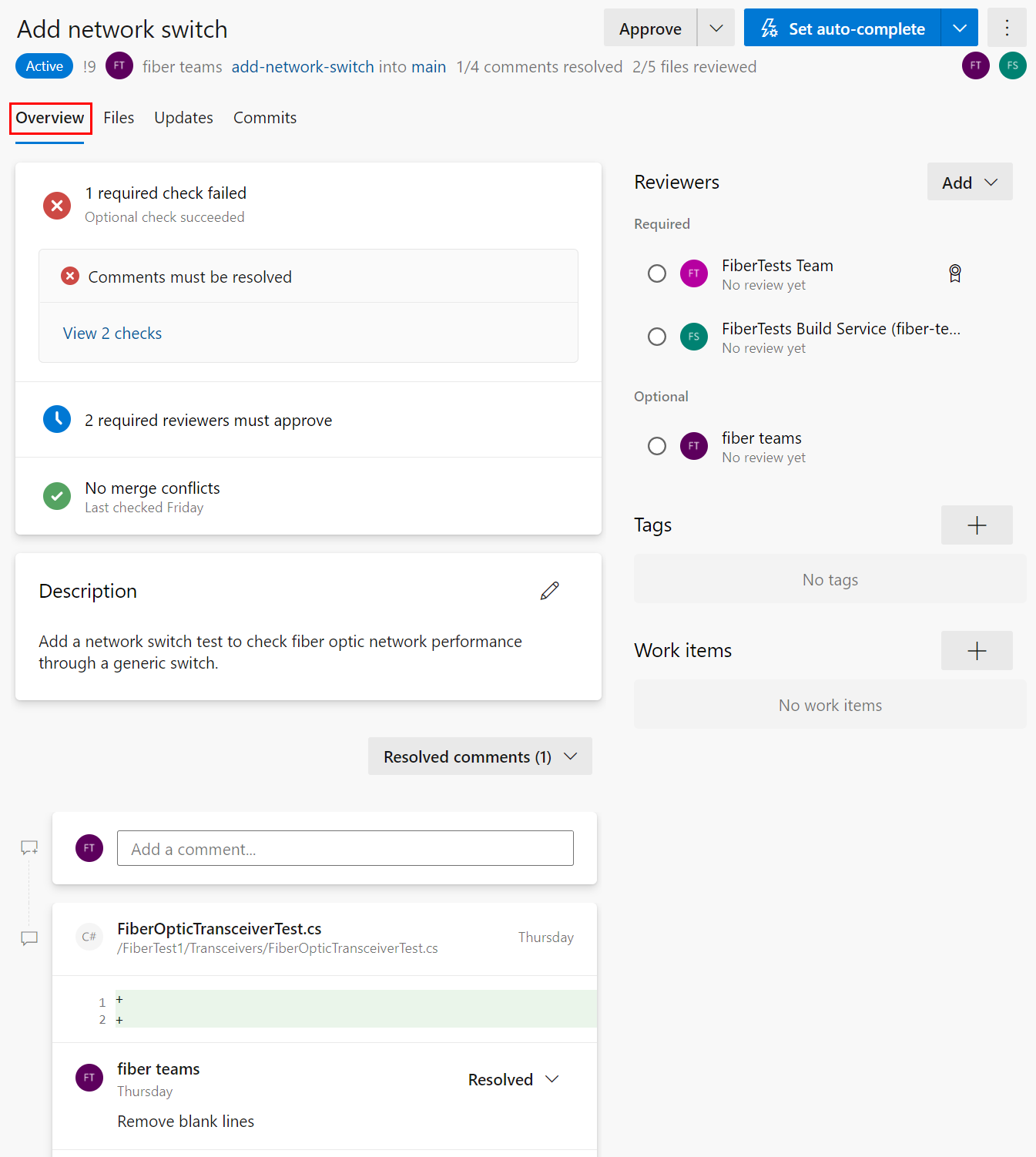
На вкладке "Обзор " в pr отображается название, описание, рецензенты, связанные рабочие элементы, журнал, состояние и комментарии. Ознакомьтесь с описанием PR, чтобы увидеть предложенные изменения. Просмотрите комментарии, чтобы понять проблемы, выявленные другими рецензентами.
Примечание.
Каждый файл помечается знаком "+" или меткой "переименовать, изменить" рядом с его именем, чтобы указать тип изменения. Если файл имеет более 50 процентов изменений, Git считает его переименованным. Это пороговое значение по умолчанию для репозиториев Git и не может быть изменено.
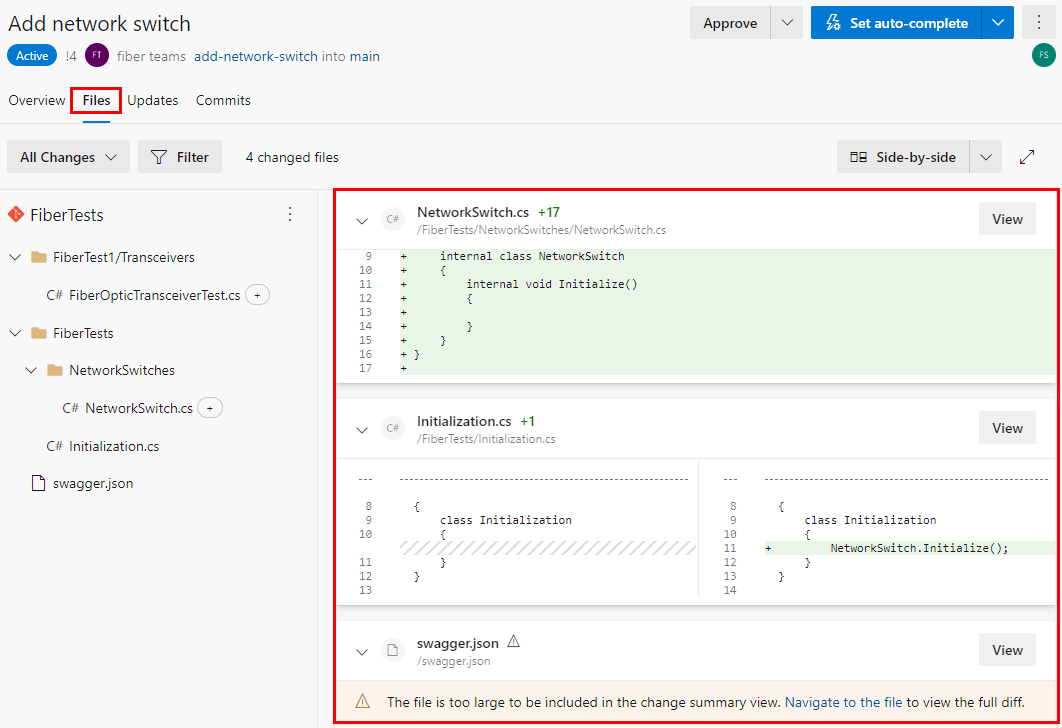
Перейдите на вкладку "Файлы", чтобы просмотреть все изменения содержимого в исходной ветви PR. Первоначальное представление отображает сводное представление всех изменений файла. Нажмите кнопку "Вид" рядом с файлом, чтобы просмотреть только изменения этого файла. Если файл был изменен, кнопка "Вид " открывает представление диффа. Если файл был добавлен или удален, кнопка "Вид " открывает область содержимого.
Примечание.
По соображениям производительности сводное представление не отображает изменения для файла размером более 0,5 МБ.
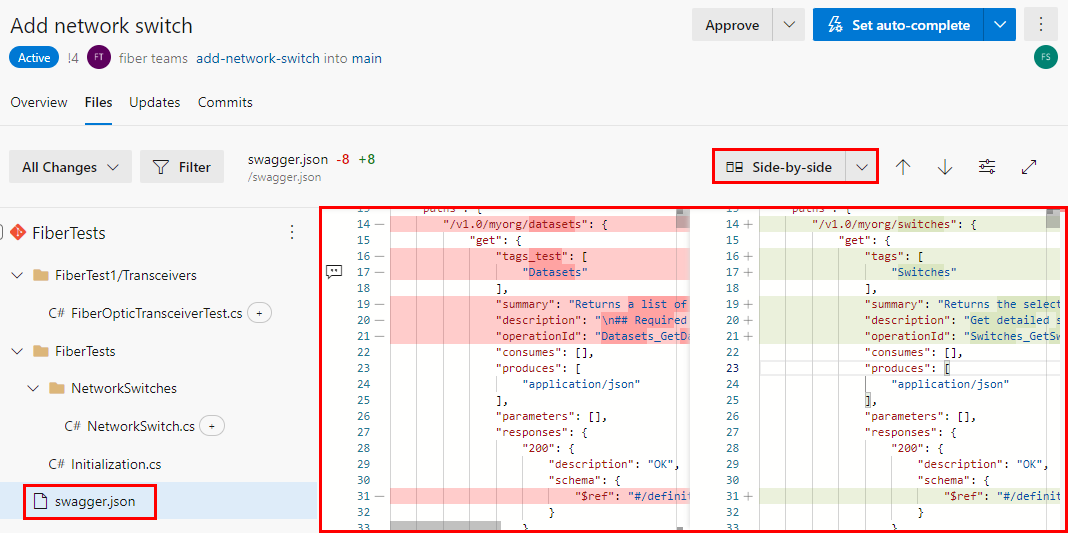
В представлении диффа для файла можно выбрать макет параллельного или встроенного диффа.
Совет
Для любого одного файла, превышающего 5 МБ, представление диффа отображает усеченное содержимое файла. Для представления полного содержимого скачайте и просмотрите такие файлы с помощью локального средства диффа.
Используйте дерево файлов слева для просмотра другого файла или выберите корень дерева файлов, чтобы просмотреть сводное представление всех изменений файла.
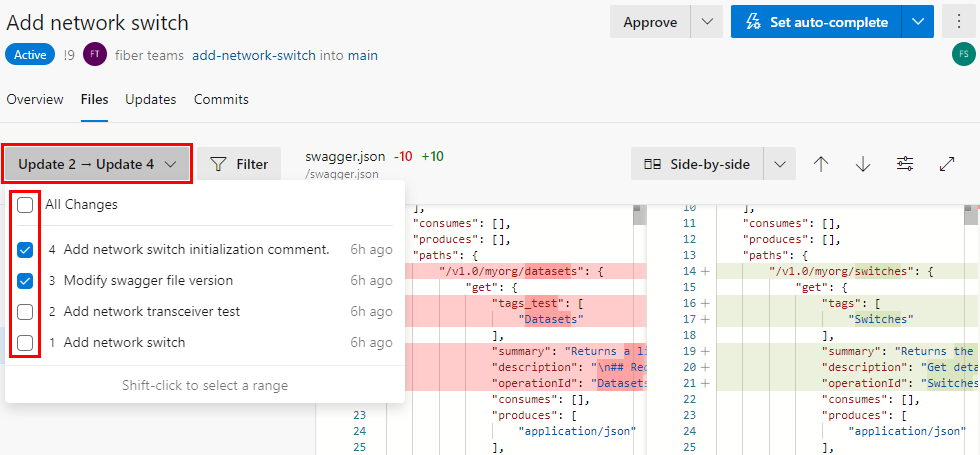
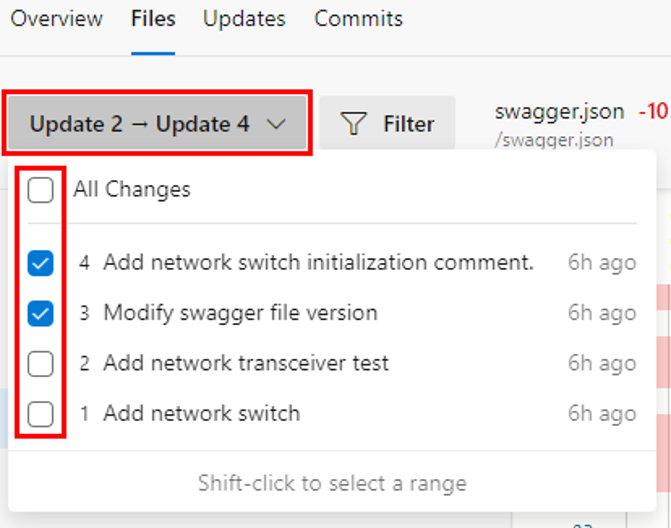
Чтобы просмотреть набор изменений, представленный конкретными отправками в исходную ветвь, выберите один или несколько наборов изменений из раскрывающегося списка изменений. При выборе одного или нескольких наборов изменений представление диффа обновляется, чтобы отобразить только изменения из выбранных наборов изменений. Эта функция полезна, когда после вашего последнего просмотра в PR вносят изменения и вы хотите увидеть только их. Раскрывающийся список изменений именует каждый набор изменений текстом коммита из последнего коммита в каждой операции пуша.
Совет
Удерживайте клавишу SHIFT при выборе нескольких наборов изменений из раскрывающегося списка изменений.
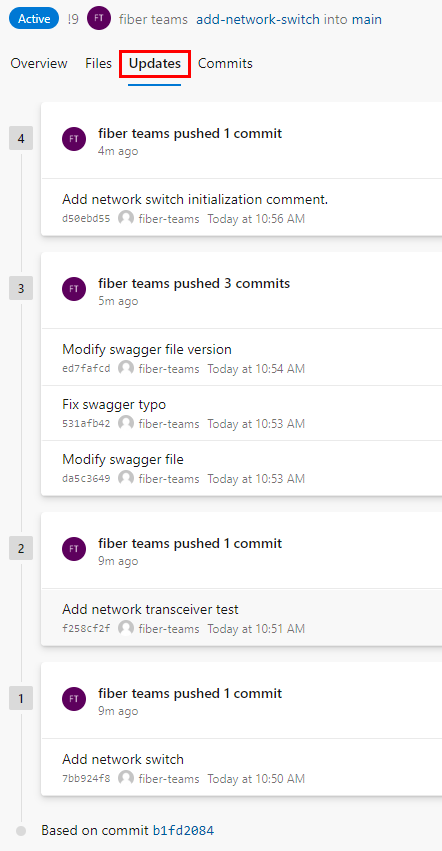
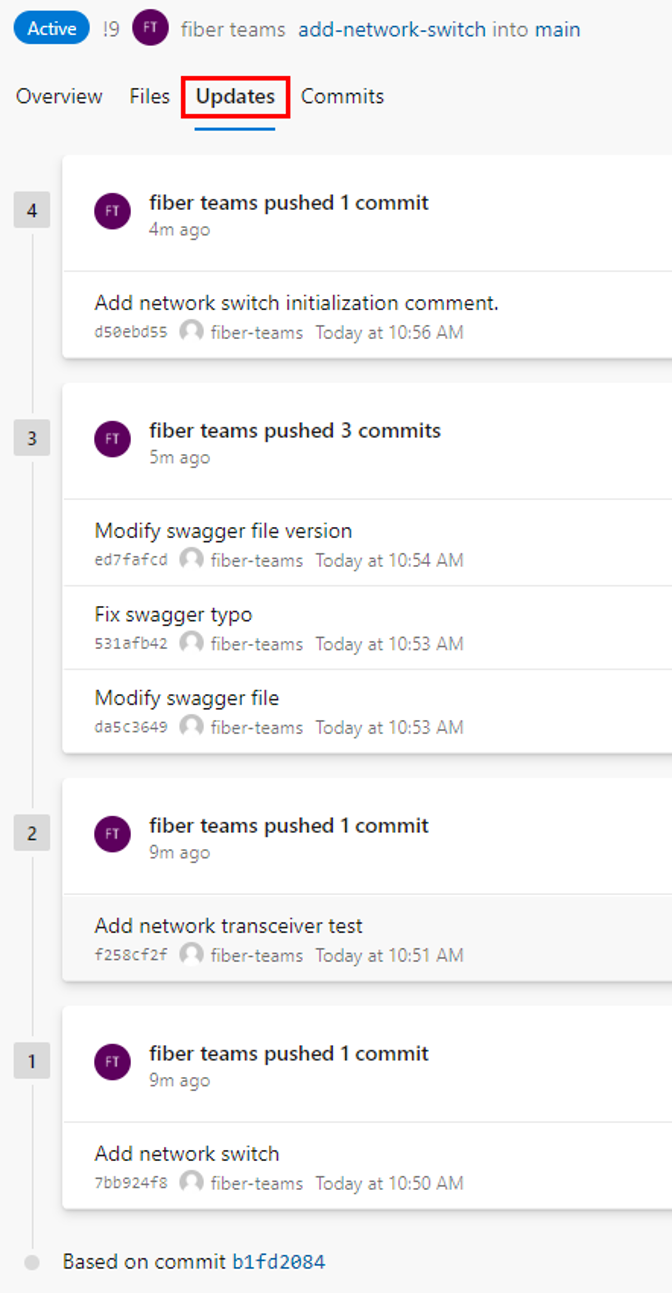
Перейдите на вкладку "Обновления" , чтобы просмотреть все отправленные наборы изменений и убедиться, что вы не пропустили какие-либо изменения исходной ветви. Наборы изменений нумеруются, а последний набор изменений отображается в верхней части списка. Каждый набор изменений показывает фиксации, которые были отправлены в этой операции отправки. Принудительно отправленный набор изменений не перезаписывает журнал наборов изменений и отображается в списке наборов изменений, как и в любом другом наборе изменений.
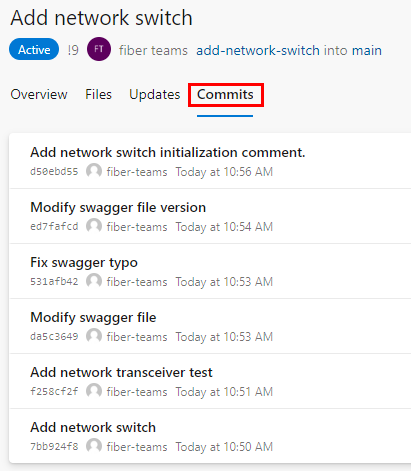
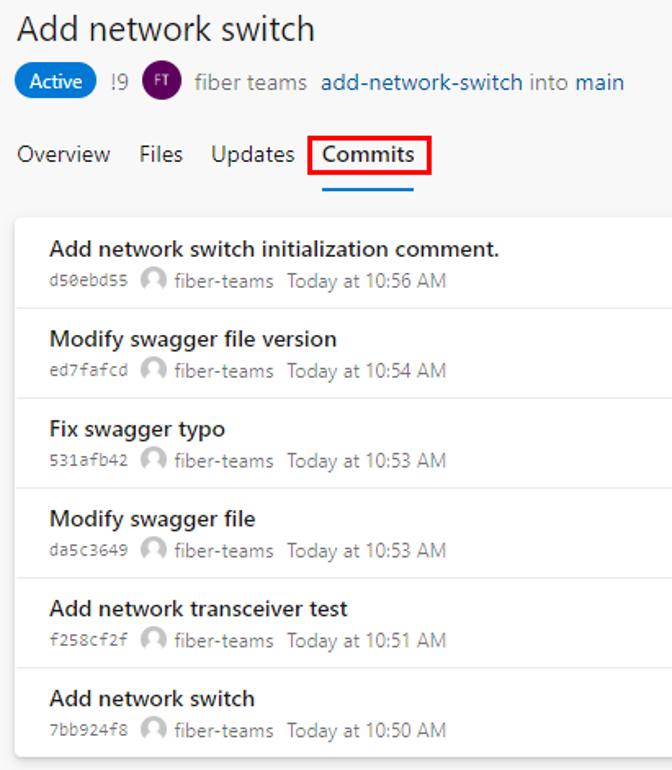
Перейдите на вкладку "Фиксации", чтобы просмотреть журнал фиксации исходной ветви после её расхождения с целевой ветвью. История коммитов на вкладке «Коммиты» перезаписывается, если автор PR выполняет принудительную отправку другой истории коммитов, поэтому коммиты, отображаемые на вкладке «Коммиты», могут отличаться от коммитов, отображаемых на вкладке «Обновления».


Использование комментариев
Авторы и обозреватели PR могут общаться друг с другом, добавляя и отвечая на комментарии PR. При просмотре PR используйте комментарии, чтобы указать проблемы с предлагаемыми изменениями, предложить изменения и ответить на предыдущие комментарии. Стремитесь к конструктивным отзывам, которые точны и понятны. Обращайтесь к получателям напрямую, используя их @username. Ссылайтесь на рабочие элементы с помощью #workitemID, а на другие PR — с помощью !pullrequestID. Иногда авторы PR сами создают комментарии для целей документации.
Предоставление отзывов в комментариях
Если ваш отзыв применяется к определенной строке или диапазону строк в файле, добавьте комментарий в этом расположении в файле:
На вкладке "Файлы" наведите указатель мыши на строку, которую вы хотите прокомментировать, и нажмите кнопку
 комментария, чтобы открыть поле для добавления комментария. Вы также можете выбрать несколько строк, а затем нажать кнопку комментария, которая отображается при наведении указателя мыши на эти строки.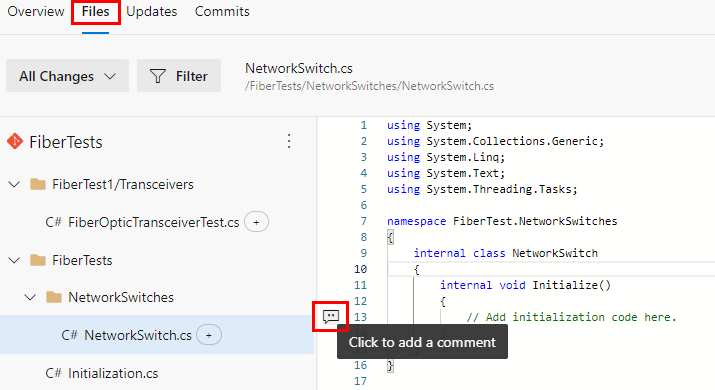
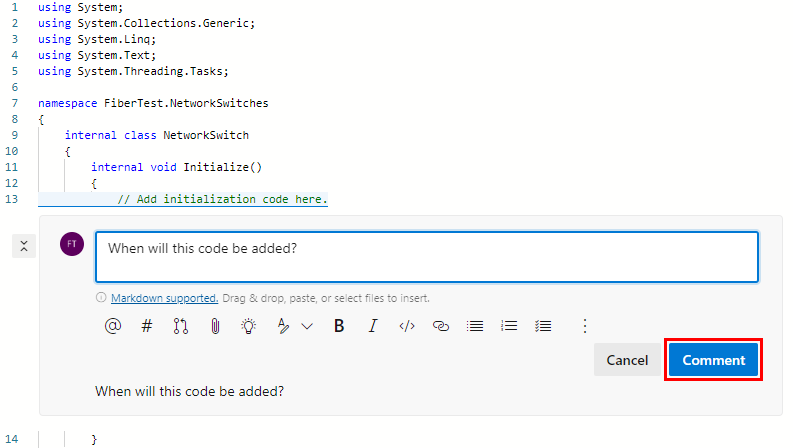
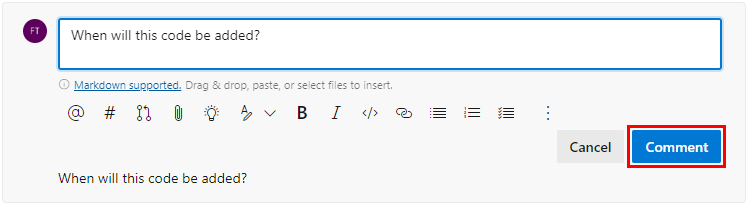
Введите комментарий в поле комментария и нажмите кнопку "Комментарий".

Если ваш отзыв применяется ко всему файлу, добавьте комментарий на уровне файла, нажав кнопку "Добавить комментарий " в меню параметров файла:
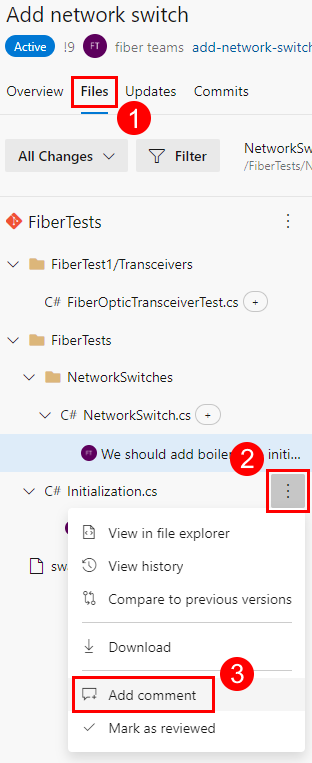
Чтобы предоставить общие отзывы, не связанные с определенным файлом, добавьте комментарий на вкладке "Обзор ":
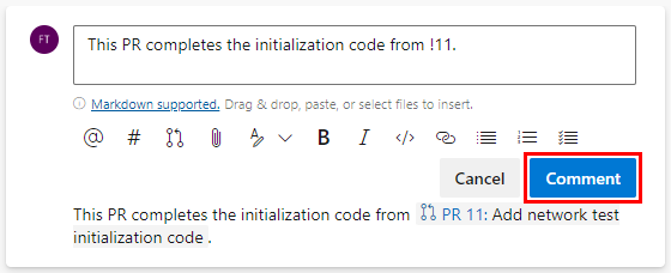
Рецензенты pr также могут использовать комментарии для предложения изменений в конкретных строках файлов, как описано в следующем разделе.
Предложение изменений в комментариях
Используйте примечания, чтобы предложить замещающий текст для одной или нескольких строк в файле:
На вкладке "Файлы" наведите указатель мыши на строку, которую вы хотите прокомментировать, и нажмите кнопку
комментария, чтобы открыть поле для добавления комментария. Вы также можете выбрать несколько строк, а затем нажать кнопку комментария, которая отображается при наведении указателя мыши на эти строки. Если оно принято, предлагаемое содержимое заменяет строку или строки, к которым был добавлен комментарий.
Щелкните значок лампочки в поле комментария, чтобы внести предлагаемые изменения в поле комментария в огороженный блок кода, а затем нажмите кнопку "Комментарий". Значок лампочки не отображается, если вы добавите комментарий к исходному коду в левой части режима параллельного просмотра различий.
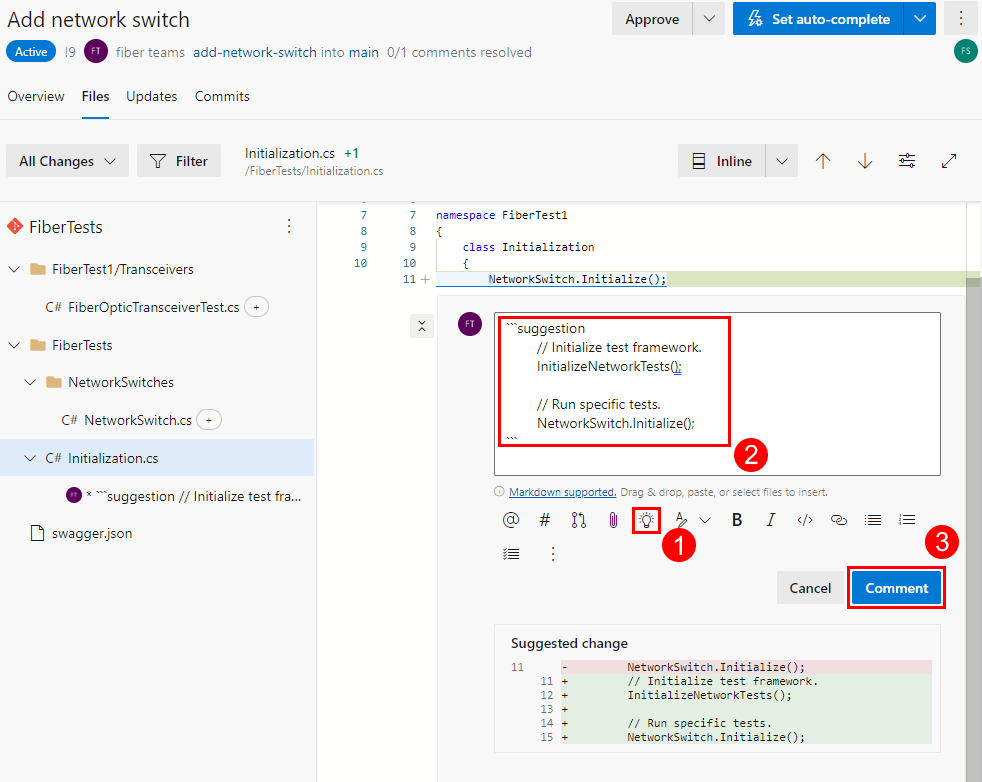
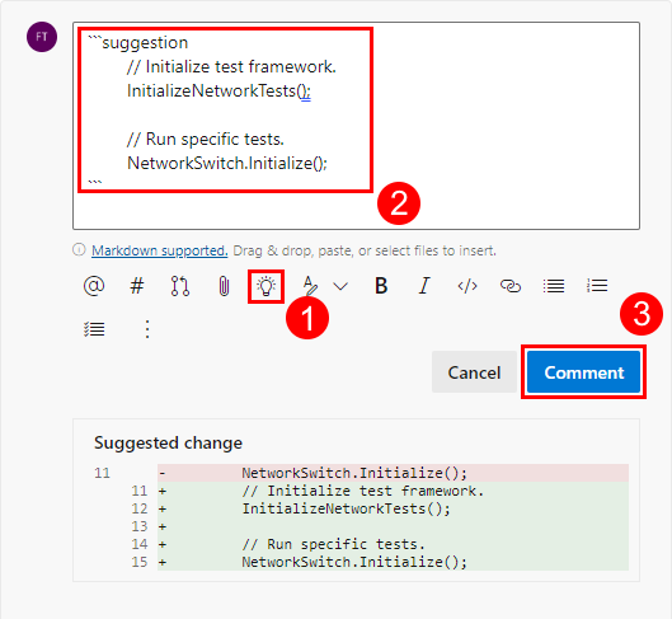
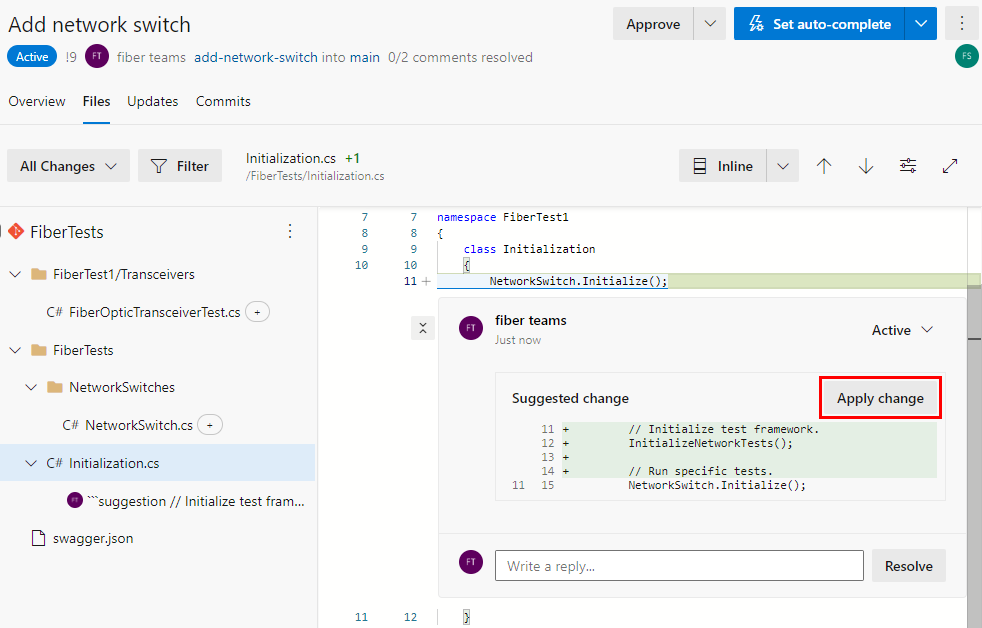
Авторы pr могут принять ваше предложение, выполнив следующие действия:
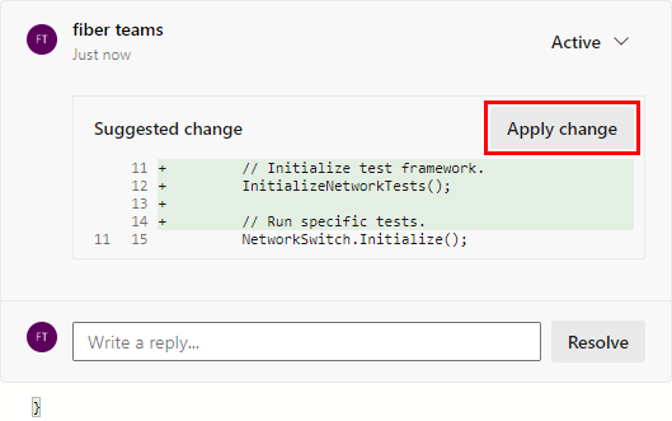
Выбрать «Применить изменения», чтобы подготовить их к фиксации.
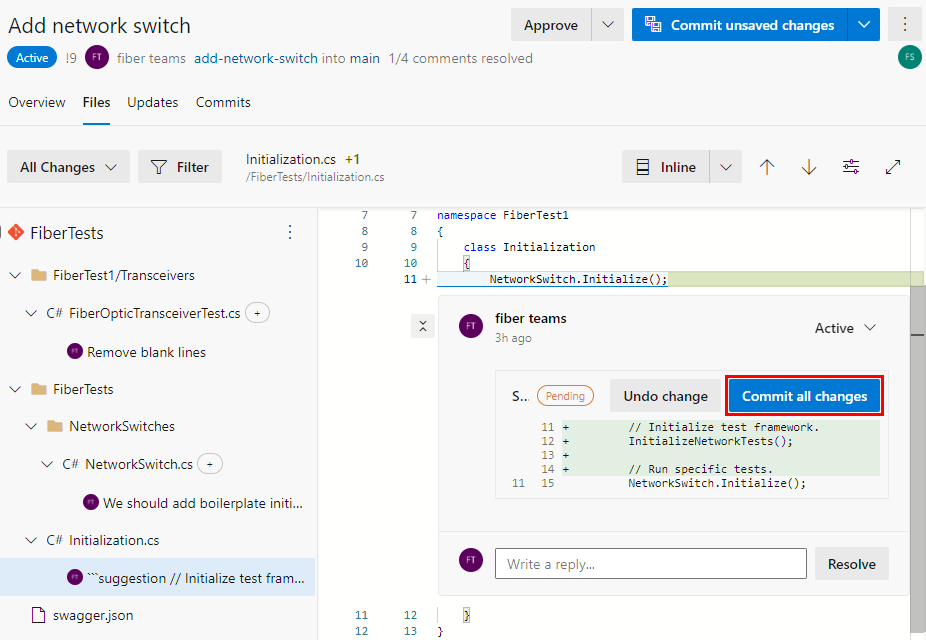
При выборе Зафиксировать все изменения будут зафиксированы все подготовленные изменения. Авторы PR могут отменить настройку предложения, выбрав "Отменить изменение".

Изменение или удаление комментариев
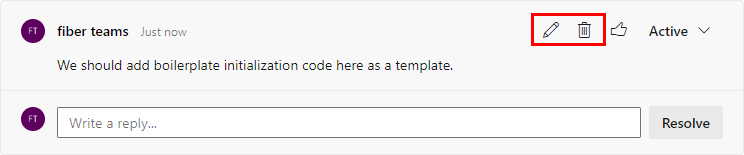
Измените или удалите комментарий, наведите указатель мыши на комментарий и выберите значок редактирования или удаления :
Лайкнуть комментарии
Авторы и рецензенты PR могут оценить свой собственный или чужой комментарий, наведя указатель мыши на комментарий и выбрав значок с поднятым вверх большим пальцем.

Комментарии с отметками «Нравится» отображают заполненный значок «палец вверх» и количество отметок «Нравится». Наведите указатель мыши на значок с поднятым пальцем, чтобы увидеть список людей, которым понравился комментарий.

Ответ на комментарии
Авторы PR должны отвечать на комментарии, чтобы сообщить рецензентам, как они отвечают на отзывы и предложения:
Чтобы ответить на комментарий, введите ответ в поле "Запись ответа ". Обращайтесь к получателям напрямую, используя их
@username. Ссылайтесь на рабочие элементы с помощью#workitemID, а на другие PR — с помощью!pullrequestID.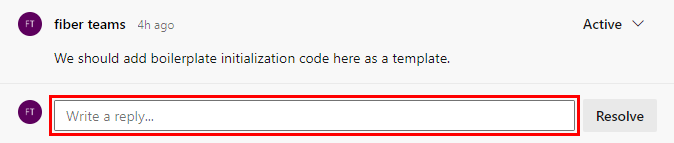
После ввода ответа нажмите "Ответить и решить", если ваш ответ окончательный. В противном случае нажмите кнопку "Ответ".
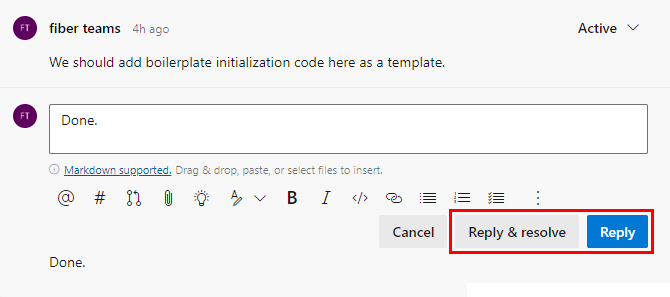
Если выбрать "Ответить" и разрешить, состояние комментария изменится на "Разрешено". Авторы PR также могут напрямую изменить состояние комментария, как описано в следующем разделе.
Изменение состояния комментария
Новые комментарии начинаются с активного состояния. Авторы PR обновляют статус в ходе проверки, чтобы указать, как они учли замечания и предложения рецензента. Авторы PR могут в раскрывающемся списке состояния выбрать статус комментария:
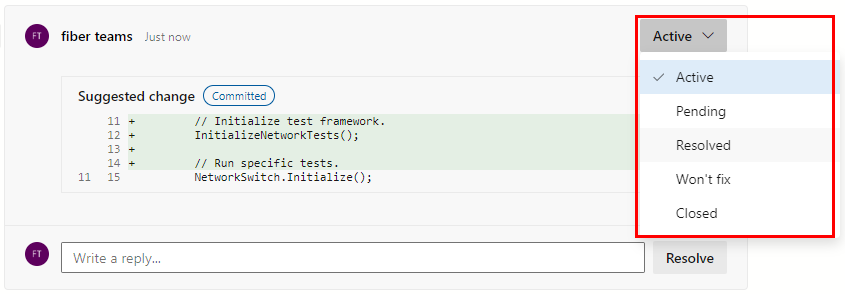
- Активный: состояние по умолчанию для новых комментариев.
- В ожидании: вопрос, упомянутый в этом комментарии, находится на рассмотрении и ожидает дальнейших действий.
- Устранена проблема, связанная с этим комментарием.
- Не исправится: проблема в этом комментарии отмечается, но не будет исправлена.
- Закрыто: обсуждение в этом комментарии закрыто.
Авторы и рецензенты PR могут отслеживать прогресс PR, фильтруя комментарии по их статусу, как описано в следующем разделе.
Фильтрация комментариев
Вы можете выбрать комментарии или обновления на вкладке "Обзор ", выбрав параметр фильтра в раскрывающемся списке фильтра комментариев. Например, выберите фильтр «Что нового», чтобы просмотреть новые комментарии и обновления после последнего открытия PR. Каждый параметр фильтра показывает количество элементов для своей категории.

Изменение файлов
Для удобства авторы PR могут редактировать файлы непосредственно в Azure Repos. Например, вы можете принять предложенное рецензентом изменение в коде, а затем захотеть внести аналогичные изменения в других местах.
Выберите Repos > Файлы, выберите исходную ветвь PR, выберите файл, а затем выберите Edit.
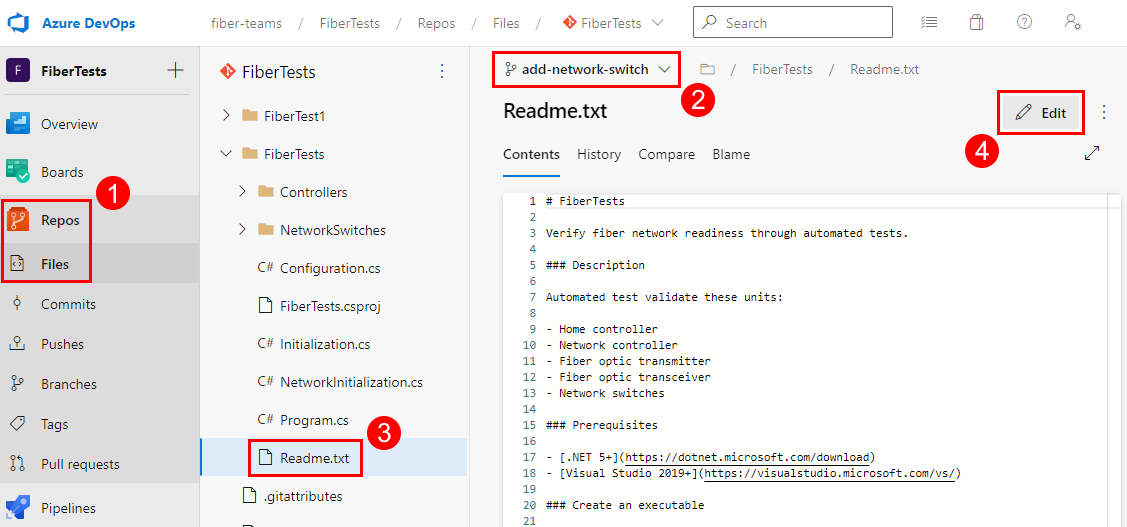
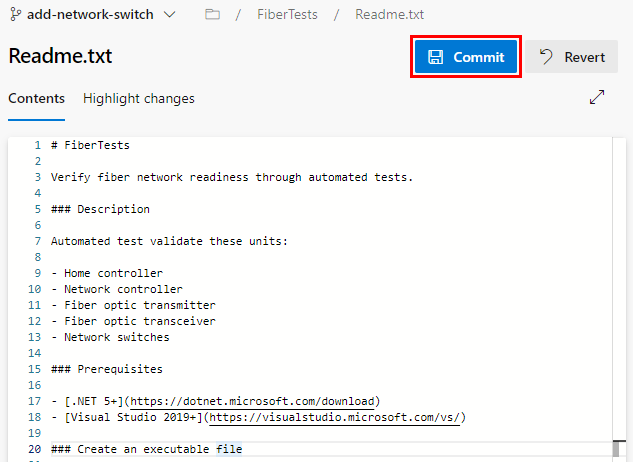
Внесите изменения в редактор, а затем нажмите кнопку "Зафиксировать ", чтобы открыть диалоговое окно "Фиксация ".
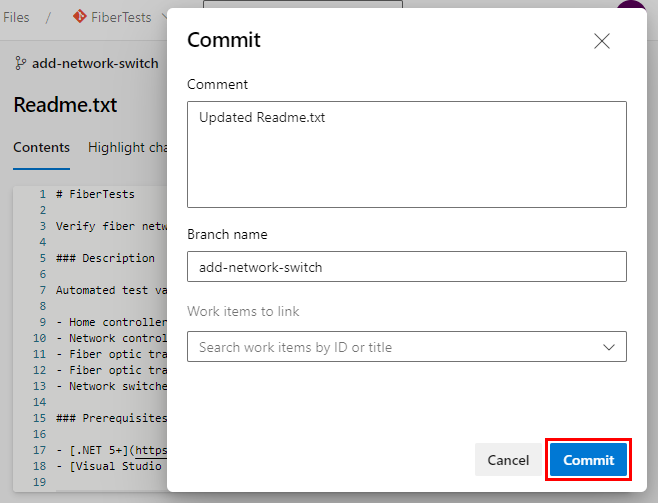
В диалоговом окне Commit измените сообщение коммита при необходимости, а затем нажмите Зафиксировать, чтобы зафиксировать и отправить изменения в ваш PR.

Отслеживание проверенных файлов
Рецензенты PR могут отслеживать проверенные файлы, выбрав Mark как проверенный в меню параметров файла или установив флажок рядом с файлом или папкой:

Голосование по изменениям PR
Рецензенты PR могут отдать свой голос для PR, выбрав один из вариантов в раскрывающемся списке голосования. Значок рецензента на странице PR указывает голосование.

Варианты голосования:
- Одобрить: Одобряет предложенные изменения в PR. Эта опция служит только для голосования и не завершает PR.
- Утвердить с замечаниями: утверждает предложенные изменения, при необходимости добавляя рекомендации по улучшению. Эта опция служит только для голосования и не завершает PR.
- Подождите автора: попросит автора просмотреть комментарии рецензента. После того как автор PR учтёт комментарии, он должен сообщить рецензентам, что код нужно просмотреть повторно. Если обязательный рецензент включает этот параметр, то голос блокирует утверждение PR.
- Отклонение. Указывает, что изменения недопустимы. При выборе этого параметра добавьте комментарий, объясняющий причину. Если обязательный рецензент включает этот параметр, то голос блокирует утверждение PR.
- Сбросить отзыв: удаляет ваш голос. Отсутствие голосования не препятствует завершению PR.
Завершение PR
Авторы PR могут выбрать параметр разрешения PR:
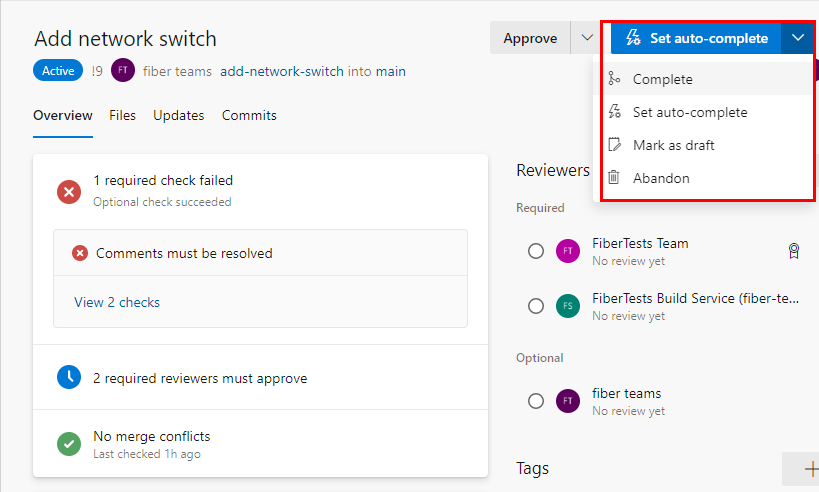
- Завершить: завершите PR сейчас, если все обязательные рецензенты его одобрили и соблюдены все обязательные политики ветки.
- Настроить автозавершение: автоматически завершать PR, когда все необходимые рецензенты одобрят его и будут соблюдены все обязательные политики ветки.
- Отметить как черновик: Установите для PR статус черновика, чтобы указать, что он не готов к проверке. Для черновика PR выберите "Опубликовать ", чтобы удалить состояние черновика и пометить его готовым к просмотру.
- Отказаться: закрыть PR. Для заброшенного PR нажмите кнопку Повторно активировать , чтобы восстановить ее.
Дополнительные сведения см. в разделе Завершение запроса на включение изменений.