Примечание.
Для доступа к этой странице требуется авторизация. Вы можете попробовать войти или изменить каталоги.
Для доступа к этой странице требуется авторизация. Вы можете попробовать изменить каталоги.
Подсистема политик позволяет пользователям Управление направлением внешних атак Defender (Defender EASM) автоматизировать определенные действия на основе предопределенных параметров. Вы можете выбрать: назначать активам метки или изменять их состояния с помощью гибко настраиваемых параметров запроса, чтобы автоматизировать управление вашей поверхностью атаки. После настройки политики автоматически применяются, чтобы ваш инвентарь регулярно классифицировался в соответствии с вашими конкретными потребностями. С помощью обработчика политик можно применить бизнес-контекст к инвентаризации в массовом режиме с минимальными усилиями вручную, выполнив следующие действия:
- Добавление и удаление меток
- Установка внешнего идентификатора
- Задать состояние актива
- Удаление из инвентаризации
Доступ к политикам и их понимание
Чтобы быстро получить доступ к сведениям о политике, перейдите на выделенную страницу Политики в ресурсе Defender EASM. Страница "Политики" находится в разделе "Управление " области навигации слева.
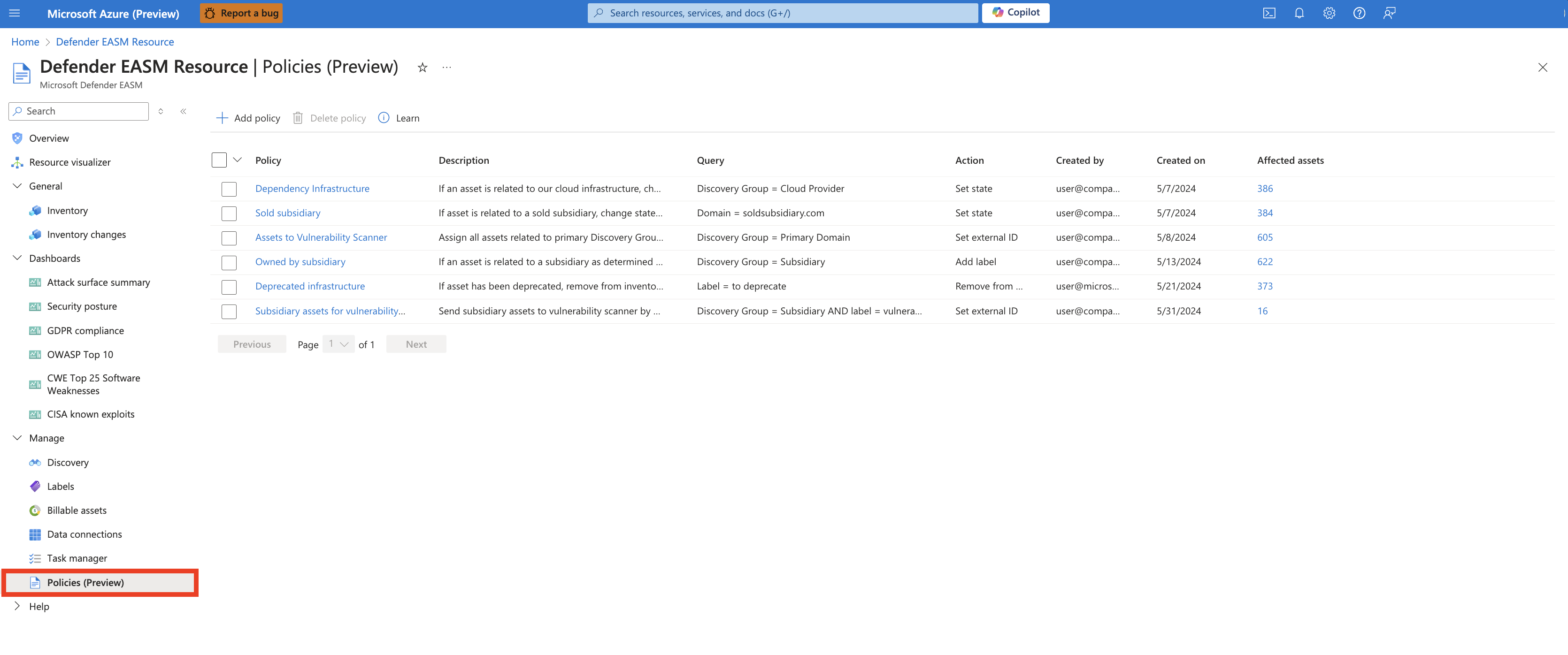
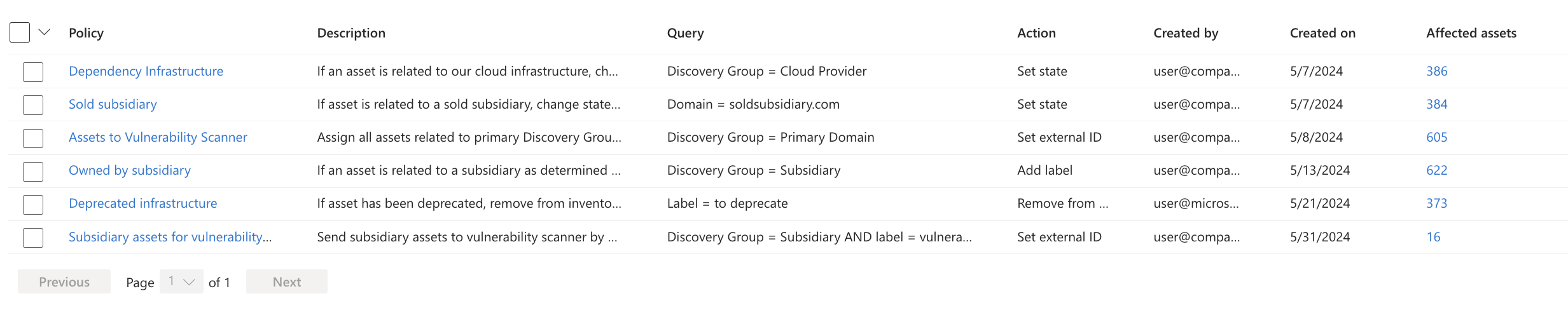
На странице "Политики" отображается список всех активных политик в ресурсе Defender EASM. Представление списка политик обеспечивает немедленный доступ к ключевым сведениям о каждой политике, в том числе:
- Политика: Название, назначенное для политики.
- Описание: Указанное описание политики, предоставляющее дополнительный контекст о конфигурации и предполагаемой бизнес-ценности.
- Запрос: Базовые запросы, лежащие в основе каждой политики. Действия политики применяются специально к ресурсам, которые соответствуют этим настроенным параметрам фильтра.
- Действие: Описание действия, которое выполняется, когда объекты соответствуют заданным параметрам фильтра. К действиям относятся: добавление или удаление меток, установка состояния, установка внешнего идентификатора и удаление из инвентаризации.
- Создано: Псевдоним электронной почты пользователя Defender EASM, создавшего политику.
- Создано в: Дата создания политики.
- Затронутые ресурсы: Количество всех ресурсов, которые были обновлены в соответствии с политикой. Щёлкнув по числовому значению, вы перейдёте к представлению списка объектов инвентаризации, отфильтрованному так, чтобы отображались только объекты, соответствующие запросу или запросам, на которых основана политика.
Создать политику
Чтобы создать политику в ресурсе Defender EASM, выполните следующие действия.
- Перейдите на страницу Политики, выбрав Политики в разделе Управление области навигации слева в ресурсе Defender EASM.
- Выберите + Добавить политику. Нажатие этой кнопки открывает правую панель для настройки политики.
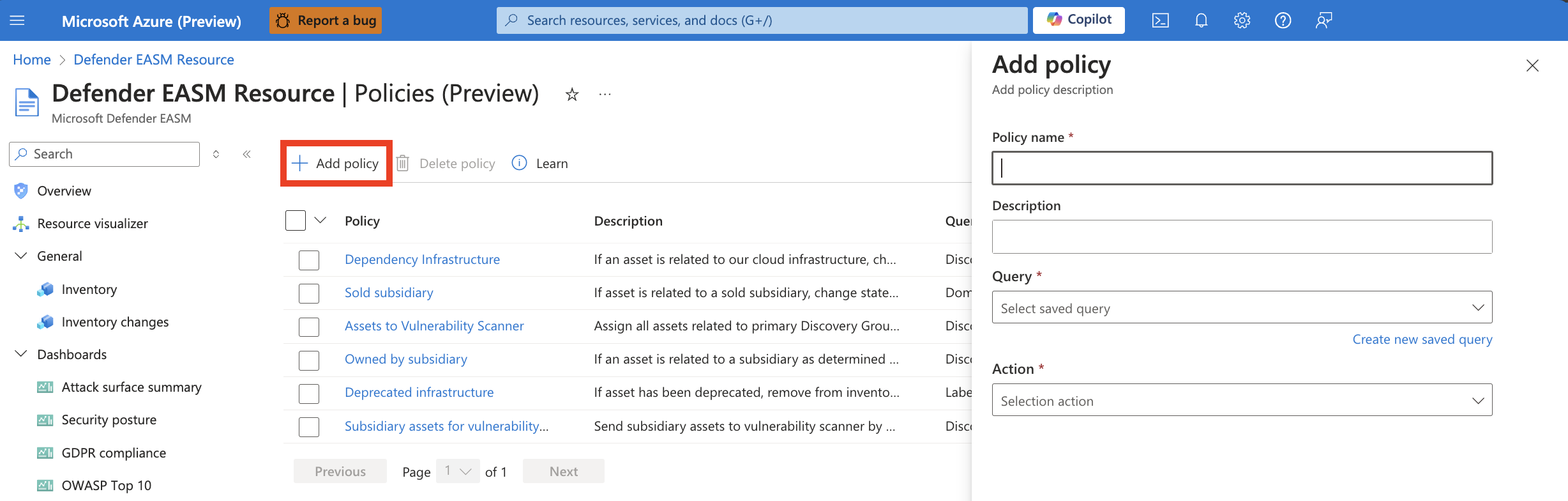
- Заполните перечисленные поля, чтобы создать политику. Сначала укажите имя и описание, объясняющие бизнес-контекст политики. Вы не сможете изменить имя политики после ее создания. Хотя все остальные поля можно будет изменить позже, вам потребуется создать новую политику, если вы хотите изменить имя.
- Затем выберите запрос, который активирует политику; все ресурсы, соответствующие параметрам запроса, автоматически обновляются с помощью указанного действия. Например, может потребоваться пометить все сущности с истекающим сроком действия (например, домены, SSL-сертификаты) меткой "требуется продление". Вы можете создать сохраненный запрос, который ищет метаданные, срок действия которого истекает в течение 30 дней или уже истек. Затем можно указать, что система применяет метку "требует продления" ко всем применимым ресурсам. Вы можете либо включить политику с ранее сохраненным фильтром, либо создать новый запрос. Все сохраненные запросы отображаются в раскрывающемся списке или выберите Создать новый сохраненный запрос, чтобы настроить новые параметры фильтра. Если вы хотите просмотреть ресурсы, соответствующие запросу, перед настройкой политики рекомендуется сначала создать сохраненный запрос на странице Инвентаризация.
- После настройки всех полей нажмите кнопку Добавить, чтобы создать политику.
Новые политики могут внести изменения в ваш инвентарь до недели. После реализации изменений вы увидите, что они отображаются на вкладке Журнал изменений. Вы также можете просмотреть затронутые ресурсы при использовании фильтра имени политики в инвентаризации, а на странице Политики указано точное количество затронутых ресурсов. Существующие политики обновляют все новые применимые ресурсы в течение пяти-семи дней после последнего запуска.
Изменение и удаление политик
Вы можете изменять политики по отдельности или удалять одну или несколько политик одновременно.
Изменение политик
Чтобы изменить политику, щелкните имя политики в представлении списка. Откроется правая панель, которая позволяет изменить конфигурацию политики. Пользователи не могут изменять имя своей политики, но все остальные поля можно изменить. После внесения необходимых изменений выберите Обновить, чтобы сохранить политику.
Удалить политики
Политики можно удалять по отдельности или в массовом порядке. На главной странице Политики выберите полицию, которую вы хотите удалить, установив флажок рядом с именем политики. Выберите Удалить политику и подтвердите удаление. Удаление политики не отменяет уже выполненные действия, но предотвращает выполнение автоматических действий в дальнейшем. Если вам нужно внести разовые изменения в ресурсы, затронутые политикой, вы можете использовать на странице «Инвентаризация» тот же сохраненный запрос, лежащий в основе этой политики, чтобы отменить эти изменения.