Примечание.
Для доступа к этой странице требуется авторизация. Вы можете попробовать войти или изменить каталоги.
Для доступа к этой странице требуется авторизация. Вы можете попробовать изменить каталоги.
В этой статье содержатся все справочные сведения о мониторинге для этой службы.
Дополнительные сведения о данных, которые можно собирать для Брандмауэр Azure и как использовать, см. в Monitor Брандмауэр Azure.
Metrics
В этом разделе перечислены все автоматически собранные метрики платформы для этой службы. Эти метрики также являются частью глобального списка метрик платформы all платформы, поддерживаемых в Azure Monitor.
Сведения о хранении метрик см. в разделе Azure Monitor обзор метрик.
Поддерживаемые метрики для Microsoft. Network/azureFirewalls
В следующей таблице перечислены метрики, доступные для Microsoft. Тип ресурса Network/azureFirewalls.
- Все столбцы могут не присутствовать в каждой таблице.
- Некоторые столбцы могут находиться за пределами области просмотра страницы. Выберите "Развернуть таблицу ", чтобы просмотреть все доступные столбцы.
Заголовки таблиц
- Категория — группа метрик или классификация.
- Метрика — отображаемое имя метрик, отображаемое на портале Azure.
- Имя в REST API — имя метрики, указанное в REST API.
- Единица измерения.
- Аггрегация - Тип агрегации по умолчанию. Допустимые значения: среднее (среднее), минимальное (минимальное), максимальное (максимальное), общее (сумма), число.
- Измерения - Размеры, доступные для данной метрики.
-
Интервалы интервалов - времени, по которым выборка метрики выполняется. Например, указывает,
PT1Mчто метрика выборка выполняется каждую минуту, каждые 30 минут,PT30MPT1Hкаждый час и т. д. - DS Export— можно ли экспортировать метрику в журналы Azure Monitor с помощью параметров диагностики. Сведения о экспорте метрик см. в разделе Create диагностических параметров в Azure Monitor.
| Metric | Имя в REST API | Дополнительные метрики платформы | Unit | Aggregation | Dimensions | Гранулы времени | Экспорт данных (DS) |
|---|---|---|---|---|---|---|---|
|
Количество попаданий правил приложения Число попаданий в правила приложения |
ApplicationRuleHit |
No | Count | Сумма (Итог) |
Status, , ReasonProtocol |
PT1M | Yes |
|
Обработанные данные Общий объем данных, обработанных этим брандмауэром |
DataProcessed |
No | Bytes | Сумма (Итог) | <нет> | PT1M | Yes |
|
Состояние работоспособности брандмауэра Указывает общую работоспособность этого брандмауэра |
FirewallHealth |
No | Percent | Average |
Status, Reason |
PT1M | Yes |
|
Проба задержки Оценка средней задержки брандмауэра по измерению пробы задержки |
FirewallLatencyPng |
No | Milliseconds | Average | <нет> | PT1M | Yes |
|
Количество попаданий в правила сети Число попаданий в сетевые правила |
NetworkRuleHit |
No | Count | Сумма (Итог) |
Status, Reason |
PT1M | Yes |
|
Наблюдаемые единицы емкости Сообщаемое количество единиц емкости для Брандмауэр Azure |
ObservedCapacity |
No | Не определено | Среднее, Минимум, Максимум | <нет> | PT1M | Yes |
|
Использование портов SNAT Процент исходящих портов SNAT, используемых в данный момент |
SNATPortUtilization |
No | Percent | Среднее, максимальное | Protocol |
PT1M | Yes |
|
Throughput Пропускная способность, обрабатываемая этим брандмауэром |
Throughput |
No | BitsPerSecond | Average | <нет> | PT1M | No |
Наблюдаемая емкость
Метрика наблюдаемой емкости — это основное средство для понимания того, как брандмауэр масштабируется на практике.
Рекомендации по использованию наблюдаемой емкости
- Проверьте настройку предварительного масштабирования: Убедитесь, что брандмауэр постоянно поддерживает определенный minCapacity.
- Отслеживание поведения масштабирования в режиме реального времени: Используйте агрегирование Avg для просмотра единиц емкости в режиме реального времени.
- Прогноз будущих потребностей: Объедините историческую емкость с тенденциями трафика (например, ежемесячными пиками или сезонными событиями) для уточнения планирования емкости.
- Set упреждающих оповещений: Настройте оповещения Azure Monitor для пороговых значений наблюдаемой емкости (например, при масштабировании превышает 80% maxCapacity).
- Коррелируете с метриками производительности: Связывание наблюдаемой емкости с пропускной способностью, пробой задержки и использованием портов SNAT для диагностики того, поддерживает ли масштабирование спрос.
Состояние работоспособности брандмауэра
В предыдущей таблице метрика состояния работоспособности брандмауэра имеет два измерения:
- Состояние: возможные значения : "Работоспособные", " Деградированные", " Неработоспособные".
- Причина: указывает на причину соответствующего состояния брандмауэра.
Если порты SNAT используются более 95%, они считаются исчерпанными, а работоспособность составляет 50% с состоянием=Понижение и причина=SNAT-порт. Брандмауэр сохраняет обработку трафика и существующие подключения не затрагиваются. Однако новые подключения могут не быть установлены периодически.
Если порты SNAT используются менее чем на 95 %, брандмауэр считается работоспособным и отображается уровень работоспособности 100 %.
Если сведения об использовании портов SNAT отсутствуют, отображается состояние работоспособности 0 %.
Использование портов SNAT
Для метрики использования портов SNAT при добавлении дополнительных общедоступных IP-адресов в брандмауэр доступны дополнительные порты SNAT, что снижает использование портов SNAT. Кроме того, при масштабировании брандмауэра по разным причинам (например, ЦП или пропускной способности) больше портов SNAT также становятся доступными.
Фактически этот процент использования портов SNAT может сократиться без добавления общедоступных IP-адресов, так как служба масштабируется. Вы можете напрямую контролировать количество общедоступных IP-адресов, доступных для увеличения портов, доступных в брандмауэре. Но вы не можете напрямую управлять масштабированием брандмауэра.
Если ваш межсетевой экран испытывает исчерпание SNAT-портов, у вас есть два варианта масштабирования исходящей связи:
- Добавьте несколько публичных IP-адресов (как минимум пять), чтобы увеличить количество доступных SNAT-портов. Этот вариант дешевле и прост в настройке. Дополнительные сведения см. в разделе Брандмауэр Azure функции.
- Используйте Azure NAT Gateway для динамического распределения портов SNAT для большего масштабирования и устойчивости. Для получения дополнительной информации см. раздел Scale SNAT ports с Azure NAT Gateway.
Если вы чувствительны к стоимости, добавьте публичные IP-адреса. Если вам нужно более масштабируемое и надёжное решение, используйте NAT-шлюз. Для сравнения бок о бок см. Лучшие практики для производительности Брандмауэр Azure.
Проверка задержки AZFW
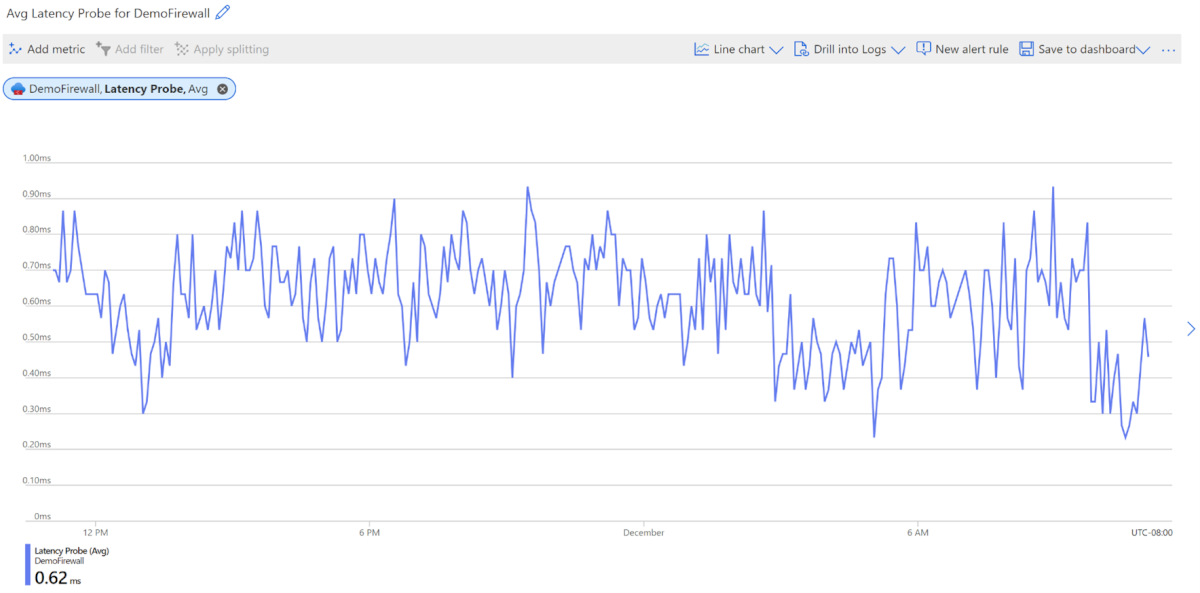
Метрика пробы задержки AZFW измеряет общую или среднюю задержку Брандмауэр Azure в миллисекундах. Администраторы могут использовать эту метрику в следующих целях:
- Диагностика того, вызывает ли Брандмауэр Azure задержку в сети
- Мониторинг и оповещение о задержках или проблемах с производительностью, поэтому ИТ-группы могут активно взаимодействовать
- Определите различные факторы, которые могут вызвать высокую задержку в Брандмауэр Azure, такие как высокая загрузка ЦП, высокая пропускная способность или проблемы с сетью
Метрики метрики пробы задержки AZFW
- Measures: Задержка Брандмауэр Azure на платформе Azure
- Не измеряется: Сквозная задержка для всего сетевого пути. Метрика отражает производительность брандмауэра, а не задержку, Брандмауэр Azure вводится в сеть.
- Отчеты об ошибках: Если метрика задержки не работает правильно, она сообщает значение 0 на панели мониторинга метрик, указывающее на сбой пробы или прерывание.
Факторы, влияющие на задержку
Несколько факторов могут повлиять на задержку брандмауэра:
- Высокая загрузка ЦП.
- Высокая пропускная способность или загрузка трафика
- Проблемы с сетью на платформе Azure
Пробы задержки: от ICMP до TCP
В настоящее время проба задержки использует технологию сетки связи Microsoft, которая основана на ICMP (протокол сообщений управления интернетом). ICMP подходит для быстрых проверок работоспособности, таких как запросы на проверку связи, но это может не точно представлять реальный трафик приложения, который обычно использует TCP. Однако пробы ICMP определяют приоритеты по-разному на Azure платформе, что может привести к изменению номеров SKU. Чтобы уменьшить эти несоответствия, Брандмауэр Azure планирует перейти на пробы на основе TCP.
Важные вопросы:
- Пики задержки: При использовании проб ICMP периодические пики являются нормальными и частью стандартного поведения сети узла. Не используйте эти пики в качестве проблем брандмауэра, если они не сохраняются.
- задержка Average: В среднем задержка Брандмауэр Azure диапазоны от 1 мс до 10 мс в зависимости от SKU брандмауэра и размера развертывания.
Рекомендации по мониторингу задержки
Задайте базовый план: установите базовые показатели задержки в условиях легкого трафика для точного сравнения при обычном или пиковом использовании.
Note
При создании базового плана ожидаются случайные пики метрик из-за недавних изменений инфраструктуры. Эти временные пики являются нормальными и результатом корректировки отчетов метрик, а не фактических проблем. Отправьте запрос на поддержку только в том случае, если пики сохраняются с течением времени.
Мониторинг шаблонов: ожидайте случайные пики задержки в рамках обычных операций. Если высокая задержка сохраняется за пределами этих нормальных вариаций, это может указывать на более глубокую проблему, требующую исследования.
Рекомендуемое пороговое значение задержки. Рекомендуемая рекомендация заключается в том, что задержка не должна превышать 3x базовых показателей. Если это пороговое значение пересекается, рекомендуется дальнейшее исследование.
Проверьте ограничение правила: убедитесь, что правила сети находятся в пределах ограничения правила 20K. Превышение этого ограничения может повлиять на производительность.
Подключение нового приложения: проверьте наличие новых подключенных приложений, которые могут быть добавлены значительные нагрузки или вызывают проблемы с задержкой.
Запрос на поддержку: если вы наблюдаете снижение задержки, которое не соответствует ожидаемому поведению, рассмотрите возможность подачи запроса в службу поддержки для дальнейшей помощи.
Штаты и мероприятия Работоспособность ресурсов
Azure Работоспособность ресурсов сообщает о следующих штатах для Брандмауэр Azure:
| Состояние работоспособности | Description |
|---|---|
| Доступно | Никаких известных проблем с файрволом не возникает. Файрвол обрабатывает трафик как ожидается. |
| Деградация | Файрвол обрабатывает трафик с меньшей пропускной способностью или устойчивостью. Существующие соединения продолжают работать, но могут возникать периодические проблемы. Проанализируйте медицинское событие и следуйте рекомендованным действиям. |
| недоступно | Файрвол не обрабатывает трафик должным образом, и, скорее всего, трафик страдает. Следуйте рекомендованным действиям и откройте поддержку, если проблема сохраняется. |
| Неизвестный | Работоспособность ресурсов не может определить здоровье файрвола, потому что не получал недавних сигналов здоровья. Обычно это состояние проходит в течение нескольких минут. |
Следующие условия могут порождать Брандмауэр Azure Работоспособность ресурсов событий:
| Condition | Состояние работоспособности | Рекомендуемое действие |
|---|---|---|
| Некоторые экземпляры файрвола вредны | Деградация | Проверьте зарегистрированное событие со здоровьем. Существующие соединения продолжают работать, пока Azure восстанавливает затронутые экземпляры. |
| Все экземпляры файрвола нездоровы или недоступны | недоступно | Следуйте рекомендациям в медицинском мероприятии и откройте поддержку, если проблема сохраняется. |
| Порты SNAT приближаются к исчерпанию | Деградация | Добавьте публичные IP-адреса для увеличения доступных портов SNAT или используйте Azure NAT Gateway. Для получения дополнительной информации см. раздел Scale SNAT ports с Azure NAT Gateway. |
| Доступные соединения заканчиваются | Деградация | Сократите нагрузку на трафик. Это состояние обычно указывает на высокий трафик. |
Чтобы просмотреть текущее состояние, просмотреть историю здоровья и создать оповещения, смотрите раздел «Мониторинг состояния межсетевого экрана с помощью Работоспособность ресурсов».
Метрические размеры
Дополнительные сведения о измерениях метрик см. в разделе "Многомерные метрики".
Эта служба имеет следующие измерения, связанные с ее метриками.
- Protocol
- Reason
- Status
Журналы ресурсов
В этом разделе перечислены типы журналов ресурсов, которые можно собирать для этой службы. Раздел извлекает из списка категорий журналов ресурсов all, поддерживаемых в Azure Monitor.
Поддерживаемые журналы ресурсов для Microsoft. Network/azureFirewalls
| Category | Затраты на экспорт | таблица логов | Поддерживает базовый план журнала | Поддерживает преобразование времени приема | Примеры запросов |
|---|---|---|---|---|---|
| AZFWApplicationRule | Yes |
AZFWApplicationRule Содержит все данные журнала правил приложения. Каждое совпадение между плоскостью данных и правилом приложения приводит к созданию записи журнала с пакетом плоскости данных и атрибутами соответствующего правила. |
Yes | Yes | Queries |
| AZFWApplicationRuleAggregation | Yes |
AZFWApplicationRuleAggregation Содержит агрегированные данные журнала правил приложений для Аналитики политик. |
Yes | Yes | |
| AZFWDnsAdditional | Yes |
AZFWDnsFlowTrace Содержит все данные прокси-сервера DNS между клиентом, брандмауэром и DNS-сервером. |
Yes | No | |
| AZFWDnsQuery | Yes |
AZFWDnsQuery Содержит все данные журнала событий DNS-прокси. |
Yes | Yes | Queries |
| AZFWFatFlow | Yes |
AZFWFatFlow Этот запрос возвращает верхние потоки между Брандмауэр Azure экземплярами. Журнал содержит сведения о потоке, скорость передачи дат (в мегабитах в секунду) и период времени записи потоков. Следуйте инструкциям в документации, чтобы включить ведение журнала Top flow и подробности о том, как осуществляется запись. |
Yes | Yes | Queries |
| AZFWFlowTrace | Yes |
AZFWFlowTrace Журналы потоков между экземплярами Брандмауэр Azure. Журнал содержит сведения о потоке, флаги и период времени записи потоков. Следуйте документации, чтобы включить ведение журнала трассировки потока и подробные сведения о том, как она записывается. |
Yes | Yes | Queries |
| AZFWFqdnResolveFailure | Yes | No | No | ||
| AZFWIdpsSignature | Yes |
AZFWIdpsSignature Содержит все пакеты плоскости данных, которые были сопоставлены с одной или несколькими сигнатурами IDPS. |
Yes | Yes | Queries |
| AZFWNatRule | Yes |
AZFWNatRule Содержит все данные журнала событий, связанных с DNAT (преобразованием сетевых адресов назначения). Каждое совпадение между плоскостью данных и правилом DNAT приводит к созданию записи журнала с пакетом плоскости данных и атрибутами соответствующего правила. |
Yes | Yes | Queries |
| AZFWNatRuleAggregation | Yes |
AZFWNatRuleAggregation Содержит агрегированные данные журнала правил NAT для Аналитики политик. |
Yes | Yes | |
| AZFWNetworkRule | Yes |
AZFWNetworkRule Содержит все данные журнала правил сети. Каждое совпадение между плоскостью данных и правилом сети приводит к созданию записи журнала с пакетом плоскости данных и атрибутами соответствующего правила. |
Yes | Yes | Queries |
| AZFWNetworkRuleAggregation | Yes |
AZFWNetworkRuleAggregation Содержит агрегированные данные журнала правил сети для анализа политики. |
Yes | Yes | |
| AZFWThreatIntel | Yes |
AZFWThreatIntel Содержит все события аналитики угроз. |
Yes | Yes | Queries |
| AzureFirewallApplicationRule | No |
AzureDiagnostics Журналы из нескольких ресурсов Azure. |
No | No | Queries |
| AzureFirewallDnsProxy | No |
AzureDiagnostics Журналы из нескольких ресурсов Azure. |
No | No | Queries |
| Правило AzureFirewallNetworkRule | No |
AzureDiagnostics Журналы из нескольких ресурсов Azure. |
No | No | Queries |
Журналы трассировки потока DNS
Журналы трассировки потока DNS обеспечивают более глубокую видимость действий DNS, помогая администраторам устранять проблемы с решением и проверять поведение трафика.
Ранее ведение журнала DNS-прокси было ограничено следующими способами:
- AZFWDNSQuery — исходный запрос клиента
- AZFWInternalFqdnResolutionFailure — сбои разрешения FQDN
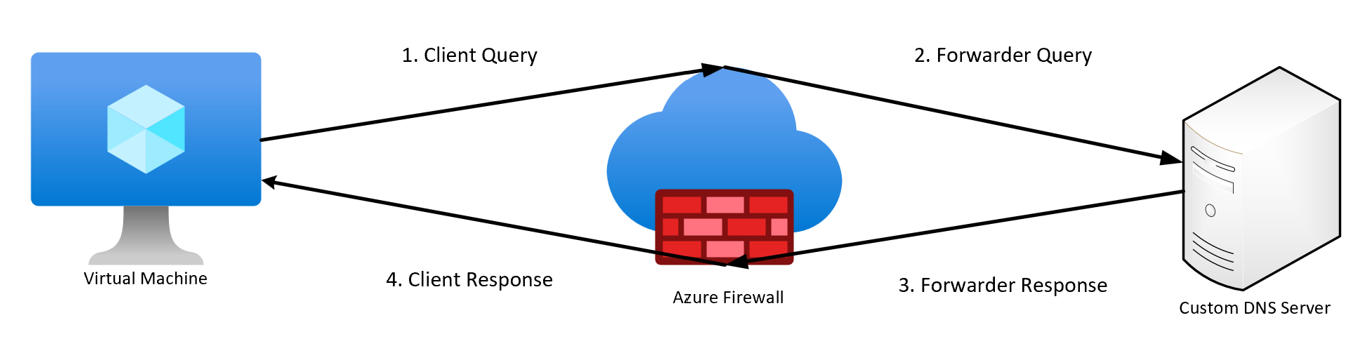
С помощью журналов трассировки потока DNS администраторы могут отслеживать полный поток разрешения DNS из клиентского запроса через Брандмауэр Azure в качестве DNS-прокси, на внешний DNS-сервер и обратно на клиент.
Этапы разрешения DNS
Журналы записывают следующие этапы:
- Клиентский запрос: исходный DNS-запрос, отправленный клиентом
- Forwarder query: Брандмауэр Azure перенаправление запроса на внешний DNS-сервер (если он не кэширован)
- ответ Forwarder: ответ DNS-сервера на Брандмауэр Azure
- ответ Client: окончательный разрешенный ответ от Брандмауэр Azure обратно клиенту
На следующей схеме показано высокоуровневое визуальное представление потока запросов DNS:
Эти журналы предоставляют ценные аналитические сведения, такие как:
- Dns-сервер запрашивается
- Разрешенные IP-адреса
- Используется ли кэш Брандмауэр Azure
Включение журналов трассировки потока DNS
Перед настройкой журналов трассировки потока DNS необходимо сначала включить функцию с помощью Azure PowerShell.
Включение журналов (предварительные требования)
Выполните следующие команды в Azure PowerShell, заменив заполнители значениями:
Set-AzContext -SubscriptionName <SubscriptionName>
$firewall = Get-AzFirewall -ResourceGroupName <ResourceGroupName> -Name <FirewallName>
$firewall.EnableDnstapLogging = $true
Set-AzFirewall -AzureFirewall $firewall
Отключение журналов (необязательно)
Чтобы отключить журналы, используйте ту же предыдущую команду Azure PowerShell и задайте значение False:
Set-AzContext -SubscriptionName <SubscriptionName>
$firewall = Get-AzFirewall -ResourceGroupName <ResourceGroupName> -Name <FirewallName>
$firewall.EnableDnstapLogging = $false
Set-AzFirewall -AzureFirewall $firewall
Настройка журналов трассировки потока DNS и прокси-сервера DNS
Чтобы настроить DNS-прокси и включить журналы трассировки потока DNS, выполните следующие действия.
Включите DNS-прокси:
- Перейдите к Брандмауэр Azure параметрам DNS и включите DNS-прокси.
- Настройте пользовательский DNS-сервер или используйте Azure DNS по умолчанию.
- Перейдите к виртуальная сеть параметрам DNS и задайте частный IP-адрес брандмауэра в качестве основного DNS-сервера.
Включите журналы трассировки потока DNS:
- Перейдите к Брандмауэр Azure на портале Azure.
- Выберите параметры диагностики в разделе "Мониторинг".
- Выберите существующий параметр диагностики или создайте новую.
- В разделе "Журнал" выберите журналы трассировки потока DNS.
- Выберите нужное место назначения (Log Analytics или учетную запись хранения).
Note
DNS Flow Trace Logs не поддерживаются с Event Hub в качестве назначения.
- Сохранить параметры.
Проверьте конфигурацию:
- Создайте запросы DNS от клиентов и проверьте журналы в выбранном месте назначения.
Общие сведения о журналах
Каждая запись журнала соответствует определенной стадии процесса разрешения DNS. В следующей таблице описываются типы журналов и ключевые поля:
| Тип | Description | Поля ключа |
|---|---|---|
Client Query |
Исходный DNS-запрос, отправленный клиентом. |
SourceIp: внутренний IP-адрес клиента, выполняющего DNS-запрос, QueryMessage: полная полезные данные DNS-запроса, включая запрошенный домен. |
Forwarder Query |
Брандмауэр Azure перенаправление DNS-запроса на внешний DNS-сервер (если он не кэширован). |
ServerIp: IP-адрес внешнего DNS-сервера, получающего запрос, QueryMessage: полезные данные перенаправленного DNS-запроса, идентичные или на основе клиентского запроса. |
Forwarder Response |
Ответ DNS-сервера на Брандмауэр Azure. |
ServerMessage: полезные данные ответа DNS с внешнего сервера. AnswerSectionСодержит разрешенные IP-адреса, CNAMEs и любые результаты проверки DNSSEC (если это применимо). |
Client Response |
Окончательный разрешенный ответ от Брандмауэр Azure обратно клиенту. |
ResolvedIp: IP-адрес (или адреса), разрешенные для запрашиваемого домена.: ResponseTimeобщее время, затраченное на разрешение запроса, измеряемое из запроса клиента на возвращаемый ответ. |
Приведенные выше поля — это только подмножество доступных полей в каждой записи журнала.
Важные примечания:
- Если используется кэш DNS, создаются только записи запроса клиента и ответа клиента .
- Журналы включают стандартные метаданные, такие как метки времени, ip-адреса источника и назначения, протоколы и содержимое сообщения DNS.
- Чтобы избежать чрезмерного объема журналов в средах с большим количеством коротких запросов, включите дополнительные журналы DNS-прокси, только если требуется более глубокое устранение неполадок DNS.
Верхние потоки
Журнал основных потоков известен в отрасли как журнал потоков fat flow log и в предыдущей таблице как Брандмауэр Azure журнал потока жира. В журнале верхних потоков отображаются верхние подключения, которые способствуют максимальной пропускной способности через брандмауэр.
Tip
Активируйте журналы верхних потоков только при устранении конкретной проблемы, чтобы избежать чрезмерного использования ЦП Брандмауэр Azure.
Скорость потока определяется как скорость передачи данных в мегабитах в секунду. Это мера объема цифровых данных, которые могут передаваться по сети за период времени через брандмауэр. Протокол Top Flows периодически выполняется каждые три минуты. Минимальное пороговое значение для рассмотрения верхнего потока — 1 Мбит/с.
Включение журналов основных потоков
Используйте следующие команды Azure PowerShell, чтобы включить журналы основных потоков:
Set-AzContext -SubscriptionName <SubscriptionName>
$firewall = Get-AzFirewall -ResourceGroupName <ResourceGroupName> -Name <FirewallName>
$firewall.EnableFatFlowLogging = $true
Set-AzFirewall -AzureFirewall $firewall
Отключение журналов верхних потоков
Чтобы отключить журналы, используйте ту же команду Azure PowerShell и задайте значение False. Рассмотрим пример.
Set-AzContext -SubscriptionName <SubscriptionName>
$firewall = Get-AzFirewall -ResourceGroupName <ResourceGroupName> -Name <FirewallName>
$firewall.EnableFatFlowLogging = $false
Set-AzFirewall -AzureFirewall $firewall
Проверка конфигурации
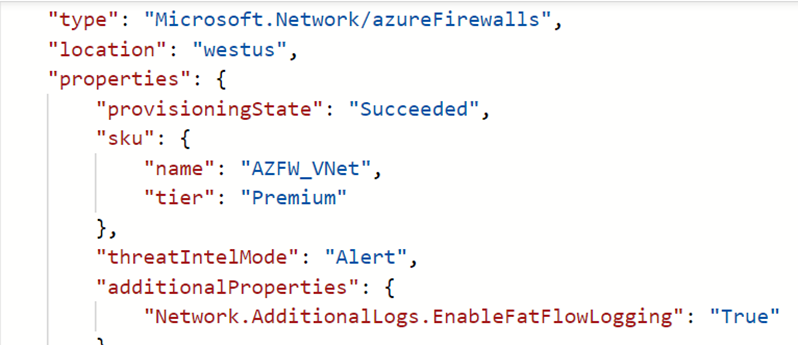
Существует несколько способов проверить успешность обновления. Перейдите к обзору брандмауэра и выберите представление JSON в правом верхнем углу. Ниже приведен пример:
Сведения о создании параметра диагностики и включении таблицы для конкретных ресурсов см. в разделе Create диагностических параметров в Azure Monitor.
Трассировка потока
Журналы брандмауэра показывают трафик через брандмауэр в первой попытке TCP-подключения, известного как пакет SYN . Однако такая запись не показывает полного пути передачи пакета в подтверждения TCP. В результате сложно устранить неполадки, если пакет удален или асимметричная маршрутизация. Журнал трассировки потока Брандмауэр Azure решает эту проблему.
Tip
Чтобы избежать чрезмерного использования дисков, вызванных журналами трассировки потока в Брандмауэр Azure с множеством коротких подключений, активируйте журналы только при устранении конкретной проблемы в целях диагностики.
Note
Журналы трассировки потока фиксируют трафик, вычисляемый правилами сети и правилами NAT (уровень 3/4). Трафик, вычисляемый правилами приложения (уровень 7), не включается в журналы трассировки потока. Чтобы отслеживать действие правила приложения, используйте журналы правил приложений Брандмауэр Azure.
Свойства трассировки потока
Можно добавить следующие свойства:
SYN-ACK: флаг ACK, указывающий подтверждение пакета SYN.
FIN: завершен флаг исходного потока пакетов. В потоке TCP больше не передаются данные.
FIN-ACK: флаг ACK, указывающий подтверждение пакета FIN.
RST: флаг сброса указывает, что исходный отправитель не получает больше данных.
INVALID (потоки): указывает, что пакет не может быть идентифицирован или не имеет состояния.
Рассмотрим пример.
- Пакет TCP приземляется на экземпляре Масштабируемые наборы виртуальных машин, который не имеет предыдущей истории для этого пакета.
- Пакеты Bad CheckSum
- Запись таблицы отслеживания подключений заполнена, а новые подключения не могут быть приняты
- Чрезмерно отложенные пакеты ACK
Включение журналов трассировки потока
Используйте следующие команды Azure PowerShell, чтобы включить журналы трассировки потока. Кроме того, перейдите на портал и найдите включение ведения журнала tcp-подключений:
Connect-AzAccount
Select-AzSubscription -Subscription <subscription_id> or <subscription_name>
Register-AzProviderFeature -FeatureName AFWEnableTcpConnectionLogging -ProviderNamespace Microsoft.Network
Register-AzResourceProvider -ProviderNamespace Microsoft.Network
Это изменение может занять несколько минут. После регистрации функции рассмотрите возможность немедленного выполнения обновления Брандмауэр Azure изменения.
Проверка состояния регистрации
Чтобы проверить состояние регистрации AzResourceProvider, выполните следующую команду Azure PowerShell:
Get-AzProviderFeature -FeatureName "AFWEnableTcpConnectionLogging" -ProviderNamespace "Microsoft.Network"
Отключение журналов трассировки потока
Чтобы отключить журнал, используйте следующие команды Azure PowerShell:
Connect-AzAccount
Select-AzSubscription -Subscription <subscription_id> or <subscription_name>
Unregister-AzProviderFeature -FeatureName AFWEnableTcpConnectionLogging -ProviderNamespace Microsoft.Network
$firewall = Get-AzFirewall -ResourceGroupName <ResourceGroupName> -Name <FirewallName>
Set-AzFirewall -AzureFirewall $firewall
Сведения о создании параметра диагностики и включении таблицы для конкретных ресурсов см. в разделе Create диагностических параметров в Azure Monitor.
таблицы журналов Azure Monitor
В этом разделе перечислены таблицы журналов Azure Monitor, относящиеся к этой службе, которые доступны для запроса Log Analytics с помощью запросов Kusto. Таблицы содержат данные журнала ресурсов и, возможно, больше в зависимости от собираемых и перенаправленных к ним данных.
Брандмауэр Azure Microsoft. Network/azureFirewalls
- AZFWNetworkRule
- AZFWFatFlow
- AZFWFlowTrace
- AZFWApplicationRule
- AZFWThreatIntel
- AZFWNatRule
- AZFWIdpsSignature
- AZFWDnsQuery
- AZFWInternalFqdnResolutionFailure
- AZFWNetworkRuleAggregation
- AZFWApplicationRuleAggregation
- AZFWNatRuleAggregation
- AzureActivity
- AzureMetrics
- AzureDiagnostics
Журнал действий
В связанной таблице перечислены операции, которые можно записать в журнале действий для этой службы. Эти операции представляют собой подмножество всех возможных операций поставщика ресурсов в журнале действий.
Дополнительные сведения о схеме записей журнала действий см . в схеме журнала действий.
Связанный контент
- Описание Брандмауэр Azure мониторинга см. в Monitor Брандмауэр Azure.
- Подробные Azure Resource Graph запросов для отслеживания изменений правил брандмауэра см. в .
- Дополнительные сведения о мониторинге Azure ресурсов см. в Azure ресурсов Azure с помощью Azure Monitor.