Примечание.
Для доступа к этой странице требуется авторизация. Вы можете попробовать войти или изменить каталоги.
Для доступа к этой странице требуется авторизация. Вы можете попробовать изменить каталоги.
Используйте построитель агентов в Microsoft Foundry Toolkit для Visual Studio Code для настройки модели, инструкций и средств агента запроса. Проверьте агент на игровой площадке, сохраните изменения в виде версий и создайте клиентский код для вызова из приложения.
Эта статья посвящена промпт-агентам, сохраненным в Foundry. Построитель агентов также поддерживает локально сохранённые промпты, для которых доступны разные варианты хранения, инструменты и параметры оценки. Альтернативные варианты на основе кода см. в разделе "Создание агента".
Prerequisites
- Установите Microsoft Foundry Toolkit для Visual Studio Code.
- Выберите проект Foundry. Вам нужно разрешение на создание агентов и использование моделей и инструментов проекта. См. сведения об управлении доступом на основе ролей На основе ролей.
- Развертывание модели в этом проекте. См. статью "Настройка ресурсов Foundry".
Для разработки локальных запросов не требуется проект Foundry, если вы не используете ресурсы Foundry.
Создание триггерного агента
Начните с модели и инструкций, а затем сохраните и протестируйте агент перед добавлением инструментов.
В представлении Foundry Toolkit выберите Инструменты разработчика>>Создать агента.
Выберите "Создать агент", чтобы открыть построитель агентов.
В разделе "Основные сведения" введите имя агента. Имя должно начинаться и заканчиваться буквой или цифрой. Между ними можно использовать дефисы.
Выберите модель, размещённую в Foundry, в разделе Model. Используйте Просмотреть модели, если вам нужно добавить модель.
В инструкциях описана задача, требуемое поведение и ожидаемый ответ. Например, попросите агента суммировать проблему программного обеспечения, определив сообщаемую проблему, шаги воспроизведения и ожидаемое поведение. Укажите, что при отсутствии информации нужно запросить её, а не выдумывать детали.
Выберите "Сохранить в Foundry".
На вкладке "Детская площадка " введите запрос и нажмите кнопку "Отправить сообщение". Задайте следующий вопрос, чтобы проверить беседу.
Проверьте, соответствует ли ответ вашим инструкциям. Уточните инструкции, сохраните и повторите по мере необходимости.
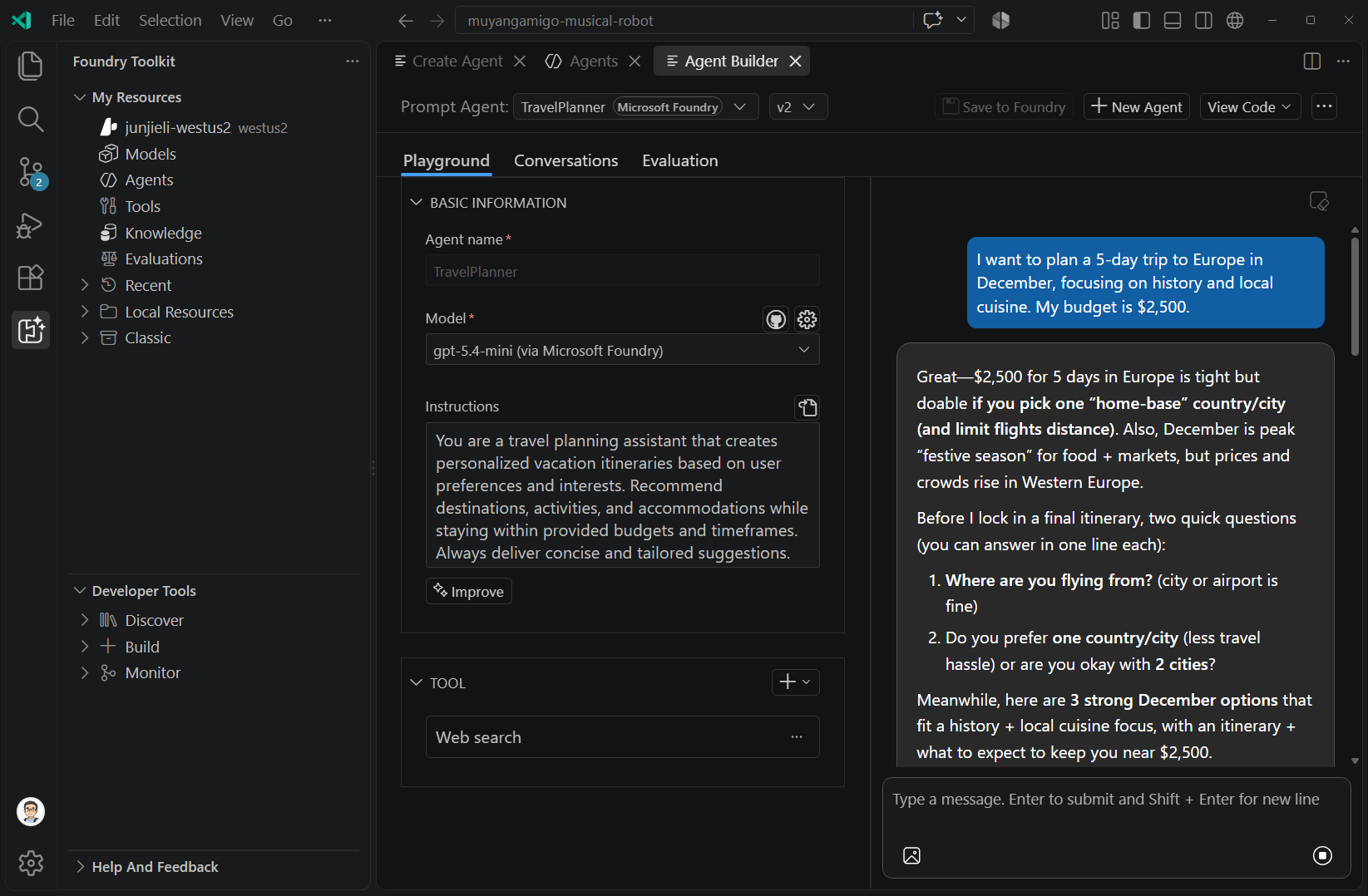
Если в средствах разработчика используется Группировать по ресурсам, то Создать агента находится в разделе Инструменты разработки агента, а не в Сборка. Еще одна точка входа — Мои ресурсы>Агенты>Агент запросов>. Выберите существующего агента из этого списка, чтобы отредактировать его.
Выбор места сохранения
Доступные действия сохранения зависят от выбранной модели и инструментов.
| Configuration | Сохранение назначения |
|---|---|
| Модель, размещённая в Foundry, без инструментов. | Сохраните в Foundry, а Сохранить локально доступно в меню сохранения. |
| Модель, размещенная в Foundry, с инструментами Foundry. | Сохраните в Foundry. |
| Модель из другого поставщика или конфигурации с локальными инструментами. | Сохранить локально. |
Индикаторы Microsoft Foundry и Local показывают, где хранится агент. Локально хранящийся запрос по-прежнему может вызывать облачную модель. Локальное хранилище не означает, что вывод выполняется на компьютере.
Сохранение черновиков и версий
Agent Builder отделяет локальные черновики для восстановления от сохранённых версий агентов.
| Действие | Result |
|---|---|
| Измените конфигурацию. | Agent Builder сохраняет локальный черновик восстановления. Это действие не создает версию Foundry. |
| Запустите новый несохраняемый агент. | Конструктор агентов проверяет имя агента и модель, и сохраняет агента перед первым запуском. Он предпочитает Foundry, если конфигурация поддерживает это назначение. |
| Нажмите кнопку "Сохранить в Foundry" после редактирования сохраненного агента Foundry. | Построитель агентов сохраняет конфигурацию в качестве новой версии в проекте. |
Если Конструктор агентов обнаружит черновик для восстановления, выберите «Восстановить черновик» или «Удалить». Сохраните важные изменения явным образом перед переключением агентов или версий.
Вы можете протестировать несохраненные изменения в существующем агенте Foundry. Этот запуск использует измененную конфигурацию, а не ссылку на сохраненную версию агента. Сохраните, прежде чем полагаться на связанные с версией беседы, трассировку или созданный клиентский код.
Это важно
Сохранение в Foundry сохраняет версию агента. Он не публикует приложение агента с стабильной конечной точкой приложения. Для этой отдельной операции см. статью "Публикация приложения агента".
Выбор версии агента
Используйте селектор версий рядом с именем агента, чтобы загрузить сохраненную версию. Версии агента Foundry являются неизменяемыми. Чтобы сохранить изменения из более ранней версии, нажмите кнопку "Сохранить в Foundry ", чтобы создать новую версию.
Выбранная версия определяет журнал бесед, показанный в построителе агентов, и версию, на которую ссылается созданный клиентский код. Сведения о настройке версий службы см. в разделе "Сохранение изменений в виде версий".
Добавьте инструменты агенту Foundry
Средства подключают агент к информации и действиям за пределами модели. Доступные средства зависят от модели, разрешений и ресурсов в проекте. Используйте каталог инструментов для настройки общих подключений и проверки подлинности, а затем присоединения их к построителю агентов.
- Откройте сохраненный агент Foundry на вкладке "Детская площадка ".
- В инструменте выберите +>Добавить инструменты.
- В разделе "Выбор средства" выберите подключение из настройки или используйте каталог для поиска инструмента.
- Выполните требуемую конфигурацию и нажмите кнопку "Добавить средство".
- Выберите "Сохранить в Foundry".
- Отправьте запрос, требующий средства, и просмотрите его входные данные и результаты. Если агент запрашивает утверждение, выберите " Утвердить " или "Запретить " для этого вызова.
Чтобы просмотреть параметры подтверждения вызова для инструмента MCP, откройте его параметры и выберите Настроить. Вы можете потребовать подтверждение, автоматически утверждать все инструменты или автоматически утверждать определённые инструменты. Проверьте выбор перед сохранением.
Параметры утверждения не предоставляют доступ к базовой службе. Сведения о разрешениях для службы см. в разделе Основные понятия об удостоверении агента.
Использование набора инструментов (предварительная версия)
Набор инструментов объединяет инструменты, которые можно использовать повторно, через управляемую конечную точку MCP. Навыки и поиск инструментов — это предварительные версии функций.
Note
Интеграция панели инструментов с агентами запросов доступна в предварительной версии и по умолчанию отключена.
В настройках Visual Studio Code включите windowsaistudio.enableToolboxInPromptAgent, чтобы отобразить элементы управления прикреплением панели инструментов.
Агент использует либо набор инструментов, либо отдельные инструменты Foundry. Прикрепление набора инструментов заменяет входящие в него отдельные инструменты. При подключенном наборе инструментов Добавить инструменты добавляет инструменты в этот набор инструментов.
Изменения панели элементов выполняются до сохранения агента при создании новой версии панели элементов. Наборы инструментов являются общими ресурсами; перед сохранением проверьте изменения в наборе инструментов и у агента.
Откройте сохранённого агента Foundry.
В инструменте выберите +>Обзор панелей инструментов.
Выберите набор инструментов и просмотрите его версию, инструменты и навыки.
Нажмите кнопку "Добавить".
Разверните карточку набора инструментов, чтобы просмотреть её содержимое и параметры утверждения.
Выберите "Сохранить в Foundry", а затем протестируйте запрос, использующий его средства.
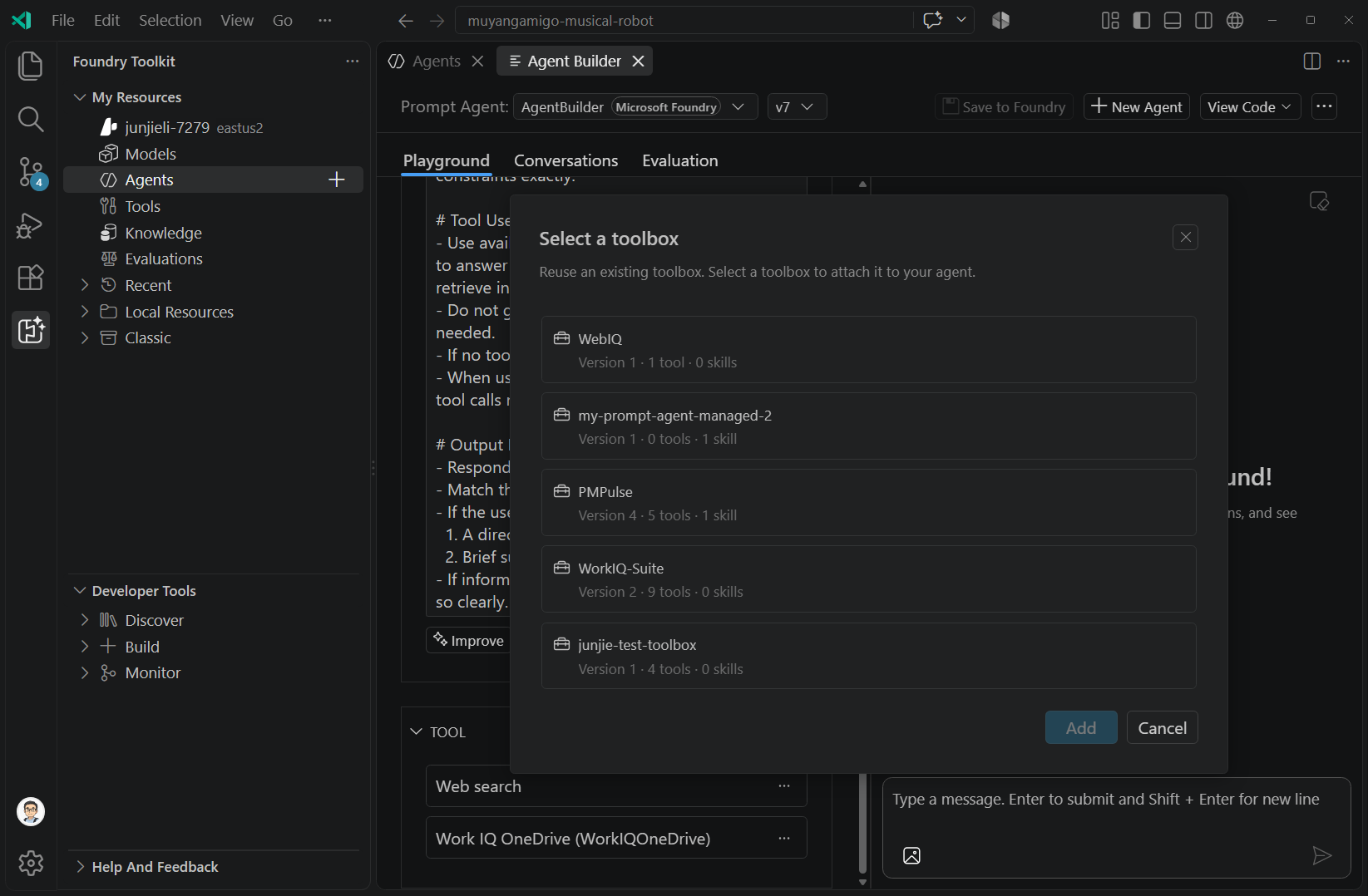
Вы также можете выбрать "Добавить в агент запроса" из списка ресурсов панели элементов. Сведения о создании наборов инструментов и общих подключениях см. в Каталоге инструментов.
Управляйте прикрепленной панелью инструментов
Используйте меню дополнительных параметров карточки панели элементов, а затем сохраните агент после внесения изменений.
| Действие | Effect |
|---|---|
| Configure | Изменить настройки подтверждения вызовов инструментов для этого агента. |
| Переключение версии | Выберите другую версию прикреплённого набора инструментов. |
| Replace | Выберите другой набор инструментов. |
| Remove | Отсоедините панель инструментов от этого агента. |
| Отказ | Сохраняйте его инструменты как отдельные инструменты агента. Агент больше не имеет доступа к навыкам набора инструментов, поиску инструментов и к набору функций управления версиями и повторного использования. |
Подключение другого агента с помощью A2A (предварительная версия)
Соединения Agent-to-Agent (A2A) позволяют агенту, формирующему запрос, вызывать совместимого с A2A агента как инструмент. Вы можете прикрепить его напрямую или через панель инструментов. Для прямого прикрепления не требуется включать параметр панели инструментов.
Откройте сохранённого агента Foundry.
В Tool выберите +>Добавить агента (A2A).
В разделе "Подключение агента A2A" выберите соответствующую вкладку.
вкладка Что предоставлять Настроено Выберите существующее подключение A2A. Эта вкладка отображается при наличии настроенных подключений. Каталог Выберите агента из каталога учетной записи Foundry. При появлении соответствующего запроса выполните действия с карточкой агента и шаги аутентификации. Настройка Введите имя, допустимую конечную точку HTTPS и путь к карточке агента. При необходимости выберите проверку подлинности при получении карточки агента . Завершите диалоговое окно для подключения или добавления агента.
Выберите "Сохранить в Foundry", а затем протестируйте запрос, требующий подключения.
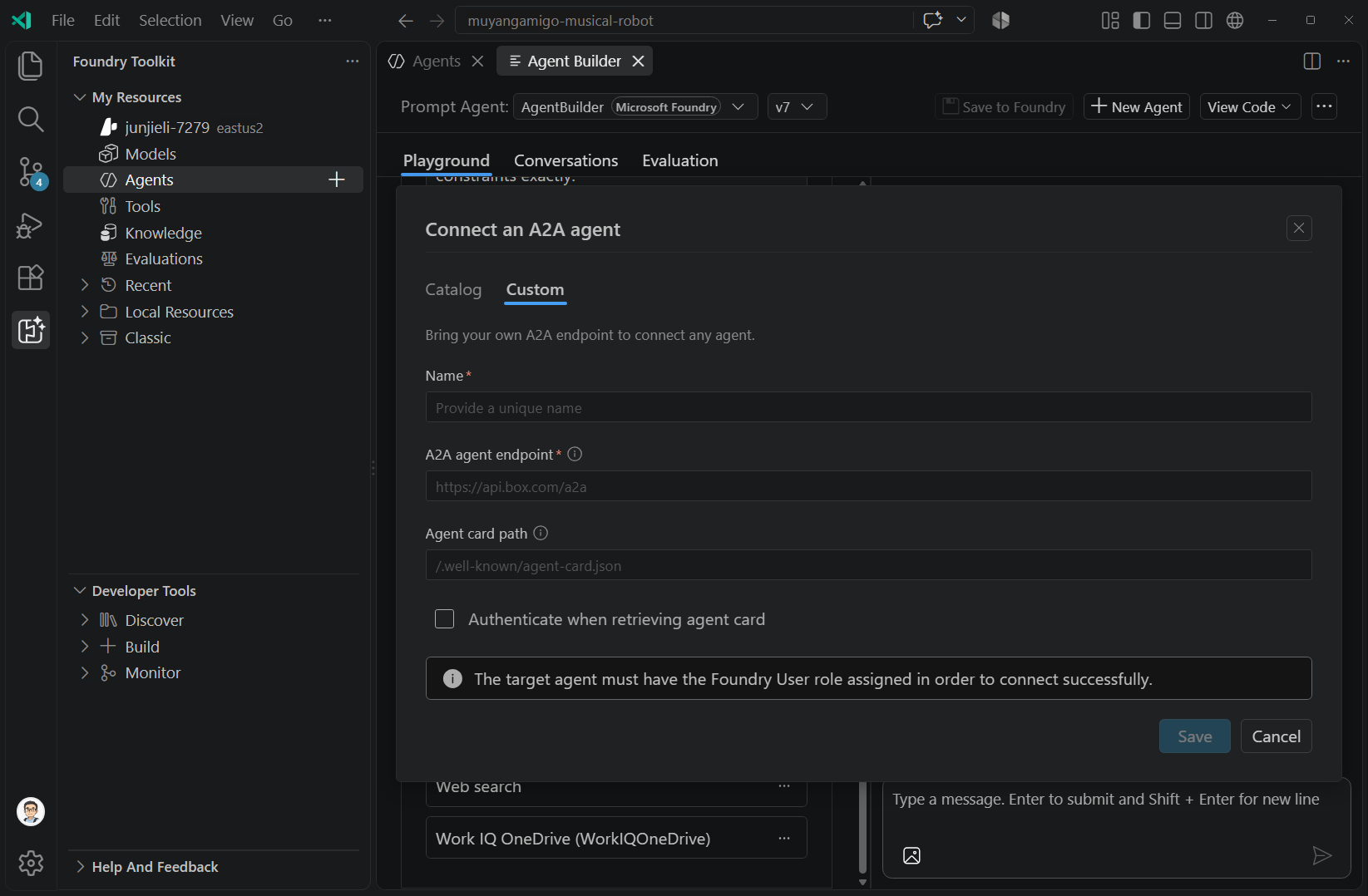
Сведения о настройке конечных точек, карточках агента, параметрах удостоверений и разрешениях см. в разделе "Включить конечную точку A2A".
Просматривайте беседы и переключайтесь между агентами
Playground содержит текущий тестовый диалог. Нажмите кнопку "Очистить все сообщения ", чтобы начать новую беседу.
Для сохранённого агента Foundry выберите Беседы, чтобы просмотреть историю для выбранной версии. Выберите беседу, чтобы просмотреть её сообщения и подробности ответа. Открытие истории не возобновляет тот разговор в песочнице.
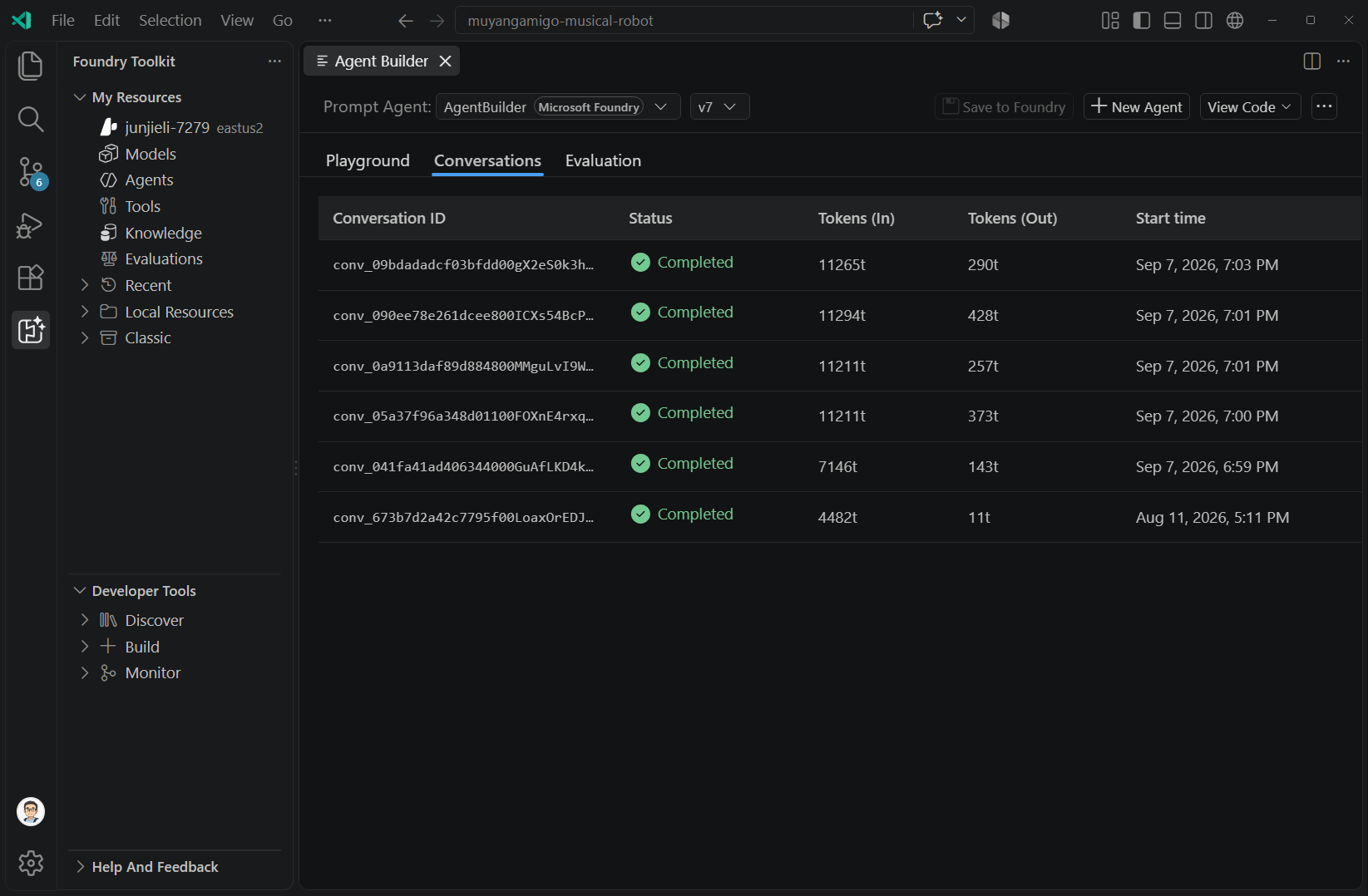
Используйте средство выбора агента в верхней части Конструктора агентов, чтобы переключаться между локальными промптами и агентами промптов Foundry. Проверьте значок хранилища и версию после переключения. Вкладка Беседы доступна для сохранённых агентов Foundry, но не для локальных запросов.
Создание и улучшение инструкций
Используйте "Создать" для черновика инструкций из описания задачи или улучшения для изменения существующих инструкций. Когда поле пустое, Вдохновите меня может предоставить начальную идею.
- Выберите модель, которая поддерживает создание инструкций.
- В разделе "Инструкции" выберите "Создать ", если поле пусто, или "Улучшить ", если оно содержит инструкции.
- Описать задачу или изменение. Для существующего агента Foundry предложения по улучшению являются необязательными.
- Выберите "Создать " или "Улучшить " в диалоговом окне.
- Просмотрите обновлённые инструкции и протестируйте репрезентативные запросы.
- Нажмите кнопку "Сохранить в Foundry" , чтобы сохранить конфигурацию.
Для сохраненных агентов Foundry эти действия используют оптимизатор запросов Foundry. Если API оптимизации не поддерживает модель, инструментарий переключается на стандартную генерацию промптов, если это поддерживается. Выбор модели Foundry в новом черновике сам по себе не делает этот черновик сохранённым агентом Foundry.
Оценить агент запросов Foundry
Сохраните конфигурацию, которую вы хотите оценить, а затем выберите "Оценка".
- Выберите каркас кода для оценки, чтобы создать локальный проект Python для оценки. Выполните созданные инструкции по настройке и запуску.
- Выберите ссылку Foundry, чтобы выполнить пошаговую настройку оценивания.
Перед запуском просмотрите созданную конфигурацию оценки. Каркас идентифицирует агента по имени; не предполагайте, что он фиксирует версию, выбранную в Конструкторе агентов.
Эта вкладка отличается от представления локального набора данных запроса. Рекомендации по оценке служб см. в разделе "Оценка агентов".
Создание клиентского кода
После сохранения агента Foundry используйте меню "Вид кода ", чтобы вызвать его из приложения.
| Действие | Выходные данные |
|---|---|
| Просмотреть код | Проект Python, вызывающий существующий агент. Выберите папку, а затем следуйте инструкциям README.md по зависимостям, конфигурации и проверке подлинности. |
| Просмотр фрагментов | Фрагмент Python в редакторе, который вызывает существующий агент. |
Оба выходных значения ссылаются на выбранную сохранённую версию. Сохраните изменения перед созданием кода, если приложению нужна измененная конфигурация.
Клиентский код не преобразует агент для промптов в размещаемый агент. Инструкции по прямому использованию SDK см. в кратком руководстве по prompt-agent.
Работа с локальными подсказками
Выберите локальное хранилище, чтобы использовать модель из другого поставщика или протестировать локальные средства. Выберите модель, введите инструкции и нажмите кнопку "Сохранить в локальный". С помощью модели Foundry используйте меню сохранения, если локальное хранилище доступно.
Сохраните локальные изменения в локальном формате. Локальные сохранения не создают версий в Foundry или записей истории бесед в Foundry.
Подключение локальных средств
Для локального запроса выберите Инструмент>+>MCP Server, чтобы выбрать сервер и его инструменты. Сведения о требованиях к конфигурации и среде выполнения см. в разделе "Подключение локального сервера MCP".
Чтобы протестировать схему функции без реализации внешней службы:
- Выберите Инструмент>+>.
- Выберите по примеру или отправьте существующую схему.
- Укажите схему, имя и описание, а затем добавьте средство.
- Введите тестовый ответ в карточке инструмента.
- Запустите запрос и проверьте, как модель использует ответ.
Фиктивный ответ не обращается к внешнему API. Настроенный сервер MCP может выполнять свои средства.
Настройка структурированных выходных данных
Для локального запроса с моделью, поддерживающей структурированные выходные данные:
- Откройте параметры рядом с селектором модели.
- В разделе "Выходные данные структуры" выберите
json_schema. - В разделе "Выбор схемы JSON" выберите "Пример" или "Отправить файл".
- Просмотрите схему и выберите "Выбрать".
- Сохраните локальный промпт и выполните запрос, чтобы проверить его результат.
Доступные форматы зависят от модели. Эти действия применяются к локальному выполнению запроса, а не к схеме ответа сохраненного агента запроса Foundry.
Оценка локальных запросов с помощью переменных набора данных
Для сохраненного локального запроса вкладка "Оценка " предоставляет оценку на основе набора данных. Используйте переменные в инструкциях для выполнения одного запроса с различными значениями набора данных.
Например, Summarize the issue for {{audience}}. использует столбец набора данных с именем audience. Укажите значение для каждого тестового случая. Локальный пакетный модуль заменяет это значение при запуске запроса.
В среде Agent Builder нет отдельной панели «Переменные». Сведения об импорте, оценке и сравнении результатов набора данных см. в разделе "Оценка моделей", "Запросы" и "Агенты".
Создание кода для локального запроса
Выберите "Просмотреть код", чтобы создать код интеграции модели. Доступный пакет SDK, проверка подлинности и выбор языка зависят от поставщика и модели. Эти параметры отличаются от клиентского проекта агента Foundry и действий со сниппетами.
Связанные материалы
Воспользуйтесь этими руководствами, чтобы разработать и опубликовать своего агента: