Примечание
Для доступа к этой странице требуется авторизация. Вы можете попробовать войти или изменить каталоги.
Для доступа к этой странице требуется авторизация. Вы можете попробовать изменить каталоги.
Azure Key Vault позволяет легко подготавливать, администрировать и развертывать цифровые сертификаты для сети и поддерживать безопасный обмен данными между приложениями. Цифровой сертификат представляет собой электронные учетные данные для подтверждения личности в электронной транзакции.
Azure Key Vault имеет доверенные партнерские отношения со следующими центрами сертификации:
Пользователи Azure Key Vault могут создавать сертификаты DigiCert и GlobalSign непосредственно в хранилищах ключей. Партнерство Key Vault обеспечивает сквозное управление жизненным циклом сертификатов, выпущенных DigiCert.
Общую информацию о сертификатах см. в статье Сведения о сертификатах Azure Key Vault.
Если у вас еще нет подписки Azure, создайте бесплатную учетную запись, прежде чем начинать работу.
Необходимые компоненты
Для выполнения процедур из этой статьи необходимо следующее.
- Хранилище ключей. Вы можете использовать существующее хранилище ключей или создать его, выполнив действия, описанные в одном из следующих кратких руководств.
- Активированная учетная запись DigiCert CertCentral. Зарегистрируйтесь для получения учетной записи CertCentral.
- Разрешения уровня администратора для учетных записей.
Подготовка к работе
DigiCert
Убедитесь, что у вас есть следующие сведения об учетной записи DigiCert CertCentral:
- идентификатор учетной записи CertCentral;
- Идентификатор организации
- Ключ API
- Код счета
- Пароль учетной записи
GlobalSign
Убедитесь, что у вас есть следующие сведения из учетной записи GlobalSign:
- Код счета
- Пароль учетной записи
- Имя администратора
- Фамилия администратора
- Электронная почта администратора
- Номер телефона администратора
Добавление центра сертификации в Key Vault
Завершив сбор данных из учетной записи DigiCert CertCentral, добавьте DigiCert в список центров сертификации в хранилище ключей.
Портал Azure (DigiCert)
Чтобы добавить центр сертификации DigiCert, перейдите к хранилищу ключей, в которое нужно его добавить.
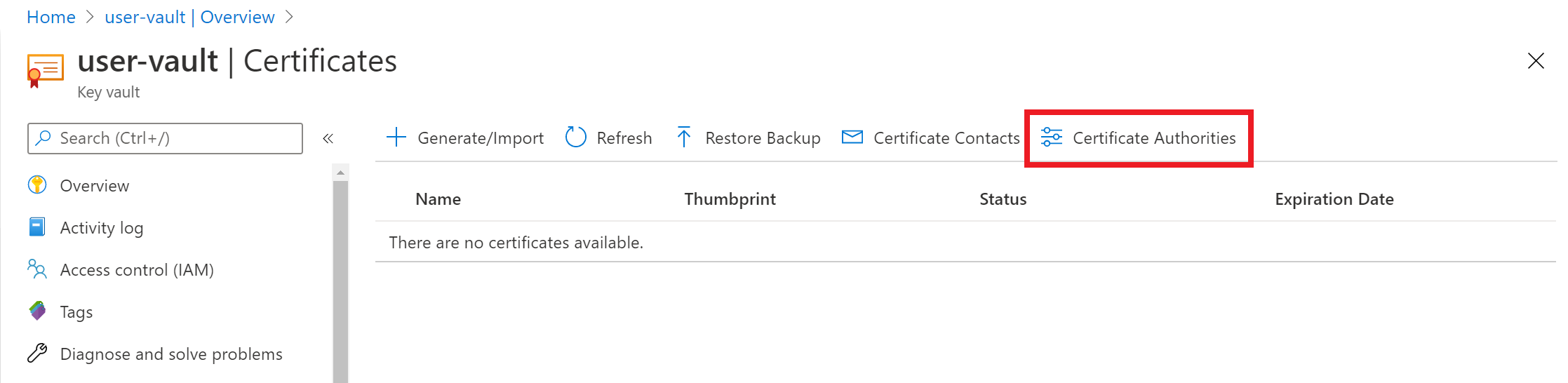
На странице свойств Key Vault выберите Сертификаты.
Перейдите на вкладку "Центры сертификации":
Нажмите кнопку "Добавить":
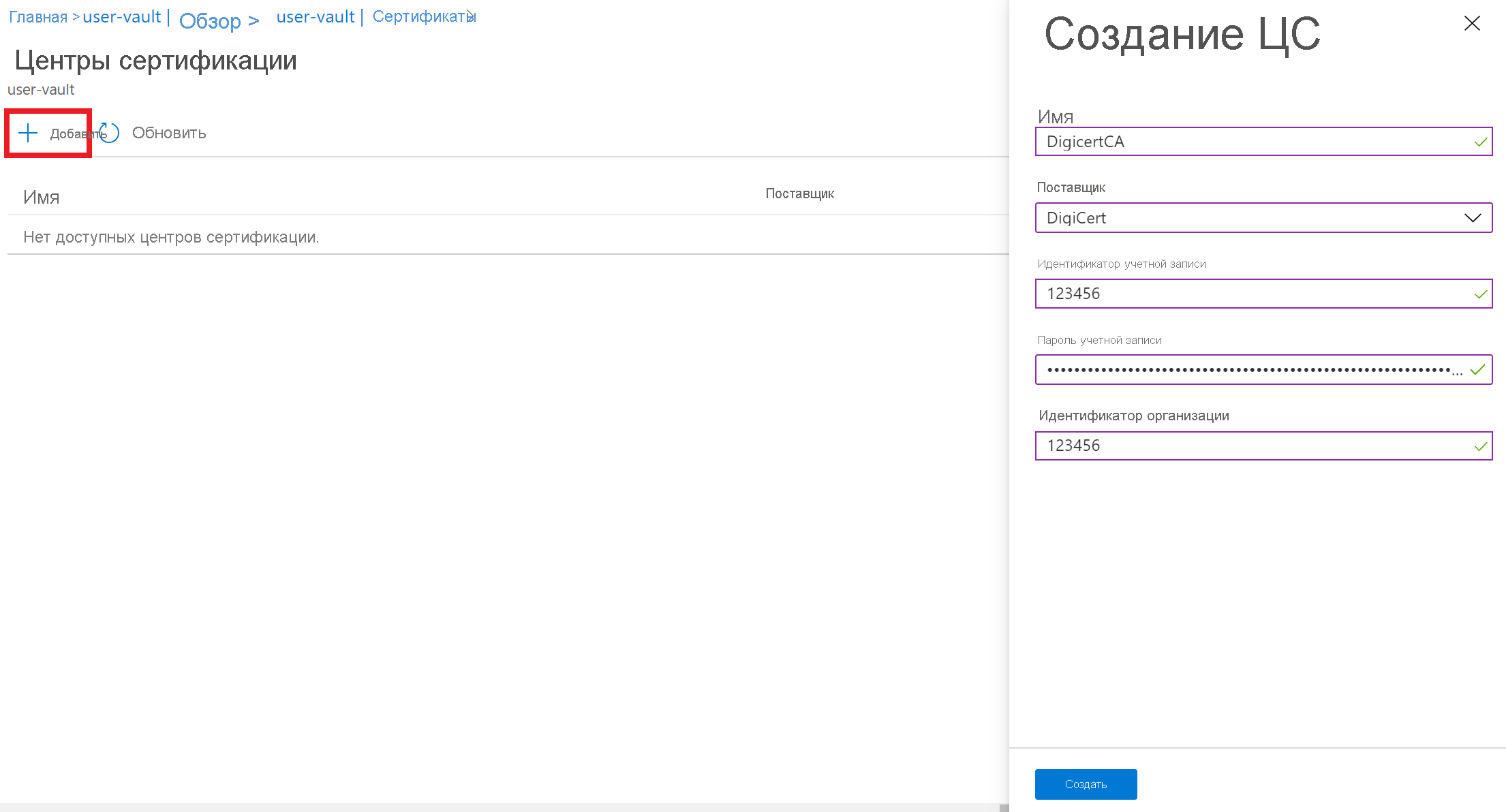
В разделе Создание центра сертификации введите следующие значения.
- Имя: понятное имя издателя. Например, DigiCertCA.
- Поставщик: DigiCert.
- Идентификатор учетной записи: идентификатор учетной записи DigiCert CertCentral.
- Пароль учетной записи: ключ API, созданный для учетной записи DigiCert CertCentral.
- Идентификатор организации: идентификатор организации в учетной записи DigiCert CertCentral.
Нажмите кнопку создания.
Теперь DigicertCA добавлен в список центров сертификации.
Портал Azure (GlobalSign)
Чтобы добавить центр сертификации GlobalSign, перейдите в хранилище ключей, в которое вы хотите добавить его.
На странице свойств Key Vault выберите Сертификаты.
Перейдите на вкладку "Центры сертификации":
Нажмите кнопку "Добавить":
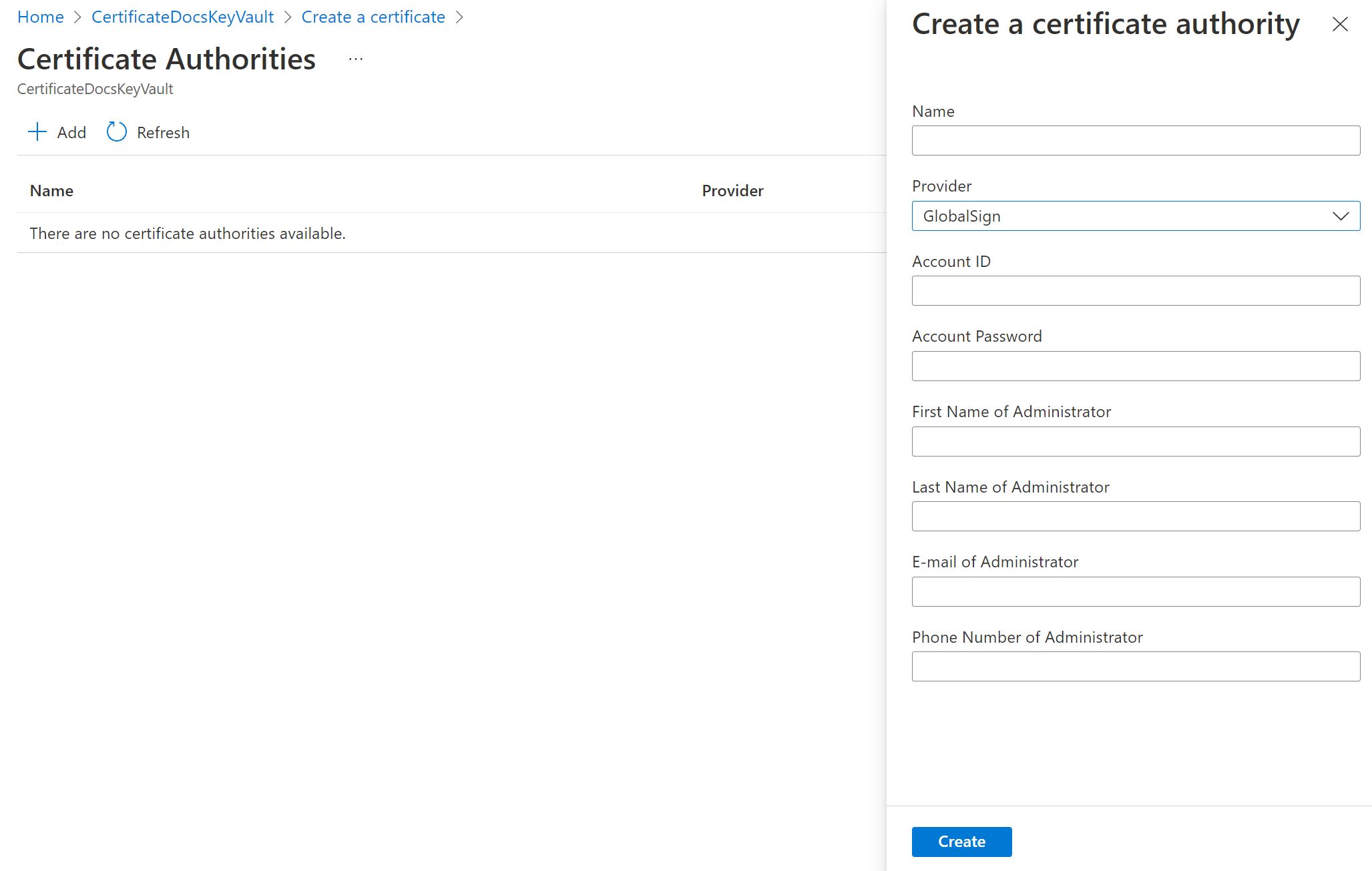
В разделе Создание центра сертификации введите следующие значения.
- Имя: понятное имя издателя. Например, GlobalSignCA.
- Поставщик: GlobalSign.
- Идентификатор учетной записи: ваш идентификатор учетной записи GlobalSign.
- Пароль учетной записи: пароль учетной записи GlobalSign.
- Имя администратора: имя администратора учетной записи Global Sign.
- Фамилия администратора: фамилия администратора учетной записи Global Sign.
- Электронная почта администратора: адрес электронной почты администратора учетной записи Global Sign.
- Номер телефона администратора: номер телефона для связи с администратором учетной записи Global Sign.
Нажмите кнопку создания.
Теперь GlobalSignCA добавлен в список центров сертификации.
Azure PowerShell
Azure PowerShell можно использовать для создания ресурсов Azure и управления ими с помощью скриптов и команд. В Azure есть интерактивная оболочка Azure Cloud Shell, с которой можно работать на портале Azure через браузер.
- Если вы решили использовать Azure PowerShell локально:
- Установите последнюю версию модуля Az PowerShell.
- Подключитесь к учетной записи Azure с помощью командлета Connect-AzAccount.
- Если вы решили использовать Azure Cloud Shell:
- Дополнительные сведения см. в статье Общие сведения об Azure Cloud Shell.
Создайте группу ресурсов Azure с помощью командлета New-AzResourceGroup. Группа ресурсов — это логический контейнер, в котором происходит развертывание ресурсов Azure и управление ими.
New-AzResourceGroup -Name ContosoResourceGroup -Location EastUSСоздайте хранилище ключей с уникальным именем. Здесь
Contoso-Vaultname— это имя хранилища ключей.- Имя хранилища:
Contoso-Vaultname - Имя группы ресурсов:
ContosoResourceGroup - Расположение:
EastUS
New-AzKeyVault -Name 'Contoso-Vaultname' -ResourceGroupName 'ContosoResourceGroup' -Location 'EastUS'- Имя хранилища:
Определите переменные для следующих значений из учетной записи DigiCert CertCentral.
- идентификатор учетной записи;
- Идентификатор организации
- Ключ API
$accountId = "myDigiCertCertCentralAccountID"
$org = New-AzKeyVaultCertificateOrganizationDetail -Id OrganizationIDfromDigiCertAccount
$secureApiKey = ConvertTo-SecureString DigiCertCertCentralAPIKey -AsPlainText –Force
Настройте издателя. Это действие добавляет Digicert в качестве центра сертификации в хранилище ключей. Дополнительные сведения о параметрах см. здесь.
Set-AzKeyVaultCertificateIssuer -VaultName "Contoso-Vaultname" -Name "TestIssuer01" -IssuerProvider DigiCert -AccountId $accountId -ApiKey $secureApiKey -OrganizationDetails $org -PassThruНастройте политику для сертификата и реализуйте выдачу сертификата DigiCert непосредственно из Key Vault.
$Policy = New-AzKeyVaultCertificatePolicy -SecretContentType "application/x-pkcs12" -SubjectName "CN=contoso.com" -IssuerName "TestIssuer01" -ValidityInMonths 12 -RenewAtNumberOfDaysBeforeExpiry 60
Add-AzKeyVaultCertificate -VaultName "Contoso-Vaultname" -Name "ExampleCertificate" -CertificatePolicy $Policy
Теперь сертификат выдается центром сертификации DigiCert в указанном хранилище ключей.
Устранение неполадок
Если выданный сертификат имеет состояние disabled (отключено) на портале Azure, изучите инструкции по работе с сертификатами, чтобы просмотреть сообщение DigiCert об ошибке, связанной с этим сертификатом.
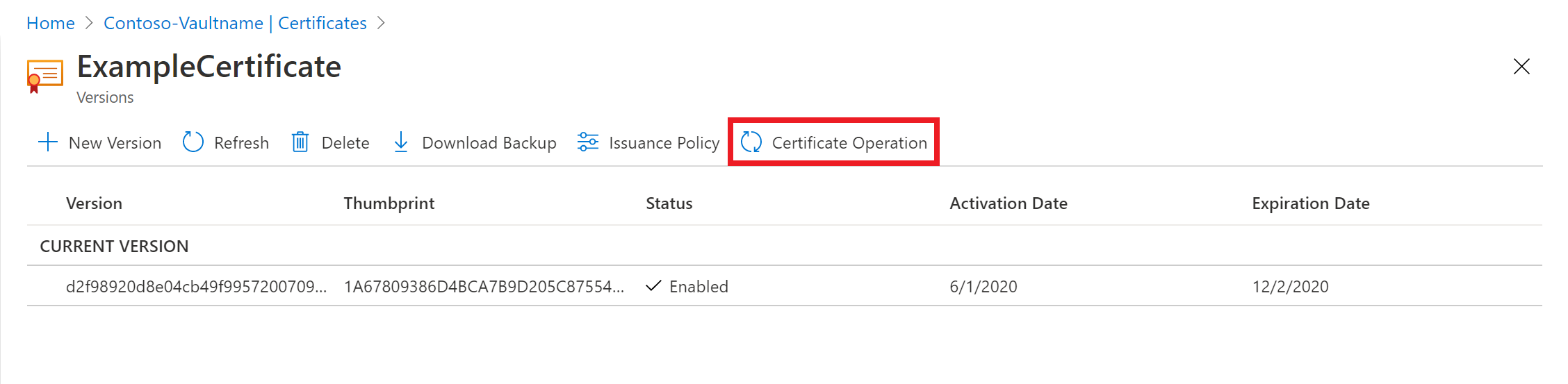
Сообщение об ошибке: "Выполните объединение, чтобы завершить этот запрос на сертификат".
Объедините CSR, подписанные центром сертификации, для завершения запроса. Сведения об объединении CSR см. в статье Создание и объединение CSR.
Дополнительные сведения о работе с сертификатами см. в справочнике по работе с Azure Key Vault с помощью REST API. Сведения об установке разрешений см. в статьях Хранилища. Создание или обновление и Хранилища. Обновление политики доступа.