Заметка
Доступ к этой странице требует авторизации. Вы можете попробовать войти в систему или изменить каталог.
Доступ к этой странице требует авторизации. Вы можете попробовать сменить директорию.
ОБЛАСТЬ ПРИМЕНЕНИЯ: Пакет SDK для Python azure-ai-ml версии 2 (current)
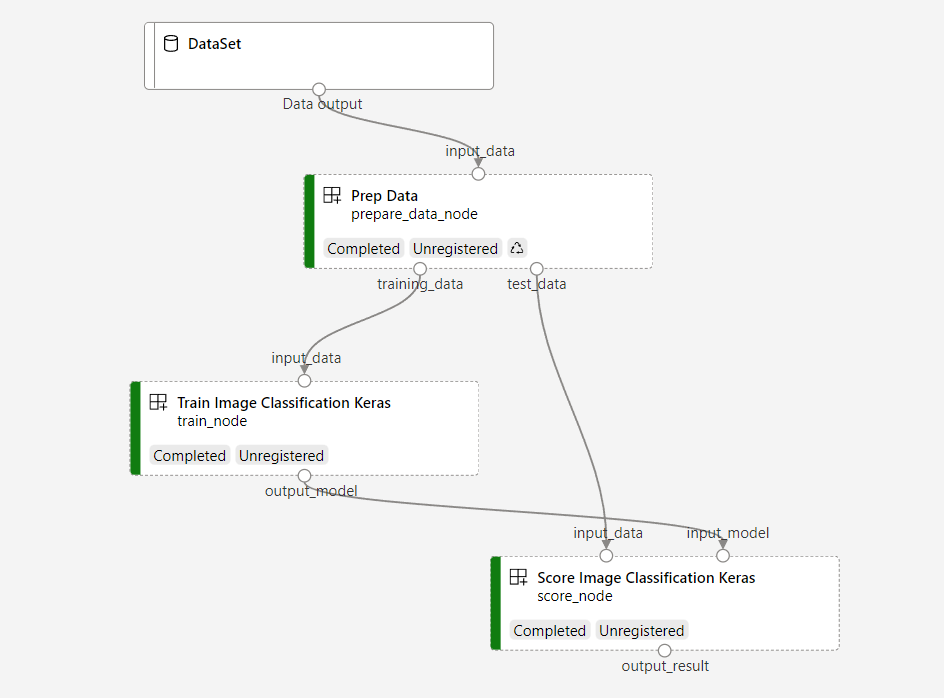
Из этой статьи вы узнаете, как создать конвейер Машинного обучения Azure с помощью пакета SDK Python для Машинного обучения Azure версии 2 для выполнения задачи классификации изображений. Этот конвейер содержит три шага: подготовка данных, обучение модели классификации изображений и оценка модели. Конвейеры машинного обучения оптимизируют рабочий процесс со скоростью, переносимостью и повторное использование, чтобы сосредоточиться на машинном обучении вместо инфраструктуры и автоматизации.
Пример конвейера обучает небольшую сверточную нейронную сеть Keras для классификации изображений в наборе данных Fashion MNIST. Конвейер выглядит следующим образом:
В этой статье вы выполните следующие задачи:
- Подготовка входных данных для задания конвейера
- Создание трех компонентов для подготовки данных, обучения модели и оценки модели
- Создание конвейера из компонентов
- Получите доступ к рабочей области с вычислительными ресурсами
- Подайте задание конвейера
- Просмотр выходных данных компонентов и обученной нейронной сети
- (Необязательно) Регистрация компонента для дальнейшего повторного использования и совместного использования в рабочей области
Если у вас нет подписки Azure, создайте бесплатную учетную запись, прежде чем приступить к работе. Опробуйте бесплатную или платную версию Машинного обучения Azure уже сегодня.
Предварительные условия
- Рабочая область Машинного обучения Azure. Если у вас нет ресурсов, выполните руководство по созданию ресурсов.
- Среда Python с установленной версией 2 Azure Machine Learning Python SDK. Инструкции по установке см. в разделе "Начало работы". Эта среда предназначена для определения ресурсов машинного обучения Azure и управления ими и отделена от среды, используемой для запуска обучения.
- Клон репозитория примеров.
Чтобы запустить примеры обучения, сначала клонируйте репозиторий примеров и перейдите в sdk каталог:
git clone --depth 1 https://github.com/Azure/azureml-examples
cd azureml-examples/sdk
Запуск интерактивного сеанса Python
В этой статье используется SDK для Python Azure Machine Learning для создания и управления конвейером машинного обучения Azure. В статье предполагается, что вы выполняете фрагменты кода в интерактивном режиме в среде Python REPL или записной книжке Jupyter.
Эта статья основана на записной книжке image_classification_keras_minist_convnet.ipynb в папке sdk/python/jobs/pipelines/2e_image_classification_keras_minist_convnet репозитория примеров Azure Machine Learning.
Импорт обязательных библиотек
Импортируйте все библиотеки машинного обучения Azure, необходимые для этой статьи:
# import required libraries
from azure.identity import DefaultAzureCredential, InteractiveBrowserCredential

from azure.ai.ml import MLClient
from azure.ai.ml.dsl import pipeline
from azure.ai.ml import load_component
Подготовка входных данных для задания конвейера
Необходимо подготовить входные данные для конвейера классификации изображений.
Мода MNIST — это набор данных образов моды, разделенных на 10 классов. Каждое изображение имеет размер 28 x 28 и выполнено в оттенках серого. Существует 60 000 обучающих изображений и 10 000 тестовых изображений.
import urllib3
import shutil
import gzip
import os
from pathlib import Path
from azure.ai.ml import Input

base_url = "https://azureopendatastorage.blob.core.windows.net/mnist/"
base_dir = Path("mnist")
if not base_dir.exists():
    base_dir.mkdir(parents=True)

c = urllib3.PoolManager()
for target_file in [
    "train-images-idx3-ubyte.gz",
    "train-labels-idx1-ubyte.gz",
    "t10k-images-idx3-ubyte.gz",
    "t10k-labels-idx1-ubyte.gz",
]:
    if (base_dir / target_file[:-3]).exists():
        continue
    with c.request("GET", base_url + target_file, preload_content=False) as resp, open(
        base_dir / target_file, "wb"
    ) as out_file:
        shutil.copyfileobj(resp, out_file)
        resp.release_conn()
    with gzip.open(base_dir / target_file, "rb") as f_in, open(
        base_dir / target_file[:-3], "wb"
    ) as f_out:
        shutil.copyfileobj(f_in, f_out)
    os.unlink(base_dir / target_file)

mnist_ds = Input(path=base_dir.as_posix())
Определяя Input, вы создаете ссылку на расположение источника данных. Данные хранятся только в исходном расположении, а значит не потребуется лишних расходов на хранение.
Создание компонентов для создания конвейера
Задача классификации изображений может быть разделена на три этапа: подготовка данных, обучение модели и оценка модели.
Компонент Машинного обучения Azure — это автономный фрагмент кода, который выполняет один шаг в конвейере машинного обучения. В этой статье вы создадите три компонента для задачи классификации изображений:
- Подготовка данных для обучения и тестирования
- Обучение нейронной сети для классификации изображений с помощью обучающих данных
- Оценка модели с помощью тестовых данных
Для каждого компонента выполните следующие действия:
- Подготовка скрипта Python, содержащего логику выполнения
- Определение интерфейса компонента
- Добавьте другие метаданные компонента, включая среду выполнения и команду для запуска компонента.
В следующих разделах показано, как создать компоненты двумя способами. Для первых двух компонентов используется функция Python. Для третьего компонента используется определение YAML.
Создание компонента подготовки данных
Первый компонент в этом конвейере преобразует сжатые файлы данных из fashion_ds в два файла .csv: один для обучения и другой для оценки. Для определения этого компонента используется функция Python.
Если вы используете пример в репозитории машинного обучения Azure, исходные файлы уже доступны в папке prep . Эта папка содержит два файла для создания компонента: prep_component.pyкоторый определяет компонент и conda.yamlопределяет среду выполнения компонента.
Определение компонента с помощью функции Python
command_component() Используя функцию в качестве декоратора, можно легко определить интерфейс компонента, его метаданные и код, выполняемый из функции Python. Каждая декорированная функция Python преобразуется в одну статическую спецификацию (YAML), которую может обрабатывать сервис конвейера.
# Converts MNIST-formatted files at the passed-in input path to training data output path and test data output path
import os
from pathlib import Path
from mldesigner import command_component, Input, Output


@command_component(
    name="prep_data",
    version="1",
    display_name="Prep Data",
    description="Convert data to CSV file, and split to training and test data",
    environment=dict(
        conda_file=Path(__file__).parent / "conda.yaml",
        image="mcr.microsoft.com/azureml/openmpi4.1.0-ubuntu20.04",
    ),
)
def prepare_data_component(
    input_data: Input(type="uri_folder"),
    training_data: Output(type="uri_folder"),
    test_data: Output(type="uri_folder"),
):
    convert(
        os.path.join(input_data, "train-images-idx3-ubyte"),
        os.path.join(input_data, "train-labels-idx1-ubyte"),
        os.path.join(training_data, "mnist_train.csv"),
        60000,
    )
    convert(
        os.path.join(input_data, "t10k-images-idx3-ubyte"),
        os.path.join(input_data, "t10k-labels-idx1-ubyte"),
        os.path.join(test_data, "mnist_test.csv"),
        10000,
    )


def convert(imgf, labelf, outf, n):
    f = open(imgf, "rb")
    l = open(labelf, "rb")
    o = open(outf, "w")

    f.read(16)
    l.read(8)
    images = []

    for i in range(n):
        image = [ord(l.read(1))]
        for j in range(28 * 28):
            image.append(ord(f.read(1)))
        images.append(image)

    for image in images:
        o.write(",".join(str(pix) for pix in image) + "\n")
    f.close()
    o.close()
    l.close()
Предыдущий код определяет компонент с отображаемым именем Prep Data с помощью декоратора @command_component.
name— уникальный идентификатор компонента.version— текущая версия компонента. Компонент может иметь несколько версийdisplay_name— понятное отображаемое имя компонента для пользовательского интерфейса.descriptionописывает задачу, которую компонент может выполнитьenvironmentуказывает среду выполнения компонента с помощью файла conda.yamlФайл
conda.yamlсодержит все пакеты, используемые для компонента:name: imagekeras_prep_conda_env channels: - defaults dependencies: - python=3.7.11 - pip=20.0 - pip: - mldesigner==0.1.0b4Функция
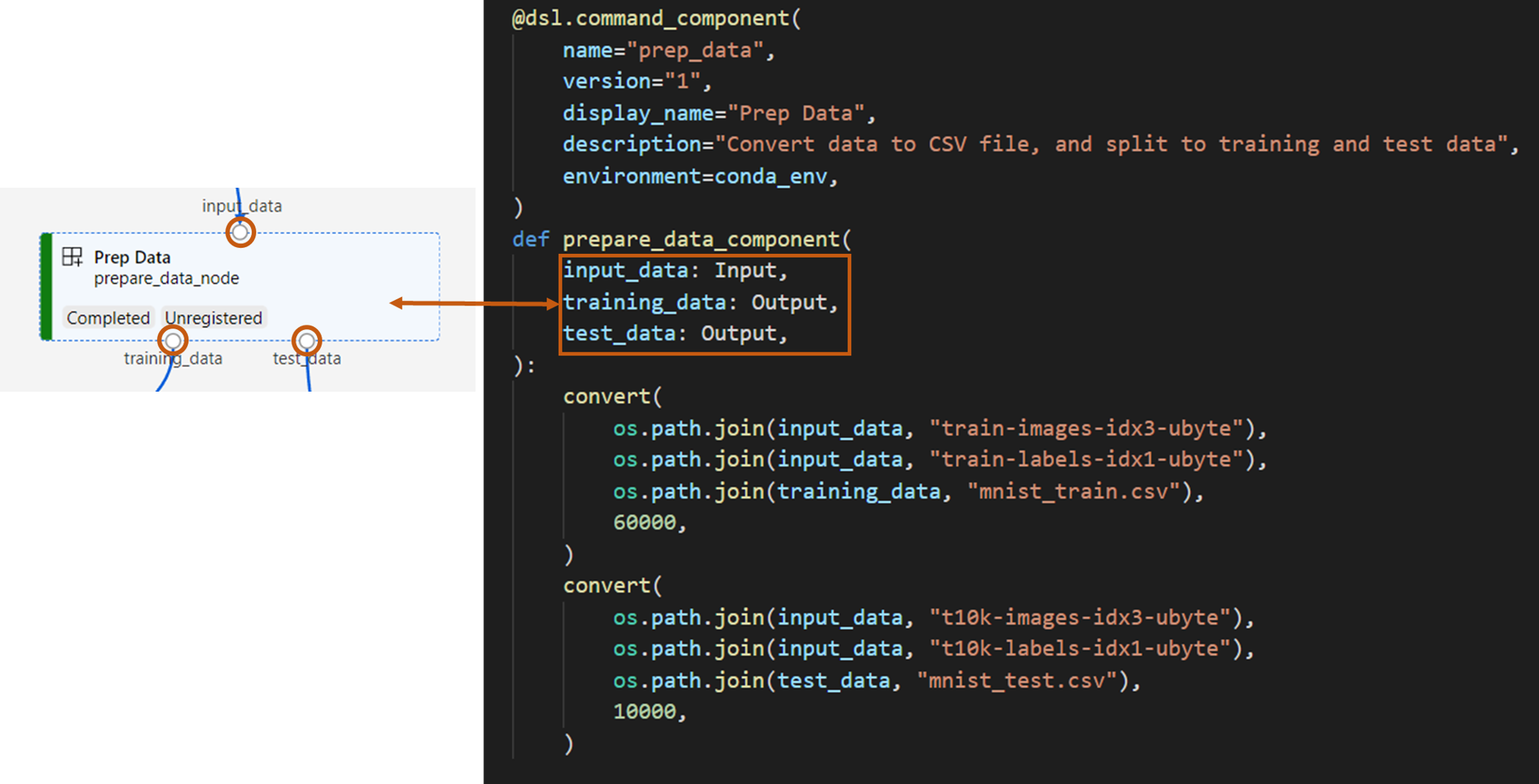
prepare_data_componentопределяет один вход дляinput_dataи два выхода дляtraining_dataиtest_data-
input_data— это путь к входным данным -
training_dataиtest_dataявляются путями выходных данных для обучающих данных и тестовых данных
-
Компонент преобразует данные из
input_datatraining_dataфайла .csv для обучающих данных иtest_dataфайла .csv для тестовых данных
В пользовательском интерфейсе студии компонент отображается следующим образом:
- Блок в графе конвейера
-
input_data,training_dataиtest_dataявляются портами компонента, которые подключаются к другим компонентам для потоковой передачи данных
Теперь вы подготовили все исходные Prep Data файлы для компонента.
Создание компонента обучения модели
В этом разделе вы создадите компонент для обучения модели классификации изображений с помощью функции Python, как и в компоненте Prep Data .
Так как логика обучения более сложна, вы помещаете код обучения в отдельный файл Python.
Исходные файлы этого компонента находятся в папке train в репозитории Azure Machine Learning. Эта папка содержит три файла для создания компонента:
-
train.pyсодержит логику для обучения модели -
train_component.pyопределяет интерфейс компонента и импортирует функцию изtrain.py -
conda.yamlопределяет среду выполнения компонента
Получите скрипт, содержащий логику
Файл train.py содержит обычную функцию Python, которая выполняет логику обучения нейронной сети Keras для классификации изображений. Чтобы просмотреть код, ознакомьтесь с файлом train.py на GitHub.
Определение компонента с помощью функции Python
После определения функции обучения можно использовать @command_component в пакете SDK машинного обучения Azure версии 2 для упаковки функции в качестве компонента для использования в конвейерах машинного обучения Azure:
import os
from pathlib import Path
from mldesigner import command_component, Input, Output


@command_component(
    name="train_image_classification_keras",
    version="1",
    display_name="Train Image Classification Keras",
    description="train image classification with keras",
    environment=dict(
        conda_file=Path(__file__).parent / "conda.yaml",
        image="mcr.microsoft.com/azureml/openmpi4.1.0-ubuntu20.04",
    ),
)
def keras_train_component(
    input_data: Input(type="uri_folder"),
    output_model: Output(type="uri_folder"),
    epochs=10,
):
    # avoid dependency issue, execution logic is in train() func in train.py file
    from train import train

    train(input_data, output_model, epochs)
Предыдущий код определяет компонент с отображаемого имени Train Image Classification Keras с помощью @command_component.
Функция keras_train_component определяет:
- Один вход,
input_dataдля исходных обучающих данных - Один вход,
epochsуказывающий количество эпох, используемых во время обучения - Один выход,
output_modelуказывающий выходной путь для файла модели
Значение по умолчанию для параметра epochs — 10. Логика этого компонента происходит из train() функции в train.py.
Компонент модели обучения имеет более сложную конфигурацию, чем компонент подготовки данных. Выглядит conda.yaml следующим образом:
name: imagekeras_train_conda_env
channels:
  - defaults
dependencies:
  - python=3.8
  - pip=20.2
  - pip:
    - mldesigner==0.1.0b12
    - azureml-mlflow==1.50.0
    - tensorflow==2.7.0
    - numpy==1.21.4
    - scikit-learn==1.0.1
    - pandas==1.3.4
    - matplotlib==3.2.2
    - protobuf==3.20.0
Теперь вы подготовили все исходные файлы для Train Image Classification Keras компонента.
Создание компонента оценки модели
В этом разделе описано, как создать компонент для оценки обученной модели с помощью спецификации и скрипта YAML.
Если вы используете пример в репозитории машинного обучения Azure, исходные файлы уже доступны в папке score . Эта папка содержит три файла для создания компонента:
-
score.pyсодержит исходный код компонента -
score.yamlопределяет интерфейс и другие сведения о компоненте -
conda.yamlопределяет среду выполнения компонента
Получите скрипт, содержащий логику
Файл score.py содержит обычную функцию Python, которая выполняет логику оценки модели:
from tensorflow import keras
from keras.models import Sequential
from keras.layers import Dense, Dropout, Flatten
from keras.layers import Conv2D, MaxPooling2D
from tensorflow.keras.layers import BatchNormalization
from tensorflow.keras.utils import to_categorical
from keras.callbacks import Callback
from keras.models import load_model

import argparse
from pathlib import Path
import numpy as np
import pandas as pd
import os
import matplotlib.pyplot as plt
import mlflow


def get_file(f):

    f = Path(f)
    if f.is_file():
        return f
    else:
        files = list(f.iterdir())
        if len(files) == 1:
            return files[0]
        else:
            raise Exception("********This path contains more than one file*******")


def parse_args():
    # setup argparse
    parser = argparse.ArgumentParser()

    # add arguments
    parser.add_argument(
        "--input_data", type=str, help="path containing data for scoring"
    )
    parser.add_argument(
        "--input_model", type=str, default="./", help="input path for model"
    )

    parser.add_argument(
        "--output_result", type=str, default="./", help="output path for model"
    )

    # parse args
    args = parser.parse_args()

    # return args
    return args


def score(input_data, input_model, output_result):

    test_file = get_file(input_data)
    data_test = pd.read_csv(test_file, header=None)

    img_rows, img_cols = 28, 28
    input_shape = (img_rows, img_cols, 1)

    # Read test data
    X_test = np.array(data_test.iloc[:, 1:])
    y_test = to_categorical(np.array(data_test.iloc[:, 0]))
    X_test = (
        X_test.reshape(X_test.shape[0], img_rows, img_cols, 1).astype("float32") / 255
    )

    # Load model
    files = [f for f in os.listdir(input_model) if f.endswith(".h5")]
    model = load_model(input_model + "/" + files[0])

    # Log metrics of the model
    eval = model.evaluate(X_test, y_test, verbose=0)

    mlflow.log_metric("Final test loss", eval[0])
    print("Test loss:", eval[0])

    mlflow.log_metric("Final test accuracy", eval[1])
    print("Test accuracy:", eval[1])

    # Score model using test data
    y_predict = model.predict(X_test)
    y_result = np.argmax(y_predict, axis=1)

    # Output result
    np.savetxt(output_result + "/predict_result.csv", y_result, delimiter=",")


def main(args):
    score(args.input_data, args.input_model, args.output_result)


# run script
if __name__ == "__main__":
    # parse args
    args = parse_args()

    # call main function
    main(args)
Код в score.py принимает три аргумента командной строки: input_data, input_model и output_result. Программа оценивает входную модель с помощью входных данных, а затем выводит результат.
Определение компонента с помощью YAML
В этом разделе описано, как создать спецификацию компонента в допустимом формате спецификации компонента YAML. В этом файле указывается следующая информация.
- Метаданные: имя, отображаемое имя, версия, тип и т. д.
- Интерфейс: входные и выходные данные
- Команда, код и среда: команда, код и среда, используемая для запуска компонента
$schema: https://azuremlschemas.azureedge.net/latest/commandComponent.schema.json
type: command

name: score_image_classification_keras
display_name: Score Image Classification Keras
inputs:
  input_data:
    type: uri_folder
  input_model:
    type: uri_folder
outputs:
  output_result:
    type: uri_folder
code: ./
command: python score.py --input_data ${{inputs.input_data}} --input_model ${{inputs.input_model}} --output_result ${{outputs.output_result}}
environment:
  conda_file: ./conda.yaml
  image: mcr.microsoft.com/azureml/openmpi4.1.0-ubuntu20.04
-
name— уникальный идентификатор компонента. Его отображаемое имяScore Image Classification Keras - Этот компонент имеет два входных данных и один выход
- Путь к исходному коду определен в секции
code. При запуске компонента в облаке все файлы из этого пути загружаются как снимок состояния компонента. - В
commandразделе указывается команда, выполняемая при запуске компонента - В
environmentразделе содержится образ Docker и файл CONDA YAML. Исходный файл находится в примере репозитория
Теперь у вас есть все исходные файлы для компонента оценки модели.
Загрузка компонентов для сборки конвейера
Вы можете импортировать компонент подготовки данных и компонент обучения модели, которые определяются функциями Python так же, как обычные функции Python.
Следующий код импортирует prepare_data_component() и keras_train_component() функции из prep_component.py файла в prep папке и train_component файл в папке train соответственно.
%load_ext autoreload
%autoreload 2

# load component function from component python file
from prep.prep_component import prepare_data_component
from train.train_component import keras_train_component

# print hint of components
help(prepare_data_component)
help(keras_train_component)
Функцию load_component() можно использовать для загрузки компонента оценки, определенного YAML.
# load component function from yaml
keras_score_component = load_component(source="./score/score.yaml")
Загрузка зарегистрированных компонентов из рабочей области
Примечание.
Чтобы загрузить зарегистрированные компоненты из рабочей области, необходимо сначала настроить подключение рабочей области, как описано в разделе "Получение доступа к рабочей области ". Объект ml_client требуется для следующих операций.
Если у вас есть компоненты, которые уже зарегистрированы в рабочей области, их можно загрузить непосредственно с помощью ml_client.components.get() метода. Этот подход полезен, если вы хотите повторно использовать компоненты, которые ранее были зарегистрированы вами или совместно использовались другими участниками команды.
# Load a registered component by name and version
registered_component = ml_client.components.get(
    name="my_registered_component",
    version="1.0.0"
)

# Load the latest version of a registered component
latest_component = ml_client.components.get(
    name="my_registered_component"
)
Вы можете перечислить все доступные компоненты в рабочей области, чтобы найти нужные компоненты:
# List all components in the workspace
components = ml_client.components.list()
for component in components:
    print(f"Name: {component.name}, Version: {component.version}")
После загрузки вы можете использовать зарегистрированные компоненты в конвейере точно так же, как компоненты, загруженные из локальных файлов или функций Python.
Создание конвейера
Вы создали и загрузили все компоненты и входные данные для сборки конвейера. Теперь их можно интегрировать в пайплайн.
Примечание.
Чтобы использовать бессерверные вычисления, добавьте from azure.ai.ml.entities import ResourceConfiguration в начало файла.
Затем замените:
-
default_compute=cpu_compute_targetсdefault_compute="serverless" -
train_node.compute = gpu_compute_targetсtrain_node.resources = ResourceConfiguration(instance_type="Standard_NC6s_v3", instance_count=2)
# define a pipeline containing 3 nodes: Prepare data node, train node, and score node
@pipeline(
    default_compute=cpu_compute_target,
)
def image_classification_keras_minist_convnet(pipeline_input_data):
    """E2E image classification pipeline with keras using python sdk."""
    prepare_data_node = prepare_data_component(input_data=pipeline_input_data)

    train_node = keras_train_component(
        input_data=prepare_data_node.outputs.training_data
    )
    train_node.compute = gpu_compute_target

    score_node = keras_score_component(
        input_data=prepare_data_node.outputs.test_data,
        input_model=train_node.outputs.output_model,
    )


# create a pipeline
pipeline_job = image_classification_keras_minist_convnet(pipeline_input_data=mnist_ds)
Конвейер имеет вычислительную мощность по умолчанию cpu_compute_target. Если вы не указываете вычислительные ресурсы для определенного узла, этот узел выполняется на вычислительных ресурсах по умолчанию.
Конвейер имеет входные данные на уровне конвейера pipeline_input_data. При отправке задания на конвейере можно присвоить значение входным данным.
Конвейер содержит три узла: prepare_data_node, train_nodeи score_node:
-
input_dataизprepare_data_nodeиспользует значениеpipeline_input_data -
input_datatrain_nodeявляетсяtraining_dataвыходомprepare_data_node - Результатом
input_dataявляетсяscore_nodeвыводtest_data, иprepare_data_nodeявляется результатомinput_modeloutput_modeltrain_node - Так как
train_nodeобучает модель CNN, вы можете указать вычислительныеgpu_compute_targetресурсы в качестве повышения производительности обучения.
Отправьте задание конвейера
Теперь, когда вы создали конвейер, вы можете отправить задание в рабочую область. Чтобы отправить задание, сначала необходимо подключиться к рабочей области.
Получение доступа к рабочей области
Настройка учетных данных
Вы используете DefaultAzureCredential для получения доступа к рабочей области.
DefaultAzureCredential должен поддерживать большинство сценариев проверки подлинности пакета SDK для Azure.
Если DefaultAzureCredential не работает для вас, ознакомьтесь с этим примером настройки учетных данных и пакетом идентификации.
try:
    credential = DefaultAzureCredential()
    # Check if given credential can get token successfully.
    credential.get_token("https://management.azure.com/.default")
except Exception as ex:
    # Fall back to InteractiveBrowserCredential in case DefaultAzureCredential not work
    credential = InteractiveBrowserCredential()
Получение дескриптора для рабочей области, имеющей вычислительные ресурсы
MLClient Создайте объект для управления службами Машинного обучения Azure. Если вы используете бессерверные вычисления, вам не нужно создавать эти вычисления.
# Get a handle to workspace
ml_client = MLClient.from_config(credential=credential)

# Retrieve an already attached Azure Machine Learning Compute.
cpu_compute_target = "cpu-cluster"
print(ml_client.compute.get(cpu_compute_target))
gpu_compute_target = "gpu-cluster"
print(ml_client.compute.get(gpu_compute_target))
Внимание
Этот фрагмент кода ожидает, что JSON-файл конфигурации рабочей области будет сохранен в текущем каталоге или родительском каталоге. Дополнительные сведения о создании рабочей области см. в разделе Создание ресурсов рабочей области. Дополнительные сведения о сохранении конфигурации в файл см. в разделе "Создание файла конфигурации рабочей области".
Отправьте задание конвейера в рабочую область
Теперь, когда у вас есть доступ к рабочей области, можно отправить задачу на выполнение в конвейере.
pipeline_job = ml_client.jobs.create_or_update(
    pipeline_job, experiment_name="pipeline_samples"
)
pipeline_job
Предыдущий код отправляет это задание конвейера классификации изображений в эксперимент с именем pipeline_samples. Он автоматически создает эксперимент, если он не существует.
pipeline_input_data использует fashion_ds.
Вызов отправки эксперимента быстро выполняется и создает вывод, аналогичный этому:
| Эксперимент | Имя. | Тип | Состояние | Страница сведений |
|---|---|---|---|---|
pipeline_samples |
sharp_pipe_4gvqx6h1fb | конвейер | Подготовка | Ссылка на студию машинного обучения Azure |
Вы можете отслеживать запуск конвейера, выбрав ссылку. Или вы можете дождаться завершения, выполнив этот код:
# wait until the job completes
ml_client.jobs.stream(pipeline_job.name)
Внимание
Первый запуск конвейера занимает около 15 минут. Все зависимости скачиваются, создаётся образ Docker, и среда Python подготавливается и настраивается. Повторный запуск конвейера занимает меньше времени, поскольку эти ресурсы повторно используются, а не создаются заново. Однако общее время выполнения всего конвейера зависит от рабочей нагрузки ваших скриптов и процессов, выполняемых на каждом шаге конвейера.
Проверка выходных данных и отладка конвейера в пользовательском интерфейсе
Вы можете выбрать Link to Azure Machine Learning studio, которая является страницей сведений о задании в вашем конвейере. Вы увидите граф конвейера:
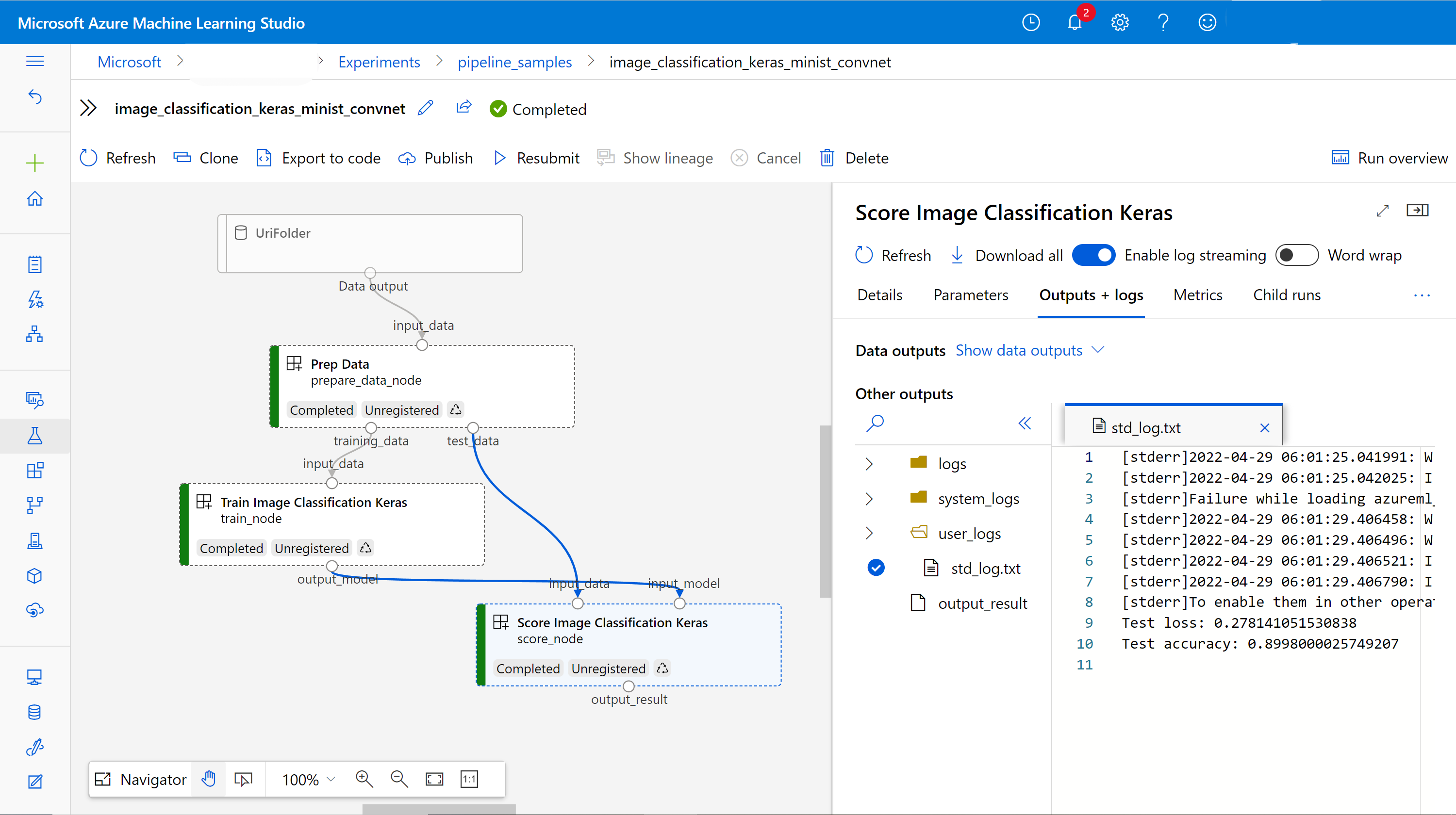
Журналы и выходные данные каждого компонента можно проверить, щелкнув компонент правой кнопкой мыши или выбрав компонент, чтобы открыть ее область сведений. Дополнительные сведения об отладке конвейера в пользовательском интерфейсе см. в статье "Использование Студии машинного обучения Azure" для отладки сбоев конвейера.
(Необязательно) Зарегистрировать компоненты в рабочей области
В предыдущих разделах вы создали конвейер с помощью трех компонентов для выполнения задачи классификации изображений. Вы также можете зарегистрировать компоненты в рабочей области, чтобы их можно было совместно использовать и повторно использовать в рабочей области. В следующем примере показано, как зарегистрировать компонент подготовки данных:
try:
    # try get back the component
    prep = ml_client.components.get(name="prep_data", version="1")
except:
    # if not exists, register component using following code
    prep = ml_client.components.create_or_update(prepare_data_component)

# list all components registered in workspace
for c in ml_client.components.list():
    print(c)
Вы можете использовать ml_client.components.get() для получения зарегистрированного компонента по имени и версии. Можно использовать ml_client.components.create_or_update() для регистрации компонента, который ранее был загружен из функции Python или YAML.
Следующие шаги
- Дополнительные примеры создания конвейеров с помощью пакета SDK машинного обучения см. в примере репозитория.
- Сведения об использовании пользовательского интерфейса студии для отправки и отладки конвейера см. в статье "Создание и запуск конвейеров машинного обучения" с помощью компонентов студии машинного обучения Azure
- Сведения об использовании интерфейса командной строки машинного обучения Azure для создания компонентов и конвейеров см. в статье "Создание и запуск конвейеров машинного обучения с помощью компонентов с помощью интерфейса командной строки машинного обучения Azure"
- Сведения о развертывании конвейеров в эксплуатационной среде с помощью пакетных конечных точек смотрите в статье "Развертывание конвейеров с помощью конечных точек пакетной службы".