Примечание.
Для доступа к этой странице требуется авторизация. Вы можете попробовать войти или изменить каталоги.
Для доступа к этой странице требуется авторизация. Вы можете попробовать изменить каталоги.
В этой статье показано, как перенести локальные виртуальные машины VMware или Решения Azure VMware (AVS) в Azure с помощью средства миграции и модернизации с помощью безагентной миграции. Кроме того, вы можете использовать для виртуальных машин VMware миграцию на основе агента. Сравните эти методы.
Замечание
В руководствах показан простейший путь развертывания сценария, использование которого позволяет быстро настроить проверку концепции. В руководствах по возможности используются параметры по умолчанию и показаны не все возможные параметры и пути.
В этом руководстве вы узнаете, как:
- Убедитесь, что выполнены предварительные требования для выполнения миграции без агента, включая настройку устройства, обнаружение и необходимые разрешения.
- Запустите выполнение миграции.
- Отслеживание и мониторинг миграций.
- Выполнение тестовой миграции, позволяющей убедиться в правильной работе всех компонентов.
- Выполнение полной миграции виртуальной машины.
Если у вас нет подписки на Azure, создайте бесплатную учетную запись перед началом.
Предпосылки
Прежде чем начать этот урок, вам следует:
- Выполните задачи из первого руководства, чтобы подготовить Azure и VMware к миграции.
- Мы рекомендуем изучить и второе руководство, чтобы оценить виртуальные машины VMware перед переносом в Azure. Но это не обязательно.
- Перейдите к созданному проекту или создайте новый проект.
- Проверьте разрешения своей учетной записи. Учетная запись Azure должна иметь разрешения на создание виртуальной машины и на запись на управляемый диск Azure.
- Сведения о необходимых встроенных ролях и разрешениях службы "Миграция Azure" для создания проекта и запуска обнаружения, оценки и миграции см. в статье "Подготовка учетных записей Azure для службы "Миграция Azure".
Замечание
Если вы планируете обновить операционную систему Windows, служба "Миграция Azure" может скачать Windows SetupDiag для получения сведений об ошибке в случае сбоя обновления. Убедитесь, что виртуальная машина, созданная в Azure после миграции, имеет доступ к SetupDiag. Если нет доступа к SetupDiag, возможно, вы не сможете получить подробные коды ошибок обновления ОС, но обновление по-прежнему может продолжиться.
Настройка средства Миграция Azure
Средство миграции и модернизации запускает упрощенное устройство виртуальной машины VMware, используемое для обнаружения, оценки и безагентной миграции виртуальных машин VMware. Если вы следуйте инструкциям по оценке, вы уже настроили устройство. Если это не так, настройте его прямо сейчас одним из следующих методов:
- Шаблон OVA: настройка на виртуальной машине VMware, используя загруженный шаблон OVA.
- Скрипт. Настройка на виртуальной машине VMware или физическом компьютере с помощью скрипта установщика PowerShell. Этот метод следует использовать, если не удается настроить виртуальную машину с помощью шаблона OVA или если вы используете Azure для государственных организаций.
После создания устройства убедитесь, что он может подключиться к службе "Миграция Azure: оценка сервера", настроить его в первый раз и зарегистрировать его в проекте "Миграция Azure".
Выполните миграции
Завершив настройку устройства и обнаружение виртуальных машин VMware, можете запускать их репликацию в Azure.
- Одновременно можно выполнять до 500 репликаций.
- На портале вы можете выбрать одновременно до 10 виртуальных машин для миграции. Чтобы перенести больше виртуальных машин, добавляйте их пакетами по 10 штук.
Замечание
Служба "Миграция Azure" не поддерживает миграцию виртуальных машин VMware без агента с vmDK, содержащей символы, отличные от ASCII.
Включите репликацию следующим образом:
В проекте Миграция Azure >Execute>Migration выберите выполнение Start.
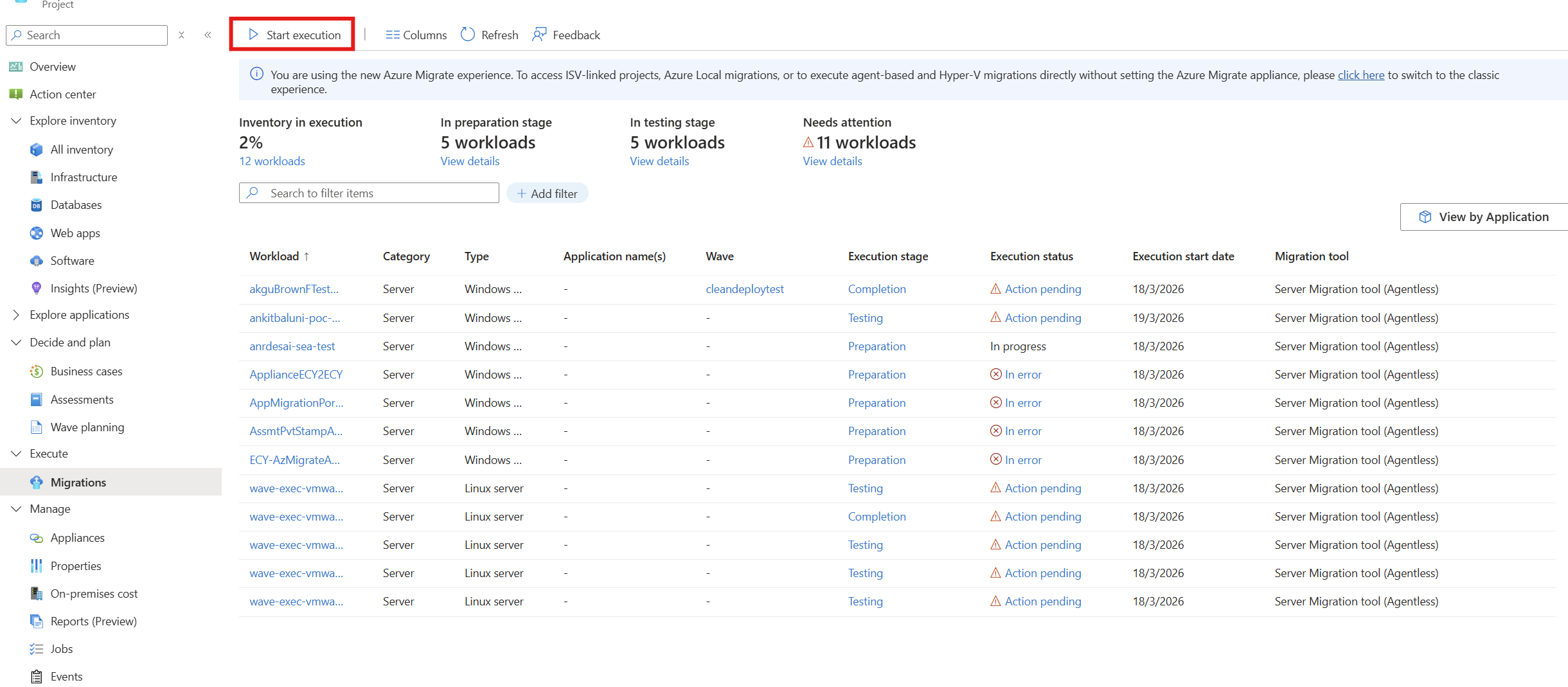
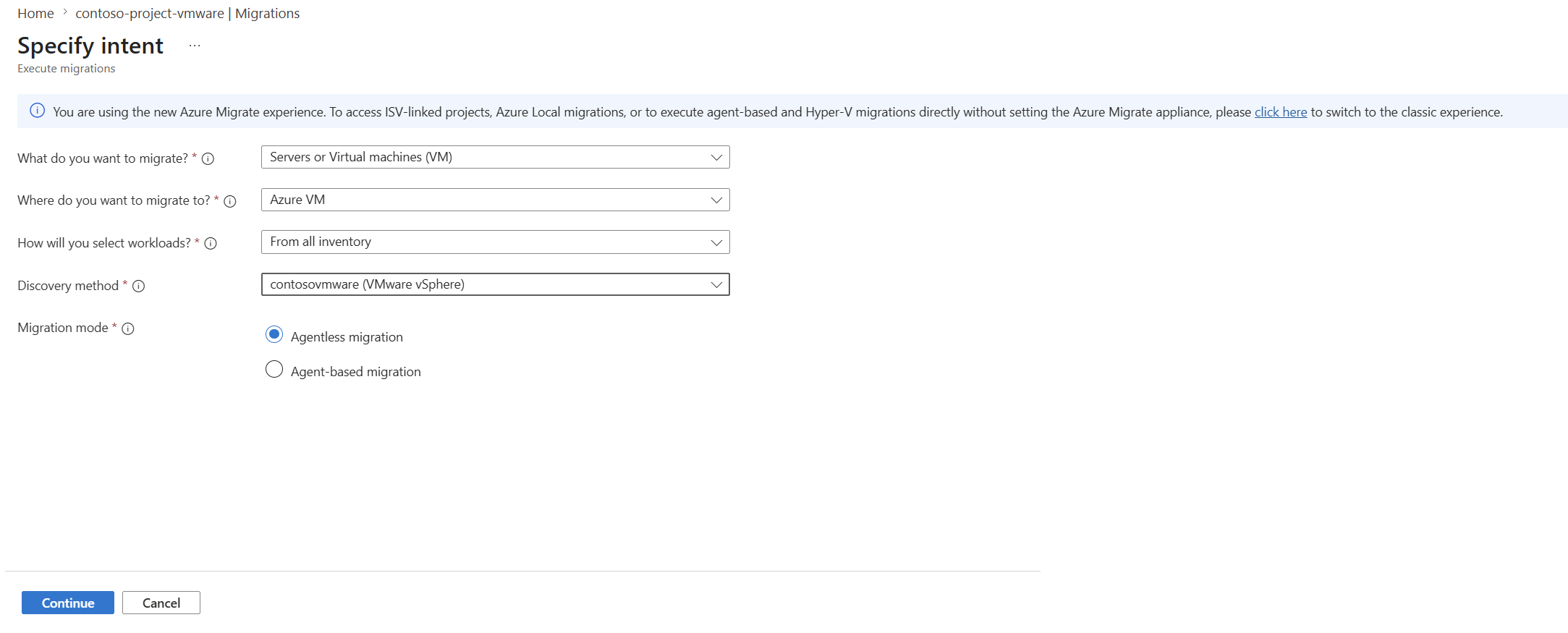
В Specify intent, >Что вы хотите перенести, выберите Серверы или Виртуальные машины (VM). В разделе куда вы хотите выполнить миграцию выберите виртуальная машина Azure.
В разделе Выбор рабочих нагрузок выберите один из следующих вариантов в разделе Источники устройства Azure Migrate,
- Из всего инвентаря чтобы вручную выбрать серверы
- Переход от оценки к использованию существующей оценки
В методе обнаружения выберите устройство, соответствующее исходной среде (VMware vSphere в этом случае). В режиме миграции выберите миграцию без агента.
В Рабочих нагрузках,
- Выберите тип безопасности целевой виртуальной машины.
- Служба "Миграция Azure" поддерживает миграцию на доверенные виртуальные машины с защищенным запуском (TVM). По умолчанию она переносит подходящие виртуальные машины как целевые виртуальные машины. Эти виртуальные машины предоставляют расширенные функции безопасности, такие как безопасная загрузка и виртуальный TPM без дополнительных затрат.
- Вы также можете перенести соответствующие компьютеры в конфиденциальные виртуальные машины (предварительная версия) Дополнительные сведения. Если выбрать Конфиденциальные виртуальные машины, для выбора будут доступны только поддерживаемые серверы, а остальные будут отображаться серым.
- Затем выберите компьютеры, которые требуется реплицировать и перенести, и нажмите кнопку "Далее".
- Выберите тип безопасности целевой виртуальной машины.
В параметрах целевого объекта выберите подписку, целевой регион и учетную запись хранения.
- Учетная запись хранения. Сохраните параметр по умолчанию, чтобы использовать учетную запись хранения кэша, которую портал автоматически создает для проекта. Чтобы использовать другую учетную запись хранения для репликации, выберите ее в раскрывающемся списке.
Замечание
- Если вы используете частную конечную точку в качестве метода подключения для проекта Миграция Azure, предоставьте хранилищу служб восстановления доступ к учетной записи хранения кэша. Подробнее
- Чтобы выполнить репликацию с помощью ExpressRoute с частным пирингом, создайте частную конечную точку для учетной записи хранения кэша. Подробнее
- После запуска первой репликации виртуальной машины целевой регион и учетная запись хранения не могут быть изменены. Параметр по умолчанию, выбранный в раскрывающемся списке, используется для создания новой учетной записи хранения. Если параметр не выбран, учетная запись хранения создается на последнем этапе включения репликации.
Преимущество гибридного использования Azure: Применяйте Преимущество гибридного использования Azure и экономьте до 76 % по сравнению со стоимостью модели оплаты по мере использования, используя соответствующие лицензии Windows Server и/или Enterprise Linux. Установите флажки, применимые к вашей лицензии (Windows Server лицензии или лицензии Enterprise Linux).
Виртуальная сеть: выберите виртуальную сеть Azure и подсеть, к которым будут подключены виртуальные машины Azure после миграции.
Параметры доступности: выберите один из следующих вариантов:
- Зона доступности — закрепляет перенесенный компьютер в определенной зоне доступности в регионе. Используйте этот параметр для распределения машин, входящих в состав многоузлового уровня приложения, по зонам доступности. Если выбрать этот параметр, укажите зону доступности для каждого выбранного компьютера на вкладке "Вычисления". Этот параметр доступен, только если выбранный целевой регион поддерживает Зоны доступности.
- Группа доступности — помещает перенесенный компьютер в группу доступности. Выбранная целевая группа ресурсов должна содержать один или несколько групп доступности.
- Избыточность инфраструктуры не требуется — выберите этот параметр, если для перенесённых машин не требуются зоны доступности или наборы доступности.
В разделе "Сведения о безопасности"
Если выбран тип целевой безопасности Стандартный или Виртуальные машины с доверенным запуском:
- Безопасная загрузка включена по умолчанию (рекомендуется). Этот параметр можно удалить. Затем перейдите к выбору типа шифрования диска .
Если выбранный целевой тип безопасности является конфиденциальными виртуальными машинами:
- При необходимости можно конфиденциально зашифровать диски ОС. Это шифрование обеспечивает дополнительный уровень защиты, который связывает ключи шифрования диска с доверенным платформенным модулем (TPM) виртуальной машины и делает содержимое диска доступным только этой виртуальной машине.
- Чтобы включить это шифрование, выберите параметр шифрования конфиденциальных вычислений и перейдите к выбору типа шифрования диска ОС . В противном случае перейдите к выбору типа шифрования диска .
- В разделе "Тип шифрования дисков ОС" выберите один из следующих вариантов:
- Шифрование неактивных данных с помощью ключа, управляемого платформой (по умолчанию, если вы не выбрали шифрование конфиденциальных вычислений)
- Конфиденциальное шифрование с помощью ключа, управляемого платформой (доступно, если выбрано шифрование конфиденциальных вычислений)
- Конфиденциальное шифрование с помощью ключа, управляемого клиентом (доступно, если выбрано шифрование конфиденциальных вычислений)
Замечание
Шифрование дисков конфиденциальной ОС не поддерживается для виртуальных машин RHEL и Rocky Linux. Если требуется шифрование дисков ОС, удалите эти виртуальные машины из выбора.
Тип шифрования дисков, выберите:
- Шифрование данных в состоянии покоя с использованием ключа, управляемого платформой.
- шифрование данных в состоянии покоя с помощью ключа, управляемого клиентом.
- Двойное шифрование с помощью ключей, управляемых платформой и управляемых клиентом
Замечание
- Чтобы реплицировать виртуальные машины с ключами, управляемыми клиентом (CMK), создайте набор шифрования дисков в целевой группе ресурсов. Объект набора шифрования дисков сопоставляет управляемые диски с Key Vault, который содержит CMK для использования для SSE.
- Начальный диск создается в Azure во время репликации и промежуточного хранения перед переключением. Шифрование данных защищает данные прямо от первой записи, пока она находится в Azure. Параметр типа шифрования дисков применяется как к начальным дискам, так и к управляемым дискам после окончательной миграции.
В разделе Вычисление проверьте имя виртуальной машины, ее размер, тип диска ОС и конфигурацию доступности (если она выбрана на предыдущем шаге). Убедитесь, что виртуальные машины соответствуют требованиям Azure.
- Размер виртуальной машины. Если вы используете рекомендации по оценке, в раскрывающемся списке размеров виртуальных машин отобразится рекомендуемый размер. В противном случае служба "Миграция Azure" выберет ближайший совпадающий размер в подписке Azure. В качестве альтернативы выберите размер вручную в разделе Размер виртуальной машины Azure.
- Диск ОС. Укажите загрузочный диск ОС для виртуальной машины. Диск ОС — это диск с загрузчиком операционной системы и установщиком.
- Зона доступности. Укажите используемую зону доступности.
- Набор доступности: укажите набор доступности, который вы хотите использовать.
- Резервирование емкости. Если у вас уже есть резервирование емкости для SKU виртуальной машины в целевой подписке и расположении, укажите его здесь для этого развертывания. Резервирования емкости обеспечивают доступность требуемого номера SKU виртуальной машины при запуске миграции. Вы можете связать резервирование сейчас или пропустить этот шаг и настроить его позже во время миграции. Резервирование объема для SKU может находиться в любой группе ресурсов в целевой подписке и местоположении. Дополнительные сведения.
Замечание
Если вы хотите выбрать другой вариант доступности для набора виртуальных машин, перейдите к шагу 1 и повторите шаги, выбрав различные параметры доступности после запуска репликации для одного набора виртуальных машин.
В дисках укажите, следует ли реплицировать диски виртуальных машин в Azure и выбрать тип диска (SSD уровня "Премиум" версии 2, "Ультра", "Стандартный" SSD, "Стандартный" или "Премиум") для реплицированных дисков. Затем выберите Далее.
Замечание
Чтобы оптимизировать затраты и повысить производительность, теперь можно перейти на SSD класса Premium версии 2 в качестве диска данных.
В тегах выберите добавление тегов к виртуальным машинам, дискам и сетевым адаптерам.
В разделе "Проверка и запуск выполнения" просмотрите параметры, а затем выберите "Проверить" и запустить выполнение , чтобы запустить начальную репликацию для серверов.
Замечание
Если подключение к Azure нарушено или службы устройства недоступны более 90 минут, циклы репликации снова начинаются с 0 %.
Отслеживание миграций
В проекте Миграция Azure перейдите к разделу Execute > Migrations. Используйте представление приложений или представлений по рабочим нагрузкам для переключения группирования элементов.
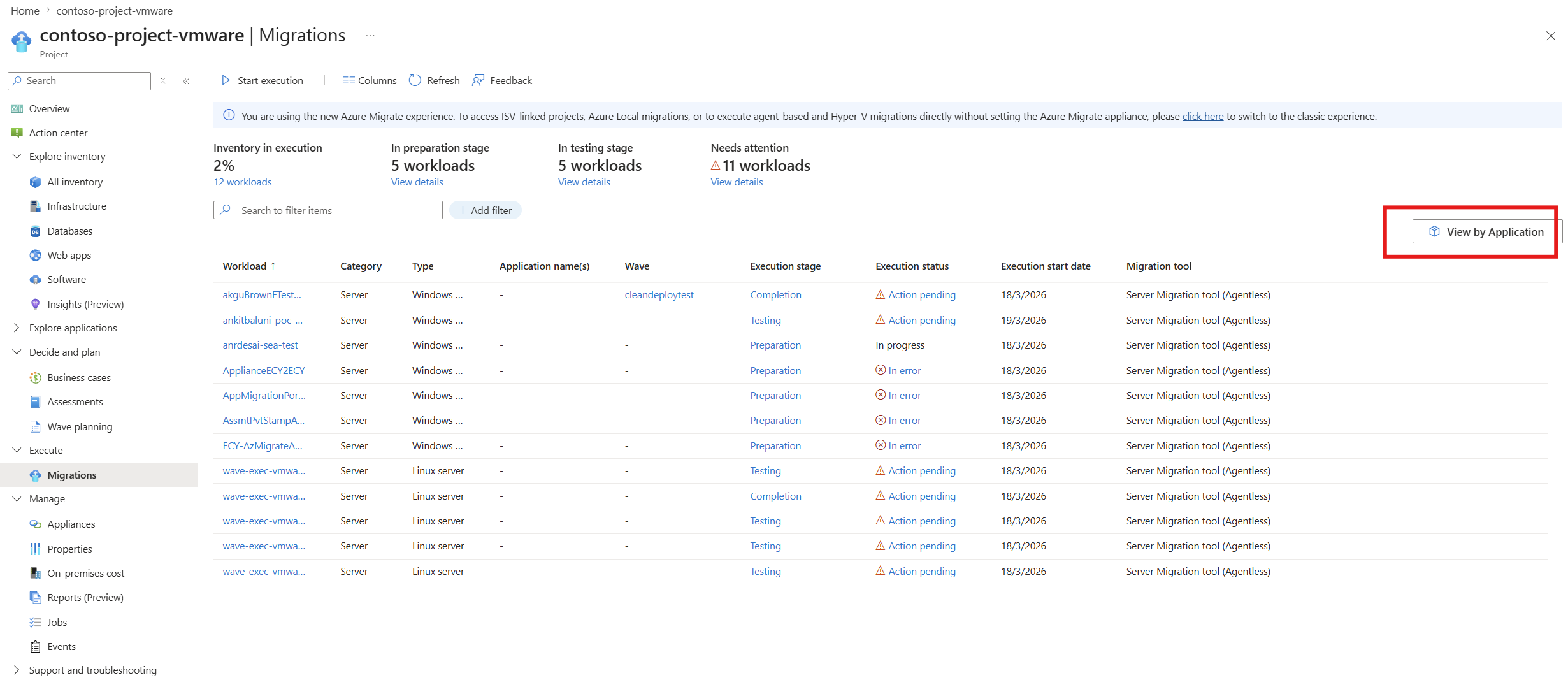
Репликация выполняется следующим образом:
- После успешного завершения задания репликации компьютеры начинают первоначальную репликацию в облако Azure.
- Во время начальной репликации создается снимок виртуальной машины. Данные диска из снимка реплицируются на управляемые диски-реплики (исходные диски) в Azure.
- После завершения начальной репликации начинается разностная репликация. Инкрементные изменения исходных дисков периодически реплицируются на реплики дисков в Azure, и виртуальная машина готова к миграции на этапе дельта-репликации.
Ход выполнения отображается на этапе выполнения и состоянии выполнения:
- Этап выполнения: подготовка, тестирование или завершение.
- Состояние выполнения: выполняется, ошибка, ожидание действия или завершено.
Ход выполнения отслеживается на трех этапах этапа выполнения:
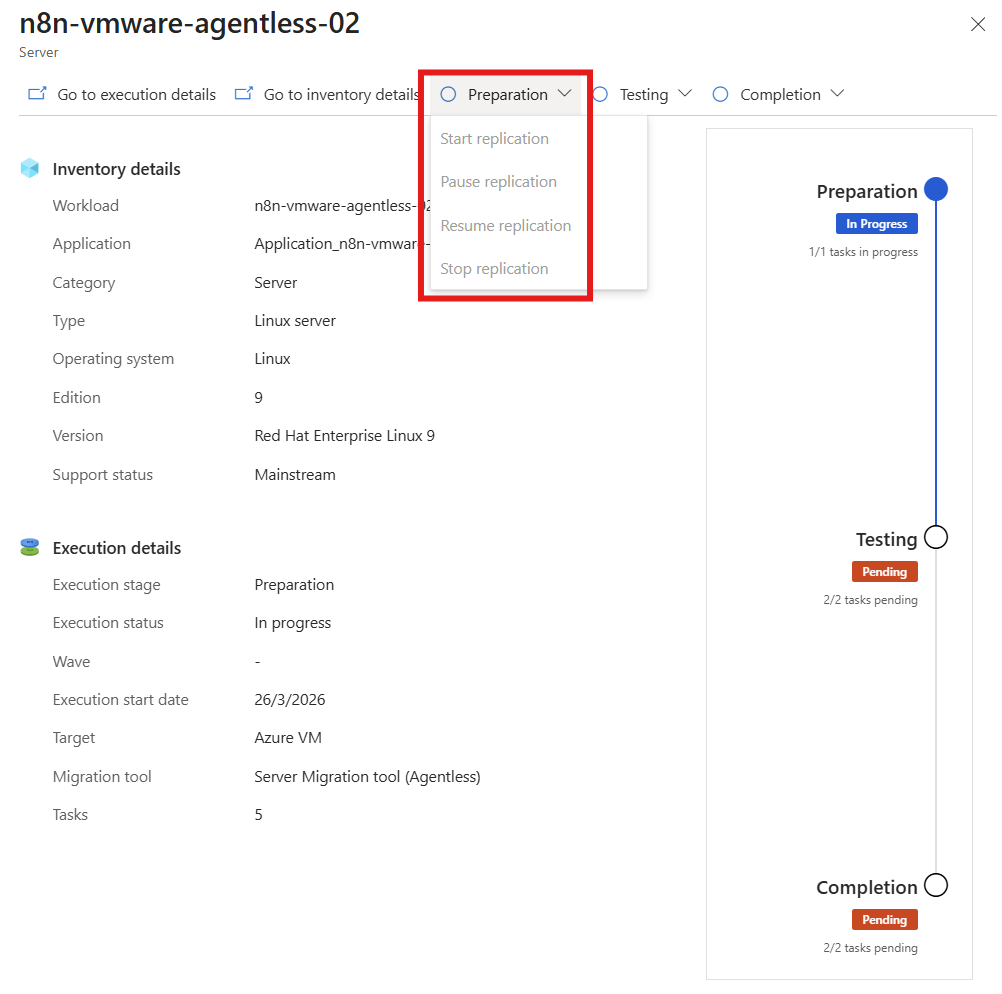
Подготовка:
- Серверы, которые включены для репликации, остаются на этапе подготовки, пока выполняется начальная репликация (репликация данных).
- При необходимости на этом этапе можно выполнить операции Остановить репликацию и Запустить репликацию с помощью раскрывающихся списков, доступных на панели детализации сервера.
- После завершения начальной репликации серверы перемещаются на этап тестирования .
Тестирование.
- Серверы, для которых начальная репликация завершена, а разностная репликация выполняется, переходят на этап тестирования.
- Вы можете выполнить миграцию тестов в тестовой виртуальной сети до фактической миграции (рекомендуется).
- Этап тестирования можно пропустить и запустить миграцию непосредственно с помощью действий, доступных в раскрывающемся меню завершения .
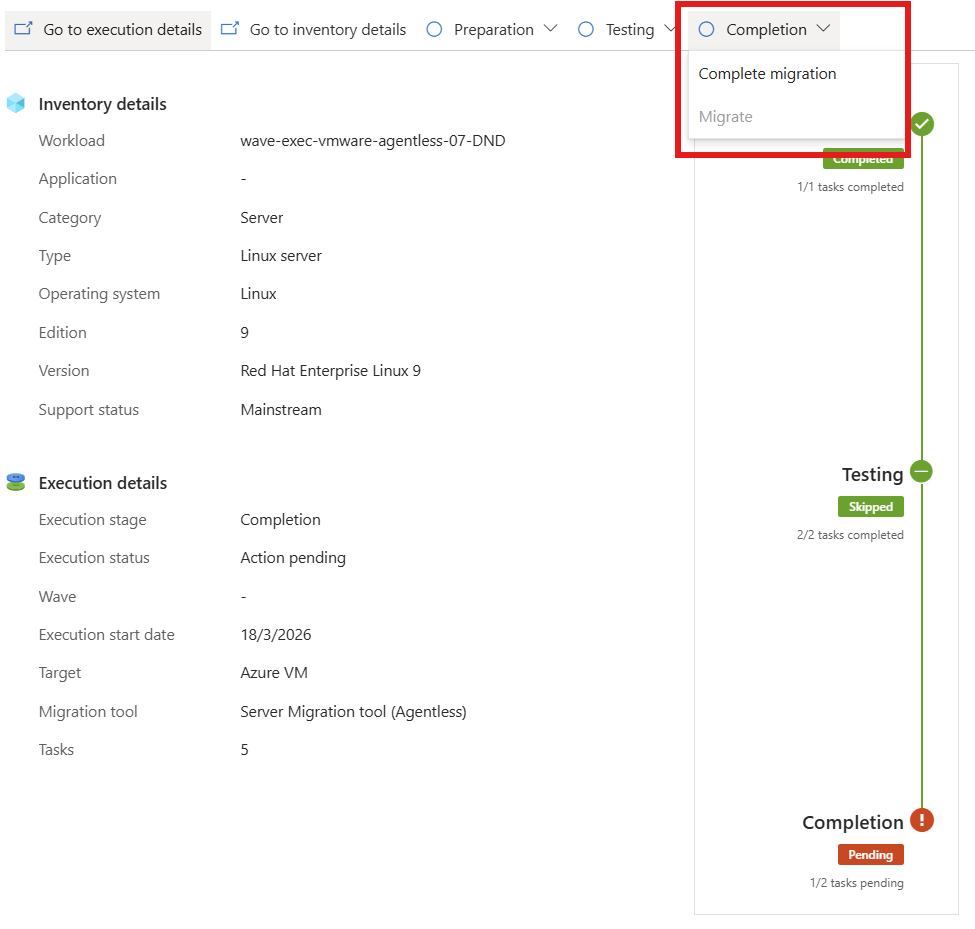
Завершение:
- Серверы, для которых тестовые миграции завершены или пропущены, переходят на этот этап. Для этих серверов можно выполнить окончательные миграции (Переключение).
- После завершения миграции выполните Полную миграцию, чтобы очистить миграционные ресурсы с помощью выпадающих списков, доступных в панели детализации сервера.
Мониторинг и ускорение миграции
Используйте PowerShell для просмотра оставшегося времени на всех этапах миграции сервера в службе "Миграция Azure". Это помогает отслеживать прогресс репликации и точно планировать переключение. Вы можете использовать PowerShell, Windows PowerShell или Cloud Shell на портале Azure.
Откройте портал Azure и выберите Cloud Shell вверху. При появлении запроса выберите PowerShell .
Выполните эту команду в Azure Cloud Shell, чтобы отслеживать состояние миграции нужного сервера.
Get-AzMigrateServerMigrationStatus -ProjectName "<your-project-name>" -ResourceGroupName "<your-resource-group>" -MachineName "<your-server-name>"Замените
your-project-name,your-resource-groupа такжеyour-server-nameфактическим проектом службы "Миграция Azure", группой ресурсов и именем сервера.Выполните следующую команду и получите следующие выходные данные:
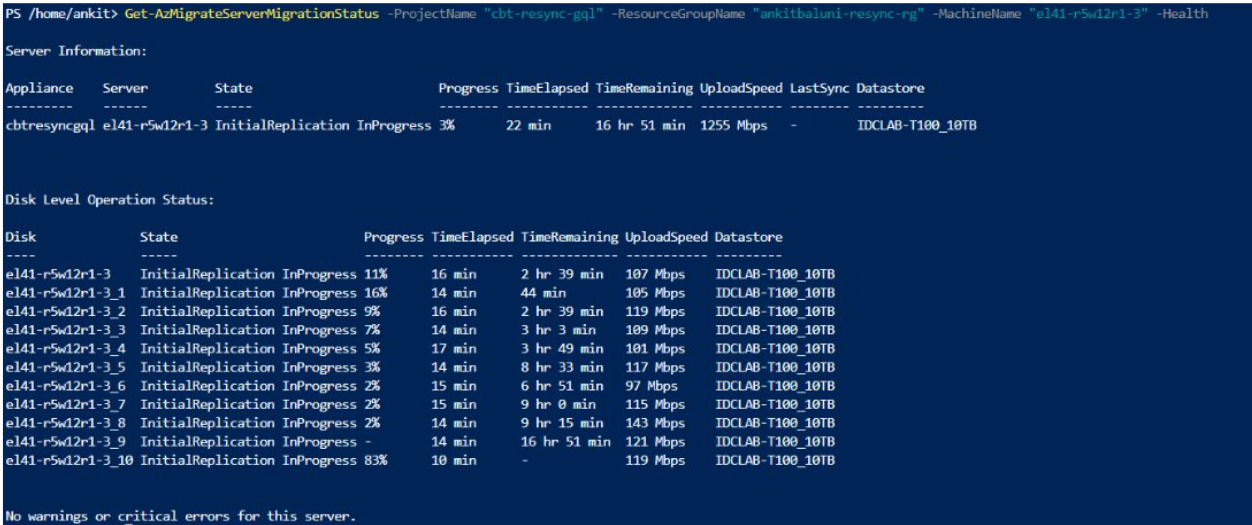
Выходные данные показывают состояние репликации сервера, прогресс диска, оставшееся время, скорость загрузки и сведения о хранилище данных.
Выполните команду с флагом
Expedite. Это извлекает параметры операционной системы и список рекомендуемых действий, которые помогут сократить оставшееся время миграции для указанного сервера.Get-AzMigrateServerMigrationStatus -ProjectName "<your-project-name>" -ResourceGroupName "<your-resource-group>" -MachineName "<your-server-name>" -ExpediteВы получите следующие выходные данные:
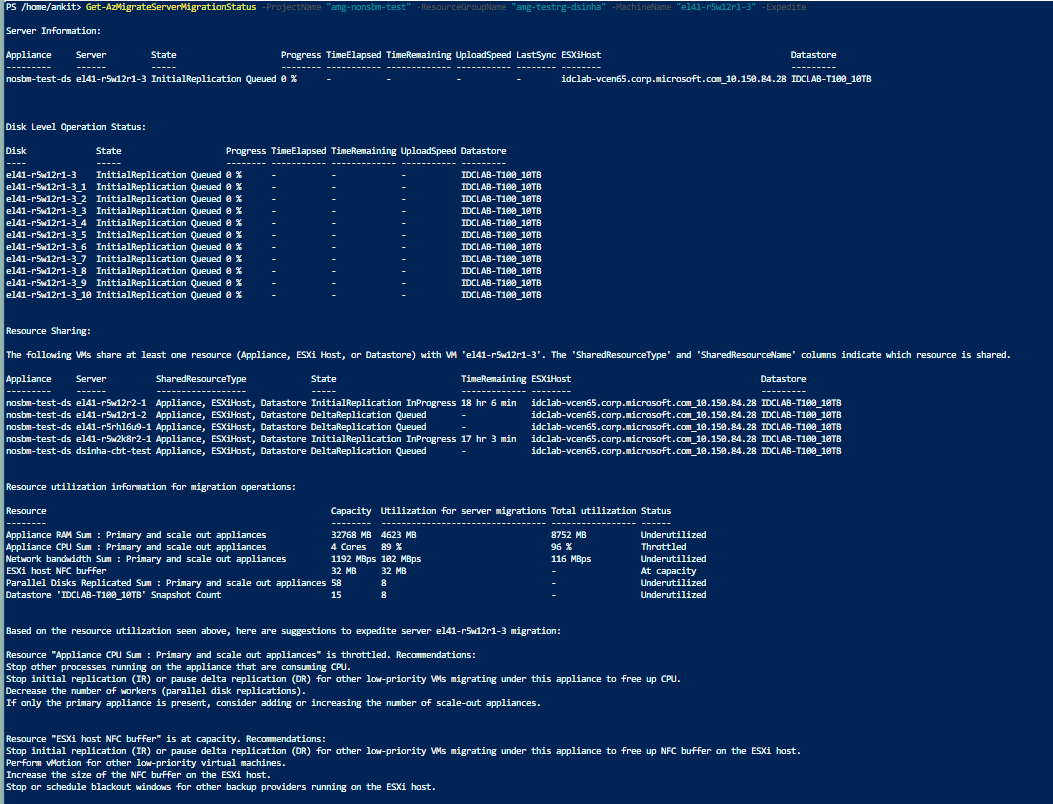
Вы можете выполнить команду без
-MachineName, чтобы просмотреть состояние миграции и оставшееся время для всех серверов в проекте. Рассмотрим пример.Get-AzMigrateServerMigrationStatus -ProjectName "<your-project-name>" -ResourceGroupName "<your-resource-group>"Замените
your-project-nameиyour-resource-groupфактическими именами проектов и групп ресурсов Миграция Azure.Выполните следующую команду и получите следующие выходные данные:
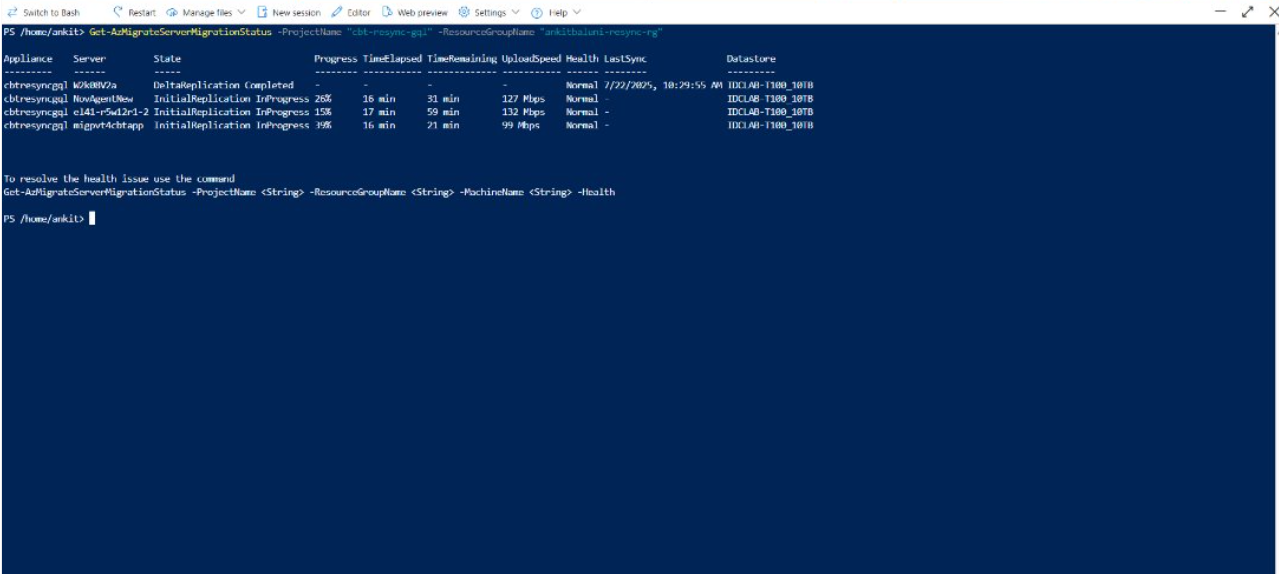
Если возникла проблема с репликацией или переключением, этот
-Healthфлаг отображает ошибки, возможные причины и рекомендуемые действия для диагностики проблем миграции.
Get-AzMigrateServerMigrationStatus -ProjectName "<your-project-name>" -ResourceGroupName "<your-resource-group>" - MachineName "<your-server-name>" -Health
- Выполните следующую команду и получите следующие выходные данные:
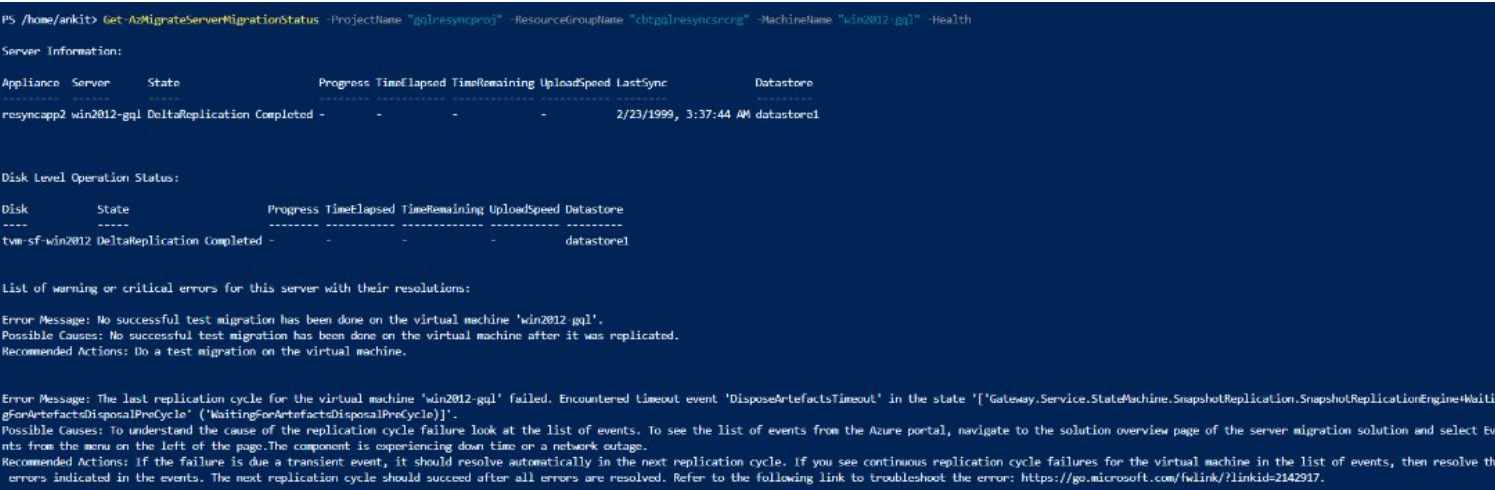
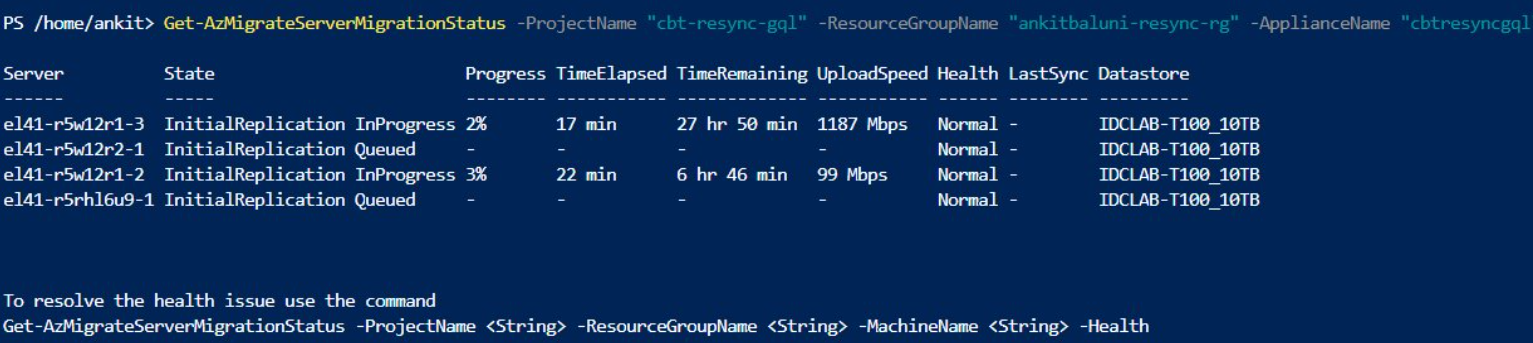
- Чтобы просмотреть состояние миграции, оставшееся время и сведения о работоспособности всех серверов, подключенных к этому устройству, выполните команду, указав только
-ApplianceName.
Get-AzMigrateServerMigrationStatus -ProjectName "<your-project-name>" -ResourceGroupName "<your-resource-group>" - ApplianceName "<your-appliance-
Замените
your-project-name,your-resource-groupаyour-appliance-nameтакже фактическими значениями из настройки службы "Миграция Azure".Выполните следующую команду, чтобы получить следующие выходные данные:
Замечание
Приведенные выше команды можно выполнить в Azure Cloud Shell. Вы также можете использовать PowerShell или Windows PowerShell на любом компьютере Windows. Компьютер обозначает любой ПК с Windows, а не устройство или сервер, при условии, что у него есть доступ к проекту "Миграция Azure".
Выполнение тестовой миграции
Когда начинается разностная репликация, вы можете запустить тестовую миграцию для виртуальных машин перед выполнением полной миграции в Azure. Мы настоятельно рекомендуем сделать это хотя бы один раз для каждой машины перед ее миграцией.
- Выполнение тестовой миграции проверяет, работает ли миграция должным образом, не влияя на исходные компьютеры (локальные или AVS), которые остаются операционными и продолжают реплицироваться.
- Тестирование миграции моделирует процесс миграции путем создания виртуальной машины в Azure с помощью реплицированных данных (миграция обычно осуществляется в нерабочую виртуальную сеть в подписке Azure).
- Вы можете использовать реплицированную тестовую виртуальную машину Azure для проверки миграции, выполнения тестирования приложений и решения любых проблем перед полной миграцией.
Выполните тестовую миграцию следующим образом:
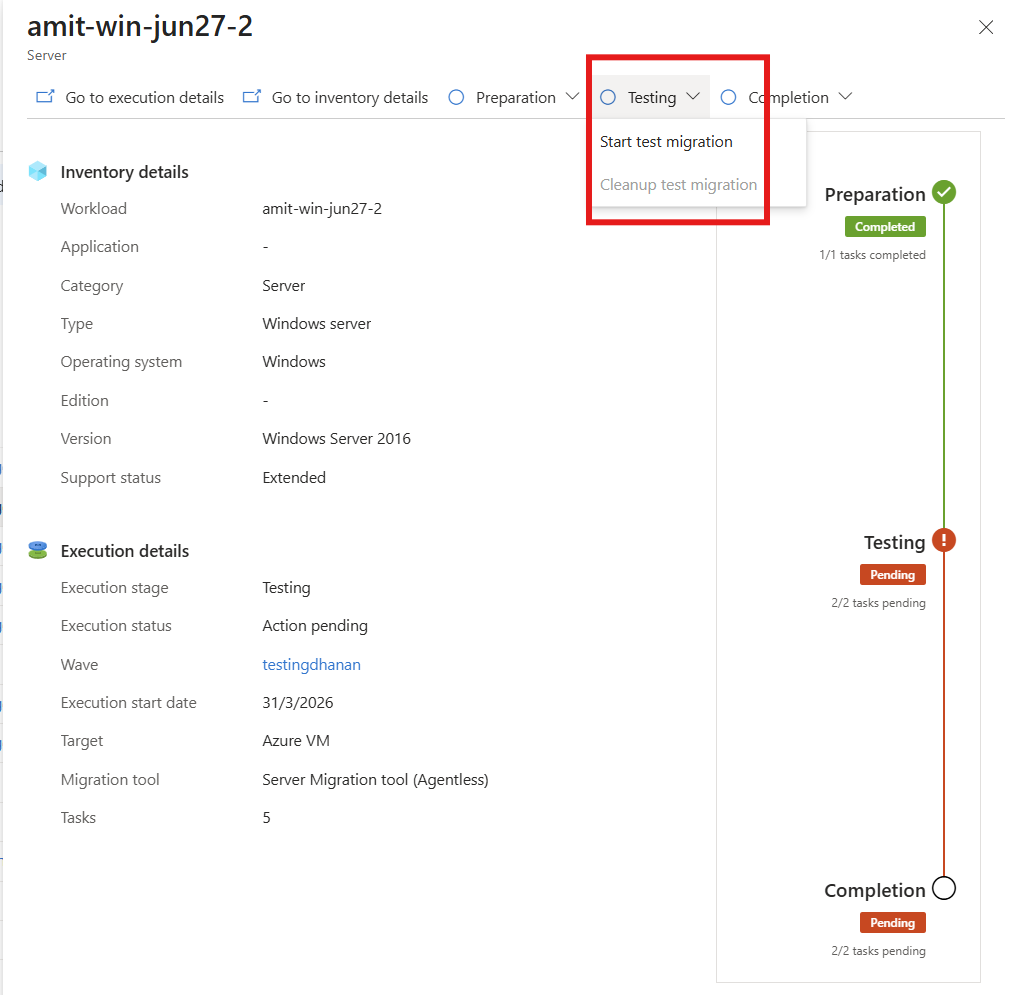
В проекте Миграция Azure в разделе Execute>Migrations> выберите сервер, для которого необходимо проверить миграцию, щелкнув имя сервера в столбце Workloads.
В панели дрилл-даун, в раскрывающемся списке "Тестирование", выберите "Начать тестовую миграцию".
В тестовой миграции выберите виртуальную сеть Azure, в которой виртуальная машина Azure будет находиться во время тестирования. Мы рекомендуем использовать непроизводственную виртуальную сеть.
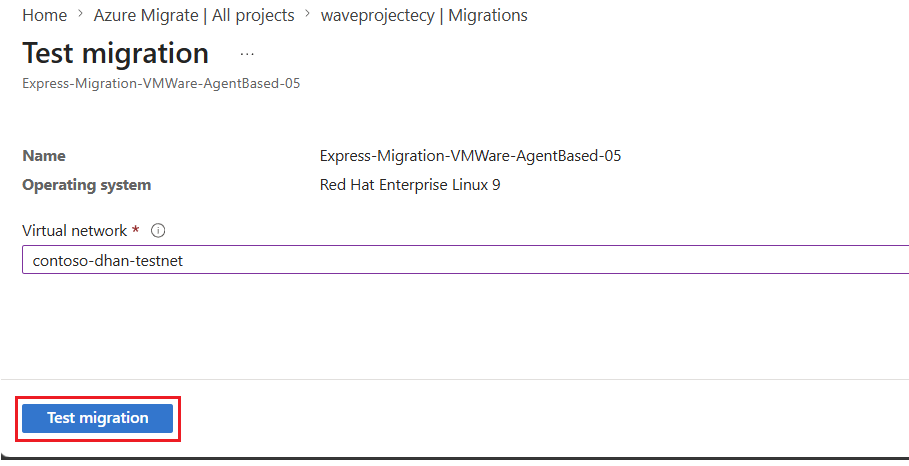
Выберите подсеть для каждой сетевой карты (NIC) перенесённой виртуальной машины.
Во время тестовой миграции у вас есть возможность обновить ОС Windows Server. Чтобы обновить, выберите опцию Доступно обновление. В появившейся области выберите целевую версию ОС, которую требуется обновить, и нажмите кнопку "Применить". Подробнее.
Выберите тестовую миграцию, чтобы запустить задание. Отслеживайте состояние задания на портале в разделе "Состояние выполнения". После завершения тестовой миграции очистите тестовые ресурсы, перейдя на сервер и выбрав "Очистить тестовую миграцию " в раскрывающемся списке "Тестирование ".
Замечание
Теперь вы можете зарегистрировать свои серверы, работающие на SQL Server, с помощью поставщика ресурсов SQL VM RP, чтобы воспользоваться преимуществами автоматизированной установки исправлений, автоматического резервного копирования и упрощенного управления лицензиями с использованием расширения агента SQL IaaS.
- Выберите сервер в столбце "Рабочие нагрузки" на странице "Выполнение> миграции". В параметрах вычислений и сетей установите флажок, связанный с регистрацией с расширением IaaS SQL.
- Выберите преимущество гибридного использования Azure для SQL Server, если у вас есть экземпляры SQL Server, которые имеют активное Software Assurance или подписки на SQL Server, и вы хотите применить это преимущество к машинам, которые вы мигрируете.
Перенос виртуальных машин
Убедившись, что тестовая миграция работает должным образом, можно перенести исходные компьютеры (локальные или AVS).
- В проекте Миграция Azure В разделе Execute>Migrations> выберите сервер, для которого необходимо выполнить окончательную миграцию, щелкнув имя сервера в столбце Workloads.
- На панели детализации в списке "Завершение", выберите "Миграция".
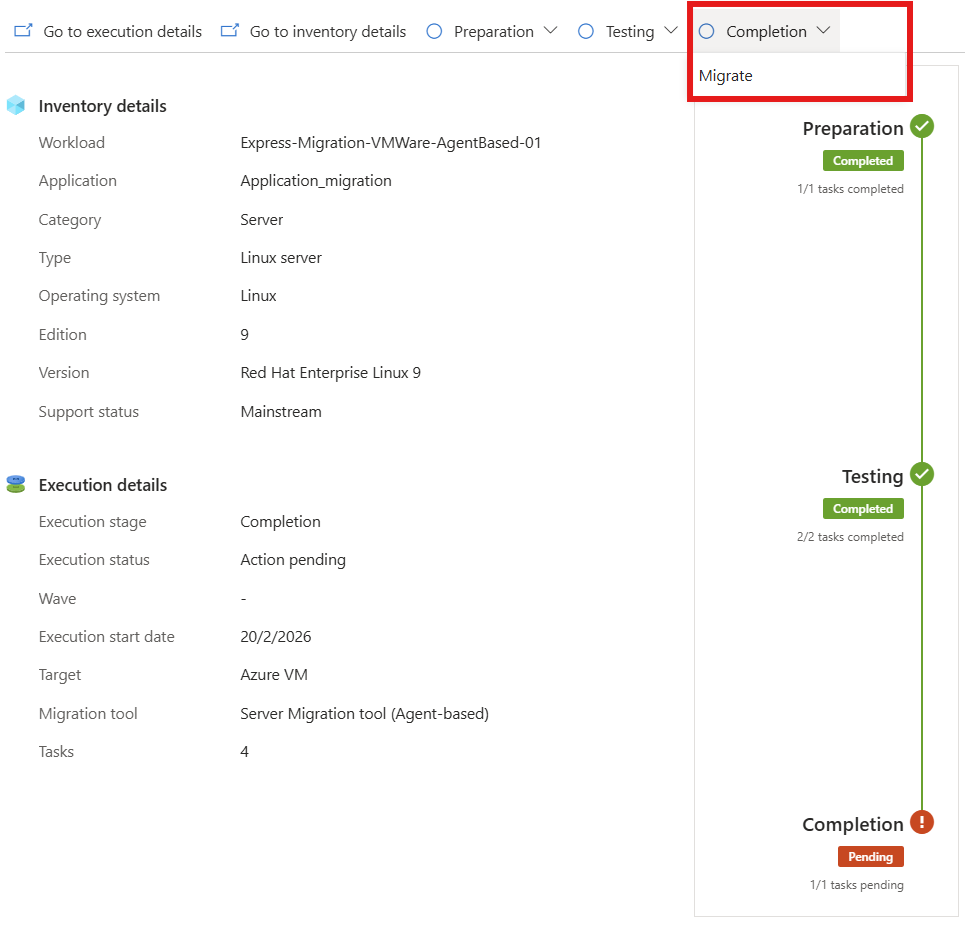
- В разделе Миграция>Shut down virtual machines and perform a planned migration with no data loss (Завершить работу виртуальных машин и выполнить запланированную миграцию без потери данных?) выберите вариант Да>ОК.
- По умолчанию служба "Миграция Azure" завершает работу исходной виртуальной машины (локальной или AVS) и выполняет репликацию по запросу для синхронизации любых изменений виртуальной машины, произошедших с момента последней репликации. Это гарантирует отсутствие потери данных.
- Если вы не хотите выключать виртуальную машину, выберите вариант Нет.
- Во время миграции у вас есть возможность обновить ОС Windows Server. Чтобы обновить, выберите опцию Доступно обновление. В появившейся области выберите целевую версию ОС, которую требуется обновить, и нажмите кнопку "Применить". Подробнее.
- Если у вас уже есть резервирование объема для SKU виртуальной машины в целевой подписке и местоположении, укажите его здесь для этого развертывания. Резервирования емкости обеспечивают доступность требуемого номера SKU виртуальной машины при запуске миграции. Резервирование емкости для SKU может находиться в любой группе ресурсов в целевой подписке и расположении. Подробнее.
- Задание миграции начинается для сервера. Отслеживайте задание в уведомлениях Azure.
- После завершения задания можно просмотреть сервер и управлять им с страницы миграций , которая будет отслеживаться на этапе завершения .
Завершение миграции
После завершения миграции на странице детализации сервера в раскрывающемся списке "Завершение" выберите "Завершить миграцию". Это останавливает репликацию для исходного компьютера (локального компьютера или AVS) и очищает сведения о состоянии репликации для виртуальной машины.
Агент виртуальных машин автоматически устанавливается для виртуальных машин Windows и Linux во время миграции.
Проверьте и устраните все неполадки при активации Windows на виртуальной машине Azure.
Выполните любые действия по настройке после миграции приложения, такие как обновление имен узлов, строк подключения к базе данных и конфигурация веб-сервера.
Выполните приемочное тестирование конечного приложения и миграции на перенесенном приложении, работающем в Azure.
Остановите трафик для перенесенного экземпляра виртуальной машины Azure.
Удалите исходные (локальные или AVS) виртуальные машины из инвентаризации локальных виртуальных машин.
Удалите исходные (локальные или AVS) виртуальные машины из локальных резервных копий.
Обновите внутренние документы и отразите в них новое расположение и IP-адреса виртуальных машин Azure.
Лучшие практики после миграции
- Для повышения устойчивости:
- Обеспечьте безопасность данных путем резервного копирования виртуальных машин Azure с помощью службы Azure Backup. Подробнее.
- Обеспечьте непрерывную работу и постоянную доступность рабочих нагрузок за счет репликации виртуальных машин Azure в дополнительный регион с помощью Site Recovery. Подробнее.
- Для повышения производительности:
- По умолчанию при создании дисков данных для параметра кэширования узлов задано значение "Нет". Просмотрите параметры и настройте кэширование диска данных в соответствии с требованиями рабочей нагрузки. Подробнее.
- Для повышения безопасности:
- Заблокируйте и ограничьте доступ входящего трафика с помощью администрирования "точно в срок" в Microsoft Defender для облачных услуг.
- Управляйте и контролируйте обновления на компьютерах Windows и Linux с помощью Диспетчера обновлений Azure.
- Ограничьте сетевой трафик к управляющим конечным точкам с помощью групп безопасности сети.
- Разверните шифрование дисков Azure, чтобы обеспечить безопасность дисков и защитить данные от кражи и несанкционированного доступа.
- Ознакомьтесь с дополнительными сведениями о защите ресурсов IaaS и посетите страницу Microsoft Defender для облака.
- Для мониторинга и управления:
- Рассмотрите возможность развертывания Управление затратами Microsoft для мониторинга использования ресурсов и расходов.
Дальнейшие шаги
Проанализируйте процесс миграции в облако в Azure Cloud Adoption Framework.