Заметка
Доступ к этой странице требует авторизации. Вы можете попробовать войти в систему или изменить каталог.
Доступ к этой странице требует авторизации. Вы можете попробовать сменить директорию.
В этой статье показано, как перенести ASP.NET веб-приложения в службу приложений Azure с помощью службы миграции Azure.
Примечание.
В руководствах показан простейший путь развертывания сценария, использование которого позволяет быстро настроить проверку концепции. В них используются значения по умолчанию (при возможности) и описаны только некоторые возможные параметры и пути.
В этом руководстве описано, как:
- Миграция крупномасштабных веб-приложений ASP.NET в службу приложений Azure с использованием интегрированного процесса в Azure Migrate.
- Измените планы миграции для веб-приложений.
- Изменение плана службы приложений для веб-приложений.
Если у вас нет подписки Azure, создайте бесплатную учетную запись перед началом работы.
Предпосылки
Прежде чем начать это руководство, вы должны:
- Выполните первое руководство , чтобы обнаружить веб-приложения, работающие в среде VMware.
- Выполните второй учебник, чтобы оценить готовность веб-приложений к миграции в Службу приложений Azure. Необходимо оценить веб-приложения, чтобы перенести их с помощью интегрированного потока.
- Перейдите к существующему проекту или создайте новый проект.
Перенос веб-приложений
После оценки веб-приложений их можно перенести с помощью интегрированного потока миграции в службе "Миграция Azure".
- В рамках одной миграции можно выбрать до пяти планов службы приложений.
- В настоящее время мы не поддерживаем выбор существующих планов службы приложений во время потока миграции.
- Вы можете перенести веб-приложения до максимального размера 2 ГБ, включая содержимое, хранящееся в сопоставленном виртуальном каталоге.
- В настоящее время мы не поддерживаем перенос содержимого каталога UNC.
- Необходимо установить Windows PowerShell 4.0 на серверах, на которых размещаются веб-серверы IIS, с которых планируется перенести ASP.NET веб-приложения в службы приложений Azure.
- В настоящее время поток миграции не поддерживает интегрированные сценарии виртуальной сети.
Чтобы перенести веб-приложения, выполните следующие действия.
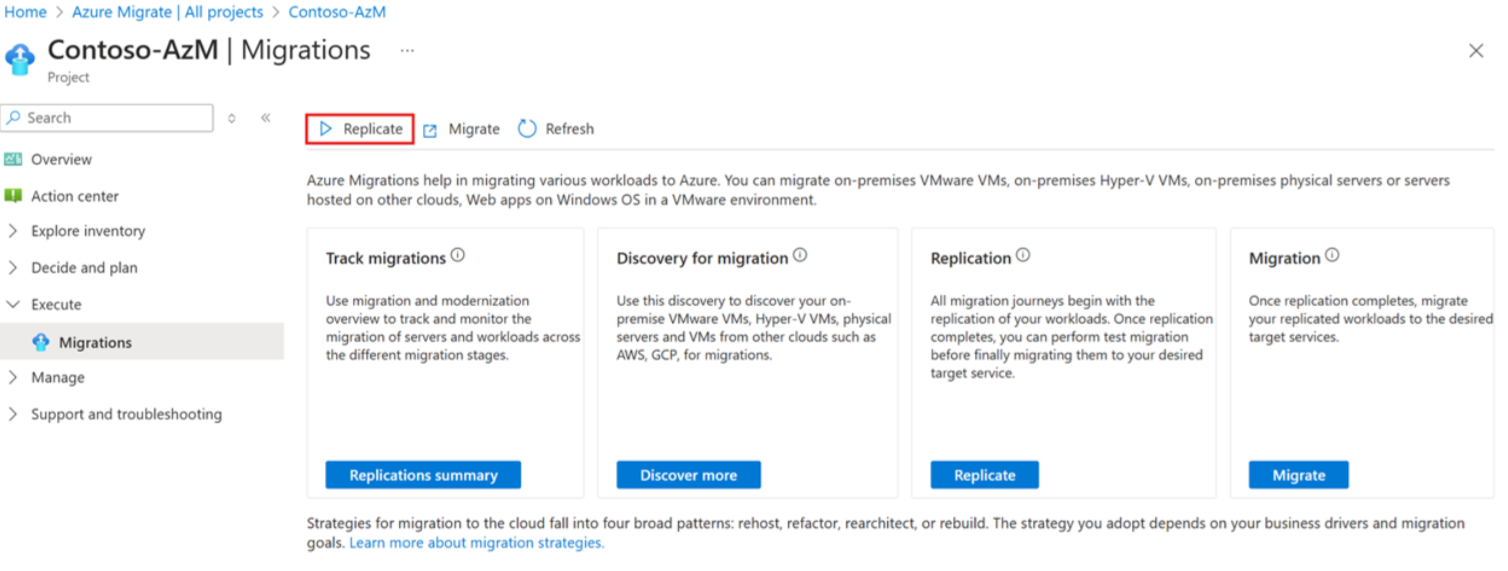
В проекте Azure Migrate >Execute>Migration выберите Реплицировать.
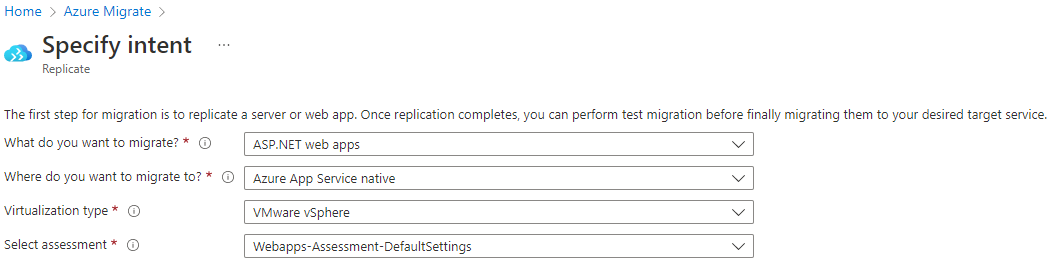
В разделе "Указание намерения" >, выберите ASP.NET веб-приложения.
В разделе "Где требуется выполнить миграцию?", выберите собственную службу приложений Azure.
В типе Virtualization выберите VMware vSphere.
В разделе "Выбор оценки" выберите оценку, которую вы хотите использовать для переноса веб-приложений, а затем нажмите кнопку "Продолжить ". Укажите сведения о службе приложений Azure, где будут размещаться приложения.
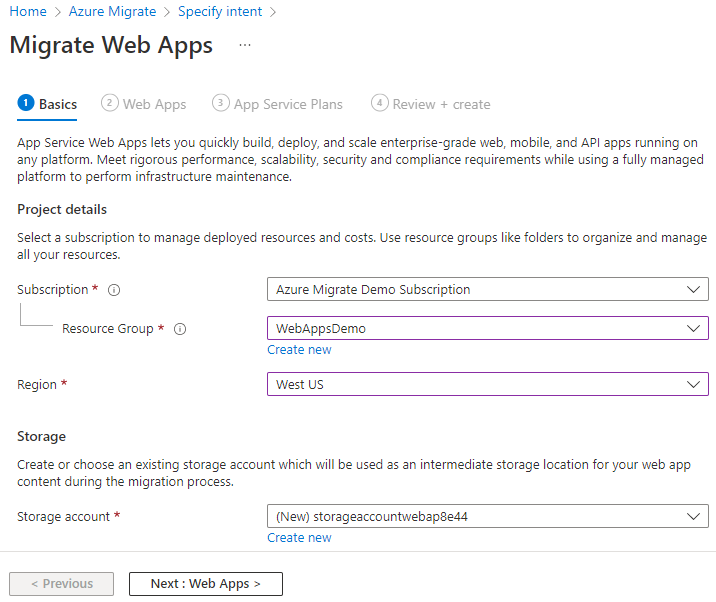
В разделе "Основы" в разделе "Сведения о проекте" выберите подписку, группу ресурсов и регион , где будут размещаться веб-приложения, в раскрывающемся списке. В разделе "Хранилище" выберите учетную запись хранения для промежуточного расположения хранилища во время процесса миграции. Нажмите кнопку Далее: веб-приложения >.
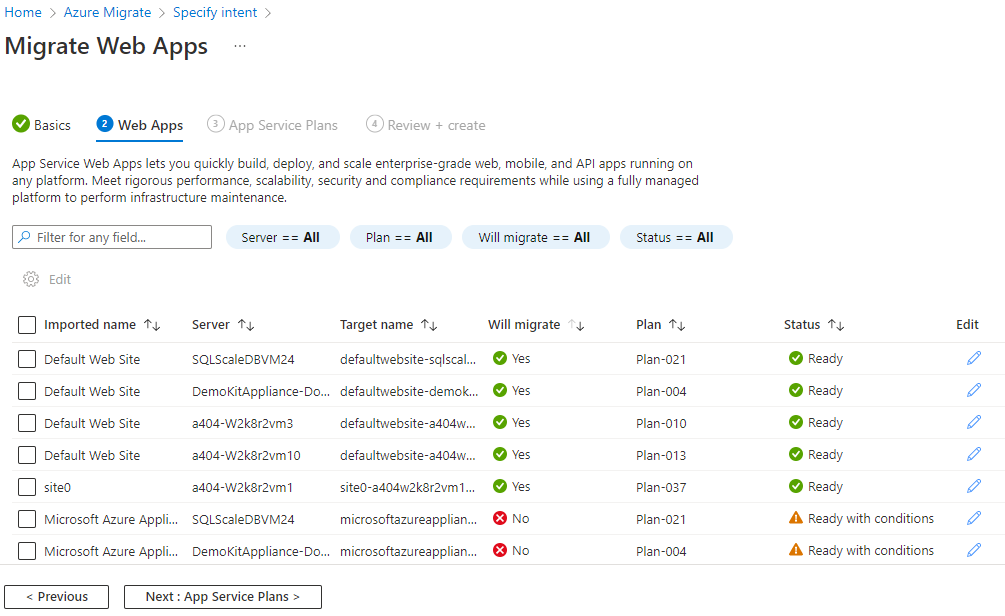
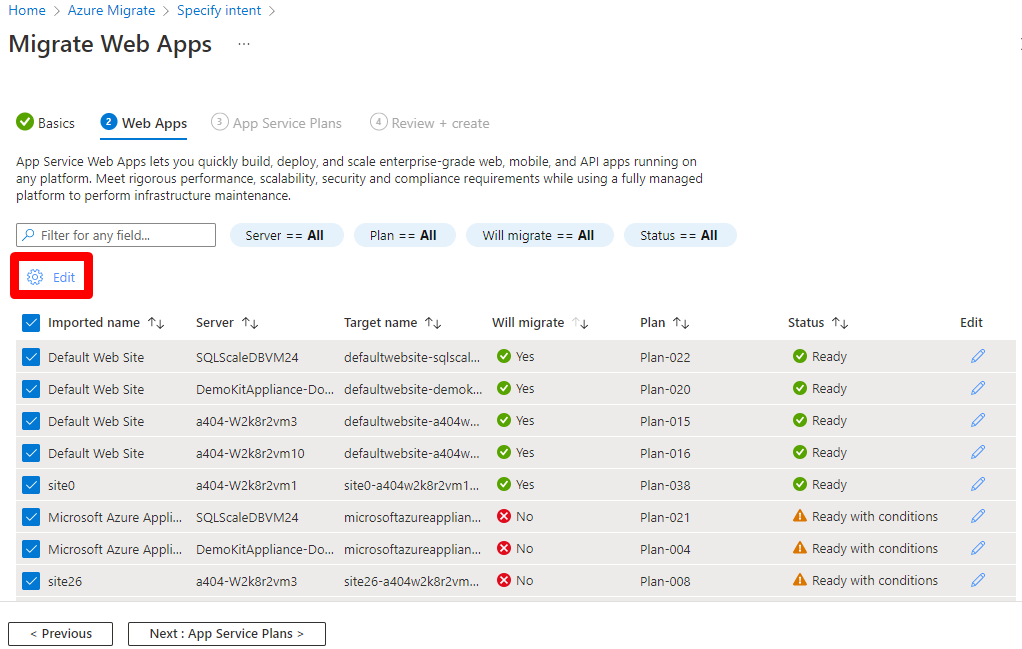
В разделе "Веб-приложения" просмотрите веб-приложения , которые вы хотите перенести.
Примечание.
Приложения с состоянием "Готово" по умолчанию помечены для миграции. Приложения, помеченные как "Готово" с условиями , можно перенести, выбрав "Да " в разделе "Миграция"?.
Выберите веб-приложения для миграции и нажмите кнопку "Изменить".
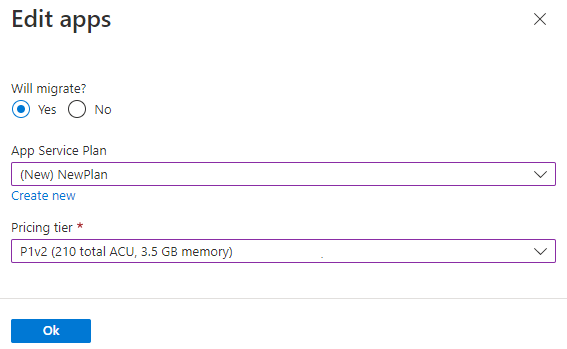
В разделе "Изменить приложения" в разделе "Миграция", выберите "Да" и выберите план службы приложений и ценовую категорию , в которой будут размещаться приложения. Затем нажмите кнопку "ОК ".
Примечание.
За раз можно перенести до пяти планов службы приложений.
Нажмите кнопку "Далее: Планы >службы приложений".
В разделе "Планы службы приложений " проверьте сведения о плане службы приложений.
Примечание.
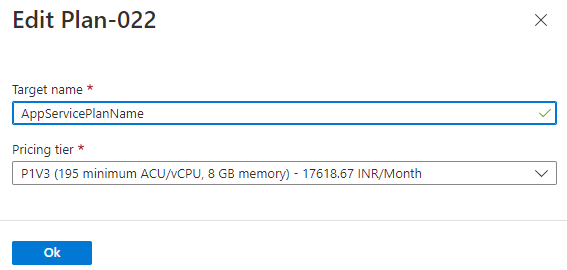
В зависимости от требований веб-приложения можно изменить количество приложений в плане службы приложений или обновить ценовую категорию. Чтобы обновить эти сведения, выполните следующие действия.
- Нажмите кнопку "Изменить ".
- В разделе "Изменение плана" выберите имя целевого объекта и ценовую категорию, а затем нажмите кнопку "ОК".
После проверки планов службы приложений нажмите кнопку "Далее: проверка и создание".
Теперь служба "Миграция Azure" будет проверять параметры миграции. Проверка может занять несколько минут. После завершения просмотрите сведения и выберите "Миграция".
Примечание.
Чтобы скачать сводку по миграции, нажмите кнопку "Скачать CSV ".
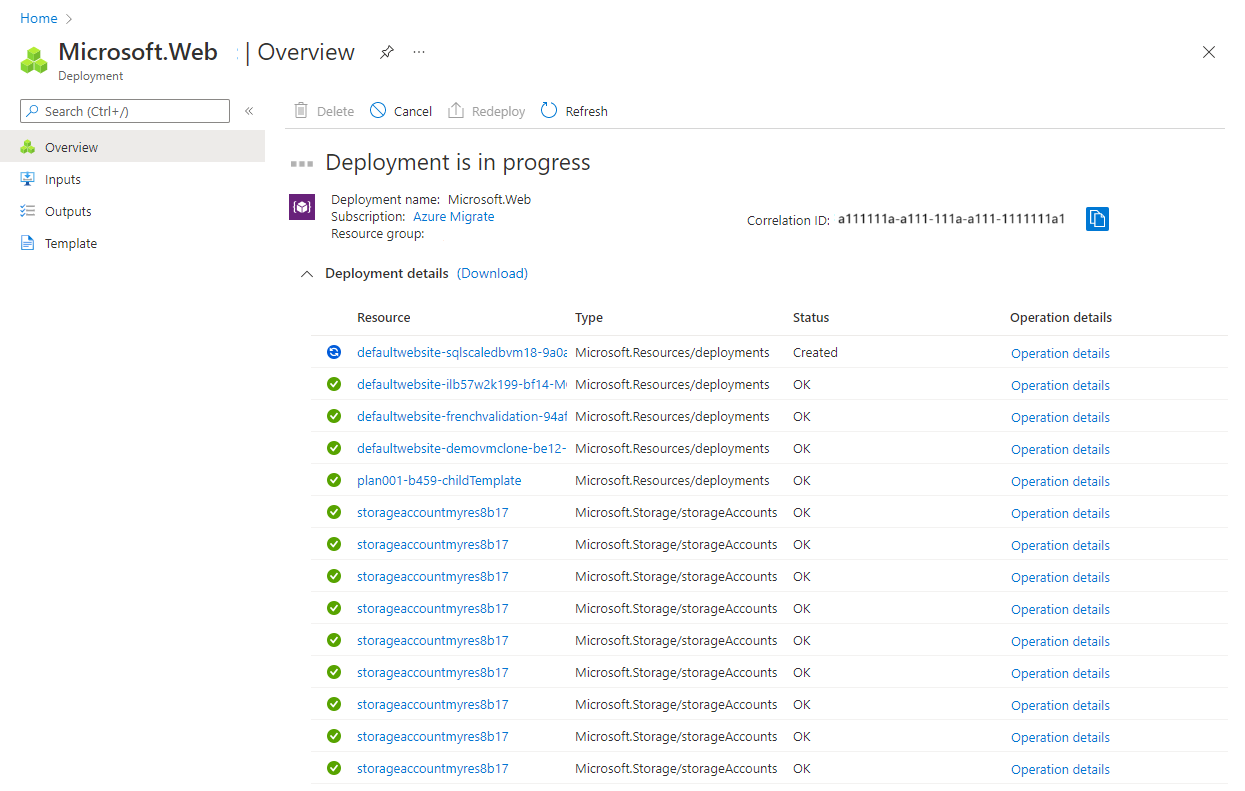
После запуска миграции можно отслеживать состояние с помощью интерфейса развертывания Azure Resource Manager, как показано ниже.
Шаги после миграции
После успешного завершения миграции можно изучить следующие действия на основе конкретных требований веб-приложения:
- Сопоставить существующее пользовательское DNS-имя.
- Защита пользовательской DNS с помощью привязки TLS/SSL.
- Безопасное подключение к ресурсам Azure
- Рекомендации по развертыванию.
- Рекомендации по безопасности.
- Сетевые функции.
- Мониторинг службы приложений с помощью Azure Monitor.
- Настройка проверки подлинности Microsoft Entra.
Дальнейшие действия
- Изучение пути миграции в облаке в Azure Cloud Adoption Framework.
- Ознакомьтесь с рекомендациями по развертыванию в службе приложений Azure.