Примечание.
Для доступа к этой странице требуется авторизация. Вы можете попробовать войти или изменить каталоги.
Для доступа к этой странице требуется авторизация. Вы можете попробовать изменить каталоги.
В этом кратком руководстве объясняется, как настроить коллекцию в Microsoft Planetary Computer Pro с помощью веб-интерфейса.
Prerequisites
Чтобы завершить это краткое начальное руководство, вам требуется:
- Учетная запись Azure с активной подпиской. Используйте ссылку "Создать учетную запись бесплатно".
- Экземпляр GeoCatalog в активном состоянии. Используйте ссылку для создания GeoCatalog.
- Контейнер хранилища BLOB-объектов Azure с:
- Геопространственный набор данных в поддерживаемом формате. Дополнительные сведения см. в разделе "Поддерживаемые типы данных".
- Связанные метаданные каталога ресурсов SpatioTemporal (STAC) для набора данных. Дополнительные сведения см. в разделе "Создание элемента STAC".
- Веб-браузер для доступа к веб-интерфейсу Planetary Computer Pro.
- Коллекция в Microsoft Planetary Computer Pro с по крайней мере одним элементом в нем.
Настройка коллекции
Чтобы настроить коллекцию в веб-интерфейсе Microsoft Planetary Computer Pro, выполните следующие действия.
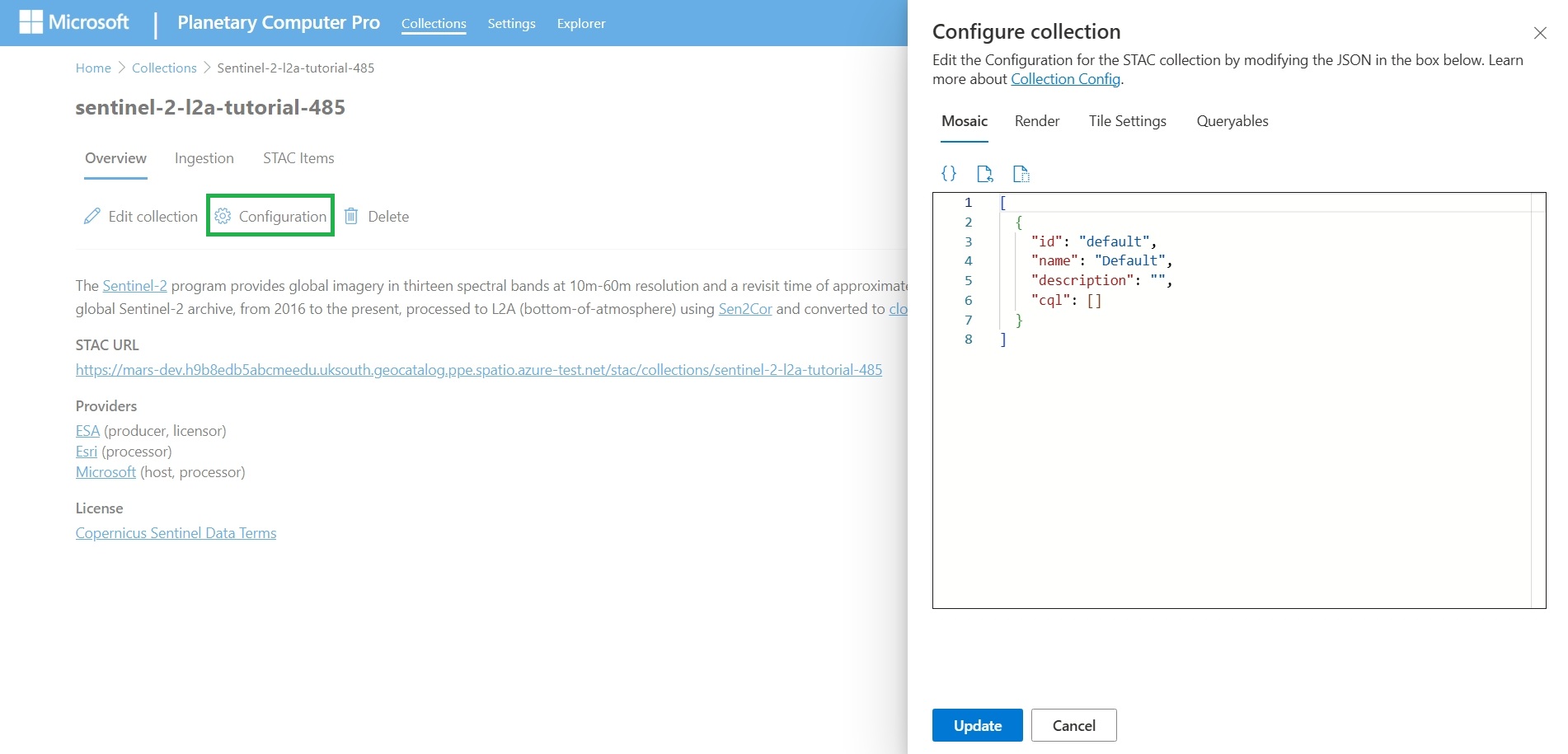
Перейдите на вкладку "Обзор " коллекции и нажмите кнопку "Конфигурация ".
Открывается панель настройки коллекции, в которой есть вкладки для мозаики, рендера, параметров плитки и запросов, каждую из которых можно определить в формате JSON. Вы можете написать собственный JSON или загрузить и изменить шаблон.
| Configuration | Purpose | Quick Start |
|---|---|---|
| Mosaic | Настройте способ укладки мозаики элементов в вашей коллекции. | Конфигурация мозаики |
| Render | Укажите способ визуализации данных в обозревателе. | Конфигурация отрисовки |
| Параметры плитки | Задайте параметры плитки карты для вашей коллекции. | Параметры плитки |
| Queryables | Добавление настраиваемых фильтров поиска для обозревателя. | Конфигурация запрашиваемых данных |
Note
Хотя полезно задать конфигурацию JSON для всех четырех вкладок, для отображения ваших данных в Конструкторе требуется только конфигурация отрисовки. Другие три вкладки являются необязательными и могут использоваться для настройки поведения коллекции в обозревателе.
После определения JSON конфигурации выберите "Обновить" , чтобы сохранить изменения.
При успешной настройке вашей коллекции, под базовой картой "Пространственное покрытие" во вкладке коллекции "Обзор" справа появляется кнопка "Запустить в обозревателе". Нажмите эту кнопку, чтобы открыть обозреватель и визуализировать ваши данные.
Подробное руководство с примерами конфигураций см. в руководстве по визуализации данных.
Дальнейшие шаги
Теперь, когда ваша коллекция готова к визуализации, пришло время просмотреть его в обозревателе.