Примечание.
Для доступа к этой странице требуется авторизация. Вы можете попробовать войти или изменить каталоги.
Для доступа к этой странице требуется авторизация. Вы можете попробовать изменить каталоги.
Из этого краткого руководства вы узнаете, как взаимодействовать с Обозревателем планетарных компьютеров Майкрософт. Обозреватель — это самый простой способ для пользователей Planetary Computer Pro визуализировать и взаимодействовать с их данными.
Предпосылки
- Учетная запись Azure с активной подпиской; создайте учетную запись бесплатно.
- Планетарный компьютер Microsoft Azure: Pro GeoCatalog
- Коллекция с:
- Ресурсы элементов, определенные в JSON-файле коллекции. Узнайте, как создать коллекцию.
- Элементы пространственно-временного каталога доступа (STAC) загружены. Узнайте, как принять элементы STAC.
- Конфигурация коллекции, определенная для визуализации в соответствии с рекомендациями, приведенными в разделе "Настройка коллекции с помощью веб-интерфейса Microsoft Planetary Computer Pro"
Открытие веб-интерфейса Microsoft Planetary Computer Pro
Откройте веб-интерфейс Microsoft Planetary Computer Pro, следуя инструкциям в статье "Создание коллекции с помощью веб-интерфейса Microsoft Planetary Computer Pro".
Запуск обозревателя планетарных компьютеров Pro
Обозреватель можно открыть двумя способами:
Выберите вкладку "Обозреватель" на панели навигации или
Выберите допустимую коллекцию для просмотра на вкладке "Коллекции ".
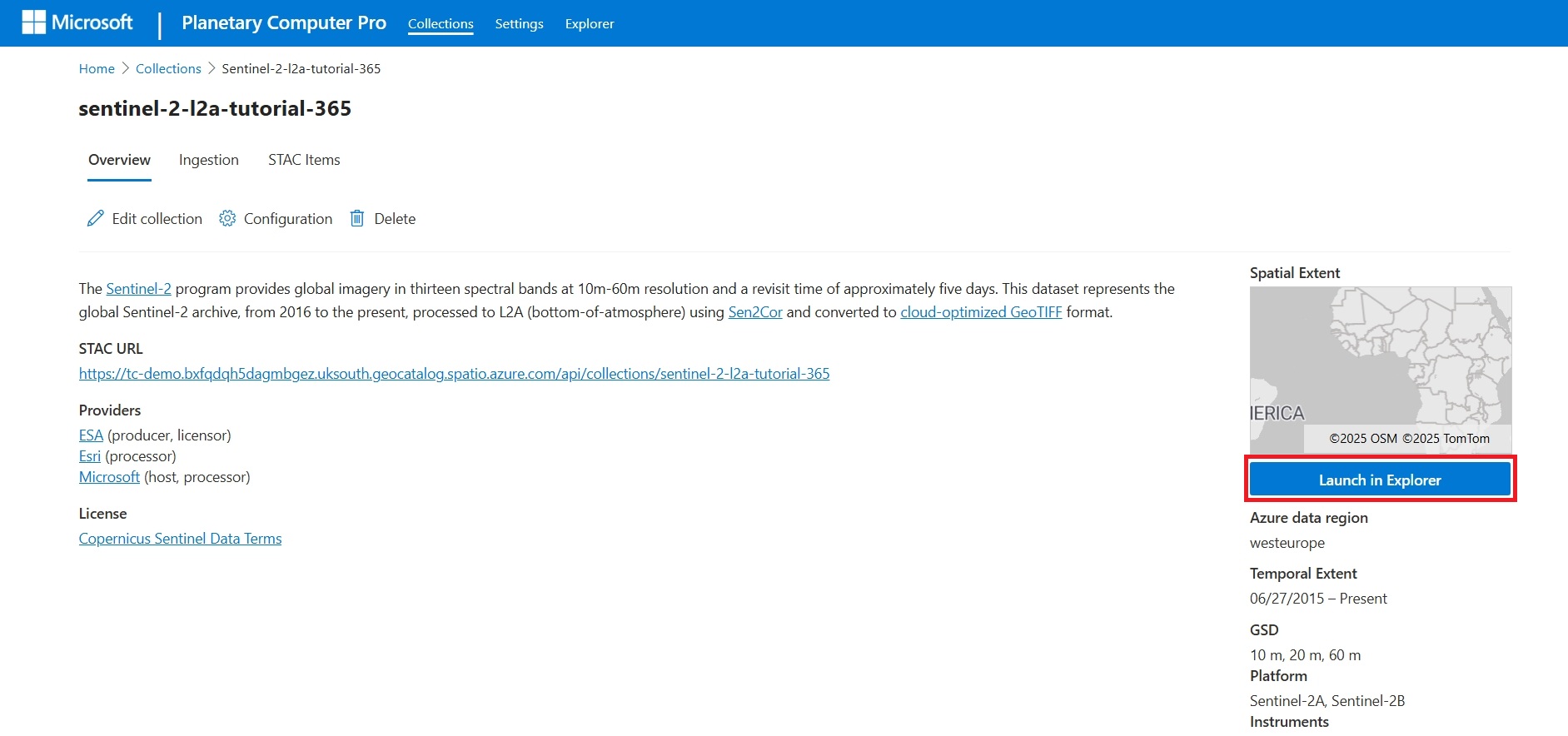
На вкладке "Обзор" коллекции нажмите "Запустить в обозревателе" справа под картой пространственных границ. Это загружает коллекцию в обозревателе.
Замечание
Если кнопка "Запустить в обозревателе" серая, сначала необходимо создать конфигурацию отрисовки.
Выбор набора данных для изучения
Если открыть вкладку Обозревателя с помощью верхней панели навигации, выберите набор данных для визуализации.
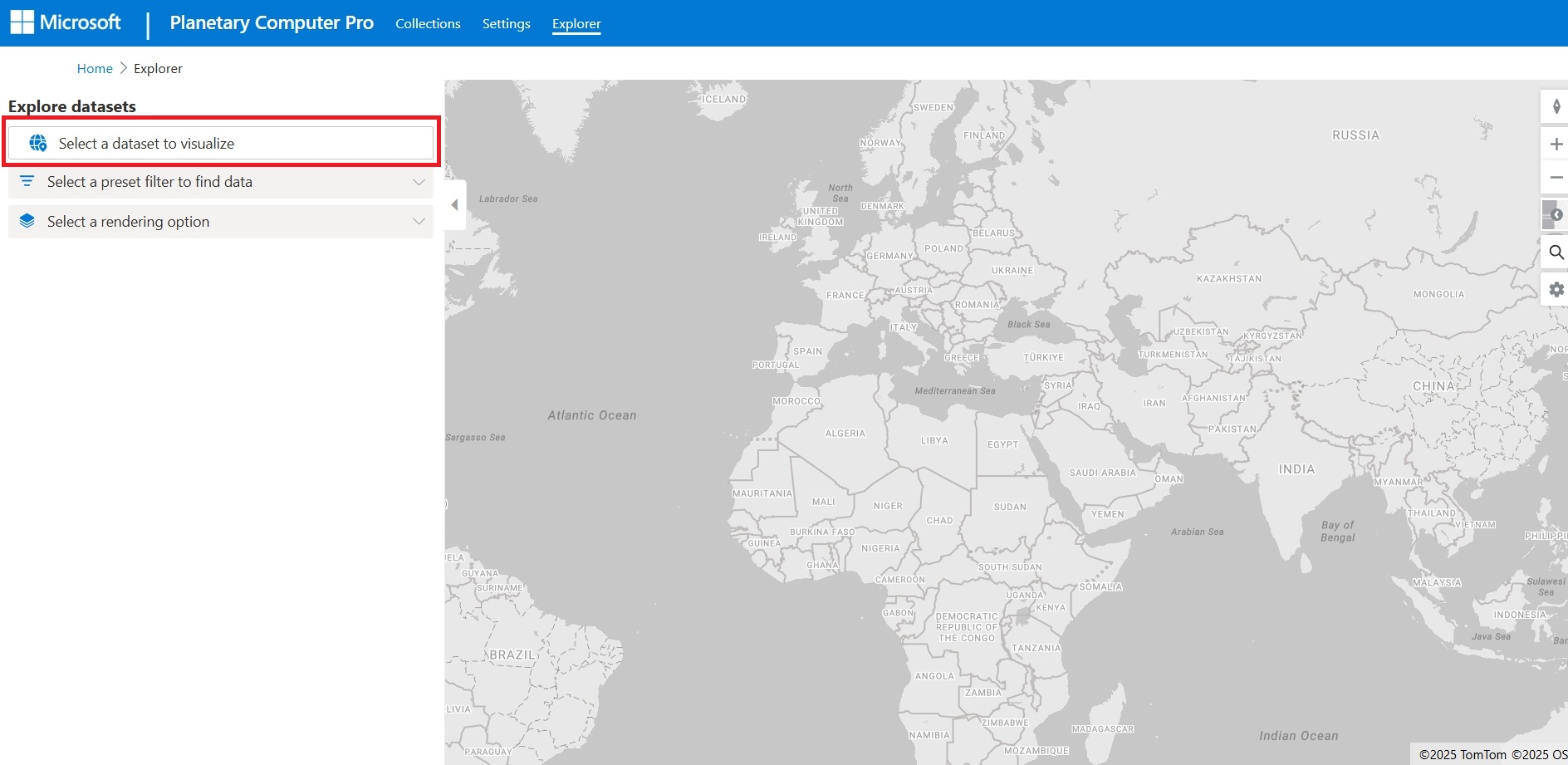
Просмотрите доступные коллекции и выберите коллекцию.
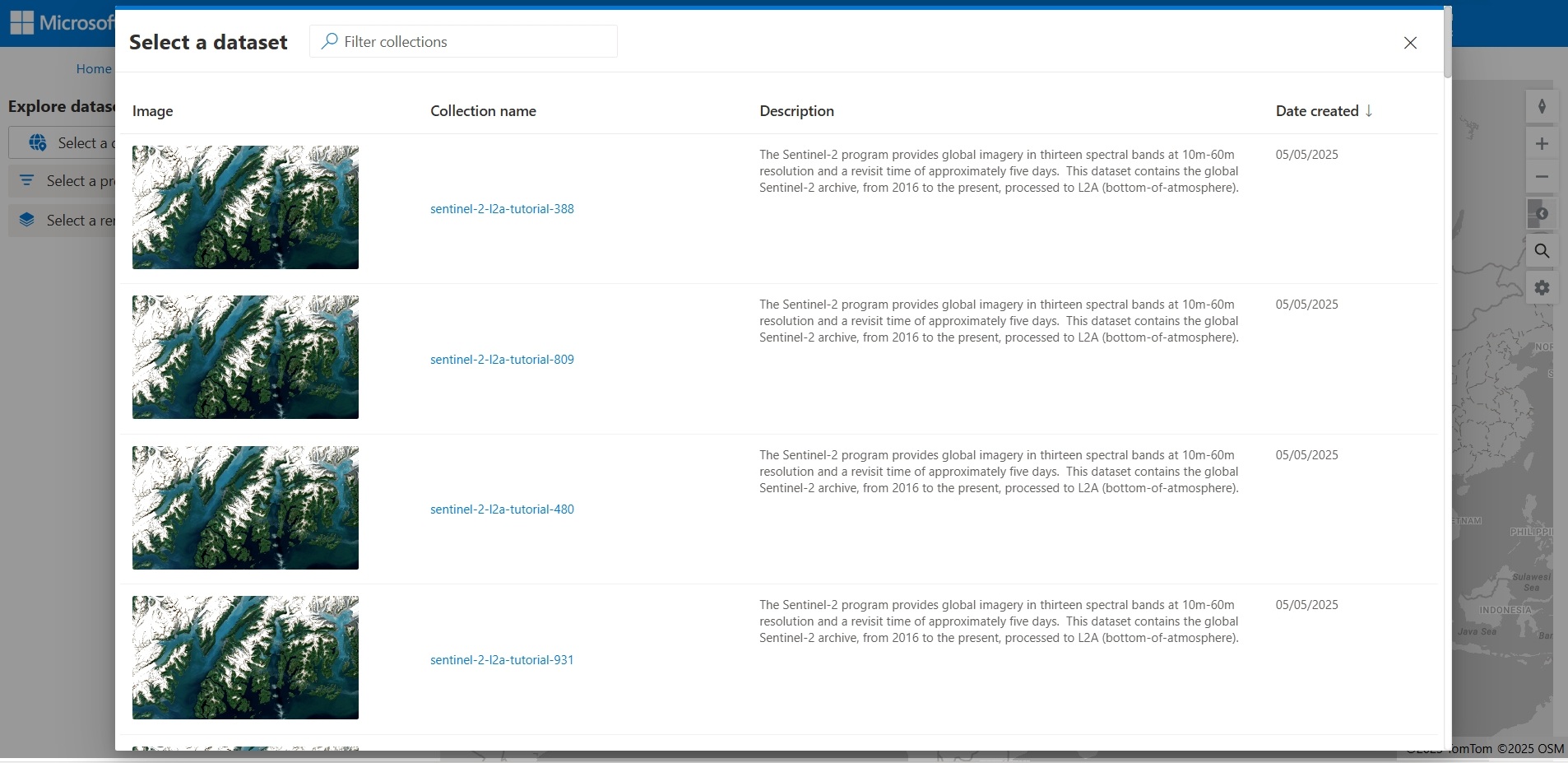
Если вы выбрали "Запустить в обозревателе" на вкладке "Обзор " коллекции, набор данных автоматически выбирается.
Фильтрация набора данных
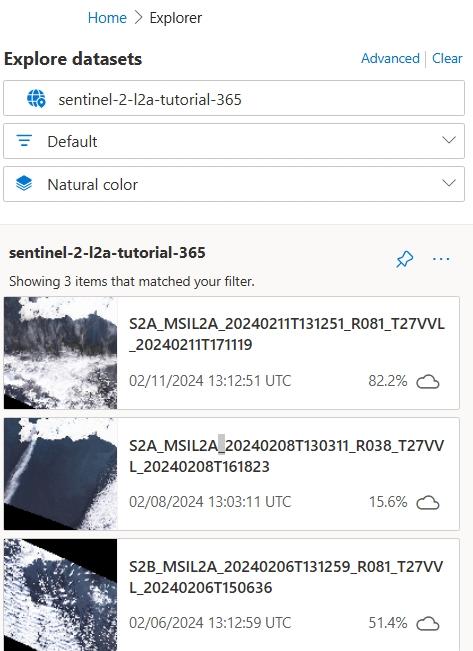
Обозреватель динамически фильтрует элементы коллекций и отображает их на панели результатов и на карте на основе расположения карты, определения мозаики, настройки отрисовки и запрашиваемых объектов.
Фильтрация по расположению
Вы можете отфильтровать полученные элементы в зависимости от расположения.
- Чтобы найти элементы в общей географической области, сдвигайте и уменьшайте масштаб на карте. Элементы отображаются в области результатов в соответствии с географическими границами карты.
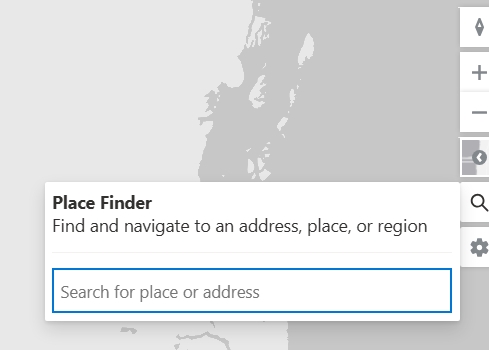
- Чтобы найти объекты рядом с конкретным местоположением или адресом, выберите значок с изображением лупы в правой части карты, чтобы открыть средство поиска Найти место.
Применение определения мозаики
Применение определения мозаики в обозревателе автоматически фильтрует элементы коллекции на основе запроса мозаики. Например, мозаика может фильтровать все элементы, собранные в 2022 году.
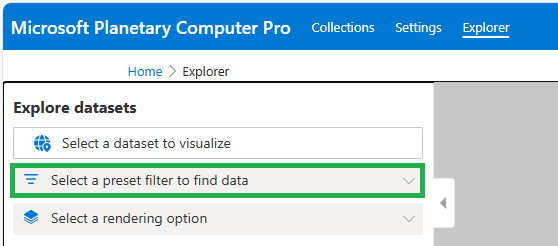
- Выберите поле фильтра, чтобы отобразить раскрывающийся список доступных определений мозаики.
- Выберите определение мозаики, чтобы отобразить элементы в результатах запроса мозаики.
Выбор другой конфигурации отрисовки
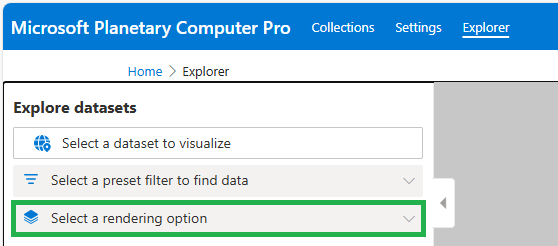
Для визуализации элементов коллекции в обозревателе требуется по крайней мере одна конфигурация отрисовки. Если у вас несколько, вы можете изменить способ отрисовки слоев элементов на карте. Например, конфигурация отрисовки может отображать данные как естественный цвет, цветная инфракрасная или коротковолновой инфракрасный.
- Выберите раскрывающийся список доступных конфигураций отрисовки.
- Выберите конфигурацию отрисовки для отрисовки слоя этого элемента на карте.
Использование расширенной фильтрации
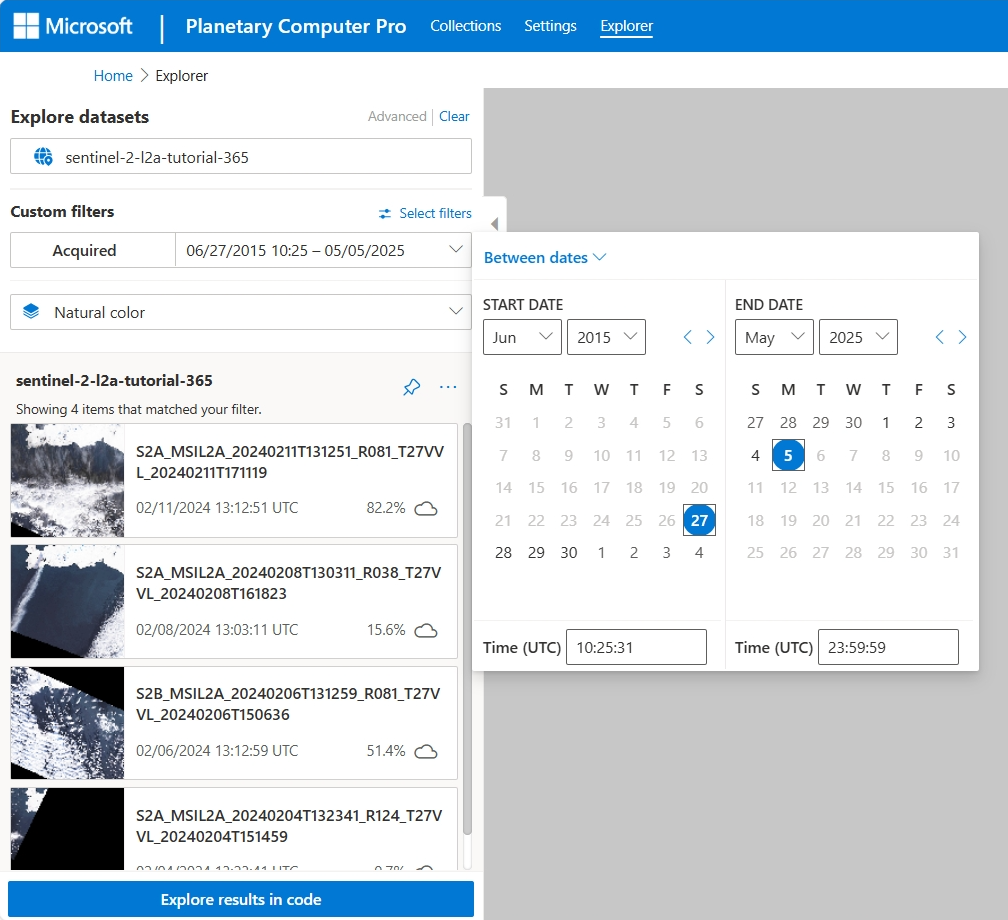
Расширенная фильтрация позволяет предоставлять запрашиваемые объекты, определенные для коллекции, и создавать настраиваемые запросы, которые фильтруют элементы коллекции.
- Выберите "Дополнительно".
- Выберите фильтры для предоставления списка доступных запрашиваемых объектов. Установите флажок, чтобы добавить запрос к фильтру.
- Выберите значение или диапазон для каждого запрашиваемого объекта, который вы хотите добавить в фильтр.
Например, в этом снимке экрана показано, что запрашиваемый объект имеет диапазон дат.
Управление картой
Использование элементов управления картой
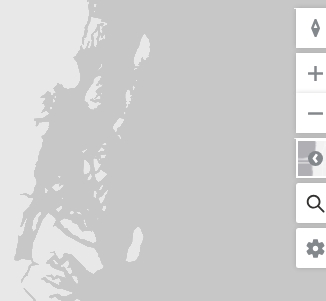
Обозреватель поддерживает собственные элементы управления картой в правой верхней части карты для поворота, увеличения и увеличения масштаба, изменения стиля базовой карты, поиска расположения и обновления параметров карты.
Закрепите слой объектов на карте
Вы можете визуализировать несколько результатов запроса одновременно, закрепляя слои на карте.
- После выполнения запроса и фильтрации элементов коллекции до нужных результатов выберите значок закрепления справа от имени набора данных на боковой панели "Изучение наборов данных".
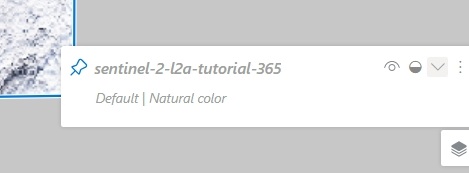
- После закрепления этот слой добавляется в список слоев карты, отображаемых в правом нижнем углу карты, и результаты запроса очищаются.
Управление слоями карты
Вы можете управлять текущими или закрепленными слоями карты.
- Чтобы начать, выберите значок слоев в правом нижнем углу карты.
- Чтобы отобразить или скрыть слой, выберите значок глаза.
- Чтобы изменить прозрачность слоя, выберите значок круга и используйте ползунок непрозрачности слоя.
- Чтобы изменить порядок слоев, выберите значок с тремя точками и выберите "Переместить слой вверх " или "Переместить вниз".
- Чтобы изменить параметры слоя и фильтра, выберите значок "Три точки" и выберите "Изменить слой" и "Параметры фильтра".
Замечание
Минимальный масштаб, заданный в вашей конфигурации рендеринга, определяет уровень зумирования карты, на котором опция рендеринга должна стать допустимой. Если вы не видите активы ваших объектов на карте, возможно, вам нужно увеличить масштаб.
Выбор примера кода элемента
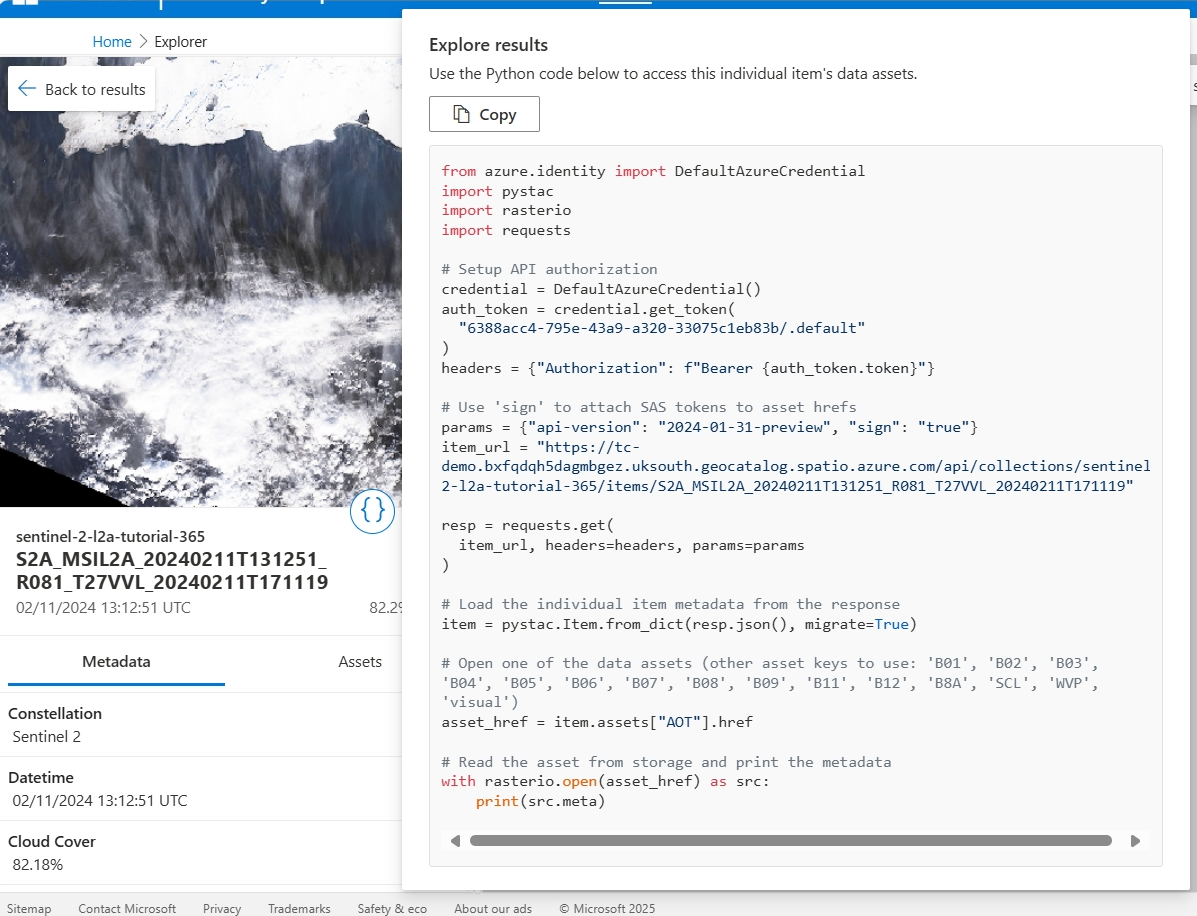
Обозреватель предоставляет пример кода Python для каждого элемента в каталоге, что позволяет пользователю получить этот элемент из выбранной среды Python, например записную книжку Python.
- На панели результатов элемента выберите интересующий элемент.
- Щелкните значок квадратных скобок, чтобы предоставить пример кода.
- Выберите "Копировать", чтобы скопировать пример кода, чтобы вставить его в среду Python.
Добавление эскиза коллекции
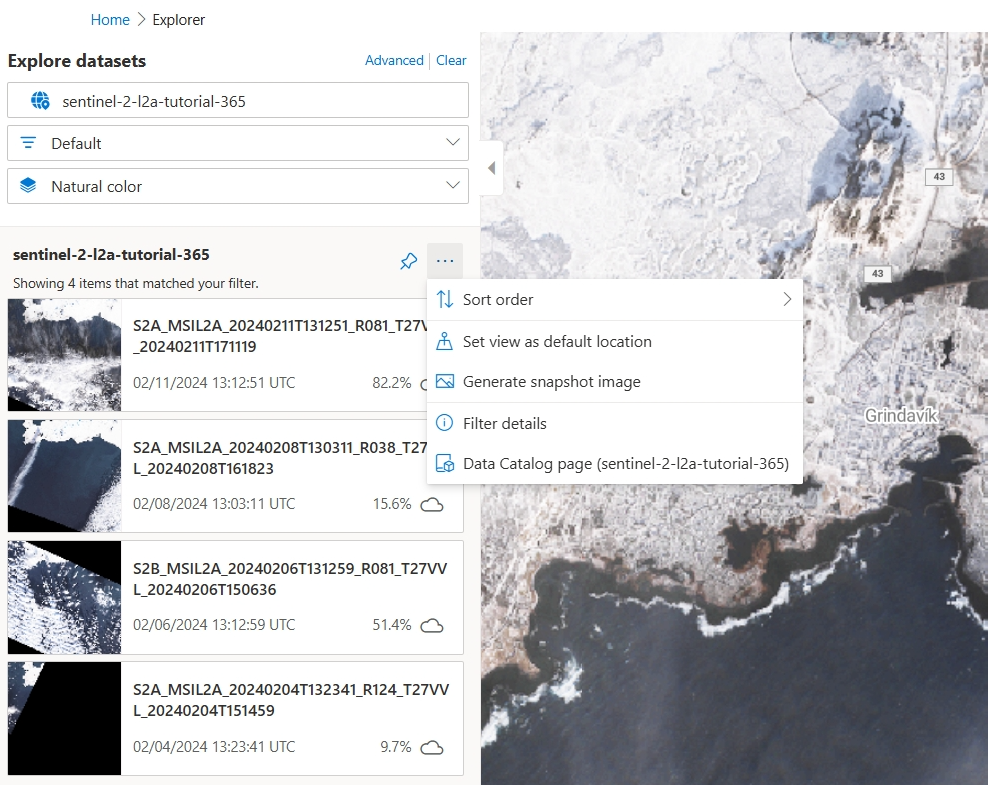
Вы можете задать эскиз для коллекции, изображение, представляющее эту коллекцию на странице обзора коллекций.
В обозревателе выберите коллекцию для отображения.
Выберите нужный объект для отображения на карте.
Увеличьте размер нужной области.
Щелкните значок трех точек справа от имени набора данных на боковой панели "Исследуемые наборы данных" и выберите "Создать изображение моментального снимка".
Выберите область экспорта рисования и нарисуйте прямоугольную область на карте.
Выберите размер изображения.
Выберите "Создать изображение".
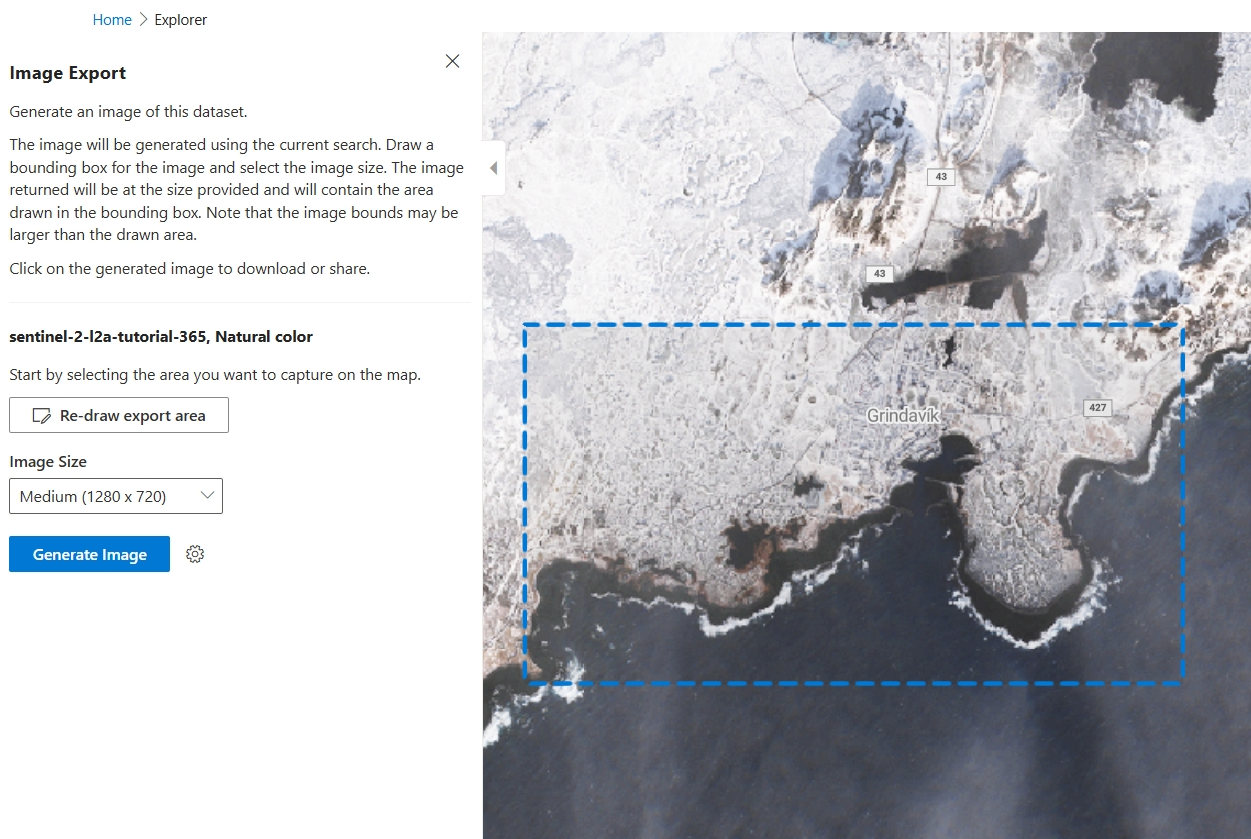
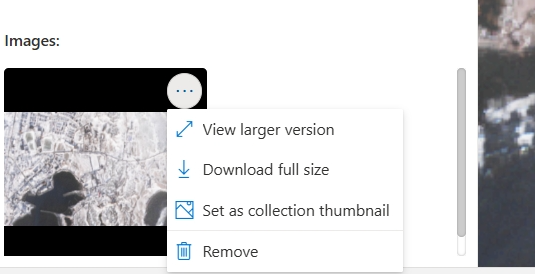
После подготовки изображения выберите значок с тремя точками на изображении и выберите "Задать в качестве эскиза коллекции".
Дальнейшие шаги
Готовы к созданию пользовательских приложений за пределами обозревателя? Ниже приведены некоторые рекомендуемые пути.
Связанный контент
- Подключение и сборка приложений с помощью данных
- Настройка проверки подлинности приложения для Microsoft Planetary Computer Pro
- Создание веб-приложения с помощью Microsoft Planetary Computer Pro
- Создание GeoCatalog
- Создание коллекции
- Прием элементов STAC
- Создание конфигурации отрисовки
- Настройка параметров плитки коллекции
- Конфигурация мозаики
- Конфигурация запрашиваемых компонентов