Примечание.
Для доступа к этой странице требуется авторизация. Вы можете попробовать войти или изменить каталоги.
Для доступа к этой странице требуется авторизация. Вы можете попробовать изменить каталоги.
В этом кратком руководстве вы используете расширение PostgreSQL в Visual Studio Code или Курсоре для подключения к серверу PostgreSQL, создания таблицы, вставки строк и выполнения запроса в редакторе.
Что вы узнаете
- Откройте диалоговое окно подключения и подключитесь к серверу PostgreSQL
- Создание базы данных и таблицы с помощью редактора запросов
- Вставка и запрос данных
- Просмотр результатов на панели результатов
Необходимые условия
Прежде чем начать, убедитесь, что у вас есть следующее:
- Установлен Visual Studio Code или Cursor.
- Расширение PostgreSQL для Visual Studio Code и Cursor, установленное из Visual Studio Marketplace в Visual Studio Code или из Open VSX Registry в Cursor.
- Доступ к работающему серверу PostgreSQL. Вы можете использовать локальную установку, контейнер Docker или любой локальный или облачный экземпляр PostgreSQL.
Подключение к серверу
Откройте представление PostgreSQL, нажав клавиши CTRL+ALT+D (Windows/Linux) или Cmd+ALT+D (macOS) или щелкните значок PostgreSQL на панели действий.
Наведите указатель мыши на заголовок раздела "Подключения" и выберите "Добавить новое подключение " ( + значок). Откроется диалоговое окно подключения с выбранной вкладкой "Параметры ".
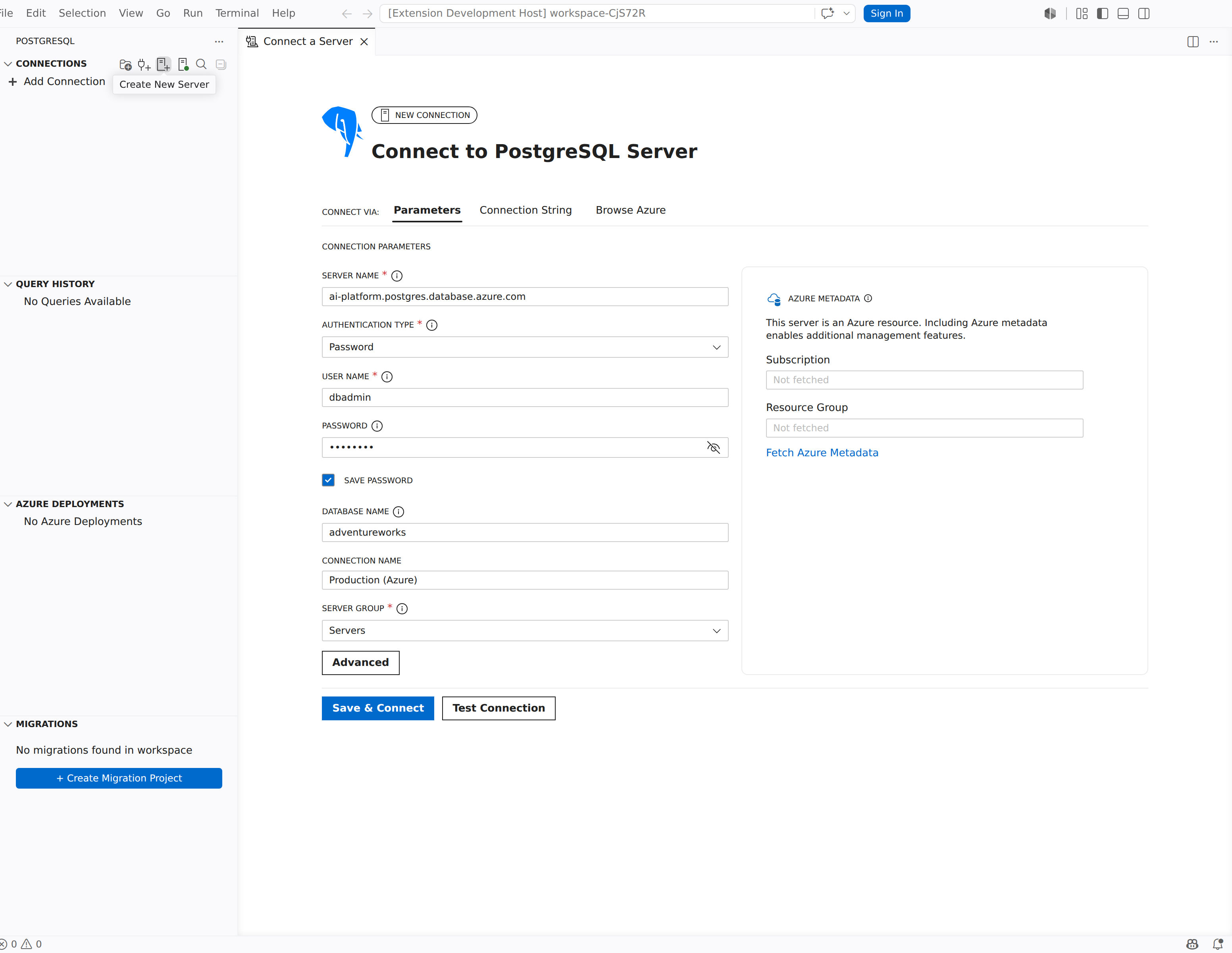
Заполните поля подключения для сервера PostgreSQL:
Поле Пример значения Описание Имя сервера localhostИмя узла или IP-адрес сервера. Тип проверки подлинности Пароль Выберите Пароль, Entra Auth, AWS IAM (RDS/Aurora) или Нет. Имя пользователя postgresВаш логин PostgreSQL. Пароль (пароль) Пароль для учетной записи. Имя базы данных postgresБаза данных, к которой нужно подключиться. Имя подключения Local dev serverНеобязательное отображаемое название этого подключения. Tip
Выберите "Сохранить пароль", чтобы безопасно хранить пароль в хранилище учетных данных VS Code, чтобы вам не было предложено при каждом подключении. Сведения о проверке подлинности Microsoft Entra ID, проверке подлинности AWS IAM или другой настройке удостоверений см. в разделе "Подключения и удостоверения".
Нажмите кнопку "Сохранить" и "Подключить".
Сервер отображается в дереве подключений с зеленым индикатором состояния при успешном подключении.
Создание базы данных
Щелкните правой кнопкой мыши узел сервера в дереве "Подключения" и выберите "Создать запрос". Откроется редактор запросов, подключенный к серверу.
Вставьте следующую инструкцию и нажмите клавиши CTRL+SHIFT+E (Windows/Linux) или Cmd+SHIFT+E (macOS), чтобы запустить ее:
CREATE DATABASE tutorialdb;Щелкните правой кнопкой мыши узел сервера в дереве подключений и выберите "Обновить ", чтобы увидеть новую базу данных tutorialdb в дереве.
Создание таблицы
Измените контекст базы данных на tutorialdb. Используйте раскрывающийся список базы данных на панели инструментов редактора запросов или запустите
pgsql.changeDatabaseиз палитры команд (изменение базы данных PostgreSQL) и выберите tutorialdb.Вставьте следующую инструкцию в редактор запросов и запустите ее с помощью CTRL+SHIFT+E / CMD+SHIFT+E:
CREATE TABLE customers (
    id SERIAL PRIMARY KEY,
    name VARCHAR(50) NOT NULL,
    email VARCHAR(50) NOT NULL,
    city VARCHAR(50)
);
Панель "Сообщения" подтверждает успешное завершение инструкции.
Вставка данных
Замените содержимое редактора запросов следующим оператором и запустите его:
INSERT INTO customers (name, email, city)
VALUES
    ('Alice Johnson', 'alice@adventure-works.com', 'Seattle'),
    ('Bob Smith', 'bob@adventure-works.com', 'Portland'),
    ('Carol Williams', 'carol@adventure-works.com', 'San Francisco');
На панели "Сообщения" подтверждается, что были вставлены три строки.
Запрос данных
Замените содержимое редактора запросов следующим оператором и запустите его:
SELECT * FROM customers;
На панели результатов отображаются три вставленные строки.
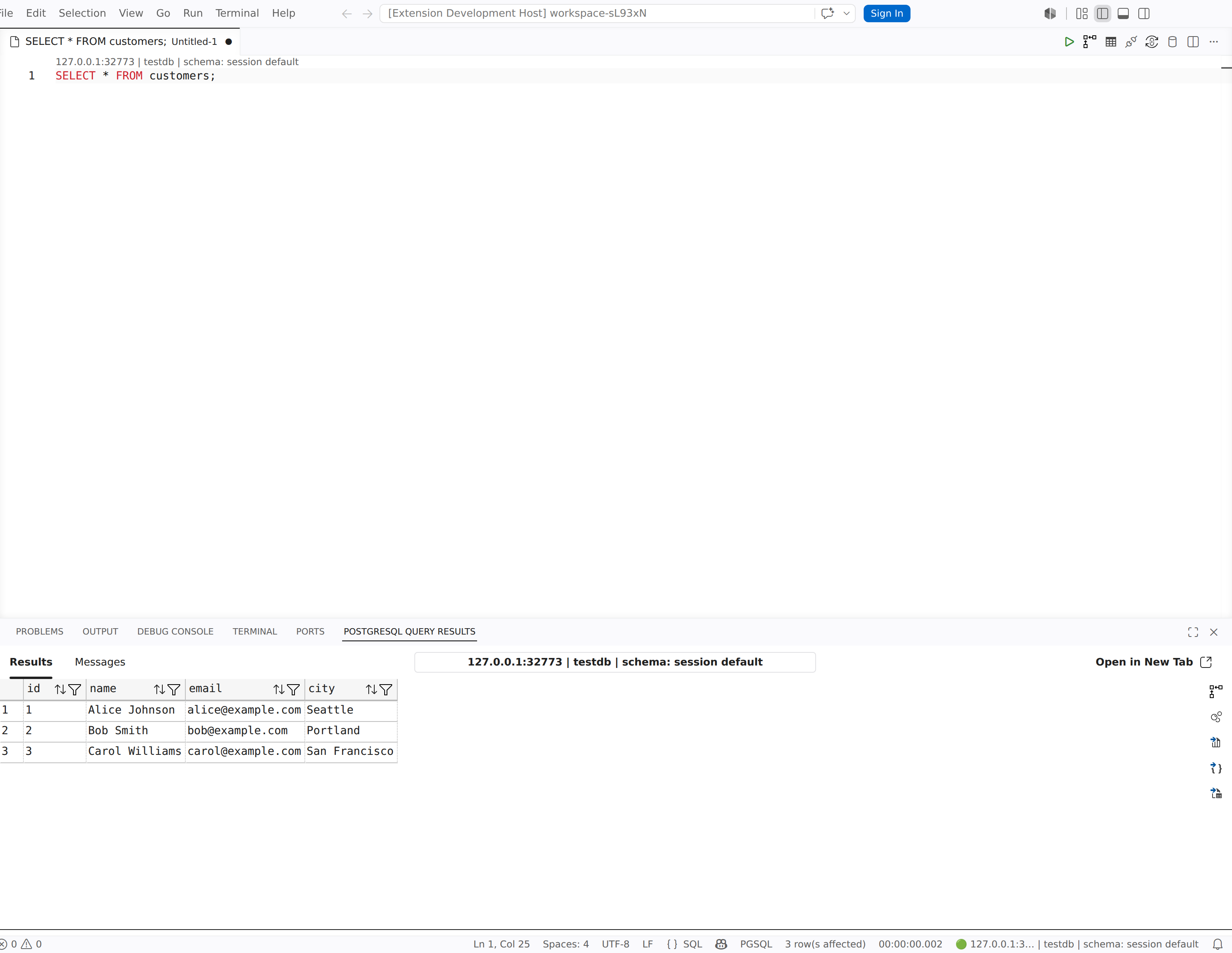
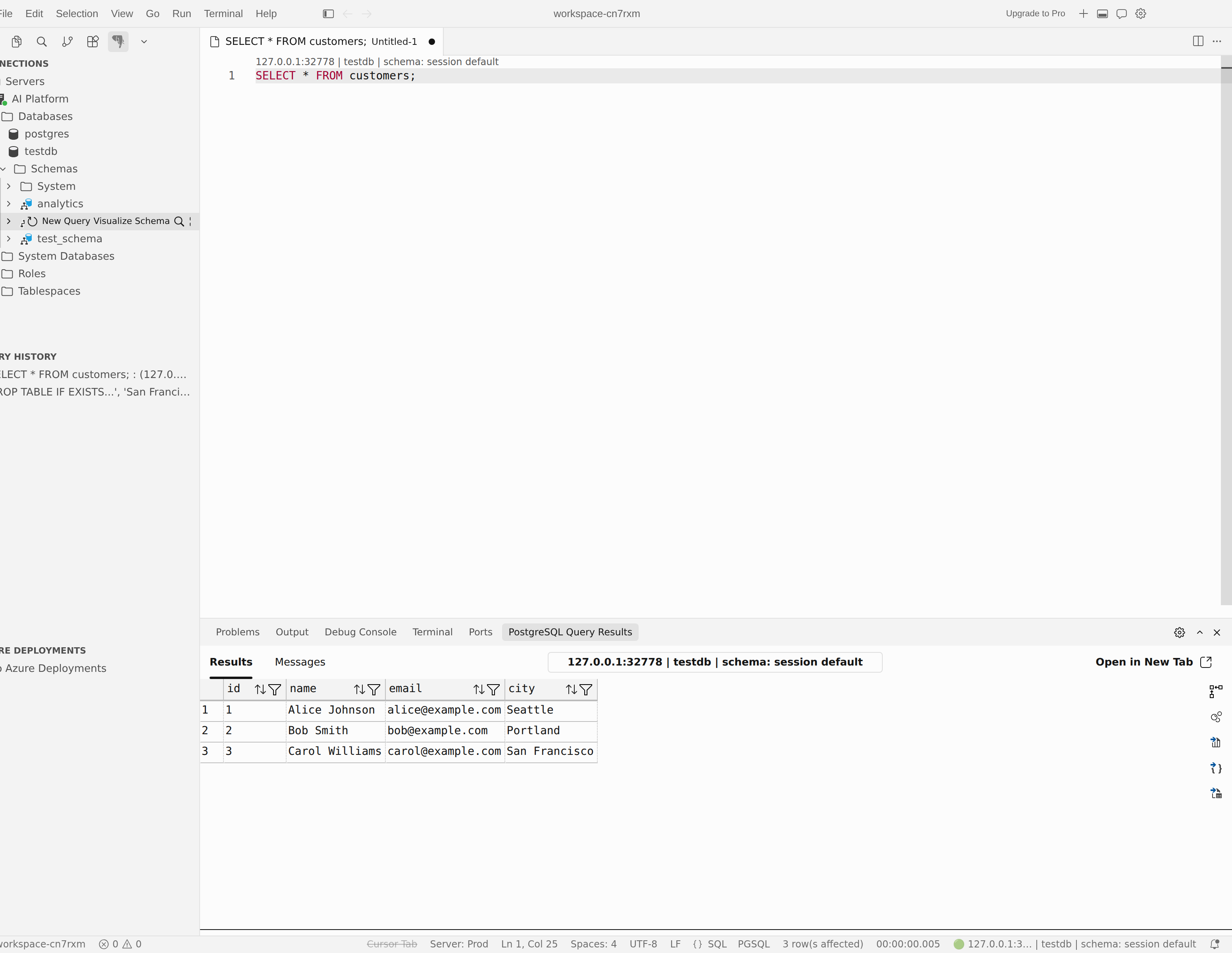
Проверьте результат.
Чтобы подтвердить сохранение данных, выполните отфильтрованный запрос:
SELECT name, city
FROM customers
WHERE city = 'Seattle';
Панель результатов возвращает одну строку для Алисы Джонсон в Сиэтле.
Устранение неполадок с подключением
Если вы не можете подключиться к серверу, проверьте следующие распространенные причины:
- В подключении отказано: убедитесь, что PostgreSQL запущен и принимает подключения на ожидаемых узле и порту. Для локальных серверов убедитесь, что служба запущена.
-
Сбой проверки подлинности паролей: дважды проверьте имя пользователя и значения пароля . Просмотрите файл сервера
pg_hba.conf, чтобы подтвердить способ проверки подлинности, позволяющий подключиться. - Ошибки SSL. Настройка параметров SSL в расширенных параметрах подключения. Дополнительные сведения см. в разделе "Подключения и удостоверения: SSL и TLS".