Примечание.
Для доступа к этой странице требуется авторизация. Вы можете попробовать войти или изменить каталоги.
Для доступа к этой странице требуется авторизация. Вы можете попробовать изменить каталоги.
Обозреватель объектов в расширении PostgreSQL для Visual Studio Code предоставляет представление дерева серверов PostgreSQL, баз данных, схем и отдельных объектов базы данных. Таблицы, представления, функции и другие объекты можно просматривать, выполнять поиск по схемам и создавать скрипты SQL без выхода из редактора.
Tip
Используйте обозреватель объектов для навигации объектов, поиска и создания скриптов. Если требуется визуальная схема связей таблиц, откройте визуализатор схемы.
Открытие обозревателя объектов
Щелкните значок PostgreSQL на панели действий , чтобы открыть представление PostgreSQL . Вы также можете нажать клавиши CTRL+ALT+D (Windows/Linux) или CMD+ALT+D (macOS).
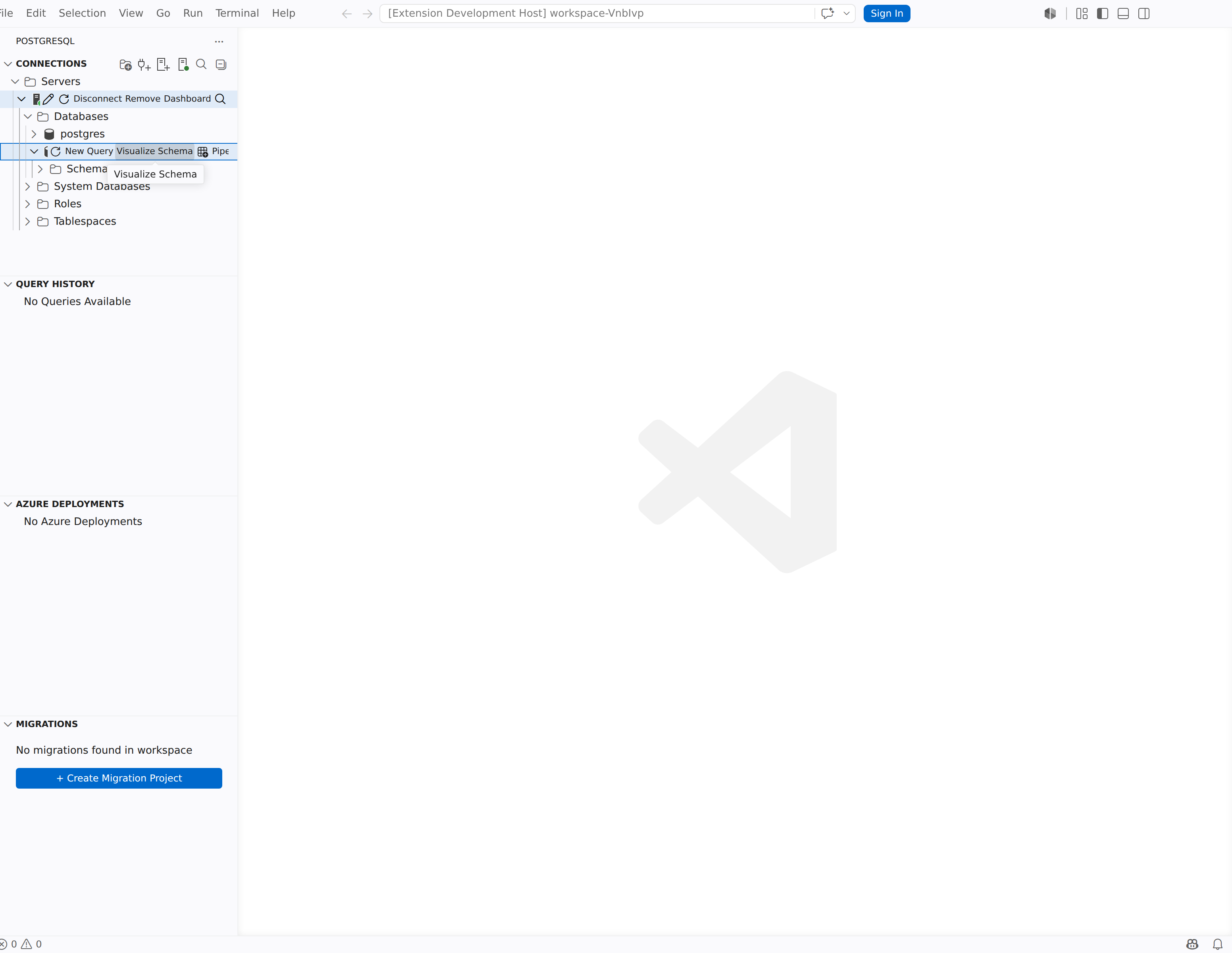
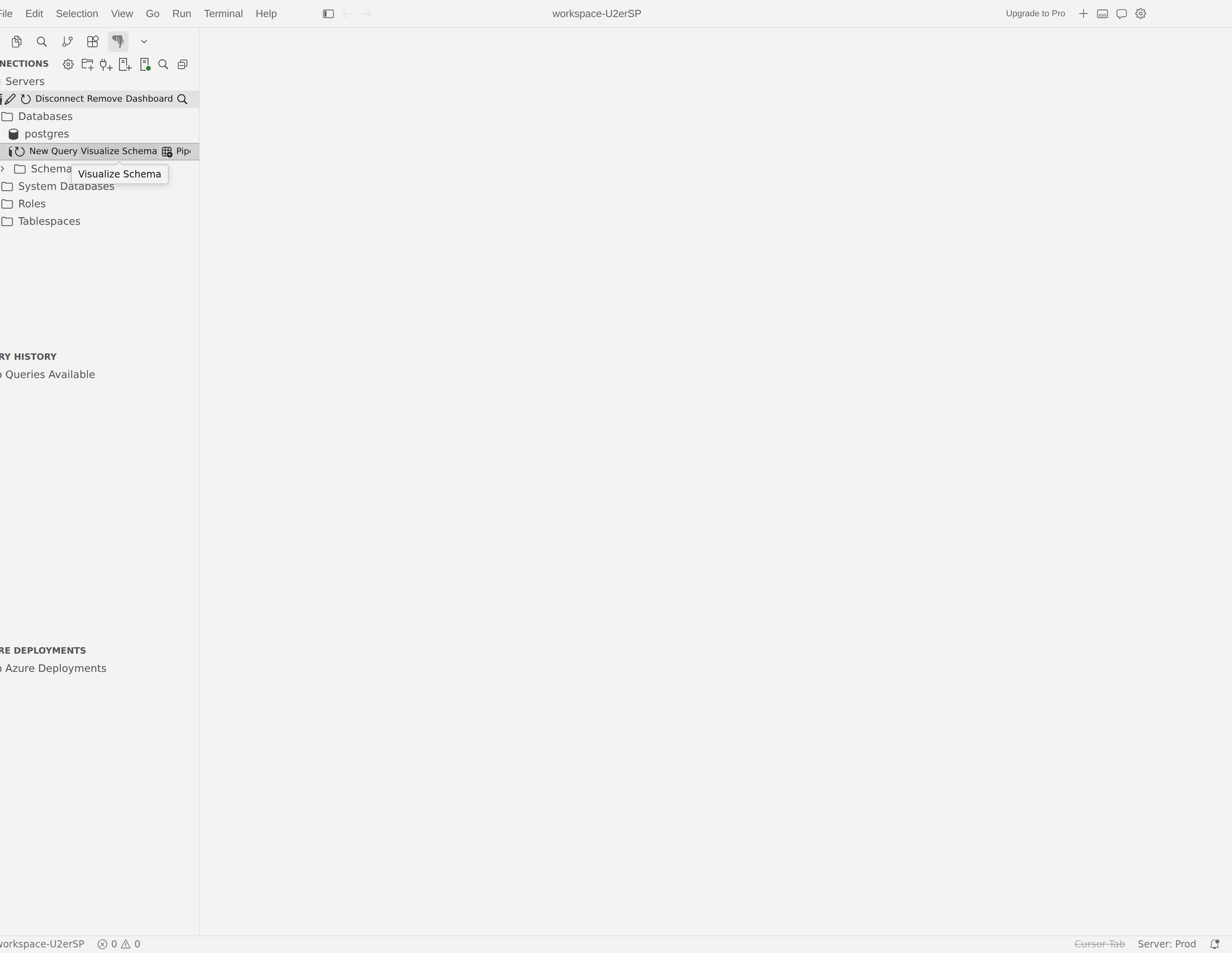
Представление содержит раздел Connections, в котором ваши серверы отображаются в виде сворачиваемого дерева. Подключенные серверы отображают зеленый значок; Отключенные серверы отображают красный значок. Если подключения отсутствуют, появится узел Добавить подключение, чтобы помочь вам начать работу.
Иерархия дерева
Обозреватель объектов упорядочивает объекты базы данных в согласованной иерархии:
Сервер → База данных → Схема → Коллекции объектов
По умолчанию объекты группируются по схеме. Под каждой схемой можно найти такие папки коллекций, как:
- Таблицы: разверните таблицу, чтобы просмотреть ее столбцы, ключи, индексы, ограничения и триггеры
- Просмотры
- Хранимые процедуры
- Функции: включает скалярное значение, табличное значение и агрегатные функции в отдельных папках
- Последовательности
- Типы: определяемые пользователем типы и определяемые пользователем типы таблиц
Точный набор папок в коллекции зависит от объектов, присутствующих в базе данных, и формируется службой серверных инструментов.
Разверните любую папку коллекции, чтобы просмотреть отдельные объекты. Для таблиц можно детализировать столбцы, ключи (первичные, внешние, уникальные), индексы, ограничения и триггеры.
Note
Параметр pgsql.objectExplorer.expandTimeout определяет время ожидания расширения при расширении узла. Значение по умолчанию — 45 секунд. Увеличьте это значение, если вы работаете с большими схемами, которые требуют больше времени для загрузки.
Роли таблицы эластичного кластера (Citus)
При подключении к эластичному кластеру База данных Azure для PostgreSQL (Citus) Обозреватель объектов помечает каждую таблицу её ролью распределения. Небольшой значок отображается рядом с именем таблицы, а отдельный значок позволяет с первого взгляда определить роль:
| Значок | Meaning |
|---|---|
| (распределено) | Распределенная таблица, сегментированная по рабочим узлам. |
| (справочник) | Справочная таблица, реплицируемая на каждый узел. |
| (local) | Локальная таблица, добавленная в метаданные Citus, но не сегментирована. |
| (распределенная схема) | Схема, таблицы которой совместно размещены на одном рабочем узле. |
Наведите указатель мыши на узел, чтобы просмотреть полное описание роли в подсказке.
Группировка по схеме
Если настройка pgsql.objectExplorer.groupBySchema включена (по умолчанию), объекты базы данных отображаются под узлом своей схемы. Чтобы переключить это поведение, выполните следующие действия:
- Откройте палитру команд (CTRL+SHIFT+P / CMD+SHIFT+P).
- Выполните Включить группировку по схеме или Отключить группировку по схеме.
Если отключить группировку по схемам, папки коллекций объектов будут отображаться непосредственно под узлом базы данных, а не под отдельными схемами.
Подключение серверов и управление ими
Вы управляете подключениями сервера непосредственно из дерева подключений . Панель инструментов в верхней части раздела "Подключения" и контекстные меню правой кнопкой мыши предоставляют следующие действия.
Действия панели инструментов
| Кнопка | Command | Описание |
|---|---|---|
| + | Добавление нового подключения | Открывает диалоговое окно подключения для добавления существующего сервера PostgreSQL. |
| Значок сервера | Создание нового сервера | Открывает центр создания, где можно развернуть новый База данных Azure для PostgreSQL гибкий сервер или создать сервер на основе Docker. |
| Значок папки | Создание группы серверов | Создает новую группу серверов для упорядочивания подключений. |
| Значок фильтра | Показывать только подключенные серверы / Отображение подключенных и отключенных серверов | Переключает видимость отключенных серверов в дереве. |
| Значок поиска | Поиск объектов | Открывает панель поиска. |
Контекстное меню сервера
Щелкните правой кнопкой мыши узел сервера, чтобы получить доступ к этим командам:
- Поиск объектов: открывает панель поиска для этого сервера.
- Изменение подключения: повторно открывает диалоговое окно подключения с сохраненными параметрами для этого сервера.
- Отключение: закрывает активное подключение. Сервер остается в дереве с красным значком, чтобы вы могли позже снова подключиться к нему.
- Удалить: удаляет запись сервера из дерева подключений полностью.
- Обновление: перезагрузит дочерние узлы сервера. Используйте это после изменений схемы, внесенных за пределами VS Code.
Note
Отключение отображается только на подключенных серверах. Удаление доступно как на подключенных, так и отключенных серверах.
Контекстное меню базы данных
Щелкните правой кнопкой мыши по узлу базы данных, чтобы получить доступ к следующим командам:
- Новый запрос: открывает редактор запросов, уже подключенный к этой базе данных.
-
Подключение к PSQL: открывает интегрированный сеанс терминала, подключенный к этой базе данных.
psqlДополнительные сведения см. в разделе "Использование psql" в терминале . - Визуализировать схему: открывает визуализатор схемы для этой базы данных.
- Объекты поиска: открывает панель поиска, ограниченную этой базой данных.
Щелкните правой кнопкой мыши узел схемы, чтобы открыть команды Визуализировать схему (в пределах этой схемы) и Искать объекты.
Группы серверов
Группы серверов позволяют упорядочивать подключения в именованные папки. Это полезно при работе с несколькими серверами в разных средах или командах.
- Щелкните значок папки (создать группу серверов) на панели инструментов "Подключения " или откройте палитру команд и запустите PGSQL: создать группу серверов.
- Введите имя, необязательное описание и цвет группы.
- Нажмите ОК.
Группа отображается в виде папки в дереве подключений . Вы можете перетащить узлы сервера в группу, чтобы реорганизовать их. Чтобы изменить группу, щелкните ее правой кнопкой мыши и выберите команду "Изменить группу серверов". Чтобы удалить группу, щелкните правой кнопкой мыши и нажмите кнопку "Удалить".
Щелкните правой кнопкой мыши группу серверов, чтобы добавить подключения непосредственно к этой группе с помощью добавления нового подключения или создания нового сервера.
Поиск объектов
Если вам нужно найти определенный объект в большой базе данных, используйте встроенный поиск вместо расширения узлов дерева вручную.
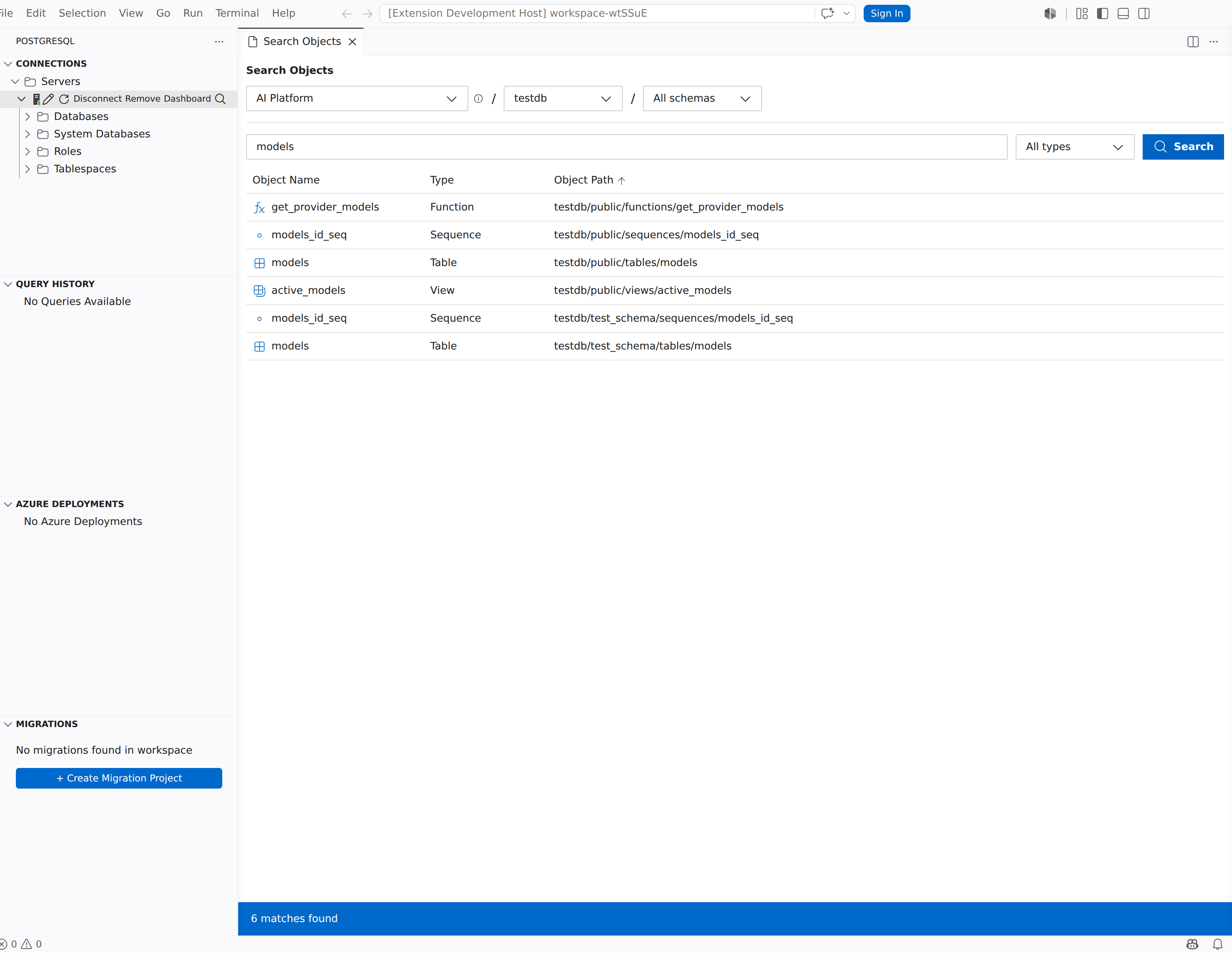
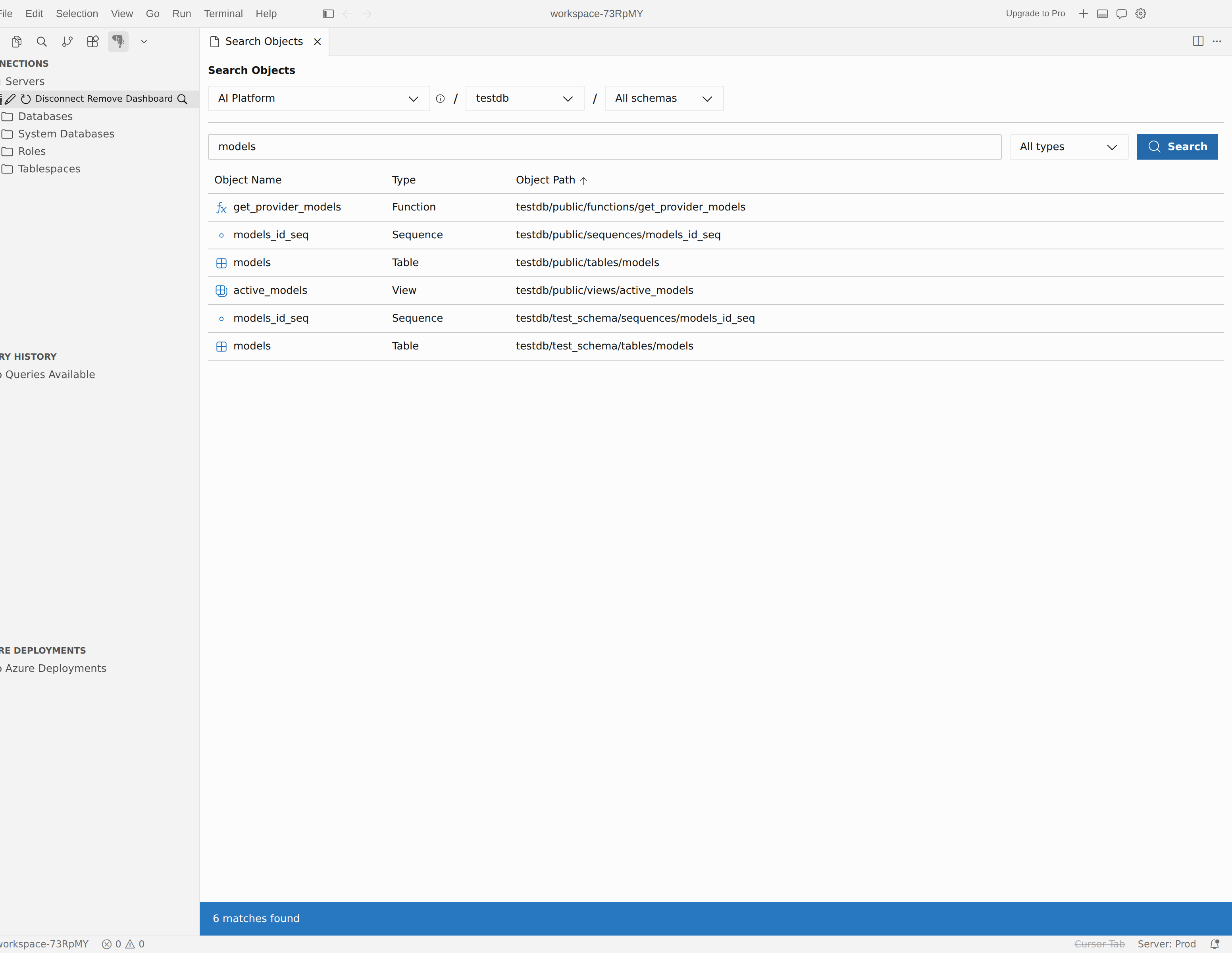
Откройте панель поиска, выбрав значок поиска на панели инструментов "Подключения ". Вы также можете щелкнуть правой кнопкой мыши сервер, базу данных или узел схемы и выбрать пункт "Поиск объектов ", чтобы предварительно заполнить область.
Панель поиска предоставляет следующие элементы управления:
| Управление | Описание |
|---|---|
| Выбор подключения | Выберите, по какому серверному подключению выполнять поиск. В раскрывающемся списке отображаются сведения о состоянии подключения (подключенном / отключении) и сведениях, таких как узел, порт и пользователь. |
| Выбор базы данных | Выберите базу данных, в которой выполнять поиск. |
| Все схемы | Сузьте результаты до определенной схемы или оставьте значение Все схемы, чтобы искать везде. |
| Все типы | Фильтрация по типу объекта. Выберите любое сочетание типов, таких как таблица, представление, функция, хранимая процедура и последовательность. |
| Поиск объектов... | Введите подстроку для сопоставления с именами объектов. При поиске не учитывается регистр. |
Выберите "Поиск", чтобы запустить запрос. Результаты отображаются в сетке с столбцами "Имя объекта", " Тип" и "Путь к объекту ". Выберите строку результатов, чтобы перейти непосредственно к объекту в дереве. Дерево подключений автоматически расширяет необходимые узлы.
Объекты базы данных скрипта
Вы можете создавать скрипты SQL для объектов базы данных непосредственно из дерева подключений . Щелкните правой кнопкой мыши объект, доступный для сценариев, чтобы получить доступ к командам сценариев.
| Command | Дата доступности | Созданный SQL |
|---|---|---|
| Выберите top 1000 | Таблица, представление |
SELECT запрос, возвращающий первые 1000 строк. |
| Скрипт как создание | Таблица, представление, схема, хранимая процедура, функции, триггеры, индексы, ключи, роли, типы | Полная CREATE инструкция DDL. |
| Скрипт как drop | То же, что и сценарий как создание |
DROP инструкция для объекта. |
| Скрипт в качестве альтера | Представление, функции, хранимая процедура |
ALTER инструкция для объекта. |
| Скрипт как выполнение | Хранимая процедура | оператор CALL или SELECT для выполнения подпрограммы. |
Каждый созданный скрипт открывается на новой вкладке редактора запросов, подключенной к той же базе данных, что и исходный объект. Вы можете сразу просмотреть, изменить и запустить скрипт.
Tip
Выбор top 1000 — самый быстрый способ предварительного просмотра данных таблицы. Щелкните таблицу правой кнопкой мыши и выберите "Топ 1000" , чтобы открыть и запустить запрос на одном шаге.
Чтобы изменить строки таблицы вместо предварительного просмотра, щелкните правой кнопкой мыши таблицу и выберите "Изменить данные ", чтобы открыть редактируемую сетку. Дополнительные сведения см. в разделе "Изменение данных таблицы".
Копировать имя
Щелкните правой кнопкой мыши любой объект, отличный от папки, в дереве подключений и выберите " Копировать имя ", чтобы скопировать его полное имя в буфер обмена. Вы также можете выбрать узел и нажать клавиши CTRL+C (Windows/Linux) или Cmd+C (macOS).
Скопированное имя использует [database].schema.[object] формат нотации с скобками, готовый к вставке в запросы SQL.
Новый запрос из обозревателя объектов
Щелкните правой кнопкой мыши узел базы данных и выберите новый запрос , чтобы открыть редактор запросов, который уже подключен к этой базе данных. Редактор наследует подключение к серверу и использует выбранную вами базу данных, поэтому вы можете сразу начать писать запросы.
Фильтрация узлов дерева
Некоторые папки коллекции поддерживают фильтрацию, чтобы сузить отображаемые объекты. Если узел фильтруется, щелкните его правой кнопкой мыши и выберите "Фильтр ", чтобы открыть панель фильтра. Можно задать такие условия, как Contains, Starts With или Equals в свойствах объекта, а затем нажмите кнопку "ОК ", чтобы применить.
У отфильтрованных узлов после метки отображается (filtered). Чтобы удалить фильтр, щелкните узел правой кнопкой мыши и выберите "Очистить " на панели фильтров.
Перетаскивание
Вы можете перетащить узлы сервера между группами серверов, чтобы реорганизовать подключения. Можно также перетащить объекты базы данных (таблицы, представления, функции, хранимые процедуры) из дерева Connections в редактор запросов, чтобы вставить их полное имя с указанием схемы в виде текста.