Примечание.
Для доступа к этой странице требуется авторизация. Вы можете попробовать войти или изменить каталоги.
Для доступа к этой странице требуется авторизация. Вы можете попробовать изменить каталоги.
С помощью Microsoft Sentinel вы можете отслеживать виртуальные машины, работающие на Azure, и Azure Stack Hub в одном месте. Чтобы подключить компьютеры Azure Stack к Microsoft Sentinel, сначала необходимо добавить расширение виртуальной машины в существующие виртуальные машины Azure Stack Hub.
После подключения машин Azure Stack Hub выберите из галереи дашбордов, которые показывают инсайты на основе данных, собранных с виртуальных машин Azure Stack Hub. Дашборды Microsoft Sentinel легко настроить под ваши нужды.
Добавление расширения виртуальной машины
Добавьте расширение виртуальной машины Azure Monitor, Обновление и управление конфигурацией на виртуальные машины, работающие в вашем Azure Stack Hub.
На новой вкладке браузера войдите на портал Azure Stack Hub.
Перейдите на страницу Виртуальные машины и выберите виртуальную машину, которую нужно защитить с помощью Microsoft Sentinel. Сведения о создании виртуальной машины в Azure Stack Hub см. в разделах Создание виртуальной машины Windows Server с помощью портала Azure Stack Hub или Создание виртуальной машины сервера Linux с помощью портала Azure Stack Hub.
Выберите Расширения. Отобразится список расширений виртуальных машин, установленных на этой виртуальной машине.
Перейдите на вкладку Добавить . Откроется колонка меню Новый ресурс , в котором отображается список доступных расширений виртуальной машины.
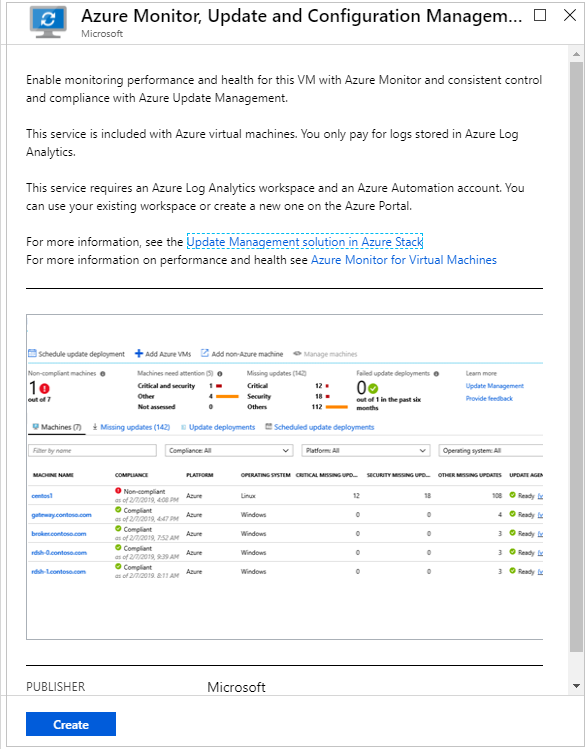
Выберите расширение Azure Monitor, Update and Configuration Management (Управление мониторингом, обновлением и конфигурацией) и нажмите кнопку Создать. Откроется окно конфигурации «Установка расширения».
Примечание.
Если расширение Azure Monitor, Update and Configuration Management не отображается в marketplace, обратитесь к оператору Azure Stack Hub, чтобы сделать его доступным.
В меню Microsoft Sentinel выберите Параметры рабочей области и дополнительно, а затем скопируйте идентификатор рабочей области и ключ рабочей области (первичный ключ).
В окне Azure Stack Hub Установка расширения вставьте идентификатор рабочей области и ключ рабочей области (первичный ключ) в указанные поля и нажмите OK.
После завершения установки расширения его состояние отображается как Подготовка выполнена успешно. На появление виртуальной машины на портале Microsoft Sentinel может потребоваться до одного часа.
Дополнительные сведения об установке и настройке агента для Windows см. в разделе Подключение компьютеров Windows.
Сведения об устранении неполадок агента в Linux см. в статье Устранение неполадок агента Azure Log Analytics в Linux.
На портале Microsoft Sentinel Azure в разделе Виртуальные машины вы запустите обзор всех виртуальных машин и компьютеров, а также их состояние.
Очистка ресурсов
Если расширение больше не требуется, вы можете удалить расширение с виртуальной машины с помощью портала Azure Stack Hub.
Чтобы удалить расширение, выполните следующие действия:
Откройте портал Azure Stack Hub.
Перейдите на страницу Виртуальные машины и выберите виртуальную машину, с которой нужно удалить расширение.
Выберите Расширения, выберите расширение Microsoft.EnterpriseCloud.Monitoring.
Выберите Удалить и подтвердите выбор.
Дальнейшие действия
Дополнительные сведения о Microsoft Sentinel см. в следующих статьях:
- Узнайте, как получить представление о данных и потенциальных угрозах.
- Начните обнаружение угроз с помощью Microsoft Sentinel.
- Потоковая передача данных из устройств Common Event Format в Microsoft Sentinel.