Примечание.
Для доступа к этой странице требуется авторизация. Вы можете попробовать войти или изменить каталоги.
Для доступа к этой странице требуется авторизация. Вы можете попробовать изменить каталоги.
В этом руководстве вы делитесь файлами и скриншотами с вашим агентом Azure SRE, используя три метода отправки: выбор файлов, перетаскивание и вставку из буфера обмена. Вы также попросите агента проанализировать отправленное содержимое, чтобы увидеть, как он обрабатывает различные типы файлов.
Дополнительные сведения о том, как агент обрабатывает различные типы файлов, см. в разделе File attachments.
В этом руководстве вы узнаете, как:
- Присоединение файла с помощью средства выбора файлов
- Попросите агента проанализировать отправленный файл
- Перетащите файл в чат
- Вставьте снимок экрана из буфера обмена
Предполагаемое время: 5 минут
Необходимые условия
Перед началом работы убедитесь, что у вас есть следующие ресурсы:
- Агент Azure SRE находится в состоянии работает.
- Файл тестового изображения (любой снимок экрана или PNG/JPG).
- Тестовый текстовый файл (
.txt, или.md.json.log).
Присоединение файла с помощью средства выбора файлов
Используйте средство выбора файлов, чтобы выбрать файл на локальном компьютере и присоединить его к сообщению чата.
- Перейдите к sre.azure.com и выберите агент.
- Выберите новый поток чата на левой боковой панели.
- Нажмите кнопку + (плюс) рядом с сообщением ввода.
- Выберите "Присоединить файл " в меню.
- В диалоговом окне файла выберите текстовый файл, например runbook, файл конфигурации или файл журнала.
Файл отображается как таблетка под входными данными сообщения, где отображается значок документа, имя файла и размер.
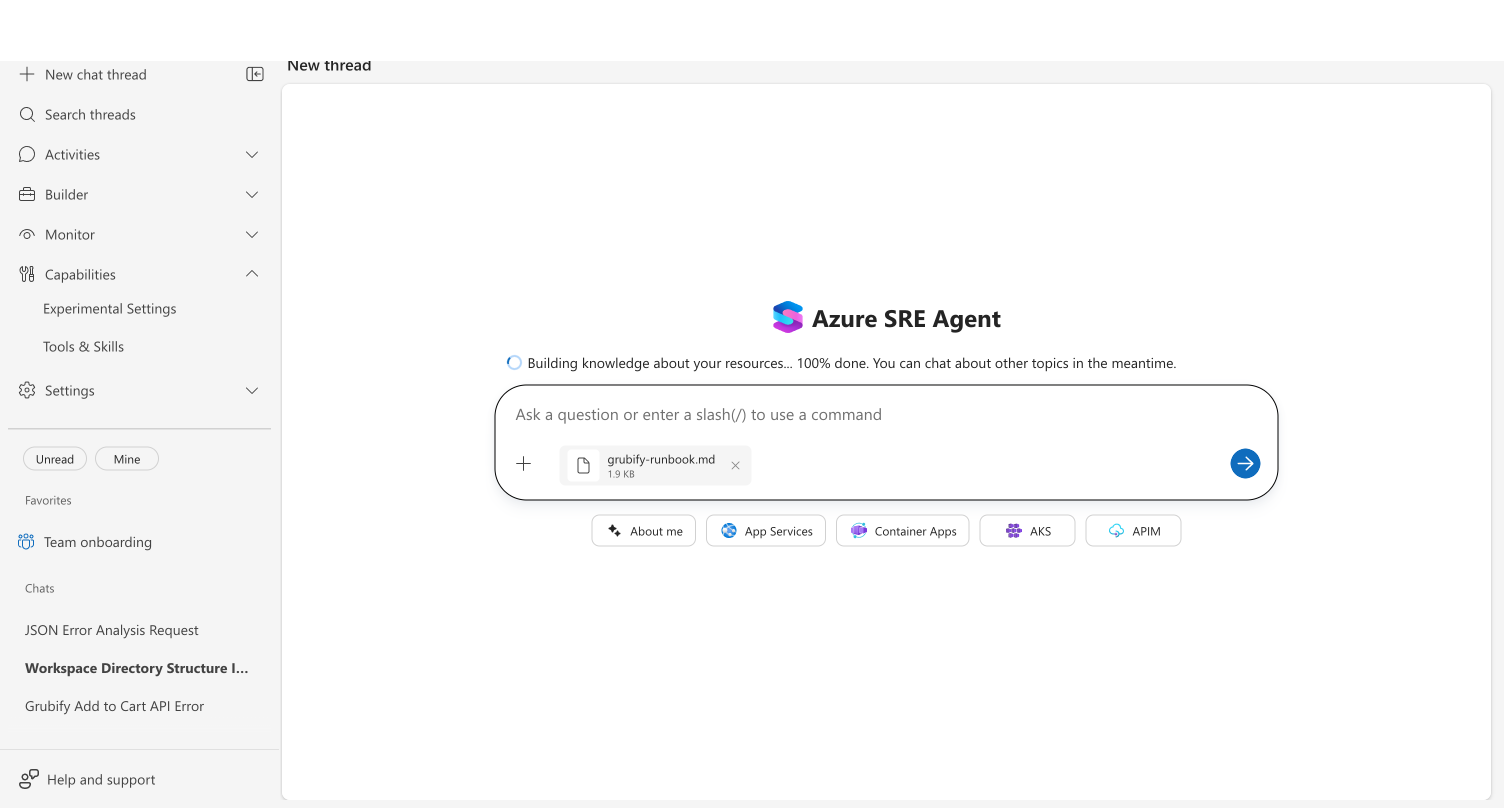
На этом этапе подтвердите следующие параметры:
- Значок вложения отображается с указанием имени файла и его размера.
- Кнопка X позволяет удалить файл перед отправкой.
Попросите агента проанализировать файл
После присоединения файла задайте агенту вопрос о содержимом файла. Агент считывает файл и предоставляет анализ на основе типа файла.
С прикрепленным файлом введите вопрос о файле. Например, если вы загрузили модуль Runbook:
I uploaded our production runbook. If I see 500 errors with "Connection refused to database", what should I do?Выберите Отправить.
Появится сообщение с карточкой файла с именем файла, размером и стрелкой загрузки. Агент считывает файл, определяет соответствующий раздел и отвечает структурированным руководством.
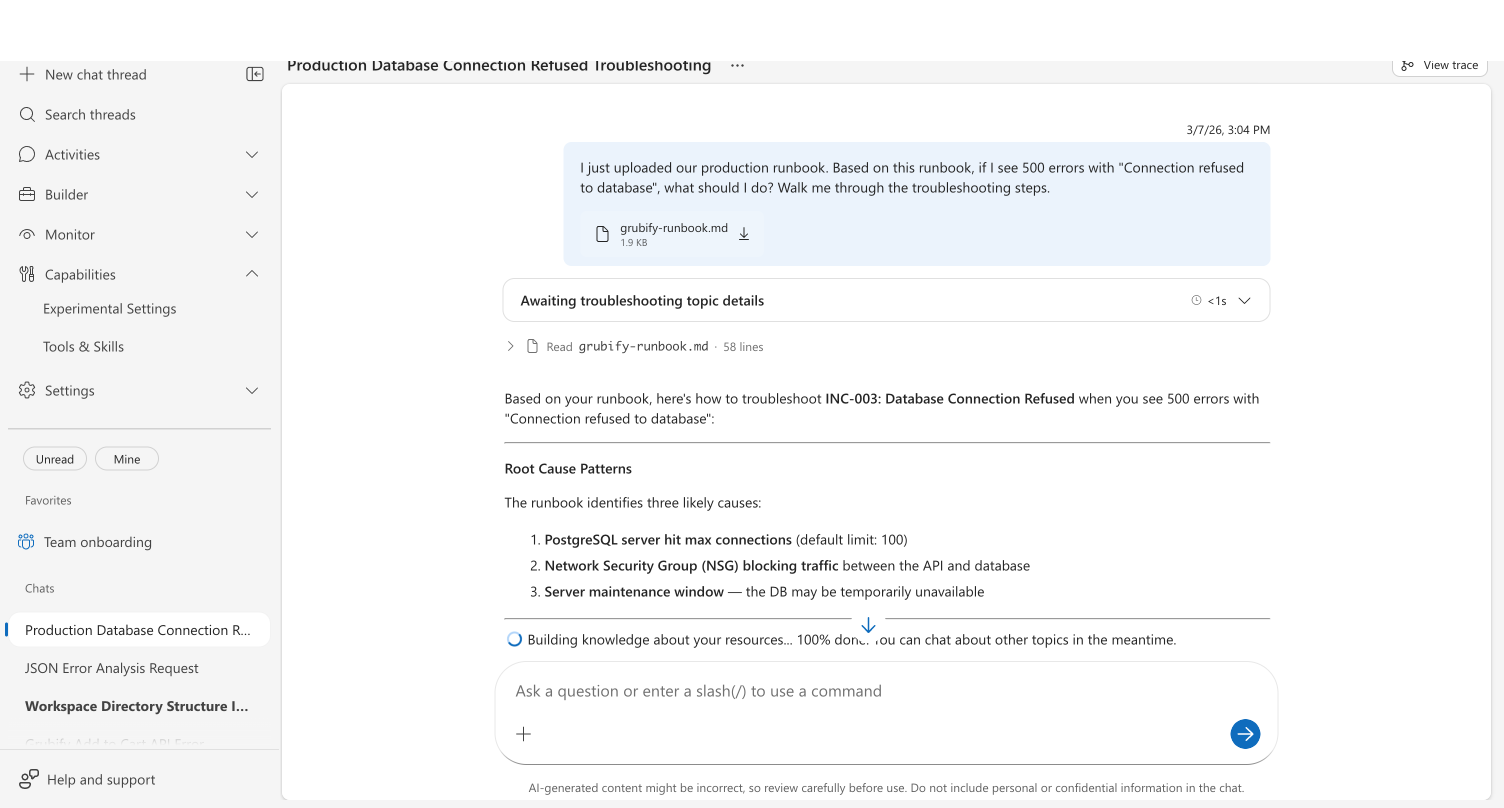
На этом этапе подтвердите следующие элементы:
- Агент ссылается на определенное содержимое из файла.
- Для модуля Runbook агент определяет соответствующий инцидент и выполняет действия по устранению рисков.
- Для файла журнала агент определяет ошибки и шаблоны.
Перетаскивание файла
Перетаскивание обеспечивает быстрый способ присоединения файлов без использования файлового менеджера.
Найдите файл на рабочем столе.
.json,.yamlили файл.logработает хорошо.Перетащите файл в область чата.
Полупрозрачный оверлей отображается со значком со стрелкой загрузки, подтверждая место для размещения.
Отпустите файл. Наложение исчезает, и появится таблетка вложения.
Введите свой вопрос и нажмите кнопку "Отправить".
На этом этапе подтвердите следующее состояние:
- Агент считывает файл и предоставляет соответствующий анализ.
Вставьте снимок экрана из буфера обмена
Во время реагирования на инциденты можно вставить снимок экрана непосредственно из буфера обмена. Агент использует многомодальное зрение для анализа содержимого изображения.
Снимок экрана на компьютере:
- Macos: Cmd+SHIFT+4, а затем выберите область.
- Windows: Win+SHIFT+S, а затем выберите область.
Выберите входные данные сообщения чата.
Вставьте с Cmd+V (macOS) или Ctrl+V (Windows).
Снимок экрана отображается как иконка вложения.
Введите вопрос, например следующий пример, и нажмите кнопку "Отправить".
What do you see in this screenshot?
На этом этапе подтвердите следующие элементы:
- Агент описывает содержимое снимка экрана с помощью анализа многомодального зрения.
- Агент может определять диаграммы, сообщения об ошибках, элементы пользовательского интерфейса и текст в изображениях.
Замечание
Функция вставки из буфера обмена вставляет только изображения. При вставке текста из текстового редактора текст вводится непосредственно в входных данных чата и не присоединяется в виде файла.
Verify
После выполнения всех действий подтвердите следующие условия:
- Вы добавили файл с помощью средства выбора файлов, а агент проанализировал его содержимое.
- Вы перетаскивали файл в чат, а агент ответил соответствующим анализом.
- Вы вставили снимок экрана, и агент описал содержимое изображения.
- Загруженные файлы сохраняются в теме и могут быть скачаны из сообщений, в которых они были отправлены.
Подсказка
Чтобы сохранить вложенный файл навсегда, попросите агента: "Сохраните это в параметрах знаний". Эта команда сохраняет копию в базе данных, где она индексируется и доступна для поиска во всех будущих беседах. Дополнительные сведения см. в разделе "Отправка документов знаний".