Примечание.
Для доступа к этой странице требуется авторизация. Вы можете попробовать войти или изменить каталоги.
Для доступа к этой странице требуется авторизация. Вы можете попробовать изменить каталоги.
Область применения: ✔️ общие папки SMB
Файлы Azure поддерживает только один источник удостоверений на учетную запись хранения для аутентификации на основе удостоверений по протоколу SMB. Если вы хотите переключиться из одного источника удостоверений в другой, сначала необходимо отключить текущий источник удостоверений, а затем включить новый.
Рекомендации по выбору подходящего источника удостоверений для вашей среды см. в разделе Обзор проверки подлинности на основе удостоверений в службе Файлы Azure для доступа к SMB.
Это важно
Отключение текущего источника идентификации немедленно удаляет удостоверенный доступ ко всем объектам общей файловой системы в учетной записи хранения. Пользователи не могут получить доступ к общим ресурсам через проверку подлинности на основе идентификации, пока не включите и не настроите новый источник идентификации.
Шаг 1. Проверка текущего источника идентификации
Сначала проверьте источник идентификации, который включен в вашем аккаунте хранения. Поддерживаемые источники удостоверений для общих папок SMB Azure включают службы доменов Active Directory (AD DS), доменные службы Microsoft Entra, и Microsoft Entra Kerberos.
Войдите на портал Azure и выберите учетную запись хранения.
В меню службы в разделе хранилища данных выберите классические общие папки.
Рядом с доступом на основе удостоверений проверьте состояние конфигурации. Если отображается значение "Настроено", перейдите к следующему шагу. Если отображается "Не настроено", источник удостоверений не включен в учетной записи для хранения, и вы можете перейти к включению нового источника удостоверений.
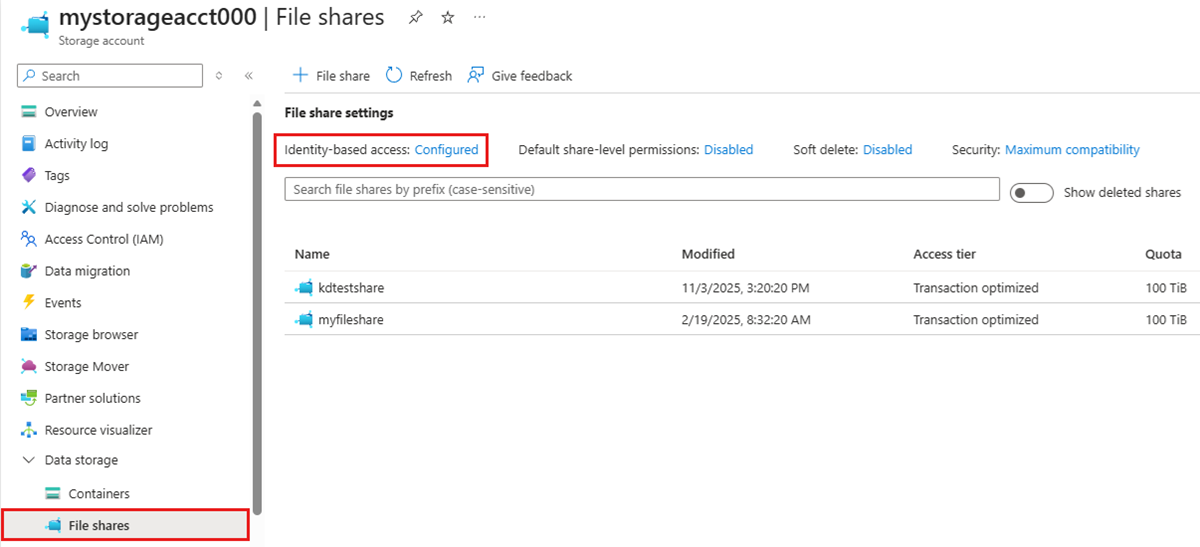
Выберите Настроено.
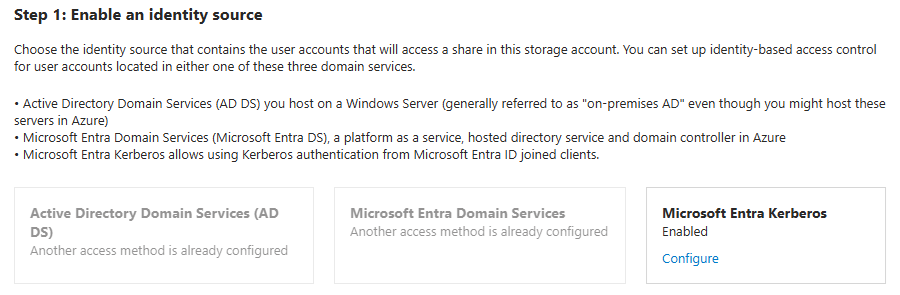
На портале показан источник удостоверений, включенный в учетной записи хранения и его состояние конфигурации. Другие источники удостоверений выделены серым. В этом примере Microsoft Entra Kerberos включен в качестве источника удостоверений для учетной записи хранения.
Шаг 2. Отключение текущего источника идентификации
Отключите текущий источник удостоверений с помощью портала Azure, Azure PowerShell или Azure CLI.
Доменные службы Active Directory (AD DS)
Чтобы отключить AD DS в учетной записи хранения, выполните следующие действия.
- В разделе доменные службы Active Directory (AD DS) выберите Configure.
- Установите флажок Disable Active Directory для этой учетной записи хранения.
- Нажмите Сохранить.
Это важно
После отключения проверки подлинности AD DS рекомендуется удалить учетную запись компьютера AD DS или учетную запись для входа в службу, созданную для представления учетной записи хранения в локальной AD. Если оставить учетную запись в AD DS, она остается осиротевшим объектом.
доменные службы Microsoft Entra
Чтобы отключить службы доменов Microsoft Entra в учетной записи хранения, выполните следующие действия.
- В разделе Доменные службы Microsoft Entra выберите Настроить.
- Снимите флажок Включить Доменные службы Microsoft Entra.
- Нажмите Сохранить.
Microsoft Entra Kerberos
Чтобы отключить Microsoft Entra Kerberos в учетной записи хранения, выполните следующие действия.
- В разделе Microsoft Entra Kerberos выберите Configure.
- Снимите флажок Microsoft Entra Kerberos.
- Нажмите Сохранить.
Шаг 3. Включение нового источника идентификации
После отключения текущего источника удостоверений следуйте инструкциям для нового источника удостоверений, который вы хотите включить:
- доменные службы Active Directory (AD DS): см. Enable AD DS authentication.
- Доменные службы Microsoft Entra: См. Включить аутентификацию Доменные службы Microsoft Entra.
- Microsoft Entra Kerberos: Включите аутентификацию Microsoft Entra Kerberos для гибридных и облачных идентичностей.