Примечание.
Для доступа к этой странице требуется авторизация. Вы можете попробовать войти или изменить каталоги.
Для доступа к этой странице требуется авторизация. Вы можете попробовать изменить каталоги.
Виртуальный рабочий стол Azure поддерживает ускорение графического модуля обработки (GPU) в отрисовке и кодировке для повышения производительности и масштабируемости приложений с помощью протокола удаленного рабочего стола (RDP). Ускорение GPU имеет решающее значение для графических приложений, таких как графические дизайнеры, видеоредакторы, трехмерные модели, аналитики данных или специалисты по визуализации.
Существует три компонента ускорения GPU в Виртуальном рабочем столе Azure, которые работают вместе для улучшения взаимодействия с пользователем:
Рендеринг приложений с ускорением GPU. Используйте GPU для отрисовки графики в удаленном сеансе.
Кодирование удаленного кадра с ускорением GPU. Протокол удаленного рабочего стола кодирует всю графику, отрисованную для передачи на локальное устройство. Удаленное кодирование кадров с ускорением GPU использует GPU для кодирования отрисованных графических кадров, чтобы обеспечить более высокую частоту кадров и улучшить взаимодействие с пользователем, хотя эта функция может потреблять большую пропускную способность сети, а также ресурсы узла сеанса и клиента. Это преимущество для таких приложений, как трехмерное моделирование, CAD/CAM или воспроизведение и редактирование видео. Вы можете выбрать кодирование с помощью:
- AVC/H.264
- Кодирование видео с высокой эффективностью (HEVC) также называется H.265. Это обеспечивает на 25–50 % лучшее сжатие данных по сравнению с AVC/H.264 с тем же качеством видео или с той же скоростью.
Примечание.
Если вы включили аппаратное ускорение HEVC/H.265 и AVC/H.264, но кодек HEVC/H.265 недоступен на локальном устройстве или ваша среда не соответствует предварительным требованиям для HEVC/H.265, вместо него будет использоваться AVC/H.264.
Вы можете включить полноэкранное кодирование видео с помощью AVC/H.264 даже без ускорения GPU, но для HEVC/H.265 требуется совместимая удаленная виртуальная машина с поддержкой GPU.
Вы также можете увеличить значение хрома по умолчанию , чтобы улучшить качество изображения.
В этой статье показано, какие размеры виртуальных машин Azure можно использовать в качестве узла сеансов с ускорением GPU, а также как включить ускорение GPU для отрисовки и кодирования.
Поддерживаемые размеры виртуальных машин Azure, оптимизированные для GPU
В следующей таблице перечислены размеры виртуальных машин Azure, оптимизированные для ускорения GPU и поддерживаемые в качестве узлов сеансов в Виртуальном рабочем столе Azure.
| Размер виртуальной машины Azure | Отрисовка приложений с ускорением GPU | Удаленное кодирование кадров с ускорением GPU |
|---|---|---|
| Серия NVv3 | Поддерживается | HEVC/H.265 AVC/H.264 |
| Серия NVv4 | Поддерживается | AVC/H.264 |
| Серия NVadsA10 v5 | Поддерживается | HEVC/H.265 AVC/H.264 |
| серия NCasT4_v3 | Поддерживается | HEVC/H.265 AVC/H.264 |
Правильный выбор размера виртуальной машины зависит от многих факторов, включая конкретные рабочие нагрузки приложения, требуемое качество взаимодействия с пользователем и стоимость. Как правило, более крупные и более функциональные GPU обеспечивают лучший пользовательский интерфейс при заданной плотности пользователей. Меньшие и дробные размеры GPU обеспечивают более точный контроль над стоимостью и качеством.
Размеры виртуальных машин с GPU NVIDIA поставляются с лицензией GRID, которая поддерживает 25 одновременных пользователей.
Важно!
Виртуальные машины серий Azure NC, NCv2, NCv3, ND и NDv2 обычно не подходили в качестве узлов сеансов. Эти размеры виртуальных машин предназначены для специализированных высокопроизводительных средств вычислений или машинного обучения, таких как созданные с помощью NVIDIA CUDA. Они не поддерживают ускорение GPU для большинства приложений или пользовательского интерфейса Windows.
Предварительные условия
Прежде чем включить ускорение GPU, вам потребуется:
Существующий пул узлов с узлами сеансов, использующими поддерживаемый оптимизированный для GPU размер виртуальной машины Azure для графических функций, которые вы хотите включить. Поддерживаемые графические драйверы перечислены в разделе Установка поддерживаемых графических драйверов на узлах сеансов.
Чтобы настроить Microsoft Intune, вам потребуется:
- Microsoft Entra ID учетную запись, которому назначена встроенная роль диспетчера политик и профилей RBAC.
- Группа, содержащая устройства, которые требуется настроить.
Чтобы настроить групповая политика, вам потребуется следующее:
- Учетная запись домена, которая имеет разрешение на создание или изменение групповая политика объектов.
- Группа безопасности или подразделение, содержащее устройства, которые нужно настроить.
Кроме того, для аппаратного ускорения HEVC/H.265 вам также потребуется:
Узлы сеансов должны работать Windows 10 или Windows 11.
Группа классических приложений. RemoteApp не поддерживается.
Если увеличить значение хрома до 4:4:4, то при использовании аппаратного ускорения HEVC значение chroma вернется к 4:2:0.
Отключите перенаправление мультимедиа на узлах сеансов, удалив компонент узла.
Шаблон администрирования для Виртуального рабочего стола Azure, доступный в групповая политика для настройки узлов сеансов.
Локальное устройство Windows, используемое для подключения к удаленному сеансу, должно иметь:
GPU с поддержкой декодирования HEVC (H.265) 4K YUV 4:2:0. Дополнительные сведения см. в документации производителя. Ниже приведены некоторые ссылки на документацию для некоторых производителей.
Установленный кодек Microsoft HEVC. Это можно получить 1 из 3 способов:
- Кодек Microsoft HEVC включен в новые установки Windows 11 22H2 или более поздней версии.
- Кодек Microsoft HEVC можно приобрести в Microsoft Store.
- Если вы используете Windows App версии 2.0.503.0 или более поздней и еще не установили кодек Microsoft HEVC, приложение пытается установить специализированную версию кодека HEVC, совместимую только с удаленными сеансами, инициированными через Windows App. Обратите внимание, что для этого метода требуется доступ к Microsoft Store.
Одно из следующих приложений для подключения к удаленному сеансу. Другие платформы и версии не поддерживаются.
- Windows App в Windows версии 2.0.503.0 или более поздней.
- Приложение удаленного рабочего стола в Windows версии 1.2.6081 или более поздней.
Установка поддерживаемых графических драйверов на узлах сеансов
Чтобы воспользоваться возможностями GPU виртуальных машин Azure серии N в Виртуальном рабочем столе Azure, необходимо установить соответствующие графические драйверы. Следуйте инструкциям в разделе Поддерживаемые операционные системы и драйверы , чтобы узнать, как установить драйверы.
Важно!
Поддерживаются только драйверы, распределенные в Azure.
При установке драйверов ниже приведены некоторые важные рекомендации.
Для виртуальных машин с gpu NVIDIA только драйверы NVIDIA GRID поддерживают ускорение GPU для большинства приложений и пользовательского интерфейса Windows. Драйверы NVIDIA CUDA не поддерживают ускорение GPU для этих размеров виртуальных машин. Чтобы скачать и узнать, как установить драйвер, см. статью Установка драйверов GPU NVIDIA на виртуальных машинах серии N под управлением Windows и обязательно установите драйвер GRID. Если установить драйвер с помощью расширения драйвера GPU NVIDIA, драйвер GRID будет автоматически установлен для этих размеров виртуальных машин.
- Для аппаратного ускорения HEVC/H.265 необходимо использовать драйвер NVIDIA GPU GRID 16.2 (537.13) или более поздней версии.
Для виртуальных машин с графическим процессором AMD установите драйверы AMD, которые предоставляет Azure. Чтобы скачать и узнать, как установить драйвер, см. статью Установка драйверов GPU AMD на виртуальных машинах серии N под управлением Windows.
Включение отрисовки приложений с ускорением GPU и удаленного кодирования кадров
По умолчанию удаленные сеансы Виртуального рабочего стола Azure отрисовываются с помощью ЦП и не используют доступные GPU. Вы можете включить отрисовку приложений с ускорением GPU и удаленное кодирование кадров с помощью Microsoft Intune или групповая политика.
Важно!
Если включены параметры ускорения GPU с использованием H.264/AVC и H.265/HEVC, приоритетом для совместимых удаленных сеансов является H.265/HEVC.
Выберите соответствующую вкладку для своего сценария.
Чтобы включить отрисовку приложений с ускорением GPU с помощью Intune:
Войдите в Центр администрирования Microsoft Intune.
Создайте или измените профиль конфигурации для устройств Windows 10 и более поздних версий с типом профиля каталога параметров.
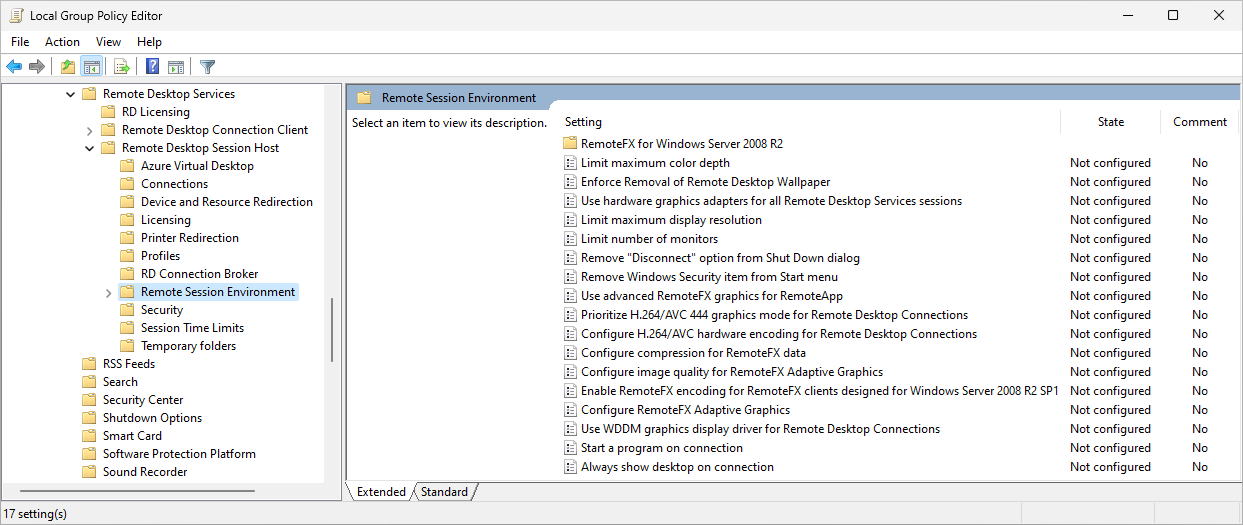
В окне выбора параметров перейдите к разделу Административные шаблоны>КомпонентыWindows Удаленные рабочие столы> Службыудаленных рабочих> столов Узел >сеансов удаленных рабочих столов Среда удаленного сеанса.
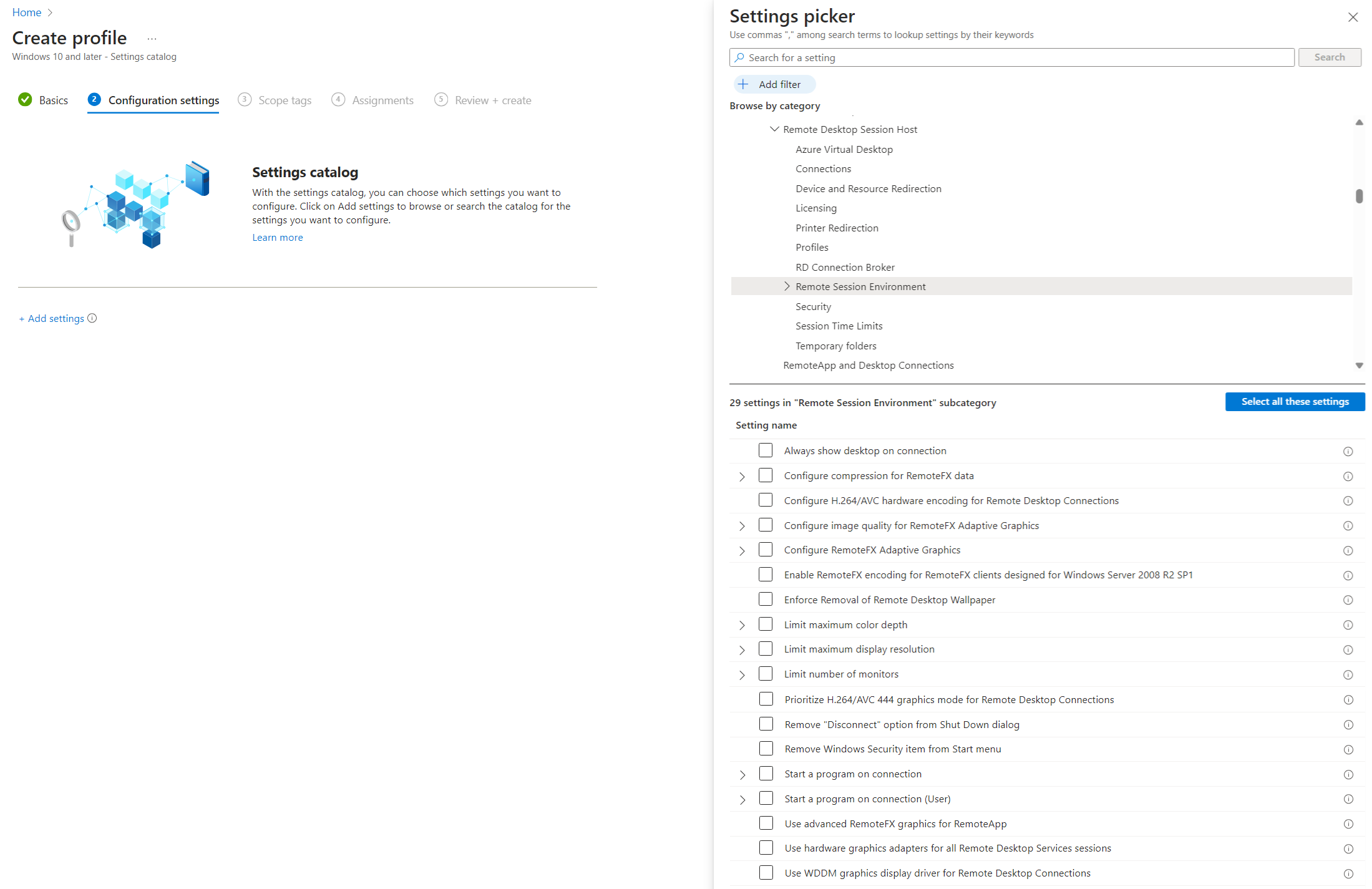
Выберите следующие параметры:
Для отрисовки приложений с ускорением GPU проверка поле Использовать аппаратные графические адаптеры для всех сеансов служб удаленных рабочих столов.
Для удаленного кодирования кадров с ускорением GPU с помощью H.264/AVC:
- Установите флажок Установить приоритет в режиме графики H.264/AVC 444 для подключений к удаленному рабочему столу.
- Установите флажок Настройка аппаратного кодирования H.264/AVC для подключений к удаленному рабочему столу.
Примечание.
Установка флажка Назначить приоритет режима графики H.264 без установки флажка Настройка аппаратного кодирования может привести к кодированию полноэкранного видео на основе программного или ЦП на основе H.264/AVC.
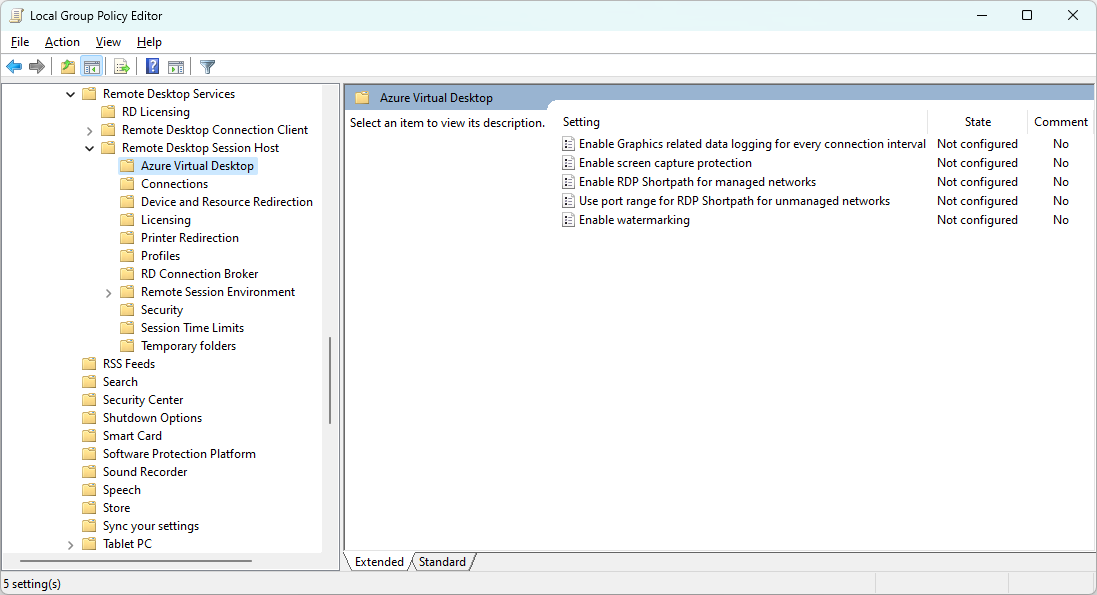
Сведения о кодировании удаленного кадра с ускорением GPU с помощью H.265/HEVC см. в разделе Административные шаблоны>Компоненты WindowsСлужбы удаленных рабочих>столов Удаленный рабочий стол Узел> сеансов удаленных рабочих столовAzure Виртуальный рабочий стол в средстве выбора параметров.>
Чтобы включить удаленное кодирование кадров с ускорением GPU с помощью H.265/HEVC, установите флажок Настроить аппаратное кодирование H.265/HEVC для Connections удаленного рабочего стола, а затем закройте средство выбора параметров.
Разверните категорию Административные шаблоны , а затем установите переключатель для каждого параметра следующим образом:
Для отрисовки приложений с ускорением GPU установите для параметра Использовать аппаратные графические адаптеры для всех сеансов служб удаленных рабочих столов значение Включено.
Для удаленного кодирования кадров с ускорением GPU с помощью H.264/AVC задайте для параметра Настройка аппаратного кодирования H.264/AVC для подключений к удаленному рабочему столу значение Включено.
Для кодирования видео в полноэкранном режиме установите для параметра Приоритет режима графики H.264/AVC 444 для подключений к удаленному рабочему столу значение Включено.
Для удаленного кодирования кадров с ускорением GPU с помощью H.265/HEVC установите параметр Настройка аппаратного кодирования H.265/HEVC для удаленного рабочего стола Connectionsзначение Включено.
Нажмите кнопку Далее.
Необязательно. На вкладке Теги области выберите тег область, чтобы отфильтровать профиль. Дополнительные сведения о тегах областей см. в статье Использование управления доступом на основе ролей (RBAC) и тегов области для распределенных ИТ.
На вкладке Назначения выберите группу, содержащую компьютеры, предоставляющие удаленный сеанс, который требуется настроить, а затем нажмите кнопку Далее.
На вкладке Просмотр и создание просмотрите параметры, а затем выберите Создать.
После применения политики к компьютерам, предоставляющим удаленный сеанс, перезапустите их, чтобы параметры вступили в силу.
Проверка ускорения GPU
Чтобы убедиться, что удаленный сеанс использует ускорение GPU, отрисовку приложения с ускорением GPU, кодирование кадров или кодирование видео в полноэкранном режиме:
Если вы хотите проверить аппаратное ускорение HEVC/H.265, выполните следующие дополнительные действия.
Убедитесь, что на локальном устройстве Windows установлен кодек Microsoft HEVC, открыв строку PowerShell и выполнив следующую команду:
Get-AppxPackage -Name "Microsoft.HEVCVideoExtension" | FT Name, VersionВыходные данные должны выглядеть примерно так:
Name                         Version
----                         -------
Microsoft.HEVCVideoExtension 2.1.1161.0
Убедитесь, что перенаправление мультимедиа отключено на узле сеанса, если вы используете его.
Подключитесь к одному из настроенных узлов сеансов с помощью Виртуального рабочего стола Azure или прямого подключения по протоколу RDP.
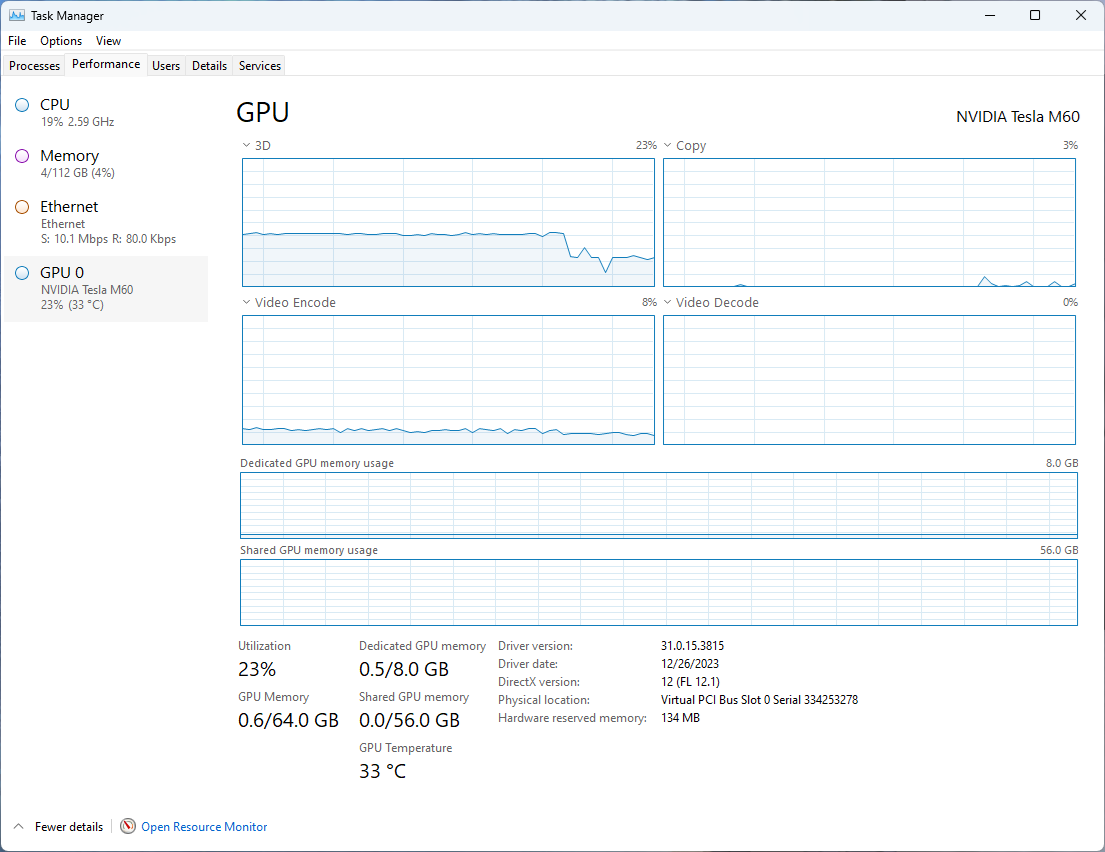
Откройте приложение, которое использует ускорение GPU и создает некоторую нагрузку для GPU.
Откройте диспетчер задач и перейдите на вкладку Производительность . Выберите GPU, чтобы узнать, используется ли приложением gpu.
Совет
Для GPU NVIDIA можно также использовать служебную
nvidia-smiпрограмму для проверка использования GPU при запуске приложения. Дополнительные сведения см. в разделе Проверка установки драйвера.Чтобы проверить полноэкранное кодирование с ускорением GPU с помощью HEVC/H.265, откройте окно Сведения о подключении из сеанса.
Если сеанс находится в полноэкранном режиме, щелкните значок силы сигнала на панели подключения RDP в верхней части окна сеанса. Если сеанс находится в режиме окна, щелкните правой кнопкой мыши в верхней части окна и выберите в контекстном меню пункт Сведения о подключении .
Выберите "Просмотреть сведения" , чтобы развернуть окно с дополнительными сведениями. Если в разделе Сведения о графике вы видите кодеки Использовано: HEVC, то используется кодирование кадров с ускорением GPU с помощью HEVC/H.265 и полноэкранного кодирования видео.
Вы можете использовать Просмотр событий для проверки ускорения GPU с помощью AVC/H.264 или HEVC/H.265. Для этого откройте Просмотр событий в меню Пуск или выполните команду
eventvwr.mscиз командной строки.Перейдите в одно из следующих расположений:
Сведения о подключениях через Виртуальный рабочий стол Azure см. в разделе Приложения и службы Журналы>Microsoft>Windows>RemoteDesktopServices-RdpCoreCDV>Operational.
Для подключений через прямое подключение RDP перейдите в раздел Приложения и службы Журналы>Microsoft>Windows>RemoteDesktopServices-RdpCoreTs>Operational.
Найдите следующие идентификаторы событий:
Идентификатор события 170. Если в тексте события отображается аппаратный кодировщик AVC включен: 1 , используется кодирование кадров с ускорением GPU.
Идентификатор события 162:
- Если в тексте события отображается Avc444FullScreenProfile , используется кодирование кадров с ускорением GPU с помощью AVC/H.264 и полноэкранного кодирования видео.
- Если в тексте события отображается hevcProfile , используется кодирование кадров с ускорением GPU с помощью HEVC/H.265 и полноэкранного кодирования видео.
Связанные материалы
Увеличьте значение хрома по умолчанию , чтобы улучшить качество изображения.