Примечание.
Для доступа к этой странице требуется авторизация. Вы можете попробовать войти или изменить каталоги.
Для доступа к этой странице требуется авторизация. Вы можете попробовать изменить каталоги.
Отчеты Power BI, относящиеся к набору инструментов FinOps, предоставляют отличную исходную точку для составления отчетов FinOps. Мы рекомендуем настроить их, чтобы сохранить работу, изменить и расширить отчеты с собственными данными, а также удалить все, что не требуется. Вы также можете скопировать и вставить визуальные элементы между отчетами, чтобы создать собственные пользовательские отчеты.
Отчеты инструментария FinOps поддерживают несколько способов подключения к данным о затратах. Как правило, мы рекомендуем начинать с экспорта управления затратами, поддерживающего ежемесячные расходы в размере от 2 до 5 миллионов долларов. Если вы сталкиваетесь с проблемами с тайм-аутами при обновлении данных или должны подготавливать отчеты по данным в нескольких каталогах или арендаторах, используйте центры FinOps. Это решение конвейера данных, которое оптимизирует данные и предлагает дополнительные функциональные возможности. Дополнительные сведения о выборе подходящей серверной части см. в разделе Помогите мне выбрать.
Наборы данных и совместимые средства
В следующей таблице показаны доступные наборы данных, а также доступные отчеты и средства.
| Набор данных | Description | Совместимые отчеты и средства | Примечания |
|---|---|---|---|
| Экспорт управления затратами | Необработанные данные затрат и использования, экспортированные в Azure Data Lake Storage 2-го поколения | • Отчеты о хранилище Power BI • Пользовательские отчеты Power BI • Прямой доступ к хранилищу |
Рекомендуется для учетных записей с менее чем $2M ежемесячных расходов |
| Центры FinOps + Обозреватель данных (ADX) | Данные о затратах, обработанные и хранящиеся в кластерах Azure Data Explorer | • Отчеты Power BI KQL • Панели мониторинга Обозревателя данных • Рабочие тетради Azure Monitor Прямые KQL-запросы • Пользовательские приложения с помощью API Kusto |
Рекомендуется для учетных записей с более чем $100K общих расходов |
| Центры FinOps + Microsoft Fabric RTI | Данные о затратах, обработанные и хранящиеся в Microsoft Fabric Real-Time Intelligence | • Отчеты Power BI KQL • Панели мониторинга сети в реальном времени Прямые KQL-запросы • Пользовательские приложения с помощью API Kusto |
Лучший вариант производительности и возможностей |
| Microsoft Fabric OneLake | Необработанные экспорты, хранящиеся в Microsoft Fabric OneLake | • Кастомизированные записные книжки Fabric • Пользовательские отчеты Power BI • Конвейеры данных инфраструктуры |
Для организаций, уже использующих Microsoft Fabric |
| Соединитель управления затратами | Прямое подключение Power BI к API управления затратами | • Отчеты Power BI о соединителе управления затратами | Не рекомендуется — не рекомендуется для новых реализаций |
Каждый набор данных предлагает различные возможности и оптимизирован для различных вариантов использования. Подробные рекомендации по выбору подходящего варианта см. в разделе "Помогите мне выбрать".
Поддержка коннектора Cost Management для Power BI доступна для обратной совместимости, но не рекомендуется. Группа управления затратами Майкрософт больше не обновляет соединитель управления затратами и вместо этого рекомендует экспортировать данные. Используйте следующие сведения для подключения и настройки набора средств FinOps и других отчетов Power BI.
Настройте свой первый отчет
Отчеты Power BI набора средств FinOps включают предварительно настроенные визуальные элементы, но не подключены к данным. Чтобы подключить их к данным, выполните следующие действия.
Создайте учетную запись хранения класса Premium с включенным иерархическим пространством имен.
- Если вы используете центры FinOps, этот шаг можно пропустить. Хранилище развертывается как часть шаблона.
- При создании учетной записи хранения используйте следующие параметры:
- Основная служба = Azure Data Lake Storage 2-го поколения
- Производительность = Премиум
- Тип учетной записи Premium = Блочные BLOB-объекты
- Иерархическое пространство имен = включено
- При использовании существующей учетной записи хранения проверьте следующие параметры:
- На странице "Обзор" в разделе "Основные сведения" убедитесь, что для производительности задано значение "Премиум".
- Если задано значение "Стандартный", необходимо создать новую учетную запись хранения.
- На странице "Обзор" в разделе "Свойства" убедитесь, что иерархическое пространство имен имеет значение "Включено".
- Если этот параметр отключен, проверьте в меню Настройки наличие опции >обновление до Озеро данных Gen2 для перехода на хранилище Озеро данных Gen2.
- Если этот параметр недоступен, и иерархическое пространство имен не включено, необходимо создать новую учетную запись хранения.
- На странице "Обзор " в разделе "Свойства" убедитесь, что уровень доступа имеет значение "Горячий".
- Если нет, выберите ссылку и измените уровень доступа на "Горячий".
- Другие уровни доступа не были протестированы и не рекомендуется из-за влияния на производительность.
- На странице "Обзор" в разделе "Основные сведения" убедитесь, что для производительности задано значение "Премиум".
Настройте экспорт управления затратами для любых данных, которые вы хотите включить в отчеты.
Вы можете создать экспорт вручную на портале Azure или программным способом
New-FinOpsCostExportс помощью команды PowerShell. Включите следующие наборы данных:Набор данных Версия Примечания Затраты и использование (FOCUS) 1.0,1.0r2или1.2-previewТребуется для всех отчетов. Если вам нужна предварительная версия FOCUS 1.0, используйте центры FinOps с Data Explorer. прейскурант; 2023-05-01Требуется для заполнения отсутствующих цен на EA и MCA. Сведения о резервировании 2023-03-01Необязательно. Рекомендации по бронированию 2023-05-01Необходимо, чтобы увидеть рекомендации по тарифам в отчете по оптимизации тарифов. Транзакции резервирования 2023-05-01Необязательно. Скачайте и откройте нужный отчет в Power BI Desktop.
Источник данных Загружать Примечания Центры FinOps с Обозревателем данных отчеты KQL Рекомендуется мониторинг при превышении $100 000 или 13 месяцев данных. Экспорт на склады (включая центры FinOps) отчеты хранилища Не рекомендуется проводить мониторинг более $2 млн в месяц. Соединитель управления затратами Отчет соединителя управления затратами Не рекомендуется следить за общей суммой затрат более $1 млн или за счетами, в которых используется план экономии. Откройте каждый отчет и укажите применимые параметры отчета:
-
URI кластера (только для отчетов KQL) — обязательный URI кластера Data Explorer.
- Откройте список ресурсных групп в портале Azure.
- Выберите группу ресурсов концентратора.
- Выберите Развертывания в меню.
- Выберите развертывание концентратора.
- Выберите Выходные данные.
- Скопируйте значение для
clusterUri.Это важно
При использовании частных конечных точек в сочетании с шлюзом данных Power BI обязательно используйте полное доменное имя кластера Azure Data Explorer (например), а не сокращенную версию (например
clustername.region.kusto.windows.netclustername.region). Это гарантирует правильное разрешение имен для функций частных конечных точек, как и ожидалось.
-
ежедневные или ежемесячные (только отчеты KQL) — необходимая степень детализации данных. Используйте это для отчета по более длительным периодам времени.
- Рассмотрите возможность создания двух копий этих отчетов, чтобы отобразить как ежедневные данные в течение короткого периода, так и ежемесячных данных для исторических отчетов.
-
URL-адрес хранилища (только отчеты хранилища) — необходимая конечная точка DFS для учетной записи Azure Data Lake Storage с данными.
- При подключении к центрам FinOps:
- Откройте список ресурсных групп в портале Azure.
- Выберите группу ресурсов концентратора.
- Выберите Развертывания в меню.
- Выберите развертывание концентратора.
- Выберите Выходные данные.
- Скопируйте значение для
storageUrlForPowerBI.
- При непосредственном подключении к экспорту управления расходами в хранилище:
- Откройте нужную учетную запись хранения в портал Azure.
- Выберите Настройки>Конечные точки в меню.
- Скопируйте URL-адрес Data Lake Storage (а не URL-адрес Blob-службы).
Это важно
Убедитесь, что вы используете конечную точку Data Lake Storage (содержит
.dfs.core.windows.net), а не конечную точку сервиса Blob (содержит.blob.core.windows.net). Отчеты хранилища Power BI требуют правильной работы конечной точки DFS. - При необходимости добавьте контейнер и путь экспорта.
- При подключении к центрам FinOps:
- количество месяцев — необязательное количество закрытых месяцев, если вы хотите всегда показывать определённое количество последних месяцев. Если это не указано, отчет будет включать все данные в хранилище.
-
RangeStart / RangeEnd — необязательный диапазон дат, который требуется ограничить. Если это не указано, отчет будет включать все данные в хранилище.
- Как правило, мы рекомендуем оставить эти даты пустыми. Они включены для поддержки пошагового обновления.
- При необходимости настроить добавочное обновление, рекомендуется использовать центры FinOps вместе с Data Explorer.
- Центры FinOps с Data Explorer обеспечивают улучшенную производительность и предлагаются всем пользователям, которые отслеживают более $100 000 общей суммы расходов.
- Отчеты хранилища поддерживают только около $2 млн в данных без инкрементального обновления и около $2 млн в месяц в необработанных деталях стоимости. Дополнительные сведения см. в разделе "Настройка добавочного обновления".
-
URI кластера (только для отчетов KQL) — обязательный URI кластера Data Explorer.
Авторизация каждого источника данных:
- Azure Data Explorer (Kusto). Используйте учетную запись, которая имеет по крайней мере уровень доступа на уровне просмотра к базе данных Hub.
- Azure Resource Graph. Используйте учетную запись с прямым доступом к любым подпискам, о которым вы хотите сообщить.
- (ваша учетная запись хранения). Используйте маркер SAS или учетную запись, включающую средство чтения данных BLOB-объектов хранилища или более широкий доступ.
- https://ccmstorageprod.blob.core.windows.net/costmanagementconnector-data/AutofitComboMeterData.csv — анонимный доступ. Этот URL-адрес используется для данных гибкости размера резервирования.
- https://github.com/... — анонимный доступ. Этот URL-адрес используется для открытых файлов данных набора средств FinOps.
При возникновении проблем с синхронизацией данных см . статью "Устранение неполадок с отчетами Power BI".
Использование маркера SAS для подключения данных к отчету
Подписи совместного доступа (SAS) позволяют подключаться к учетной записи хранения без учетных данных конечного пользователя или настройки учетной записи службы. Чтобы подключить отчеты Power BI к данным с помощью маркеров SAS:
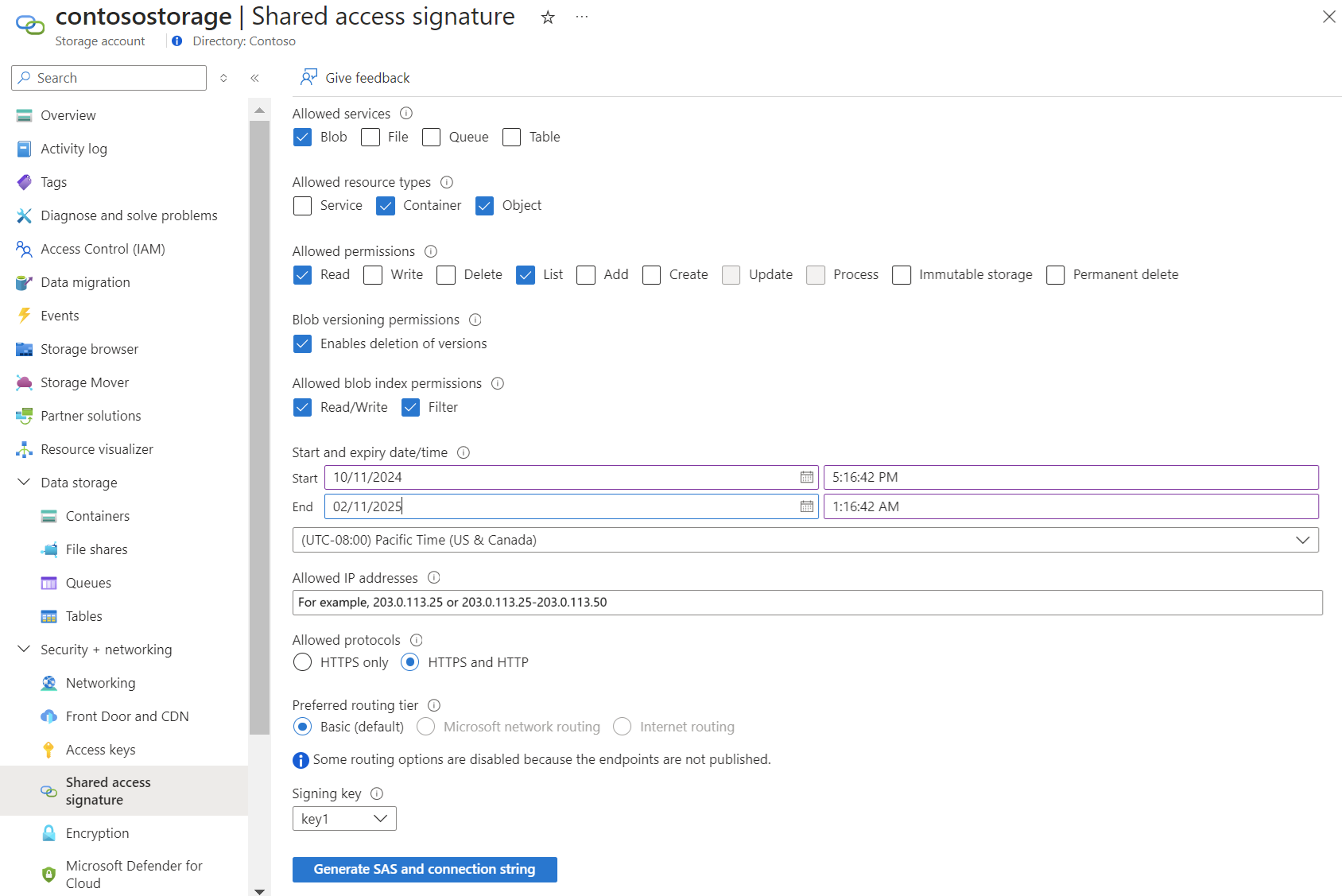
Создайте маркер SAS с необходимыми разрешениями:
- Перейдите к учетной записи хранения хаба FinOps в портале Azure.
- Выберите Безопасность + Сеть>Общий ключ доступа в меню слева.
- В разделе "Разрешенные типы ресурсов" выберите
ContainerиObject. - В разделе "Разрешенные разрешения" выберите "Чтение", "Список".
- Укажите диапазон дат начала и окончания срока действия по мере необходимости.
- Сохраните оставшиеся значения по умолчанию или обновите их по мере необходимости.
- Выберите Создать маркер SAS и URL-адрес.
- Скопируйте созданный маркер.
Настройка доступа к SAS-токену в Power BI:
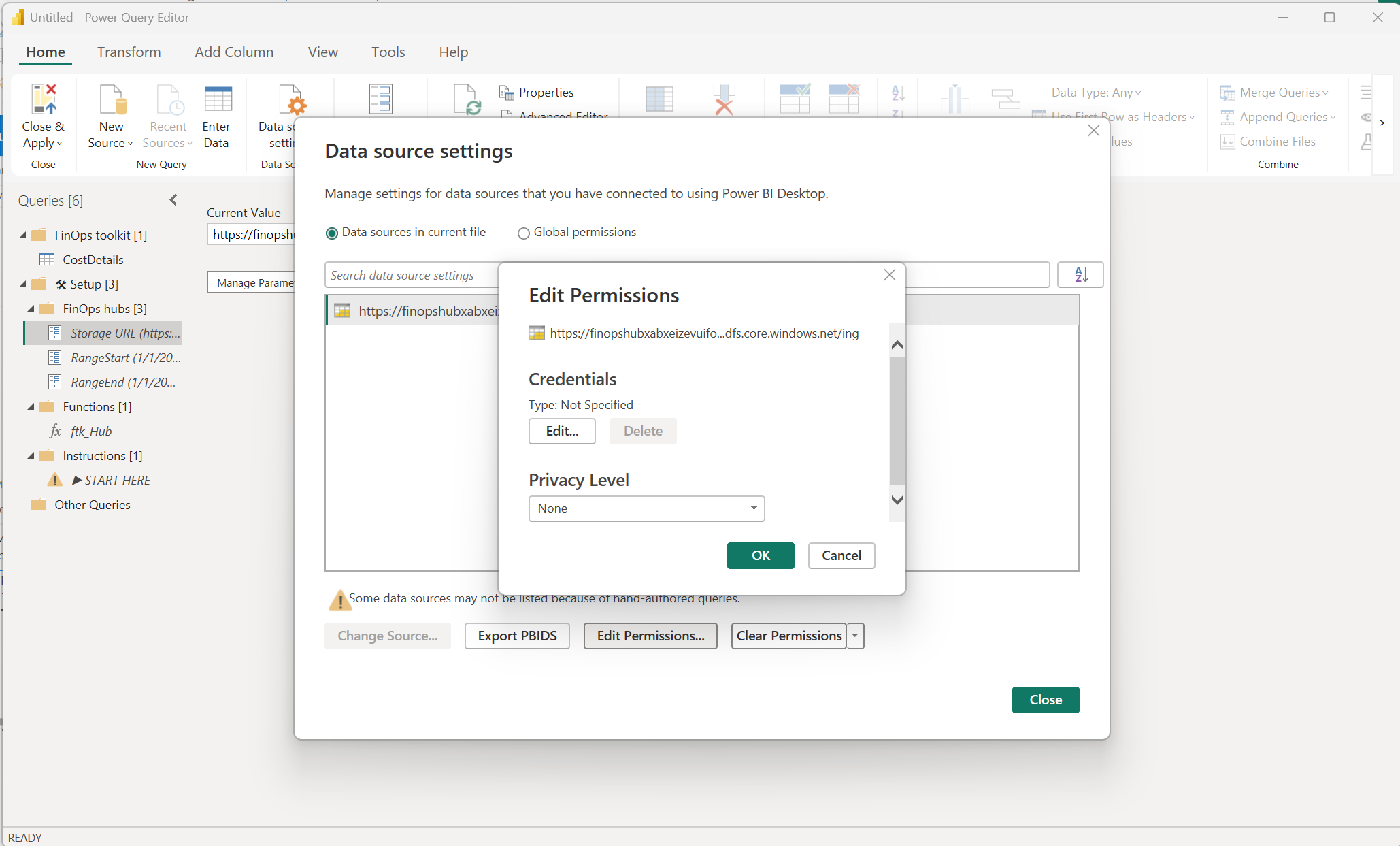
- Откройте отчет в Power BI Desktop.
- Выберите "Преобразовать параметры источника данных>" на ленте.
- Выберите "Изменить разрешения " в нижней части диалогового окна.
- Выберите "Изменить " под учетными данными.
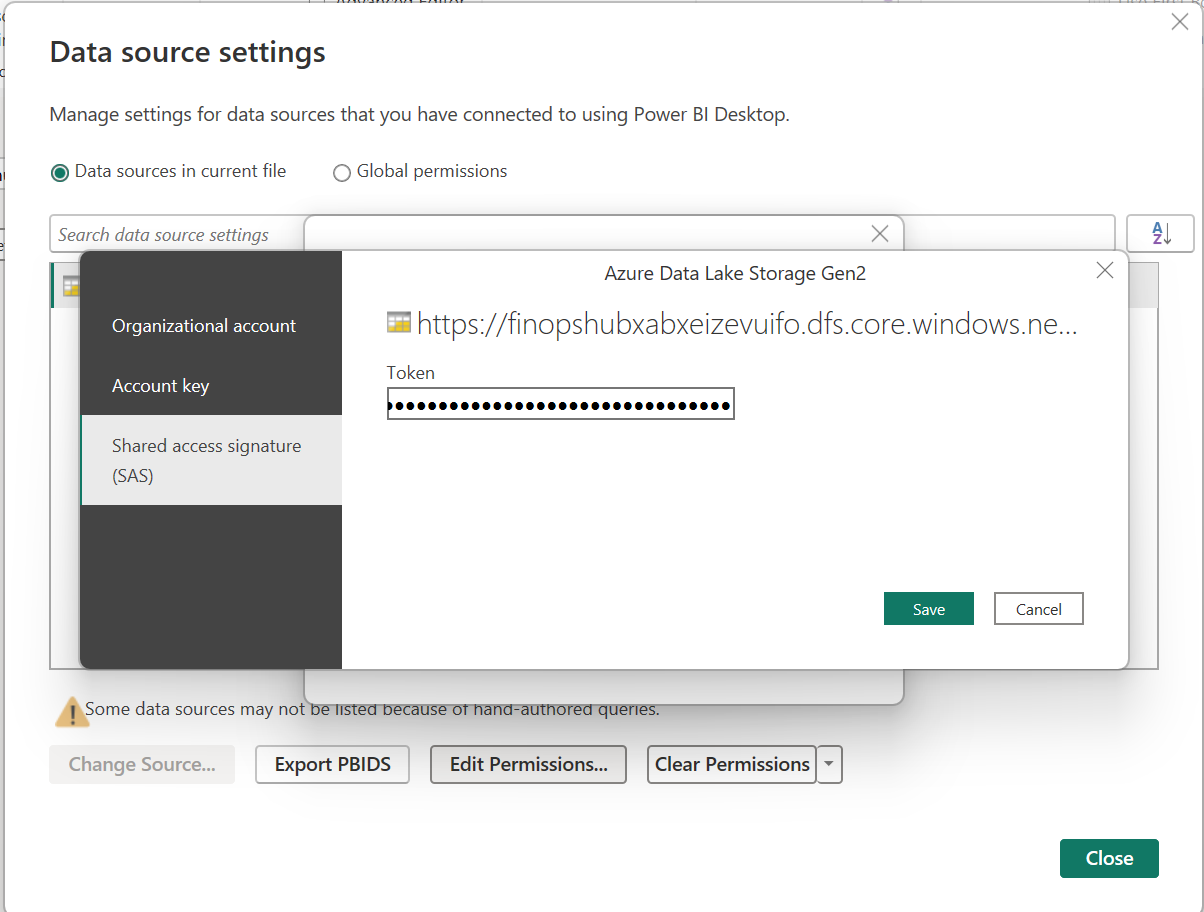
- Выберите вкладку Подписанный общий доступ.
- Вставьте скопированный токен SAS из портала Azure.
- Выберите Сохранить.
- Выберите Закрыть.
- Нажмите кнопку "Применить" и "Закрыть " на ленте.
Если вы получаете ошибку 403 Запрещено , создайте маркер SAS на уровне учетной записи хранения вместо уровня контейнера.
Копирование запросов из отчета инструментария
Инструменты FinOps обрабатывают необработанные данные для создания определенных типов отчетов. Чтобы подключить данные к отчету Power BI, который не использует набор средств FinOps или источник данных управления затратами, копировать запросы, столбцы и меры из отчета о наборе средств FinOps.
- Скачайте один из отчетов набора средств FinOps.
- Откройте отчет в Power BI Desktop.
- Выберите " Преобразовать данные " на панели инструментов.
- В списке запросов слева кликните правой кнопкой мыши стоимость (или другой запрос) и выберите команду Копировать.
- Откройте отчет в Power BI Desktop.
- Выберите " Преобразовать данные " на панели инструментов.
- Щелкните правой кнопкой мыши пустое пространство в нижней части области "Запросы " и выберите "Создать группу...".
- Задайте имя
FinOps toolkitи нажмите кнопку "ОК". - Щелкните правой кнопкой мыши папку набора средств FinOps и выберите " Вставить".
- Нажмите кнопку "Закрыть" и "Применить" на панели инструментов для обоих отчетов.
На этом этапе у вас есть основные данные из набора средств FinOps, расширенные для поддержки преимущества гибридного использования Azure и отчетов FOCUS. Кроме того, вы также можете быть заинтересованы в пользовательских столбцах и мерах, которые суммируют экономию, использование, затраты с течением времени и многое другое. К сожалению, Power BI не предоставляет простой способ копирования столбцов и мер. Выполните действия для каждого столбца и метрики, которые вы хотите скопировать.
- В отчете о наборе средств FinOps разверните таблицу Затраты (или другую таблицу) в правой области Данные.
- Выберите настраиваемый столбец или меру, а затем скопируйте формулу из редактора в верхней части окна под панелью инструментов.
Примечание.
Отметьте, пожалуйста, является ли это столбцом или метрикой. Столбцы имеют символ таблицы с символом "Σ" или "fx", а меры имеют символ калькулятора.

- В вашем отчете щелкните правой кнопкой мыши таблицу затрат и выберите "Создать меру" или "Создать столбец" в зависимости от того, что вы скопировали.
- При отображении редактора формул вставьте формулу с помощью
Ctrl+VилиCmd+V. - Повторите шаги 2–4 для каждого нужного столбца и меры.

Некоторые столбцы и меры зависят друг от друга. Эти ошибки можно игнорировать при копировании каждой формулы. Каждая из них разрешается сама собой при добавлении зависимого столбца или показателя.
Дополнительные сведения о столбцах, доступных в Power BI, см. в словаре данных.
Подключение вручную
Если вам не нужны пользовательские столбцы и меры, предоставляемые отчетами набора средств FinOps, вы также можете подключиться непосредственно к данным с помощью одного из встроенных соединителей Power BI.
Если вы используете соединитель "Управление затратами", обратитесь к созданию визуальных элементов и отчетов с помощью соединителя "Управление затратами".
При использовании экспорта или концентраторов FinOps используйте соединитель Azure Data Lake Storage 2-го поколения:
- Откройте нужный отчет в Power BI Desktop.
- Выберите " Получить данные " на панели инструментов.
- Выполните поиск
lakeи выберите Хранилище данных Azure 2-го поколения - Задайте URL-адрес учетной записи хранения.
- При использовании хабов FinOps скопируйте URL-адрес из результатов развертывания.
- Откройте список ресурсных групп в портале Azure.
- Выберите группу ресурсов концентратора.
- Выберите пункт 'Развертывания' в меню.
- Выберите развертывание концентратора.
- Выберите Выходные данные.
- Скопируйте значение для
storageUrlForPowerBI.
- При использовании необработанных экспортов скопируйте URL-адрес из учетной записи хранения:
- Откройте нужную учетную запись хранения в портал Azure.
- Выберите Настройки>Конечные точки в меню.
- Скопируйте URL-адрес Data Lake Storage (а не URL-адрес Blob-службы).
- При необходимости добавьте контейнер и путь экспорта.
- При использовании хабов FinOps скопируйте URL-адрес из результатов развертывания.
- Нажмите ОК.
Предупреждение
Если вы получаете ошибку "Доступ к ресурсу запрещен", назначьте учетной записи, выполняющей загрузку данных в Power BI, роль "Чтения данных BLOB-объектов хранилища".
- Щелкните Объединить.
- Нажмите ОК.
Дополнительные сведения о подключении к Azure Data Lake Storage 2-го поколения см. в статье "Подключение к Azure Data Lake Storage 2-го поколения из Power Query Desktop".
Дополнительные сведения о столбцах, доступных в хранилище, см. в словаре данных.
Миграция из шаблонного приложения "Управление затратами"
Приложение шаблона "Управление затратами" поддерживается только для учетных записей по Соглашению предприятия (EA) и не позволяет настроек в Power BI Desktop. Мы рекомендуем начать с одного из отчетов набора средств FinOps, которые работают с различными типами учетных записей, вместо настройки шаблонного приложения. Если вы хотите настроить или скопировать что-то из шаблона, ознакомьтесь с приложением шаблона "Управление затратами".
Переход от соединителя управления затратами
Соединитель управления затратами предоставляет отдельные запросы фактических (выставленных) и амортизированных затрат. Чтобы свести к минимуму размер данных и повысить производительность, отчеты набора средств FinOps объединяют их в один запрос. Лучший способ миграции из Коннектора управления затратами — скопировать запросы из отчета инструментария FinOps, а затем обновить визуализации, чтобы использовать таблицу Затраты.
- Скачайте один из отчетов набора средств FinOps.
- Откройте отчет в Power BI Desktop.
- Выберите " Преобразовать данные " на панели инструментов.
- В списке запросов слева щелкните правой кнопкой мыши затраты и выберите Копировать.
- Перед изменением отчета сначала сделайте копию, чтобы быть уверенным, что при необходимости можно вернуть прежнюю версию.
- Откройте отчет в Power BI Desktop.
- Выберите " Преобразовать данные " на панели инструментов.
- Щелкните правой кнопкой мыши пустое пространство в нижней части области "Запросы " и выберите "Создать группу...".
- Задайте имя
FinOps toolkitи нажмите кнопку "ОК". - Щелкните правой кнопкой мыши папку набора средств FinOps и выберите " Вставить".
- Щелкните правой кнопкой мыши запрос затрат и выберите Расширенный редактор.
- Скопируйте весь текст и закройте диалоговое окно редактора.
- Щелкните правой кнопкой мыши на запросе Сведения об использовании и выберите Расширенный редактор.
- Замените весь текст скопированным текстом из раздела "Затраты" и нажмите Готово.
- Переименуйте запрос Usage details на
Costsи перетащите его в папкуFinOps toolkit. - Удалите запрос амортизированных сведений об использовании.
- Нажмите кнопку "Закрыть" и "Применить" на панели инструментов для обоих отчетов.
- Просмотрите каждую страницу, чтобы убедиться, что визуальные элементы по-прежнему работают должным образом. Обновите все ссылки на старые столбцы или меры на новые имена.
- Начните с уровня отчета:
- В области данных разверните каждую пользовательскую таблицу и проверьте настраиваемые столбцы и меры.
- В области "Фильтры" проверьте фильтры на всех страницах.
- Затем проверьте каждую страницу:
- В области "Фильтры" установите флажки "Фильтры" на этой странице.
- Затем проверьте каждый визуальный элемент на каждой странице:
- В области "Фильтры" проверьте фильтры на этом визуальном элементе.
-
В области "Визуализации" установите флажки "Поля".
Примечание.
Если имя столбца было изменено и вы не уверены, каким было исходное имя, щелкните правой кнопкой мыши на название столбца и выберите Переименовать для этого визуального элемента, затем удалите текущее имя и нажмите
Enterдля восстановления исходного имени столбца.
- Начните с уровня отчета:
Если вы заинтересованы в пользовательских столбцах и измерениях, ознакомьтесь с инструкцией Скопировать запросы из отчета инструментов, чтобы выполнить необходимые шаги.
Связанный контент
Связанные возможности FinOps:
Связанные продукты:
Связанные решения: