Примечание.
Для доступа к этой странице требуется авторизация. Вы можете попробовать войти или изменить каталоги.
Для доступа к этой странице требуется авторизация. Вы можете попробовать изменить каталоги.
Important
- Это функция предварительной версии, предоставляемая в рамках Условий использования продуктов Майкрософт.
- Предварительные версии функций могут иметь ограничения и могут не войти в общедоступную версию. Эти функции доступны до официального выпуска, чтобы клиенты могли получать ранний доступ и предоставлять отзывы.
- Ранний доступ предоставляется только при участии в программе предварительной версии Frontier . Frontier напрямую связывает вас с последними инновациями ИИ Корпорации Майкрософт. Предпросмотры Frontier подчиняются существующим условиям предварительного просмотра в рамках ваших клиентских соглашений. Так как эти функции еще находятся в разработке, их доступность и возможности могут со временем меняться.
Copilot Code позволяет описать, какое программное обеспечение вам нужно, — панель мониторинга, внутренний инструмент, веб-сайт или скрипт, — и создает его за вас. В этой статье описано, как открыть вкладку Code в Microsoft Copilot, создать свой первый проект и предварительно просмотреть результат.
Prerequisites
Прежде чем начать, убедитесь, что у вас есть:
Доступ к Microsoft Copilot: активная лицензия Microsoft Copilot, назначенная вашей учетной записи, или личная учетная запись Майкрософт на поддерживаемом тарифном плане.
Системный администратор должен обеспечить пользователям клиента доступ к Copilot Code в приложении Windows, выполнив следующие действия:
Подключить клиент к развертыванию единого приложения Copilot: Развертывание единого приложения Microsoft Copilot.
Установить целевой канал обновления на бета-версию в Windows: Политики обновления Microsoft Copilot для Windows
Если групповая политика нецелесообразна, примените этот параметр вручную, так как этот параметр задается через реестр. Задайте для
HKEY_LOCAL_MACHINE\SOFTWARE\Policies\Microsoft\EdgeUpdate\TargetChannel{C50565E9-CCCF-44B4-BA15-5AC5C6569197}значениеbeta. Клиенты могут принудительно отправить этот ключ с помощью MDM или любого другого выбранного ими средства управления.
Copilot Код доступен: вкладка "Код" включена в среде Microsoft Copilot.
Классическое приложение или поддерживаемый браузер: Copilot Code работает в классическом приложении Microsoft Copilot для Windows и Mac, а также в веб-версии для облачной разработки.
Полные сведения о лицензировании и поддерживаемых платформах см. в разделе требования к Copilot Code.
Открытие Copilot Code
Чтобы открыть код Copilot, выполните следующие действия.
- Откройте microsoft приложение Copilot или перейдите в copilot.cloud.microsoft в браузере.
- Выберите код в переключателе вкладок в верхней части приложения.
При первом открытии Copilot Code на Windows приложение скачивает набор необходимых ресурсов. Это скачивание происходит один раз.
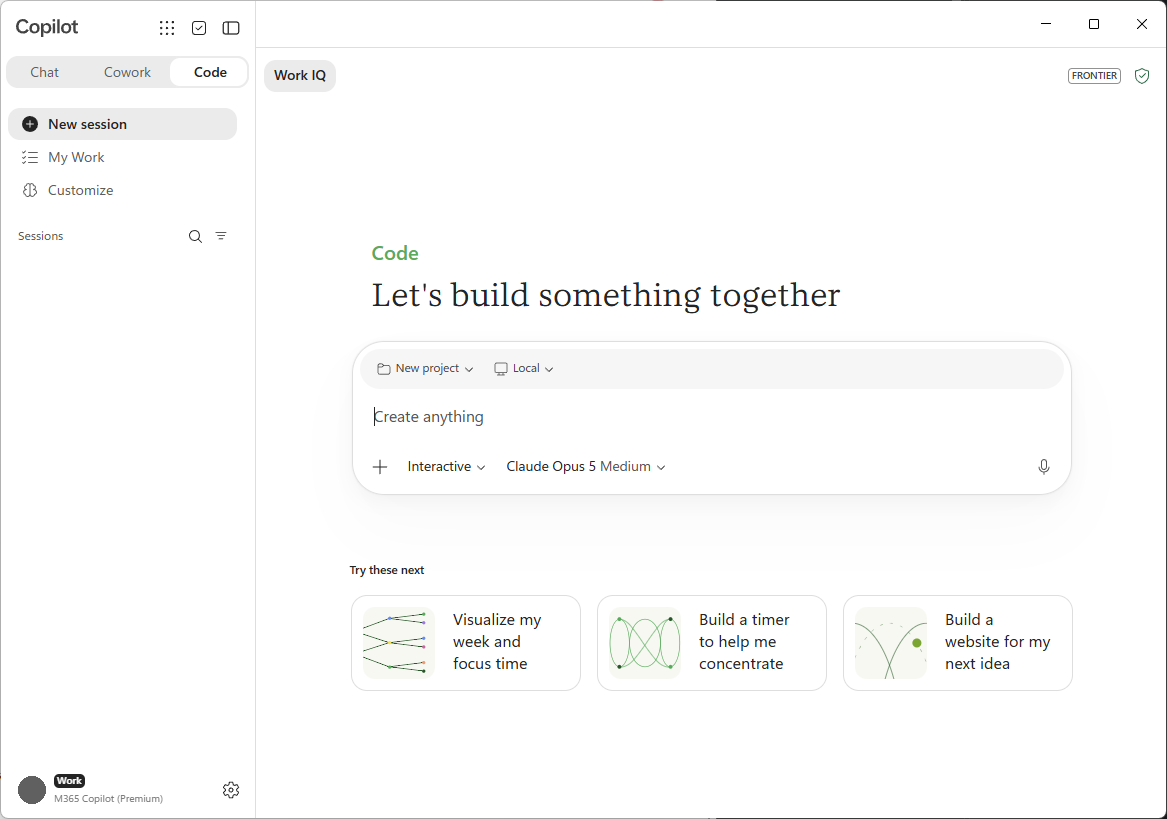
При загрузке начального экрана Copilot Code отображается следующее:
- Входные данные задачи, в которых описано, что вы хотите создать.
- Предлагаемые запросы помогут вам начать работу, например создать панель мониторинга или автоматизировать рабочий процесс.
- Нажмите Создать, чтобы начать новый проект, и Поиск, чтобы найти существующий проект.
- Последние — список проектов, которые можно открыть повторно и продолжить работу над ними.
- Средство выбора моделей, чтобы вы могли выбрать модель, которая подходит лучше всего, или позволить Copilot Code решить.
Начните свой первый проект
- В входных данных задачи опишите нужный результат. Будьте конкретны в том, что результат должен делать и для кого это предназначено. Например, создайте панель мониторинга, которая отслеживает еженедельные регистрации по каналу.
- Добавьте файлы или контекст, чтобы Copilot Code было с чем работать:
- Нажмите кнопку +, чтобы отправить файлы или подключить рабочий контекст.
- Перетащите файлы (например, CSV, электронные таблицы, изображения, документы, PDF-файлы или презентации) в поле ввода.
- Вставьте текстовые данные непосредственно в поле ввода.
- (Необязательно) Для локального проекта откройте существующую папку на устройстве для работы.
- Отправьте сообщение.
Tip
Сначала опишите, что вам нужно в первую очередь, а затем постепенно добавляйте функции. Сфокусированный первый запрос дает Copilot Code четкую отправную точку.
Выбор локального или облачного режима
Copilot Code может запускать проект на вашем устройстве (локально) или в защищенной изолированной среде в облаке. Выберите вариант, соответствующий вашей работе:
- Локально: Copilot Code работает с папкой проекта на вашем устройстве, поэтому может использовать локальные файлы и быстро итерироваться.
- Облако: Copilot Code запускает и хранит ваш проект в облаке, поэтому вы можете работать с ним на разных устройствах и делиться им с сотрудниками организации.
Для сравнения см. Сборка локально или в облаке.
Выбор модели
В средстве выбора модели в компоновщике выберите модель, которую будет использовать Copilot Code, или оставьте параметр Автоматически (только в облаке), чтобы Copilot Code выбрал модель самостоятельно. Ниже приведены некоторые доступные модели:
- Claude Opus 5, Opus 4.8, Opus 4.7 и Opus 4.6
- Claude Sonnet 5 и Sonnet 4.6
- Клод Хайку 4.5
- GPT 5.6 (sol, terra и luna) и GPT 5.5
- MAI-Code-1-Flash
Просмотр хода работы Copilot Code и предварительный просмотр результата
После отправки первого сообщения Copilot Code приступает к работе.
- Уточняющие вопросы: Copilot Code может задать несколько вопросов, прежде чем он начнет создание, например, какой тип приложения вы хотите и как оно должно выглядеть. Ответьте на них, чтобы уточнить результат.
- Этапы выполнения: Copilot Code показывает каждый шаг по мере работы, чтобы вы могли следить за процессом.
- Предпросмотр в реальном времени: область рядом с беседой показывает артефакт по мере его создания. Переключитесь между предварительным просмотром и представлением кода , чтобы просмотреть или изменить созданные файлы.
Работайте над проектом итеративно
Разработка ведется в формате разговора. Чтобы уточнить результат, выполните следующие действия.
- Опишите изменение простым языком, например добавление функции, изменение макета или устранение проблемы.
- (Необязательно) Выберите элемент непосредственно на холсте, чтобы указать Copilot Code на него, а затем опишите, что нужно изменить.
- Посмотрите обновленный результат.
- Если вы хотите отменить внесенные изменения, попросите Copilot Code восстановить предыдущую версию.
Повторите, пока проект не будет работать так, как вы хотите.
Сохранить, снова открыть и поделиться
- Сохранить: проект сохраняется автоматически: на вашем устройстве — если он локальный, или в облаке — если он облачный. Беседа остается привязанной к проекту.
- Повторно откройте: найдите проект в разделе "Последние" или используйте поиск и выберите его, чтобы продолжить работу.
- Поделиться: Предоставление общего доступа к статическому приложению в виде ссылки, доступной только в пределах вашей организации (только в облаке).
Дополнительные сведения о других задачах, включая работу с GitHub и настройку автоматизации, см. в разделе Использование Code.