Примечание.
Для доступа к этой странице требуется авторизация. Вы можете попробовать войти или изменить каталоги.
Для доступа к этой странице требуется авторизация. Вы можете попробовать изменить каталоги.
Important
- Это функция предварительной версии, предоставляемая в рамках Условий использования продуктов Майкрософт.
- Предварительные версии функций могут иметь ограничения и могут не войти в общедоступную версию. Эти функции доступны до официального выпуска, чтобы клиенты могли получать ранний доступ и предоставлять отзывы.
- Ранний доступ предоставляется только при участии в программе предварительной версии Frontier . Frontier напрямую связывает вас с последними инновациями ИИ Корпорации Майкрософт. Предпросмотры Frontier подчиняются существующим условиям предварительного просмотра в рамках ваших клиентских соглашений. Так как эти функции еще находятся в разработке, их доступность и возможности могут со временем меняться.
Вкладка Code в Microsoft Copilot преобразует ваше описание в рабочее программное обеспечение. Вы описываете желаемый результат — панель мониторинга, внутренний инструмент, статический веб-сайт, преобразование данных или скрипт, — а Copilot Code создает его, показывает предварительный просмотр в реальном времени и дорабатывает вместе с вами, пока все не заработает как нужно. Вам не нужно знать, как кодировать.
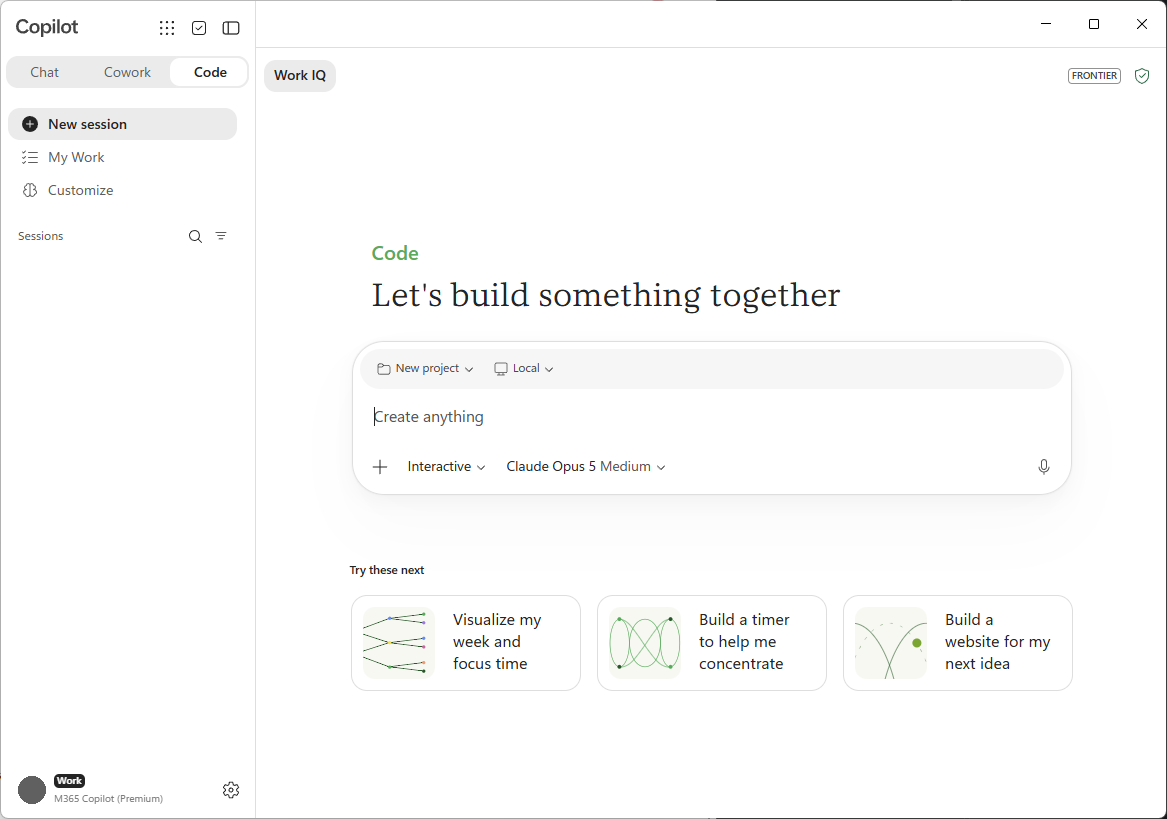
Что такое Copilot Code?
Copilot Code — это отдельная вкладка в приложении Microsoft Copilot, наряду с чатом и Cowork. Он предназначен для тех, кто думает о конечном результате (например, "Мне нужна панель мониторинга, показывающая еженедельное количество регистраций по каналам"), а не деталях реализации. Вы описываете своими словами, что хотите получить, а Copilot Code создает и запускает программное обеспечение.
- Создает реальное программное обеспечение: создает приложения, панели мониторинга, внутренние инструменты, статические веб-сайты, преобразования данных, автоматизацию и скрипты.
- Показывает динамическую предварительную версию: отображает рабочий артефакт на холсте рядом с беседой, поэтому вы увидите, что он формируется по мере его создания.
- Совместная доработка: вы предоставляете отзывы на простом языке, и Copilot Code дорабатывает результат. Вы можете вернуться к более ранней версии в любое время.
- Использует ваш рабочий контекст: С вашего разрешения Copilot Code может использовать данные Microsoft 365 — документы, сообщения электронной почты, собрания и календарь — в качестве контекста для того, что он создает.
- Подключается к GitHub: свяжите учетную запись GitHub, чтобы работать с существующими репозиториями и сохранять синхронизацию проектов.
- Работа в проектах: возвращайтесь к своим проектам и продолжайте работу в рамках нескольких сеансов.
Copilot Code показывает каждый шаг в процессе работы, чтобы вы могли следить за тем, что он делает.
Note
Беседы Copilot Code остаются на вкладке Code. Они не отображаются на вкладках Chat или Cowork.
Собирайте локально или в облаке
Copilot Code может выполняться в двух местах. Вы выбираете, какой из них подходит для проекта.
| Option | Где это работает | лучше всего подходит для |
|---|---|---|
| Local | На своем устройстве в выбранной папке проекта. | Работа с локальными файлами, быстрая итерация и проекты, которые остаются на компьютере. |
| Облако | В безопасной изолированной среде в облаке. | Используйте облако, если вы хотите поделиться проектами с коллегами. |
При локальной сборке Copilot Code работает в папке проекта на компьютере. Он может читать файлы в этой папке, устанавливать необходимые для проекта компоненты и запускать приложение, чтобы при предварительном просмотре всегда отображалась актуальная версия. Copilot Code запрашивает ваше разрешение, прежде чем выйти за пределы этой папки, установить сетевое подключение или выполнить команду терминала.
Холст
Холст — это визуальная рабочая область рядом с беседой. Это основное место, где вы видите и взаимодействуете с тем, что создает Copilot Code.
- Предпросмотр: просмотрите отрисованный артефакт, например статический веб-сайт или веб-приложение, по мере его создания и обновления.
- Представление кода: Перейдите в исходный код, чтобы просмотреть и изменить файлы, созданные Copilot Code.
- Прямое взаимодействие: выберите элемент на холсте, чтобы указать Copilot Code на него, а затем описать нужное изменение.
Note
Поддержка предварительного просмотра зависит от типа артефакта и устройства. Например, некоторые артефакты не могут быть предварительно просмотрированы на каждой платформе.
Что Copilot Code может сделать для вас?
В следующих разделах описано, что можно попросить Copilot Code сделать.
Create
- Опишите желаемый результат простым языком и поручите Copilot Code создать его.
- Начните с предлагаемого запроса, например Создайте панель мониторинга или Автоматизируйте рабочий процесс.
- Откройте существующую локальную папку для работы с (локальными проектами).
- Загрузите файлы или перетащите их — CSV, электронные таблицы, изображения, документы, PDF-файлы и презентации — чтобы Copilot Code мог работать с ними.
- Вставьте текстовые данные непосредственно в беседу.
Предварительный просмотр и итерация
- Просматривайте предварительную версию статического веб-сайта или веб-приложения на холсте.
- Просматривайте и изменяйте необработанный код, который пишет Copilot Code.
- Дайте понятную обратную связь простым языком и попросите Copilot Code доработать результат.
- Выбирайте элементы непосредственно на холсте, чтобы сосредоточить следующий запрос на нужных деталях.
- Вернитесь к более ранней версии проекта.
Подключите свои данные и инструменты
- Используйте рабочий контекст Microsoft 365 — документы, сообщения электронной почты, собрания и календарь — как контекст для того, что создает Copilot Code.
- Используйте те же подключаемые модули, доступные в Cowork, чтобы подключить внешние источники данных и службы.
- Используйте такие средства, как поиск в Интернете и создание изображений.
Работа с GitHub
- Подключите учетную запись GitHub.
- Чтобы быстрее приступить к работе, клонируйте существующий репозиторий.
- Задайте вопросы о подключенном репозитории.
- Запрос изменений — Copilot Code может создавать ветки, коммиты и черновики пул-реквестов и отображать их состояние.
- Создайте новый репозиторий GitHub для проекта, начатого в Copilot Code.
- Ознакомьтесь с вашими задачами, активными pull-запросами и запросами на проверку в My Work.
Поделиться
- Создавайте интерактивные приложения и публикуйте их в Copilot Managed Runtime, чтобы сотрудники вашей организации могли открывать их и пользоваться ими. См. раздел Создание и публикация приложений в Copilot Managed Runtime.
- Поделитесь статическим приложением по ссылке, доступной только пользователям вашей организации (только в облаке).
- Попросите Copilot Code удалить созданный им артефакт.
Models
Вы выбираете модель, которую Copilot Code использует для вашего проекта, или позвольте Copilot Code выбрать её для вас. Список доступных моделей и способ их выбора см. в статье "Начало работы с кодом".
Сохраняйте контроль
Copilot Code запрашивает ваше разрешение, прежде чем выполнять действия за пределами проектов, уже добавленных в Copilot Code.
- Доступ к папкам: при выборе папки для работы Copilot Code может считывать и записывать данные в пределах этой папки. Для любого другого местоположения требуется ваше явное согласие.
- Сетевые подключения и команды терминала: исходящие сетевые подключения и команды терминала, которые Copilot Code выполняет от вашего имени, требуют утверждения.
По умолчанию Copilot Code запрашивает разрешение на следующее:
- Выполните сетевые вызовы, включая доступ к Интернету.
- Используйте расширения и MCP.
- Выполните команды оболочки или терминала.
- Читайте или записывайте файлы за пределами проектов и папок, которые уже используются в Copilot Code.
Copilot Код позволяет без запроса разрешения читать и записывать файлы в проектах и папках, которые уже используются. Например, если вы запускаете новый проект в существующей папке, все проекты кода Copilot могут считывать и записывать в эту папку без дополнительных разрешений.
Important
Если включить «Всегда разрешать», он остается включенным, пока не отключите его. Всегда разрешать применяется к существующим сеансам и рабочим областям, а также к новым сеансам, запущенным после того как вы включите этот параметр. Соблюдайте осторожность при включении Всегда разрешать.
Администратор вашей организации также может настроить элементы управления тем, как используется Copilot Code. Дополнительные сведения см. в разделе Управление Copilot Code для организации.
Защита данных и конфиденциальность
Copilot Code работает в среде Microsoft 365 и соблюдает действующие в вашей организации требования и правила в области управления, безопасности и соответствия требованиям. Администраторы могут проводить аудит действий, которые выполняет Copilot Code, включая сгенерированный код, выполненные команды и прочитанные или записанные файлы. Дополнительные сведения см. в разделе Управление Copilot Code для организации.
Get started
Copilot Code доступен в классическом приложении Microsoft Copilot для Windows, а также для облачной разработки в Интернете. Сведения о лицензировании, предварительных требованиях и поддерживаемых платформах см. в разделе Copilot Code requirements.
Дополнительные сведения см. в разделе Начало работы с кодом Copilot.