Примечание.
Для доступа к этой странице требуется авторизация. Вы можете попробовать войти или изменить каталоги.
Для доступа к этой странице требуется авторизация. Вы можете попробовать изменить каталоги.
Важно!
Некоторые сведения относятся к предварительно выпущенному продукту, который может быть существенно изменен перед выпуском. Корпорация Майкрософт не дает никаких гарантий, явных или подразумеваемых, относительно предоставленных здесь сведений.
В этой статье содержатся рекомендации по эффективной настройке агентов и управлению ими владельцами и участниками.
Этот раздел поможет вам узнать о:
- Настройка агента
- Предоставление отзывов напрямую агенту для повышения его производительности
- Управление действиями агента путем его запуска или приостановки
- Изменение параметров
- Управление памятью для обеспечения релевантных и точных результатов
- Просмотр агентов в Хранилище безопасности
Эти элементы управления позволяют гибко настраивать агенты в соответствии с рабочими процессами, обеспечивая полный контроль над их возможностями и поведением.
Примечание.
В зависимости от того, как администратор настроит доступ, определяет, доступен ли этот агент в рабочей области.
Настройка агентов, созданных корпорацией Майкрософт
Чтобы использовать его, необходимо настроить агент. Выполните следующие действия по настройке для агентов, созданных корпорацией Майкрософт.
Войдите в Security Copilot (https://securitycopilot.microsoft.com).
В области навигации слева выберите Агенты. Отобразится библиотека агентов.
Выберите агент, который вы хотите использовать, и нажмите кнопку Настроить , чтобы перейти на страницу сведений об агенте.
Выберите удостоверение для агента. Вы можете создать удостоверение агента или назначить существующую учетную запись пользователя.
Совет
Рекомендуется создать удостоверение агента. Дополнительные сведения см. в разделе Что такое удостоверения агента?
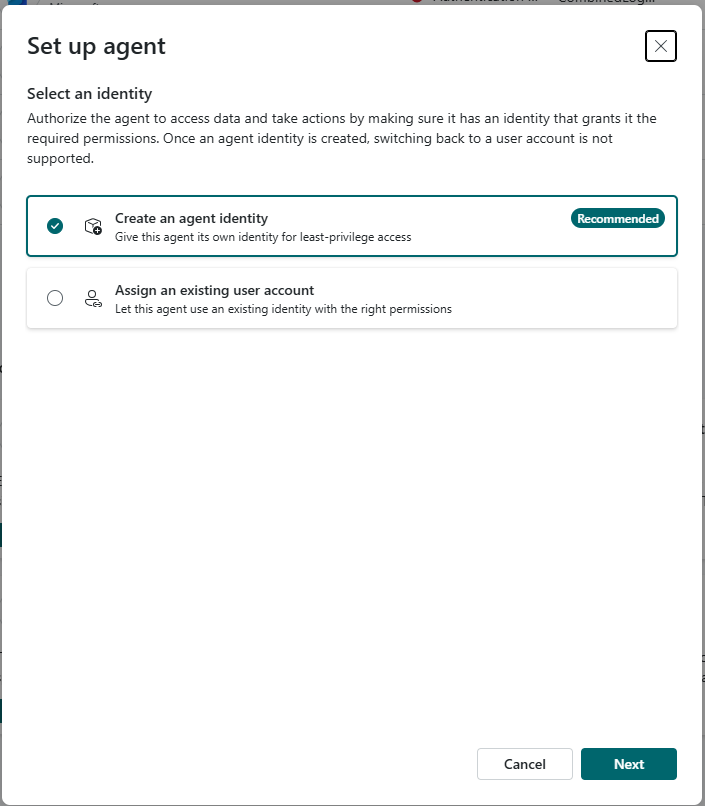
Следуйте инструкциям по настройке и при необходимости добавьте входные параметры. Параметры зависят от агента. Дополнительные сведения см. в разделе Терминология агента.
Параметр Описание Триггер Событие или условие, указывающее агентной системе инициировать действие или последовательность действий. Разрешения Агенту ИИ предоставляется уровень авторизации, позволяющий ему получать доступ к определенной информации или выполнять задачи. Удостоверение Учетные данные, которые агент использует при запуске. Для некоторых агентов можно создать идентификатор агента или подключиться с помощью существующей учетной записи пользователя. Подключаемые модули Компонент, который расширяет возможности агента, предоставляя доступ к возможностям в службах Майкрософт и сторонних службах и общедоступных веб-сайтах через API. Продукты Продукты Майкрософт, необходимые для запуска агента. Ролевой доступ Необходимые роли или разрешения, необходимые для включения и (или) запуска агента. После завершения настройки вы перейдете на страницу агента.
Выберите Запустить , чтобы просмотреть выходные данные агента или управлять агентом.
Настройка агентов, созданных партнерами
Важно!
Майкрософт рекомендует использовать роли с наименьшим количеством разрешений. Использование учетных записей с более низкими разрешениями помогает повысить безопасность организации. Глобальный администратор — это роль с высокими привилегиями, которую следует ограничивать экстренными сценариями, когда вы не можете использовать существующую роль.
При настройке созданного партнером агента, который обращается к средству (навыку) Майкрософт и обращается к данным из продукта Майкрософт, таким как Microsoft Intune, Microsoft Entra, Microsoft Sentinel, Defender или Аналитика угроз Defender, глобальный администратор в клиенте должен утвердить, чтобы разрешить доступ к требуемым разрешениям для агента.
После предоставления утверждения владельцы и участники Security Copilot могут завершить настройку агента, включая настройку удостоверения, триггера и других значений.
Для агентов, которым не требуются разрешения продукта Майкрософт, утверждение не требуется.
Для владельцев и участников Security Copilot
Во время настройки агента отображается баннер с сообщением о том, что агенту требуется согласие от глобального администратора, а кнопка Настроить отключена.
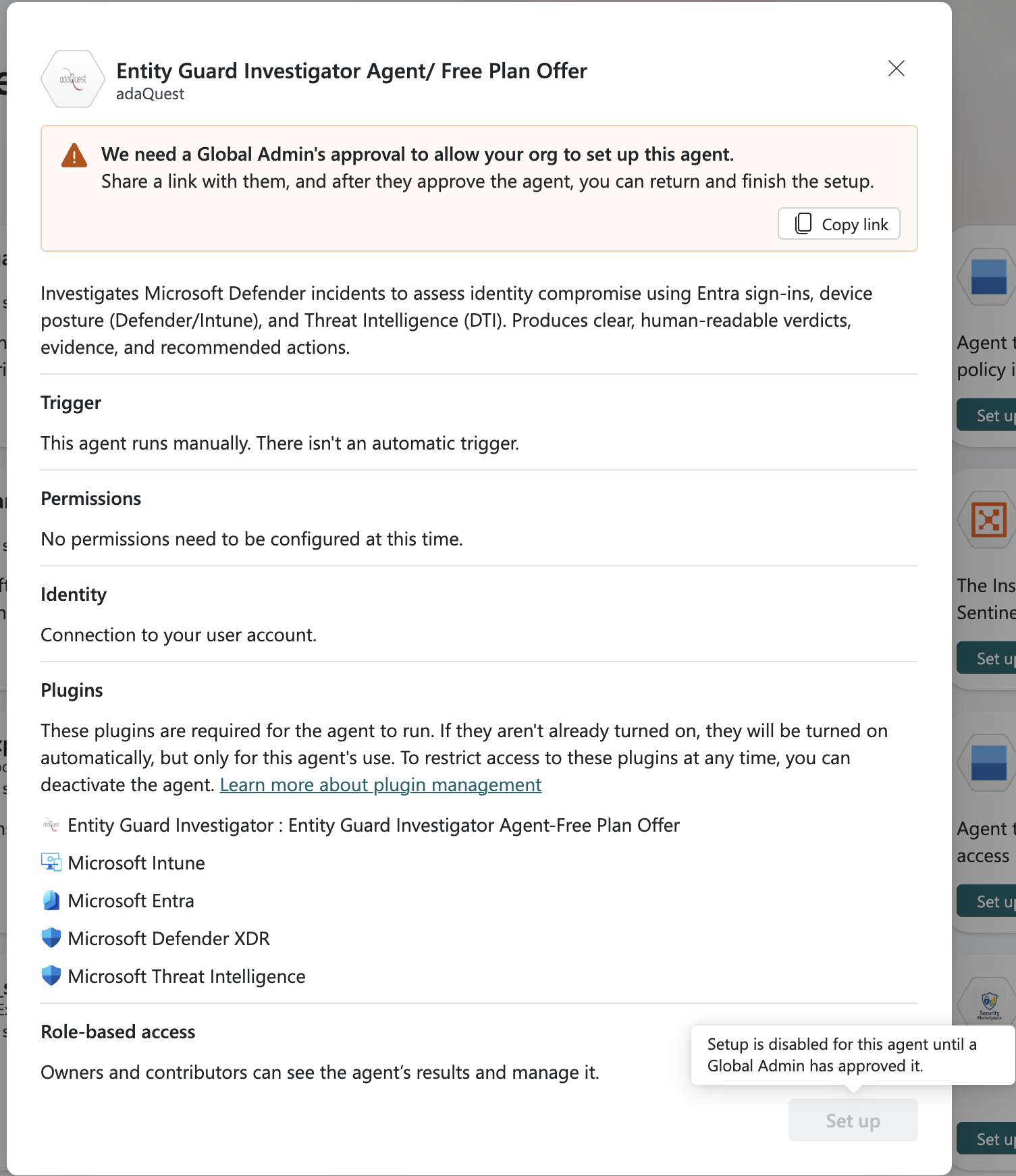
Выберите Копировать ссылку , чтобы предоставить доступ к ней глобальному администратору. После того как глобальный администратор завершит действия по утверждению, вы можете выполнить действия по настройке агента.
Выберите Настроить , чтобы перейти на страницу сведений об агенте.
Назначьте существующую учетную запись пользователя и выполните вход, а затем нажмите кнопку Далее.
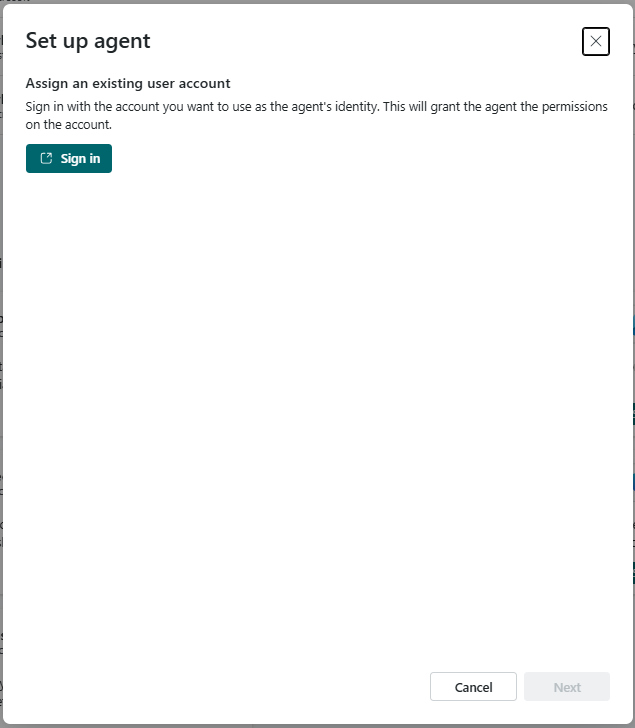
Следуйте инструкциям по настройке и при необходимости добавьте входные параметры. Параметры зависят от агента. Дополнительные сведения см. в разделе Терминология агента.
После завершения настройки вы перейдете на страницу агента.
Выберите Запустить , чтобы просмотреть выходные данные агента или управлять агентом.
Для глобальных администраторов
Откройте ссылку, предоставленную владельцем или участником Security Copilot, чтобы утвердить настройку агента. Вы также можете перейти в раздел Активные агенты> , выберите Настроить на агенте.
Модальный агент отображает сведения об агенте и сообщение для утверждения. Просмотрите необходимые разрешения и другие сведения об агенте, такие как описание, триггер и другие.
Начните процесс утверждения, выбрав Начать утверждение. Следуйте инструкциям, чтобы предоставить необходимые разрешения.
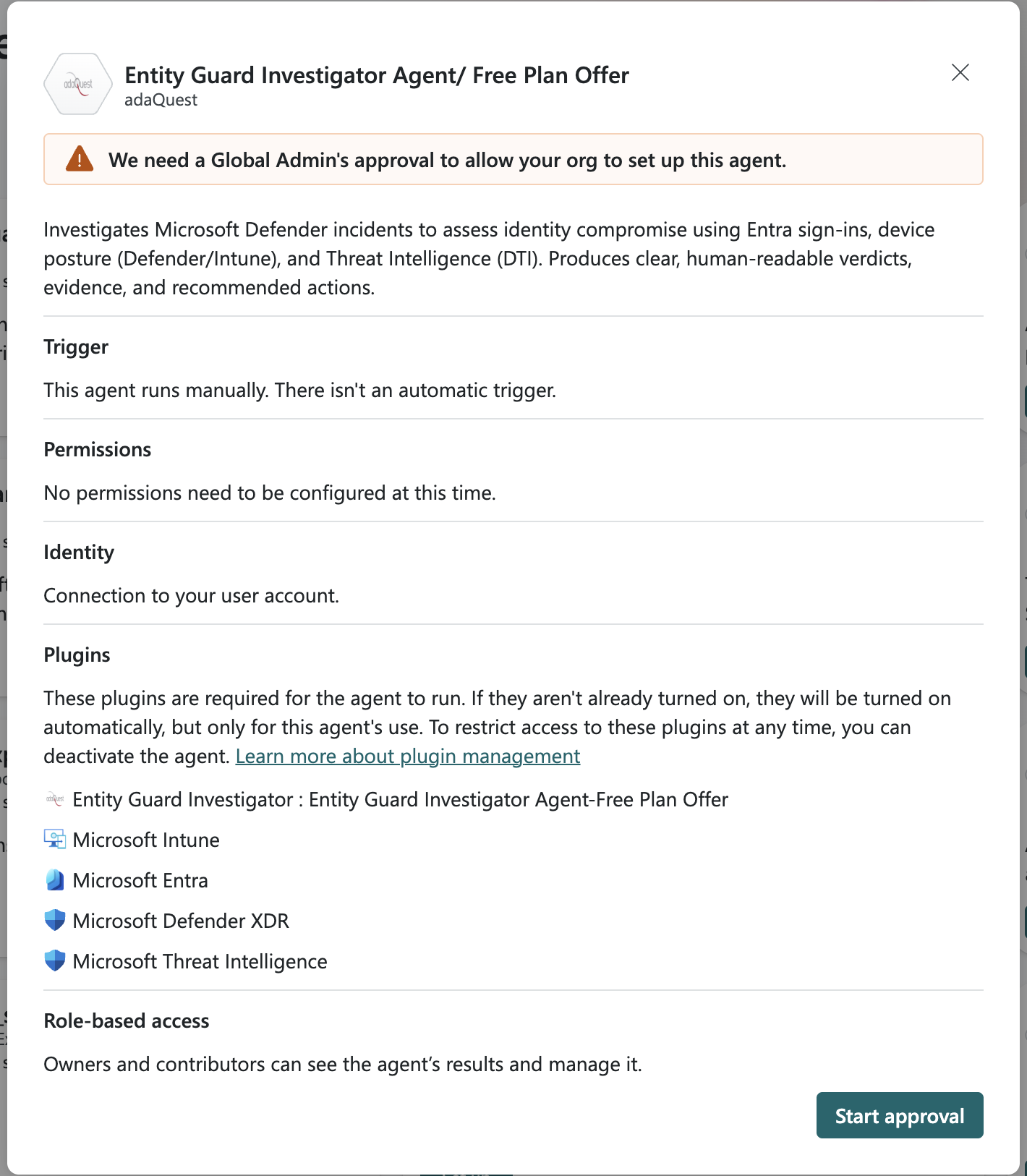
Необходимо утвердить использование агента для использования в организации. В зависимости от агента также может потребоваться утвердить агентов, которые используют созданные корпорацией Майкрософт навыки или подключаемые модули для доступа к данным и выполнения действий.
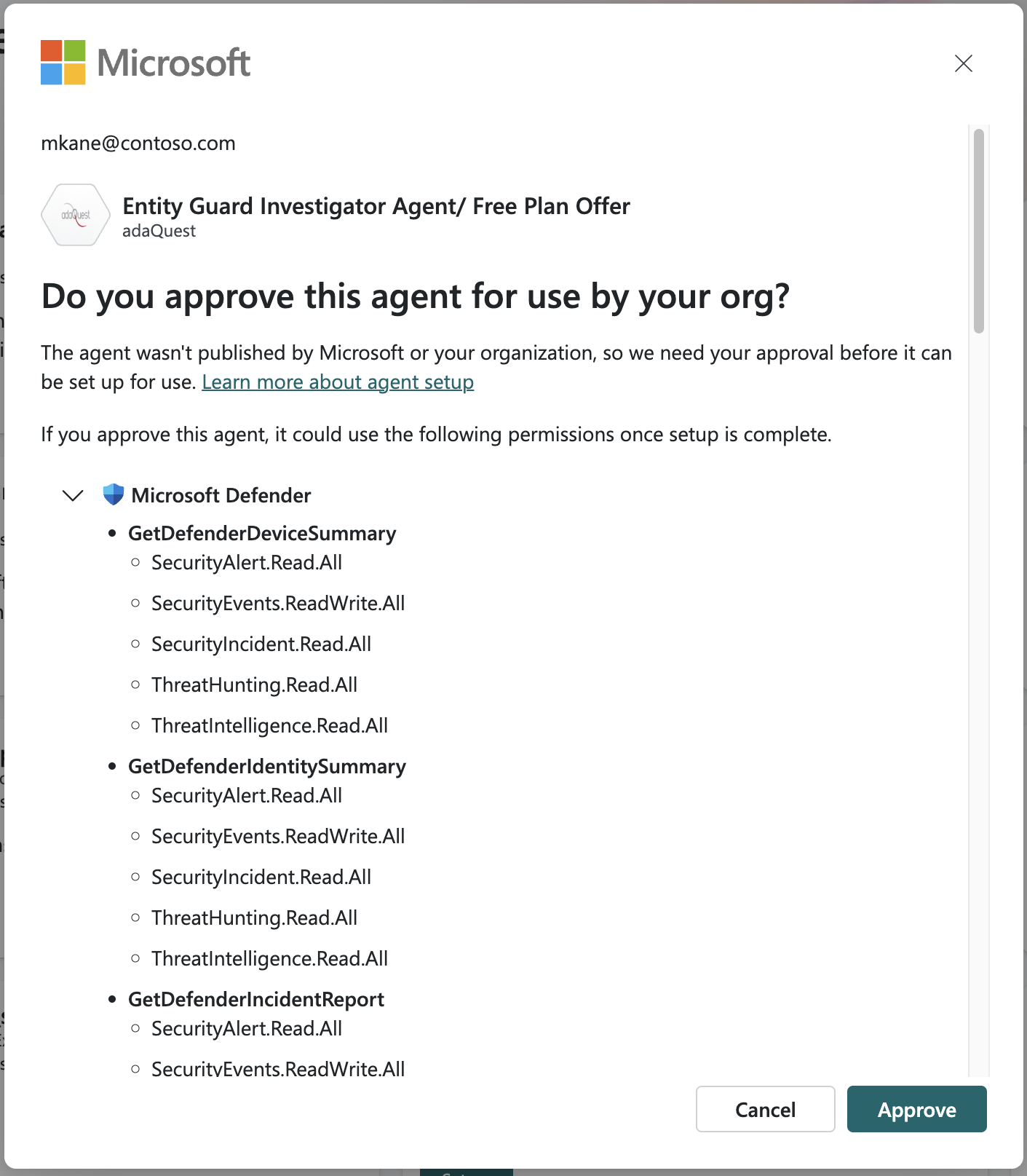
После завершения утверждения владелец Security Copilot или участник может завершить настройку агента. Вы также можете настроить агент для пользователей в вашей организации.
Предоставление отзывов
Владельцы и участники могут предоставить агенту обратную связь, чтобы помочь в его улучшении. Когда вы предоставляете отзыв, связанный с агентом, агент учитывает ваши входные данные во время своих операций. Эта обратная связь хранится в памяти агента, что позволяет ему адаптировать свои ответы и действия на основе ваших аналитических сведений. Вы также можете управлять памятью агента для дальнейшего уточнения рекомендаций, которые он принимает при формировании выходных данных. Дополнительные сведения см. в разделе Управление памятью агента.
Если ваш отзыв связан с корпорацией Майкрософт, ваши входные данные могут рассматриваться в будущих планах. Эта обратная связь помогает улучшить общий продукт, информируя команду разработчиков о пользовательском интерфейсе и предложениях по улучшению.
В области результатов агента нажмите кнопку обратной связи.
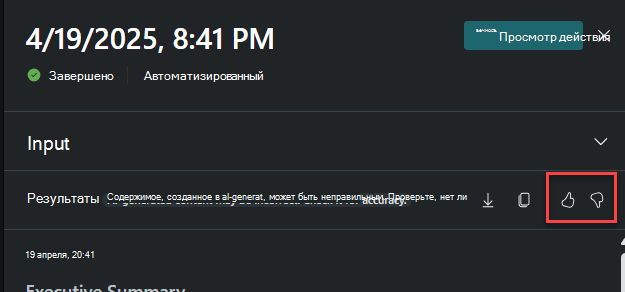
В раскрывающемся меню выберите, является ли ваш отзыв агентом или корпорацией Майкрософт.
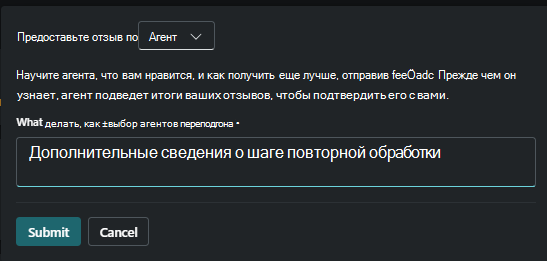
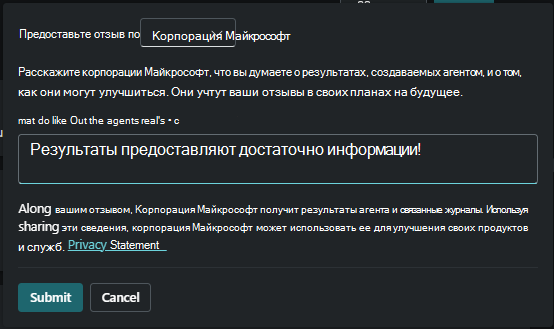
Укажите сведения, связанные с вашим отзывом, и нажмите кнопку Отправить.
Управление памятью агента
После отправки отзывов агенту вы можете настроить его память. Управление памятью агента имеет решающее значение для адаптации его производительности. Вы можете управлять информацией, которую агент сохраняет и использует, гарантируя, что он учитывает релевантные данные при формировании выходных данных. Это управление помогает в уточнении ответов агента и повышении его общей эффективности.
На странице агента выберите меню переполнения (...), а затем — Управление памятью. Ваш ранее введенный отзыв к агенту будет указан.
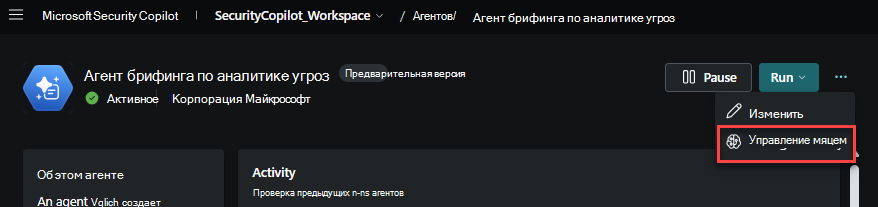
Выберите отзыв, который вы хотите просмотреть.
Вы можете удалить отзыв из памяти, выбрав Отклонить отзыв.
Запуск или приостановка агента
Вы можете настроить агент для автоматического или ручного запуска. Если вы предпочитаете, чтобы агент работал в фоновом режиме, его можно настроить для автоматического запуска. Кроме того, его можно запустить вручную при необходимости. Если агент не обязан быть активным, его можно приостановить, чтобы временно остановить его операции.
Перейдите к агенту, который вы хотите настроить.
Выберите, следует ли приостановить или запустить агент.
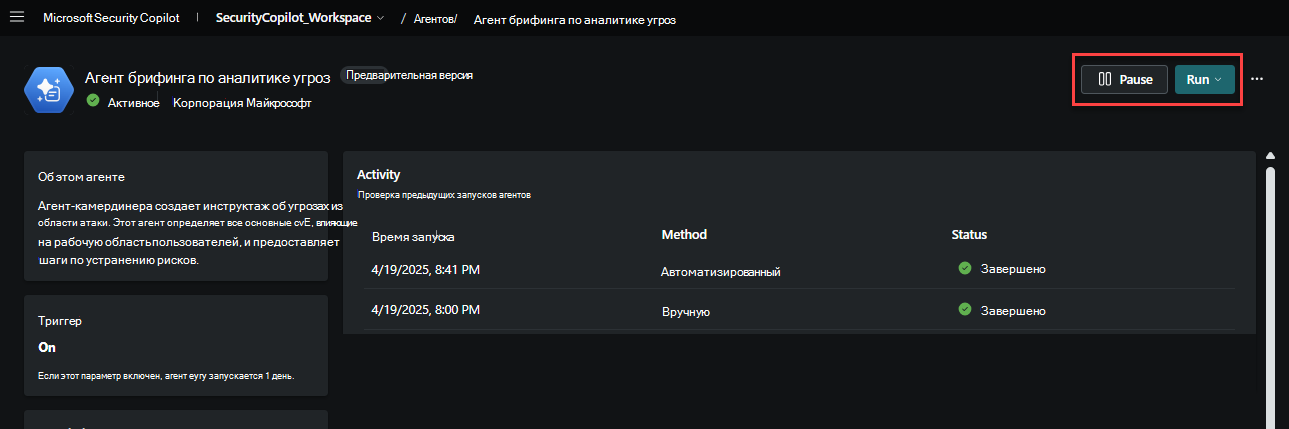
Если триггер агента уже включен, он автоматически запускается по расписанию, а кнопка В триггере неактивна. Вы также можете запустить агент вручную, выбрав Один раз.
Изменение агента
Владельцы и участники могут изменять параметры конфигурации агента. Это включает в себя настройку удостоверения или других доступных параметров в соответствии с вашими потребностями. Редактирование позволяет настроить поведение агента и убедиться, что оно соответствует вашим конкретным требованиям.
Перейдите к агенту, который вы хотите изменить.
Нажмите Изменить.
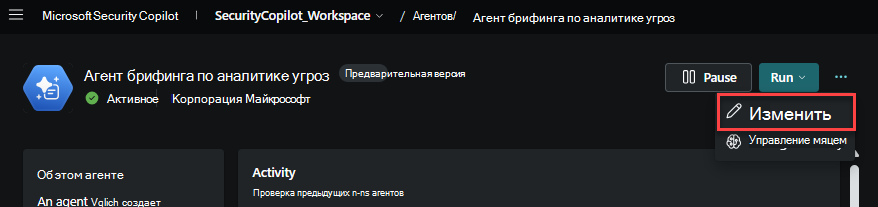
Обновите сведения об агенте и нажмите кнопку Готово.
Просмотр дополнительных агентов в Хранилище безопасности
На странице Агенты вы можете легко получить доступ к агентам в хранилище безопасности. Дополнительные сведения см. в документации по хранилищу безопасности.
Выберите Просмотреть другие агенты или в меню выберите Хранилище безопасности . Дополнительные сведения см. в статье Microsoft Security Store в Microsoft Security Copilot.