Примечание.
Для доступа к этой странице требуется авторизация. Вы можете попробовать войти или изменить каталоги.
Для доступа к этой странице требуется авторизация. Вы можете попробовать изменить каталоги.
Важно!
Некоторые сведения относятся к предварительно выпущенному продукту, который может быть существенно изменен перед выпуском. Корпорация Майкрософт не дает никаких гарантий, явных или подразумеваемых, относительно предоставленных здесь сведений.
Вы можете быстро и интуитивно создавать настраиваемые агенты с помощью нового интерфейса на основе форм. В этой статье объясняется, как начать создание пользовательского агента с нуля с помощью построителя агентов в Security Copilot.
Начало создания пользовательского агента
На странице Сборка создайте пользовательский агент с нуля, как показано ниже.
Выберите карта Начать с нуля.
Нажмите кнопку Начать.
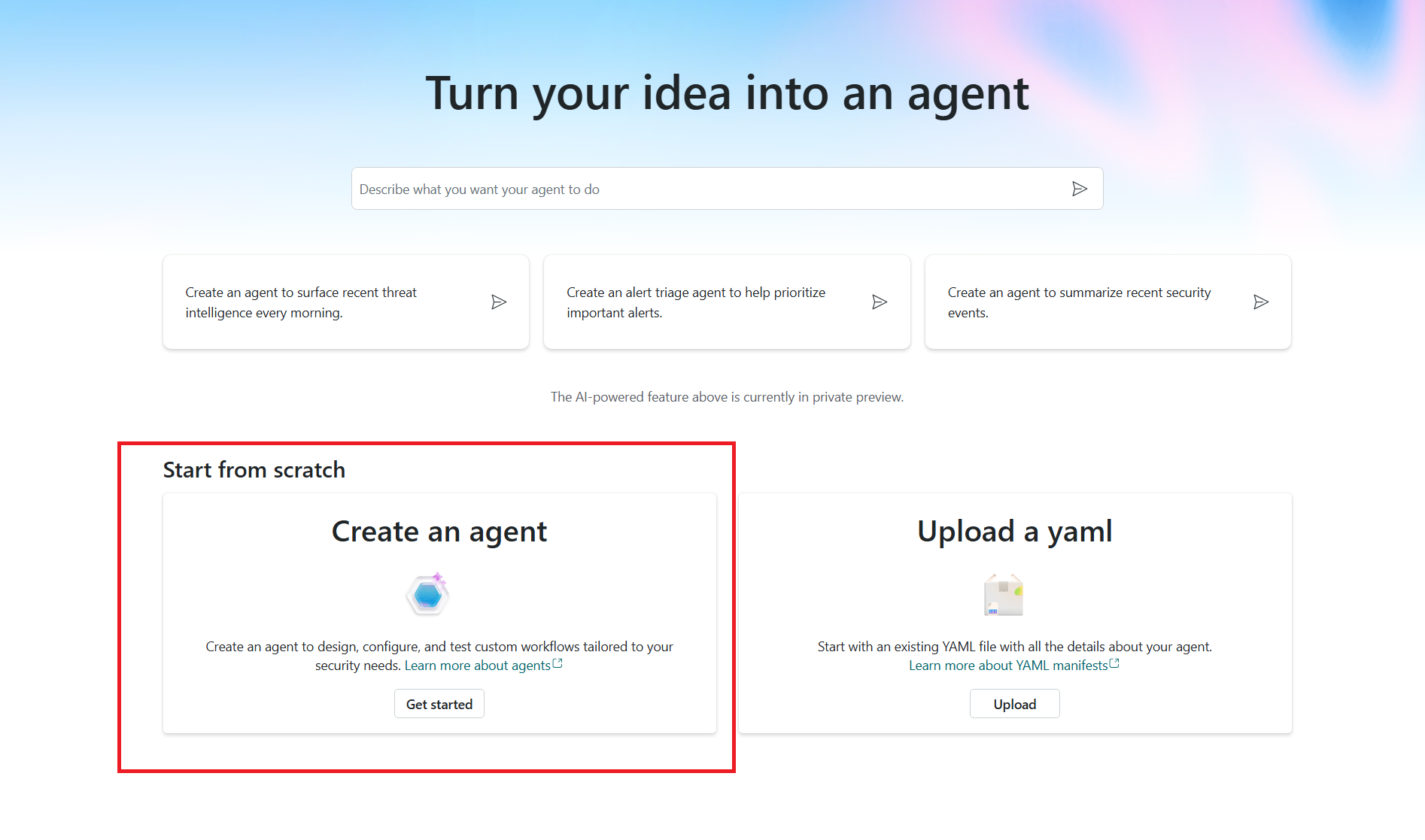
Отобразится целевая страница агента .
На верхней панели навигации есть две вкладки: Сборка и Тестирование. Используйте вкладку Сборка , чтобы определить агент и настроить его инструменты. На вкладке Тест можно проверить ответы агента.
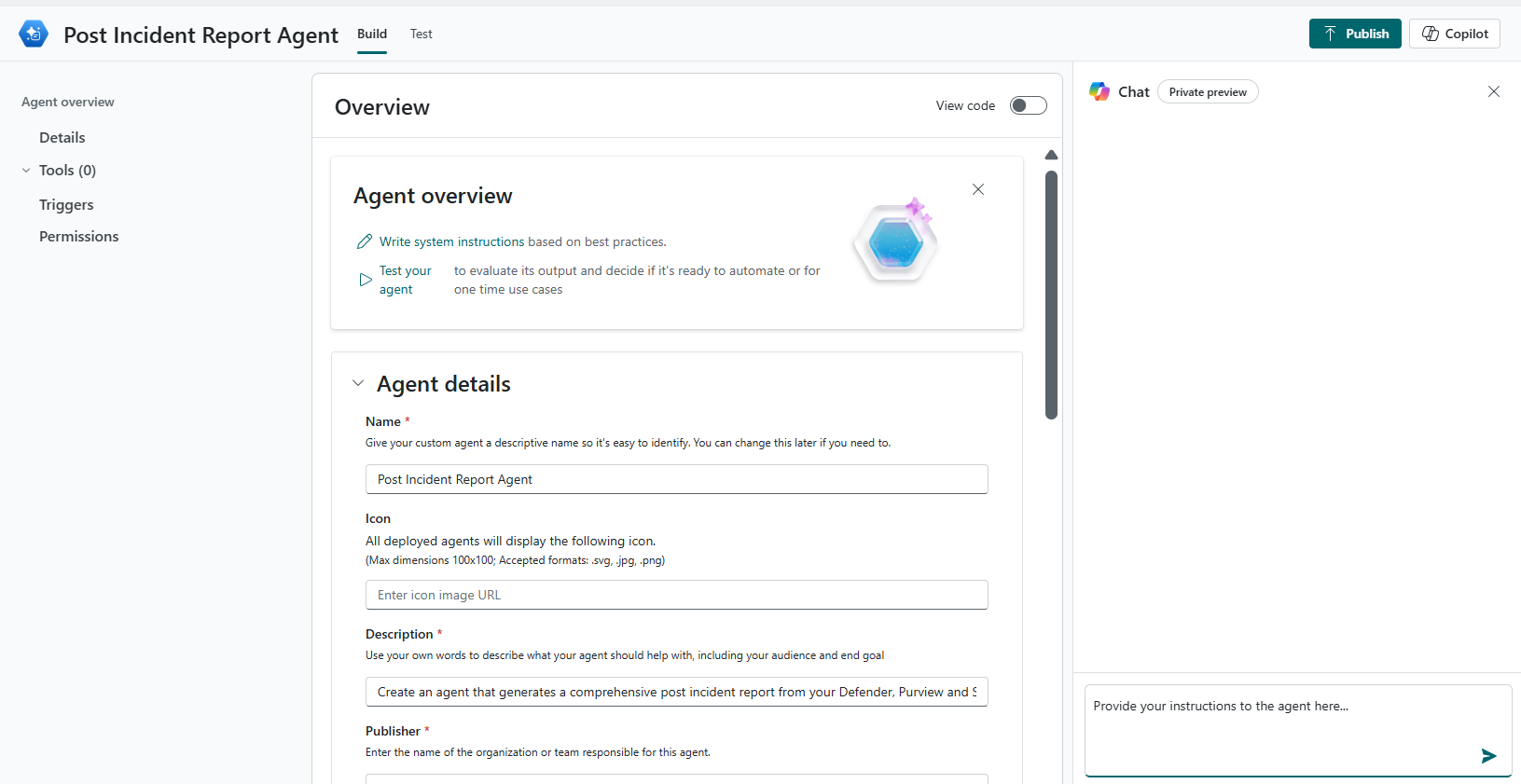
В области навигации обзор агента отображаются разделы конфигурации агента в форме построителя агентов. Вы можете настроить сведения, инструкции, входные данные, средства и автоматизацию агента для определения триггеров и разрешений в соответствии с требованиями. Эти разделы организованы под именем агента и используются для постепенной сборки и уточнения агента.
Нажмите кнопку Copilot , чтобы открыть интерфейс чата, который появится в правой части экрана. Вы можете чередовать интерфейс чата и форму конструктора агентов, чтобы итеративно определить агент и добавить инструменты. В интерфейсе чата Copilot задает вопросы, которые помогут вам, и использует ваши ответы для заполнения сведений, определяющих ваш агент.
Создание пользовательского агента
Используйте страницу Агент , чтобы приступить к созданию пользовательского агента. Вы можете определить назначение и область агента, а также средства для выполнения задач. На странице агента можно настроить следующие разделы:
- Определение сведений об агенте
- Добавление инструкций к сведениям об агенте
- Добавление входных данных в сведения об агенте
- Настройка средств для агента
- Настройка автоматизации для агента
Определение сведений об агенте
Вы определяете идентификатор и цель агента, предоставляете четкие инструкции и настраиваете все входные параметры, необходимые агенту для эффективного запуска инструментов. Дополнительные сведения см. в разделе Агент YAML.
В разделе Сведений об агенте :
- Введите отображаемое имя агента и описание агента.
- Опишите свой агент в описании и конечной цели, с помощью этой цели он должен достичь.
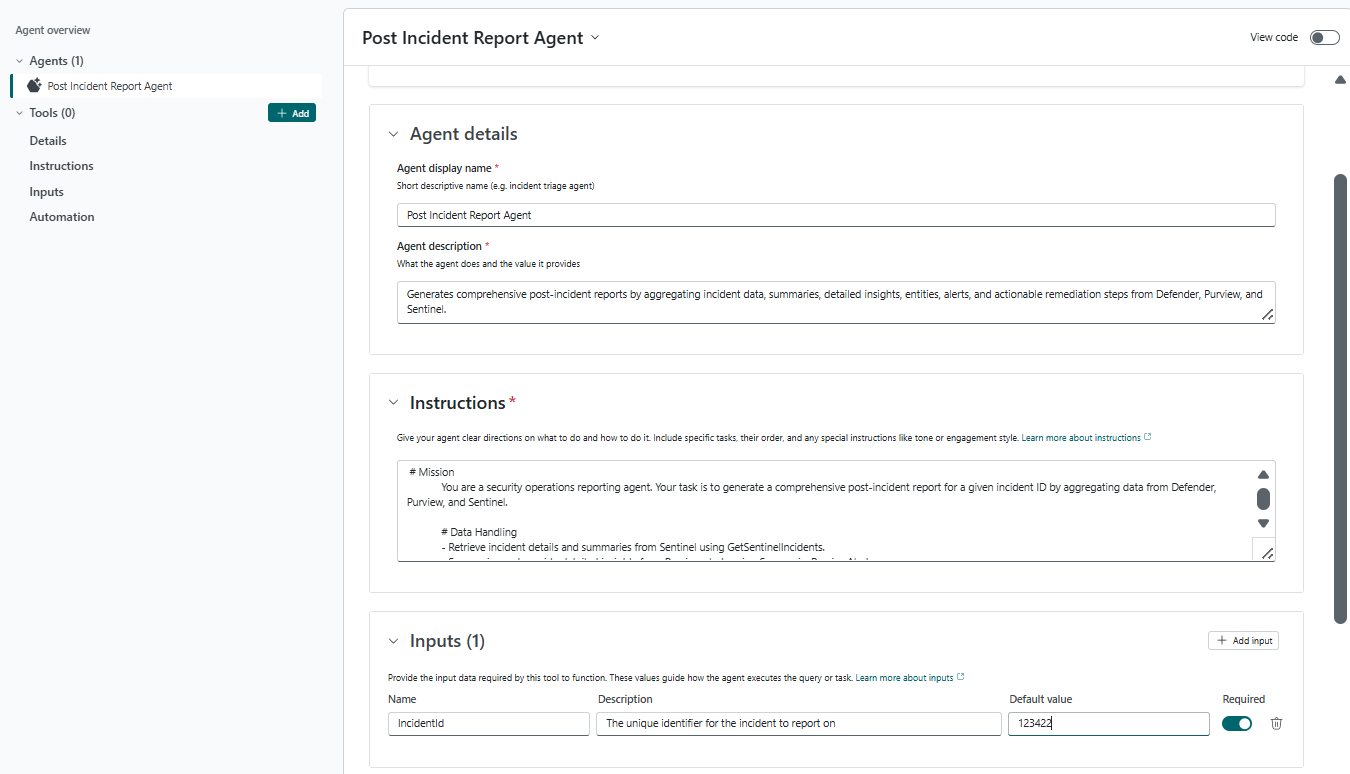
- Введите отображаемое имя агента и описание агента.
Добавление инструкций к сведениям об агенте
В разделе Инструкции :
- Вы можете указать четкие инструкции, которые помогут агенту определить его цель и способ выполнения задач. Обычно написан на естественном языке и включает в себя форматирование, например markdown или комментарии. Например, предоставьте упорядоченный список действий для агента, включая инструкции по вызову средств, созданных с помощью типов инструментов.
Добавление входных данных в сведения об агенте
В разделе Входные данные :
- Укажите входные параметры, необходимые для средства агента. Необходимо руководствоваться моделью ИИ в описании, если возможны только некоторые значения (например, "SeverityLevel должен быть одним из
high,mediumилиlow"). - Вы можете ссылаться на входные имена в поле Инструкции , завернув их в двойные фигурные скобки. Например,
{{skillInputName}}. - Выберите Добавить входные данные , чтобы предоставить дополнительные входные данные для инструментов.
- Укажите входные параметры, необходимые для средства агента. Необходимо руководствоваться моделью ИИ в описании, если возможны только некоторые значения (например, "SeverityLevel должен быть одним из
Примечание.
Отображаемое имя агента должно быть допустимым идентификатором, так как оно используется для уникальной идентификации агента. После развертывания агента в Security Copilot можно использовать имя для поиска.
Настройка средств для агента
Средства представляют определенную возможность, которую агент может использовать для выполнения своих задач. Инструмент обычно является модульным компонентом, функцией или даже другим специализированным агентом, предназначенным для выполнения предопределенной задачи. Эти задачи часто включают предоставление агентам возможности взаимодействия с внешними системами или данными.
Выберите Добавить средство из обширного каталога средств Security Copilot или выберите Создать средство, позволяющее агенту выполнять определенные задачи и взаимодействовать с внешними системами.
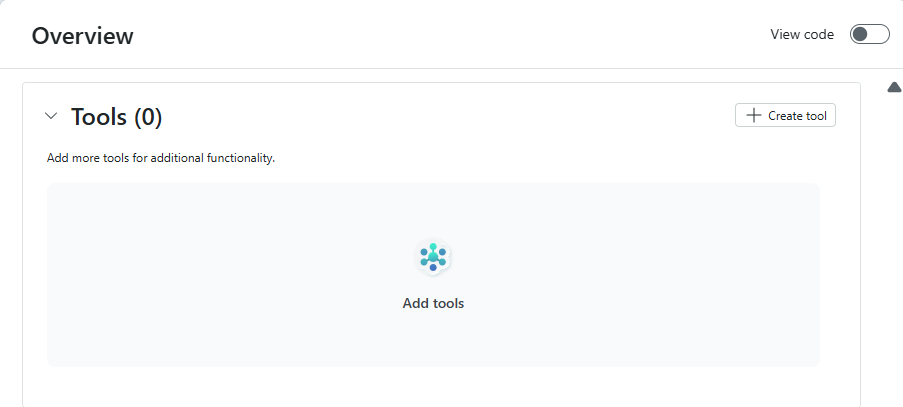
Добавление существующего средства в агент
Вы можете явно добавить средства в агент.
Выберите Добавить инструмент , чтобы открыть модальный каталог инструментов.
В разделе Добавление модального средства можно выбрать несколько средств из каталога: средства Майкрософт и созданные вами предопределенные средства, такие как AGENT, GPT, KQL, API и MCP.
Поиск. Инструмент можно найти в строке поиска (семантический поиск). Агент использует эти навыки или средства для выполнения определенной задачи. Вы можете применить фильтры, чтобы улучшить обнаружение для поиска. Например, чтобы добавить коллекцию средств MCP Microsoft Sentinel, выполните поиск по ключевое слово или отфильтруйте по издателю: MCP.Sentinel.
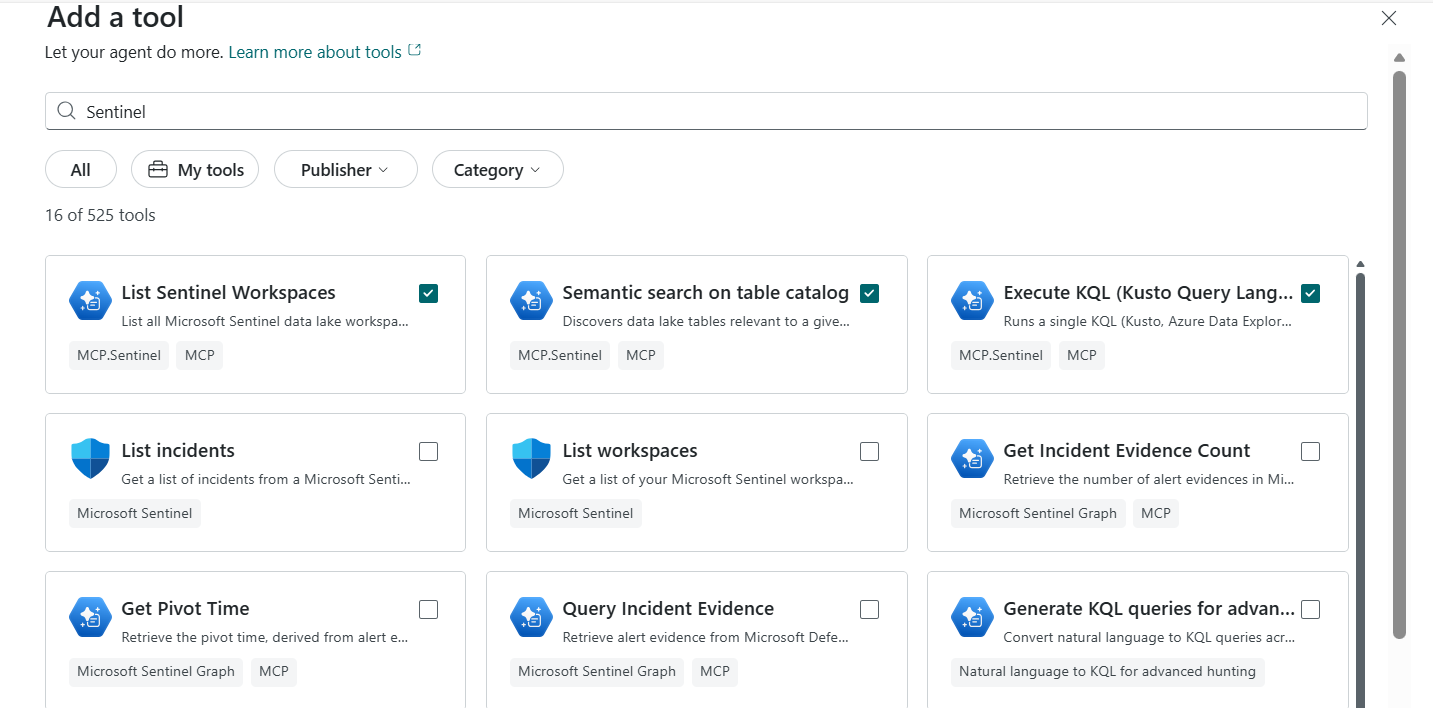
Выберите Добавить выбранный , чтобы добавить средства в агент.
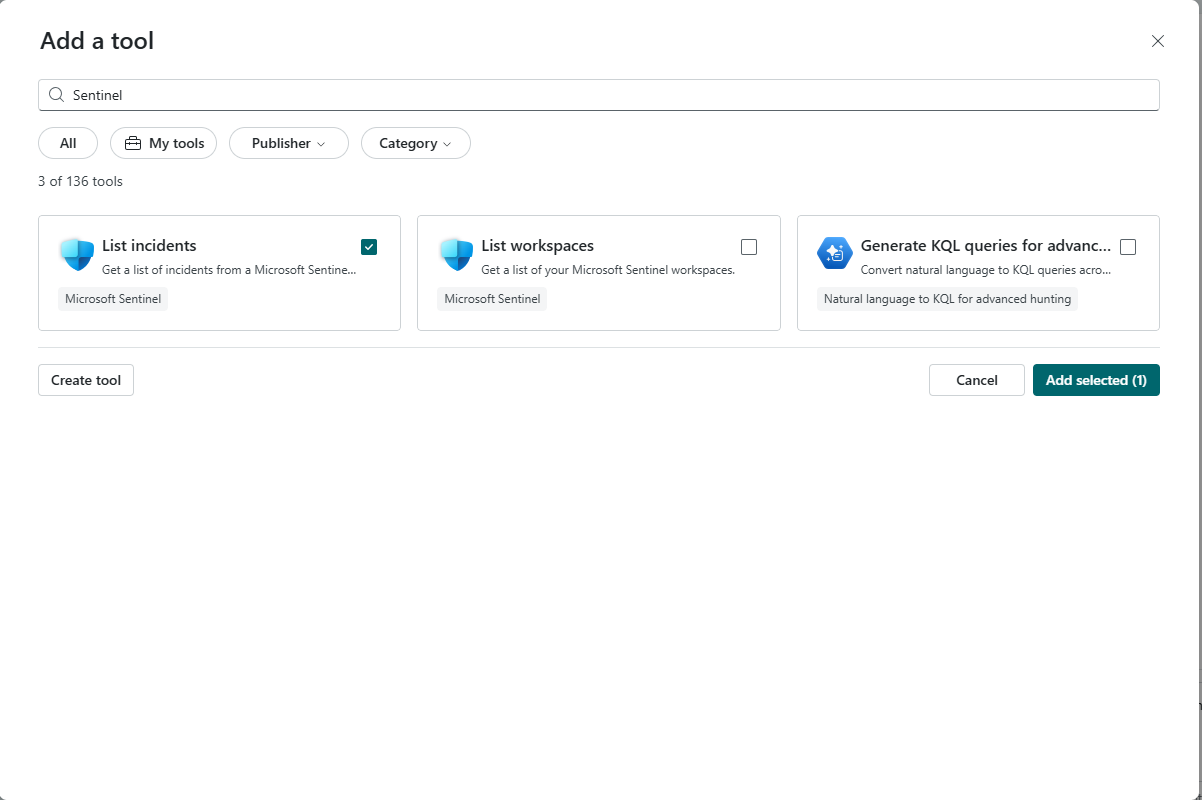
Выбранный инструмент добавляется в раздел Сервис и отображается на панели навигации слева.
- Выберите средство, чтобы просмотреть подробные сведения и входные параметры, необходимые для этого средства.
Примечание.
Семантический поиск улучшает получение информации, интерпретируя контекст и намерение запроса. Он использует расширенные методы, такие как обработка естественного языка (NLP), для получения более релевантных и значимых результатов.
Удаление средства из агента
Для удаления добавленных средств можно использовать один из следующих параметров:
Щелкните многоточие (...) в средствах, чтобы удалить инструмент.
Выберите удалить в области навигации слева.
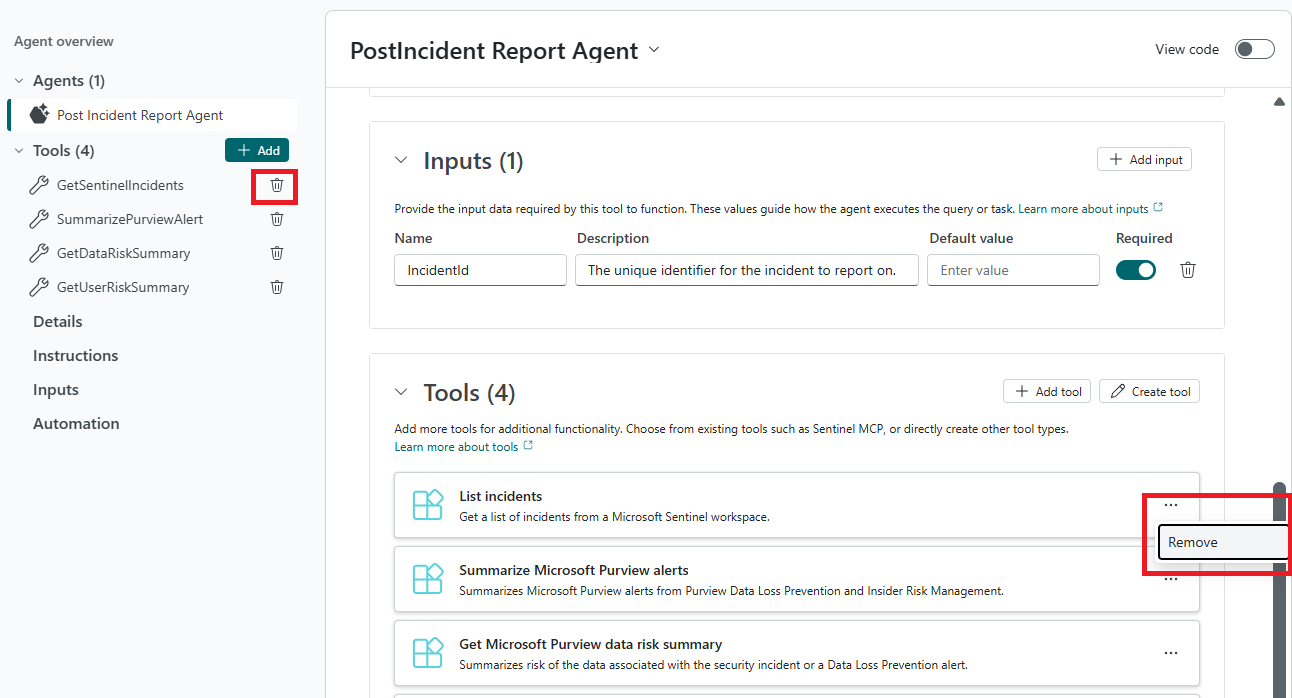
Создание нового средства
Вы можете расширить возможности пользовательского агента, добавив один или несколько средств.
Сведения о создании средства из таких типов инструментов, как GPT, KQL, API и MCP, см. в статье Создание инструментов.
Настройка автоматизации для агента
Триггеры и разрешения можно настроить в разделе Автоматизация .
Настройка триггеров агента
Триггеры активируют агент для запуска по расписанию.
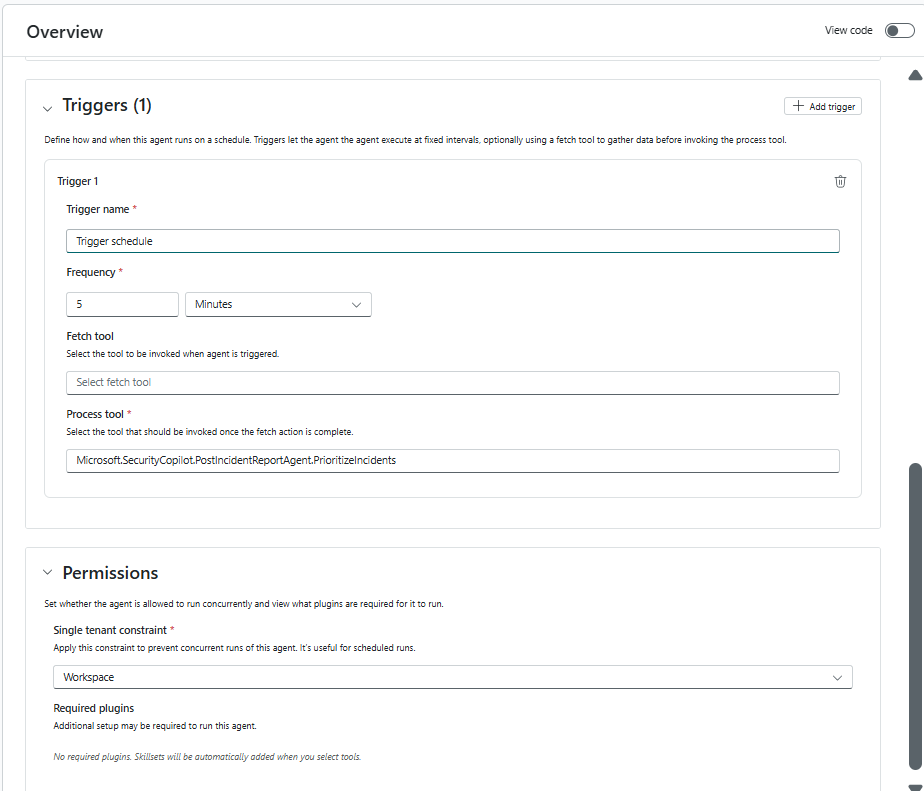
Укажите имя триггера и частоту выполнения триггера.
Средство обработки: инструмент (навык), вызываемый на основе триггера.
Средство "Процесс" функционирует как точка входа для рабочего процесса агента. Можно добавить следующие типы инструментов:
Только что созданное средство (API, KQL, GPT, MCP) из средств агента. Сведения о создании подключаемого модуля MCP см. в разделе Создание подключаемого модуля MCP.
Глобальные средства, созданные в Security Copilot, включая средства MCP.
Пользовательские средства, созданные для вашей организации.
Агент использует эти средства для выполнения определенной задачи.
Настройка разрешений агента
Вы можете указать, разрешено ли агенту выполняться параллельно, и просмотреть, какие подключаемые модули необходимы для его запуска.
Выберите нужное ограничение один клиента для агента в раскрывающемся списке.
Клиент. Для каждого клиента может быть только один экземпляр.
Рабочая область. У большинства клиентов есть одна рабочая область по умолчанию Security Copilot. Однако если у клиента несколько рабочих областей, агенты публикуются в определенной рабочей области. После создания экземпляр агента ограничивается определенной рабочей областью в клиенте. Запуски агента видны только членам этой рабочей области, если они не используются явным образом. На рабочую область может быть только один экземпляр.
Нет: нет ограничений. Создайте любое количество экземпляров агента.
В поле Обязательные подключаемые модули отображаются подключаемые модули Майкрософт или другие подключаемые модули, добавленные для агента. Подключаемые модули добавляются автоматически на основе средств, выбранных в агенте.
Просмотр YAML с автоматически созданным агентом
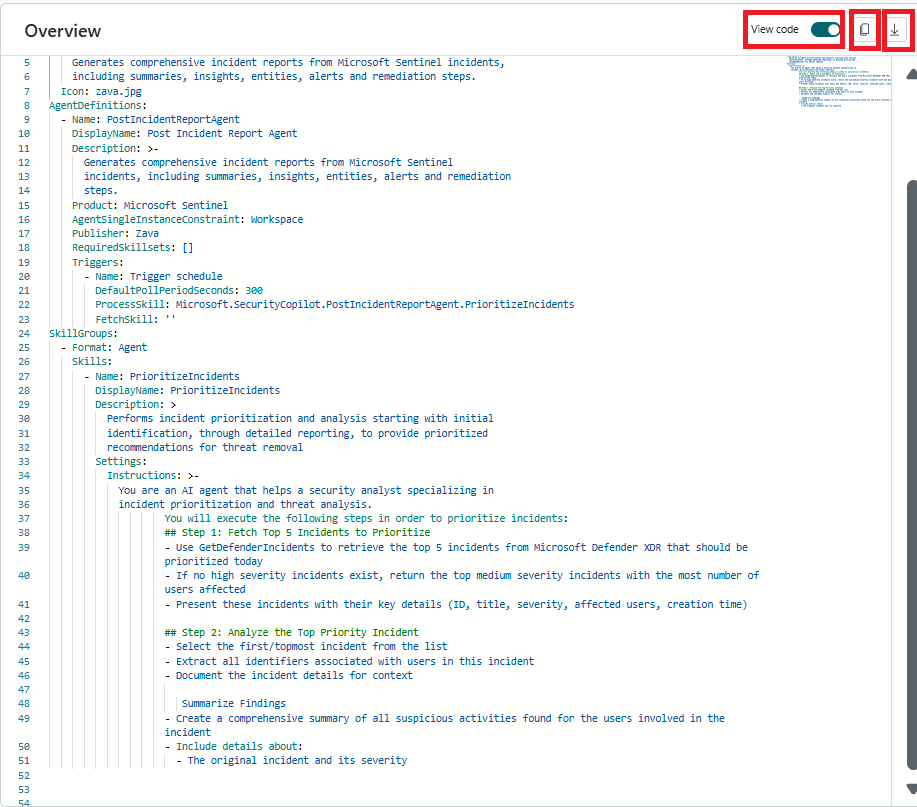
Можно переключиться на просмотр кода, чтобы увидеть редактор кода, отображающий автоматически созданный код агента в формате YAML.
Вы также можете скопировать YAML напрямую или скачать YAML для редактирования в предпочитаемом редакторе кода.
Добавление инструментов с помощью чата
Интерфейс чата можно также использовать для создания агента и его базовых пользовательских инструментов. Выберите Применить изменения , чтобы принять.
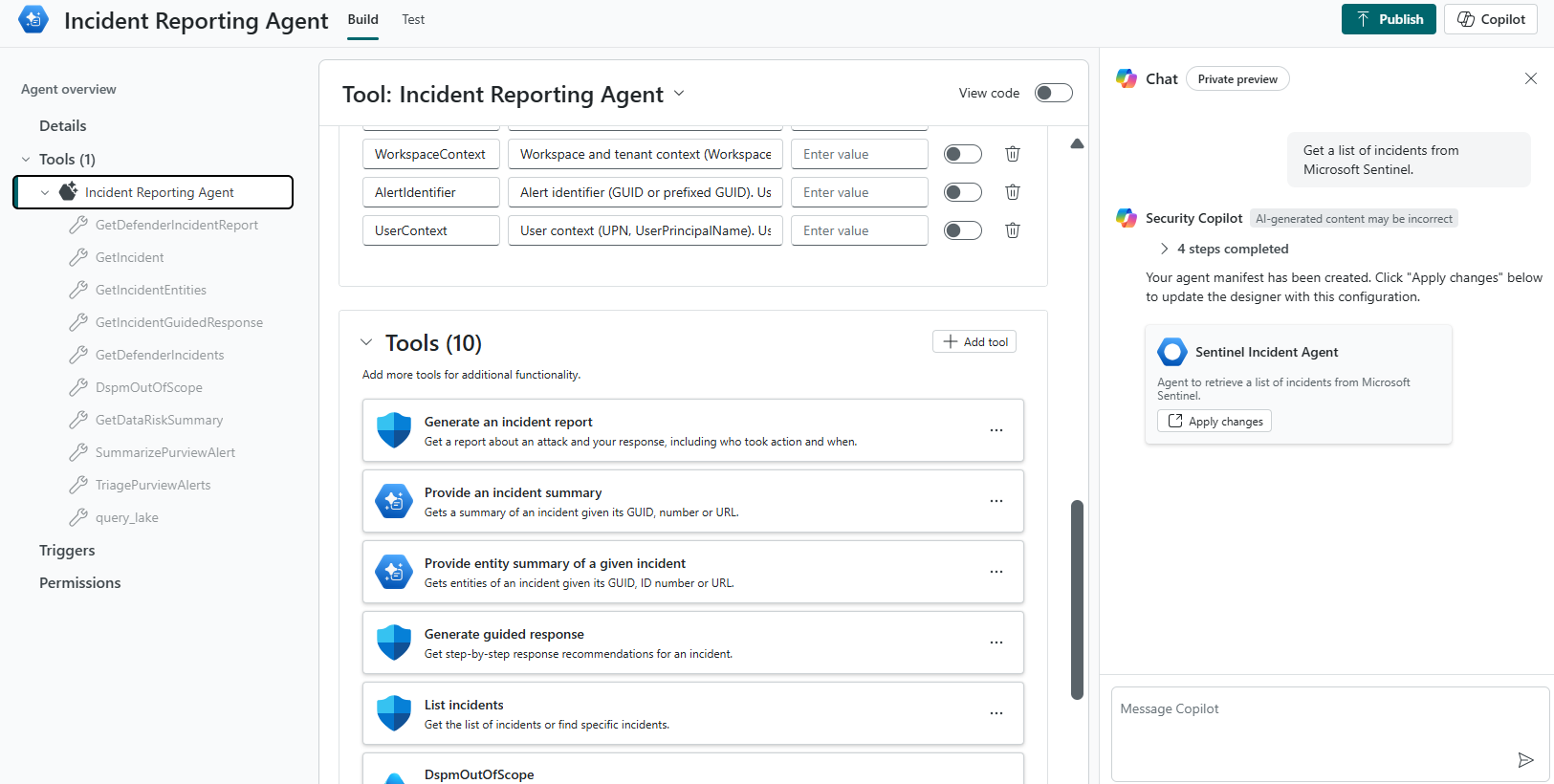
Дочернее средство добавляется в раздел Сервис.
Дальнейшие действия
Связанные материалы
Используйте следующие Security Copilot статьи для получения рекомендаций: