Примечание.
Для доступа к этой странице требуется авторизация. Вы можете попробовать войти или изменить каталоги.
Для доступа к этой странице требуется авторизация. Вы можете попробовать изменить каталоги.
В этом пошаговом руководстве объясняется, как использовать интегрированную среду разработки Visual Studio для создания собственной библиотеки динамической компоновки (DLL), написанной в Microsoft C++ (MSVC) и использования библиотеки DLL из другого приложения C++. Библиотеки DLL, также известные как общие библиотеки в операционных системах на основе UNIX, являются одним из наиболее полезных видов компонентов Windows. Их можно использовать для совместного использования кода и ресурсов, а также для уменьшения размера приложений. Библиотеки DLL могут упростить даже обслуживание и расширение ваших приложений.
В этом пошаговом руководстве вы создадите библиотеку DLL, которая реализует некоторые математические функции. Затем вы создадите консольное приложение, использующее функции из библиотеки DLL. Вы также получите общие сведения о некоторых методах программирования и соглашениях, используемых в библиотеках DLL Windows.
В этом пошаговом руководстве рассматриваются следующие действия.
- Создайте проект DLL в Visual Studio.
- Добавьте экспортированные функции и переменные в библиотеку DLL.
- Создайте проект консольного приложения в Visual Studio.
- Используйте функции и переменные, импортированные из библиотеки DLL в консольном приложении.
- Запустите готовое приложение.
Как и статически связанная библиотека, библиотека DLL экспортирует переменные, функции и ресурсы по имени. Клиентское приложение импортирует имена для использования этих переменных, функций и ресурсов. В отличие от статической связанной библиотеки Windows подключает импорты в приложении к экспорту в библиотеке DLL во время загрузки или во время выполнения, а не подключает их во время соединения. Windows требует дополнительных сведений, которые не входят в стандартную модель компиляции C++, чтобы сделать эти подключения. Компилятор MSVC реализует некоторые расширения, относящиеся к Майкрософт, в C++ для предоставления дополнительных сведений. В этом пошаговом руководстве эти расширения объясняются по ходу работы.
В этом пошаговом руководстве создаются два решения Visual Studio: одно из них создает библиотеку DLL, а другое - клиентское приложение. Библиотека DLL использует соглашение вызова C. Его можно вызывать из приложений, написанных на других языках программирования, если соответствуют платформа, соглашения о вызовах и связывания. Клиентское приложение использует неявное связывание, где Windows связывает приложение с библиотекой DLL во время загрузки. Это связывание позволяет приложению вызывать предоставляемые библиотекой DLL функции так же, как функции в статической связанной библиотеке.
В этом пошаговом руководстве не рассматриваются некоторые распространенные ситуации. Код не показывает использование библиотек DLL C++ другими языками программирования. В нем не показано, как создать библиотеку DLL только для ресурсов или как использовать явную компоновку для загрузки библиотек DLL во время выполнения, а не во время загрузки. Убедитесь, что вы можете использовать MSVC и Visual Studio для выполнения всех этих действий.
Несмотря на то, что код библиотеки DLL написан на языке C++, используйте интерфейсы в стиле C для экспортированных функций. Существует две основные причины этого выбора: во-первых, многие другие языки поддерживают импорт функций в стиле C. Клиентское приложение не должно быть записано на языке C++. Во-вторых, это позволяет избежать некоторых распространенных ошибок, связанных с экспортируемыми классами и функциями-членами. При экспорте классов легко совершить труднодиагностируемые ошибки, поскольку все, что упоминается в объявлении класса, должно иметь экземпляр, который также экспортируется. Это ограничение применяется к библиотекам DLL, но не к статическим библиотекам. Если классы имеют обычный стиль данных, вы не должны столкнуться с этой проблемой.
Дополнительные сведения о библиотеках DLL см. в статье "Создание библиотек DLL C/C++" в Visual Studio. Дополнительные сведения о неявном связывании и явном связывании см. в разделе "Определение используемого метода связывания". Сведения о создании библиотек DLL C++ для использования с языками программирования, использующие соглашения о компоновке на языке C++, см. в статье "Экспорт функций C++ для использования в исполняемых файлах C-языка". Сведения о создании библиотек DLL для использования с языками .NET см. в статье "Вызов функций DLL из приложений Visual Basic".
Предпосылки
- Windows 7 или более поздней версии. Для оптимальной разработки используйте последнюю версию Windows.
Визуальная студия. Сведения о том, как скачать и установить Visual Studio, см. в статье "Установка Visual Studio". При запуске установщика убедитесь, что установка разработки настольных приложений с C++ выбрана. Если вы не установили эту рабочую нагрузку при установке Visual Studio, не волнуйтесь. Вы можете снова запустить установщик и установить его сейчас.
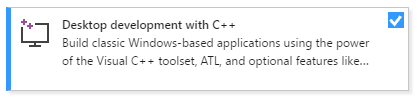
- Визуальная студия. Сведения о том, как скачать и установить Visual Studio 2015, см. в статье "Установка Visual Studio 2015". Используйте пользовательскую установку для установки компилятора И средств C++, так как они не устанавливаются по умолчанию.
Основные сведения об использовании интегрированной среды разработки Visual Studio. Если вы раньше пользовались настольными приложениями Windows, вы, вероятно, легко разберётесь. Общие сведения см. в обзоре функций интегрированной среды разработки Visual Studio.
Некоторые знания о языке C++. Не беспокойтесь, пошаговое руководство не охватывает ничего слишком сложного.
Замечание
В этом пошаговом руководстве предполагается, что вы используете Visual Studio 2017 версии 15.9 или более поздней. Некоторые более ранние версии Visual Studio 2017 имели дефекты в шаблонах кода или использовали различные диалоговые окна пользовательского интерфейса. Чтобы избежать проблем, используйте установщик Visual Studio для обновления Visual Studio 2017 до версии 15.9 или более поздней.
Создание проекта DLL
В следующем наборе задач вы создадите проект для библиотеки DLL, добавьте код и создадите его. Чтобы начать, запустите интегрированную среду разработки Visual Studio и войдите, если вам нужно. Инструкции немного различаются в зависимости от используемой версии Visual Studio. Чтобы просмотреть шаги для предпочтительной версии Visual Studio, используйте селектор версий , расположенный в верхней части оглавлений на этой странице.
Создание проекта DLL в Visual Studio
В строке меню выберите "Создать файл>>Project чтобы открыть диалоговое окно "Создание нового Project".
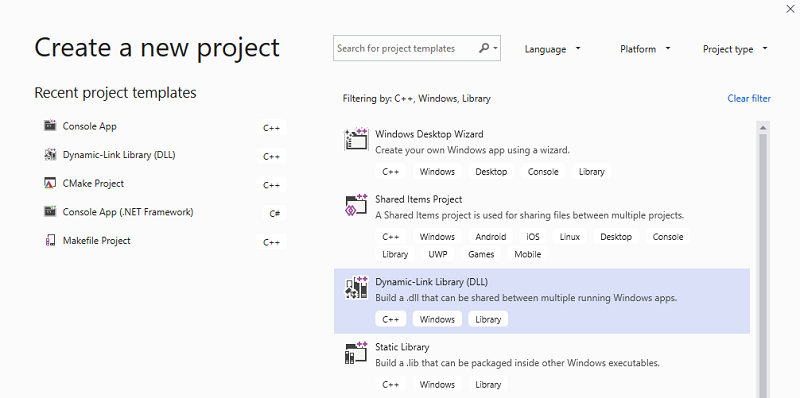
В верхней части диалогового окна задайте Язык на C++, установите Платформу на Windows, и установите Тип проекта на Библиотека.
В отфильтрованном списке типов проектов выберите библиотеку динамических ссылок (DLL) и нажмите кнопку "Далее".
Если этот тип не отображается, убедитесь, что у вас установлена разработка классических приложений с помощью C++ , как описано в предварительных требованиях.
На странице "Настройка нового проекта " введите MathLibrary в поле "Имя проекта", чтобы указать имя проекта. Оставьте значения имен расположения и решения по умолчанию. Установите Solution на Create new solution. Снимите флажок "Разместить решение и проект в том же каталоге", если он установлен.
Нажмите кнопку "Создать ", чтобы создать проект.
При создании решения можно просмотреть созданные проекты и исходные файлы в окне обозревателя решений в Visual Studio.
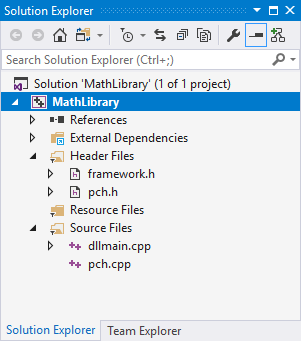
Создание проекта DLL в Visual Studio 2017
В строке меню выберите "Создать файл>>Project чтобы открыть диалоговое окно "Создать Project".
На левой панели диалогового окна Создать проект выберите Установленные>Visual C++>Windows Desktop. В центральной области выберите Dynamic-Link Library (DLL). Введите MathLibrary в поле "Имя ", чтобы указать имя проекта. Оставьте значения имен расположения и решения по умолчанию. Установите Solution на Create new solution. Проверьте, установлен ли флажок "Создать каталог для решения", если нет.
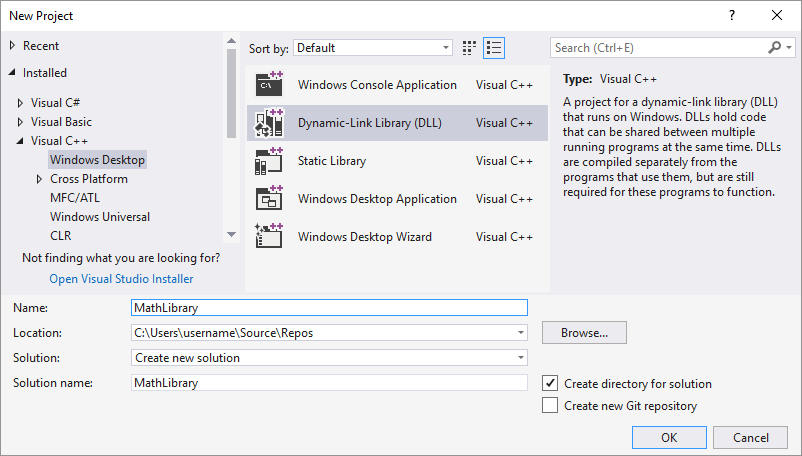
Нажмите кнопку "ОК ", чтобы создать проект.
При создании решения можно просмотреть созданные проекты и исходные файлы в окне обозревателя решений в Visual Studio.
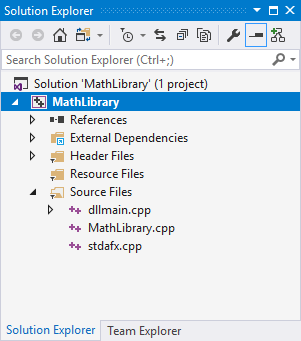
Создание проекта DLL в Visual Studio 2015 и более ранних версиях
В строке меню выберите Файл>Создать>Проект.
В левой области диалогового окна "Создать Project" разверните установленные>шаблоны и выберите Visual C++. В центральной области выберите консольное приложение Win32. Введите MathLibrary в качестве имени проекта. Не изменяйте значения имен расположения и решения по умолчанию. Установите Solution на Create new solution. Выберите "Создать каталог для решения".
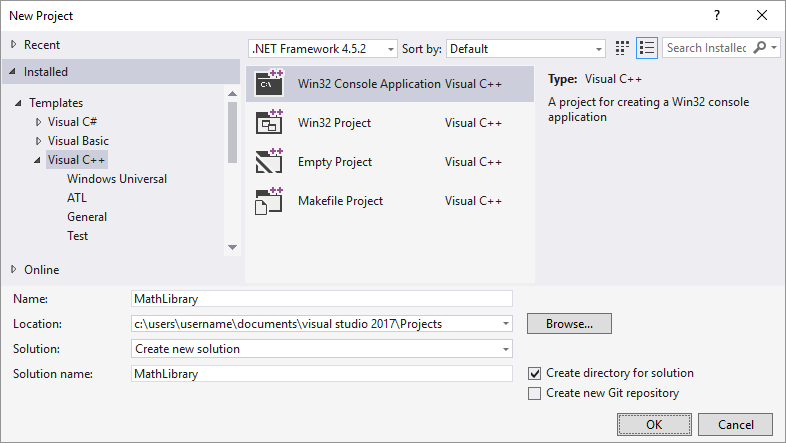
Нажмите кнопку "ОК", чтобы закрыть диалоговое окно "Создать Project" и запустить мастер приложений Win32.
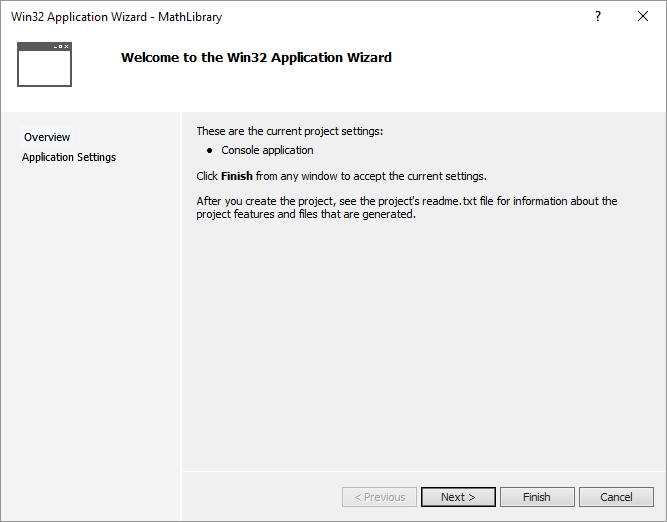
Нажмите кнопку Далее. На странице "Параметры приложения" в разделе "Тип приложения" выберите библиотеку DLL.
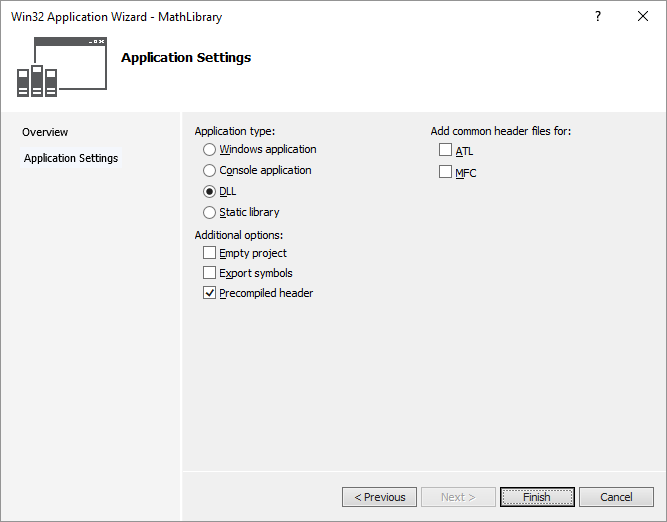
Нажмите кнопку "Готово ", чтобы создать проект.
Когда мастер завершит решение, вы увидите созданные проекты и исходные файлы в окне Обозреватель решений в Visual Studio.
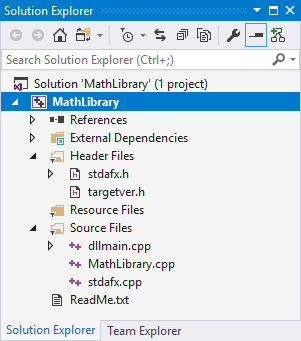
Прямо сейчас эта DLL не выполняет много функций. Затем вы создадите файл заголовка для объявления функций, экспортируемых библиотекой DLL, а затем добавьте определения функций в библиотеку DLL, чтобы сделать его более полезным.
Добавление файла заголовка в библиотеку DLL
Чтобы создать файл заголовка для функций, в строке меню выберите Project>Add New Item.
В диалоговом окне "Добавление нового элемента" в левой области выберите Visual C++. В центральной области выберите файл заголовка (.h). Укажите
MathLibrary.hимя файла заголовка.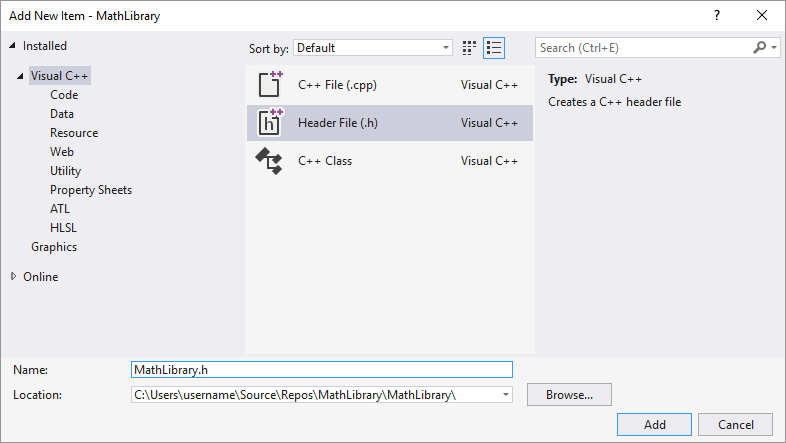
Нажмите кнопку "Добавить ", чтобы создать пустой файл заголовка, который отображается в новом окне редактора.
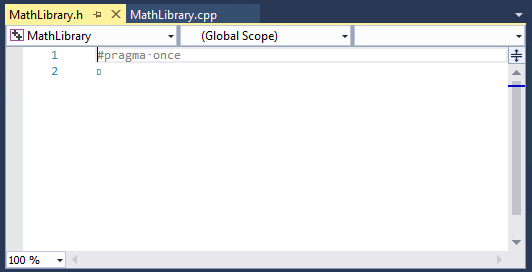
Замените содержимое файла заголовка следующим кодом:
// MathLibrary.h - Contains declarations of math functions
#pragma once

#ifdef MATHLIBRARY_EXPORTS
#define MATHLIBRARY_API __declspec(dllexport)
#else
#define MATHLIBRARY_API __declspec(dllimport)
#endif

// The Fibonacci recurrence relation describes a sequence F
// where F(n) is { n = 0, a
//               { n = 1, b
//               { n > 1, F(n-2) + F(n-1)
// for some initial integral values a and b.
// If the sequence is initialized F(0) = 1, F(1) = 1,
// then this relation produces the well-known Fibonacci
// sequence: 1, 1, 2, 3, 5, 8, 13, 21, 34, ...

// Initialize a Fibonacci relation sequence
// such that F(0) = a, F(1) = b.
// This function must be called before any other function.
extern "C" MATHLIBRARY_API void fibonacci_init(
    const unsigned long long a, const unsigned long long b);

// Produce the next value in the sequence.
// Returns true on success and updates current value and index;
// false on overflow, leaves current value and index unchanged.
extern "C" MATHLIBRARY_API bool fibonacci_next();

// Get the current value in the sequence.
extern "C" MATHLIBRARY_API unsigned long long fibonacci_current();

// Get the position of the current value in the sequence.
extern "C" MATHLIBRARY_API unsigned fibonacci_index();
Этот файл заголовка объявляет некоторые функции для создания обобщенной последовательности Fibonacci, учитывая два начальных значения. Вызов fibonacci_init(1, 1) генерирует знакомую последовательность чисел Фибоначчи.
Обратите внимание на инструкции препроцессора в верхней части файла. Новый шаблон проекта для библиотеки DLL добавляет <PROJECTNAME>_EXPORTS к определённым макросам препроцессора. В этом примере Visual Studio определяет MATHLIBRARY_EXPORTS , когда создается проект DLL MathLibrary.
Когда определен макрос MATHLIBRARY_EXPORTS, макрос MATHLIBRARY_API задает __declspec(dllexport) модификатор для объявлений функций. Этот модификатор сообщает компилятору и компоновщику экспортировать функцию или переменную из библиотеки DLL для использования другими приложениями. Если MATHLIBRARY_EXPORTS не определено, например, если файл заголовка MATHLIBRARY_EXPORTS включен клиентским приложением, __declspec(dllimport) применяет модификатор к объявлениям. Этот модификатор оптимизирует импорт функции или переменной в приложении. Дополнительные сведения см. в статье dllexport, dllimport.
Добавление реализации в библиотеку DLL
В Обозреватель решений щелкните правой кнопкой мыши узел "Исходные файлы" и выберите "Добавить>новый элемент". Создайте новый файл с именем
.cpp, как и вы добавили новыйMathLibrary.cppфайл заголовка на предыдущем шаге.В окне редактора выберите вкладку
MathLibrary.cpp, если она уже открыта. Если нет, в обозревателе решений дважды щелкнитеMathLibrary.cppпапку "Исходные файлы" проекта MathLibrary , чтобы открыть его.В редакторе замените содержимое
MathLibrary.cppфайла следующим кодом:// MathLibrary.cpp : Defines the exported functions for the DLL. #include "pch.h" // use stdafx.h in Visual Studio 2017 and earlier #include <utility> #include <limits.h> #include "MathLibrary.h" // DLL internal state variables: static unsigned long long previous_; // Previous value, if any static unsigned long long current_; // Current sequence value static unsigned index_; // Current seq. position // Initialize a Fibonacci relation sequence // such that F(0) = a, F(1) = b. // This function must be called before any other function. void fibonacci_init( const unsigned long long a, const unsigned long long b) { index_ = 0; current_ = a; previous_ = b; // see special case when initialized } // Produce the next value in the sequence. // Returns true on success, false on overflow. bool fibonacci_next() { // check to see if we'd overflow result or position if ((ULLONG_MAX - previous_ < current_) || (UINT_MAX == index_)) { return false; } // Special case when index == 0, just return b value if (index_ > 0) { // otherwise, calculate next sequence value previous_ += current_; } std::swap(current_, previous_); ++index_; return true; } // Get the current value in the sequence. unsigned long long fibonacci_current() { return current_; } // Get the current index position in the sequence. unsigned fibonacci_index() { return index_; }
В окне редактора выберите вкладку для MathLibrary.cpp , если она уже открыта. Если нет, в обозревателе решений дважды щелкните MathLibrary.cpp в папке "Исходные файлы " проекта MathLibrary , чтобы открыть его.
В редакторе замените содержимое
MathLibrary.cppфайла следующим кодом:// MathLibrary.cpp : Defines the exported functions for the DLL. #include "stdafx.h" // use pch.h in Visual Studio 2019 and later #include <utility> #include <limits.h> #include "MathLibrary.h" // DLL internal state variables: static unsigned long long previous_; // Previous value, if any static unsigned long long current_; // Current sequence value static unsigned index_; // Current seq. position // Initialize a Fibonacci relation sequence // such that F(0) = a, F(1) = b. // This function must be called before any other function. void fibonacci_init( const unsigned long long a, const unsigned long long b) { index_ = 0; current_ = a; previous_ = b; // see special case when initialized } // Produce the next value in the sequence. // Returns true on success, false on overflow. bool fibonacci_next() { // check to see if we'd overflow result or position if ((ULLONG_MAX - previous_ < current_) || (UINT_MAX == index_)) { return false; } // Special case when index == 0, just return b value if (index_ > 0) { // otherwise, calculate next sequence value previous_ += current_; } std::swap(current_, previous_); ++index_; return true; } // Get the current value in the sequence. unsigned long long fibonacci_current() { return current_; } // Get the current index position in the sequence. unsigned fibonacci_index() { return index_; }
Чтобы убедиться, что все работает до сих пор, скомпилируйте библиотеку DLL. Чтобы скомпилировать, в строке меню выберите Сборка>Собрать решение. Выходные данные DLL и связанного компилятора помещаются в папку, которая называется Debug непосредственно под папкой решения. При создании сборки Release выходные данные помещаются в папку с именем Release. Вывод должен выглядеть примерно так:
1>------ Build started: Project: MathLibrary, Configuration: Debug Win32 ------
1>pch.cpp
1>dllmain.cpp
1>MathLibrary.cpp
1>Generating Code...
1>   Creating library C:\Users\username\Source\Repos\MathLibrary\Debug\MathLibrary.lib and object C:\Users\username\Source\Repos\MathLibrary\Debug\MathLibrary.exp
1>MathLibrary.vcxproj -> C:\Users\username\Source\Repos\MathLibrary\Debug\MathLibrary.dll
========== Build: 1 succeeded, 0 failed, 0 up-to-date, 0 skipped ==========
1>------ Build started: Project: MathLibrary, Configuration: Debug Win32 ------
1>stdafx.cpp
1>dllmain.cpp
1>MathLibrary.cpp
1>Generating Code...
1>   Creating library C:\Users\username\Source\Repos\MathLibrary\Debug\MathLibrary.lib and object C:\Users\username\Source\Repos\MathLibrary\Debug\MathLibrary.exp
1>MathLibrary.vcxproj -> C:\Users\username\Source\Repos\MathLibrary\Debug\MathLibrary.dll
========== Build: 1 succeeded, 0 failed, 0 up-to-date, 0 skipped ==========
1>------ Build started: Project: MathLibrary, Configuration: Debug Win32 ------
1>MathLibrary.cpp
1>dllmain.cpp
1>Generating Code...
1>   Creating library C:\Users\username\Source\Repos\MathLibrary\Debug\MathLibrary.lib and object C:\Users\username\Source\Repos\MathLibrary\Debug\MathLibrary.exp
1>MathLibrary.vcxproj -> C:\Users\username\Source\Repos\MathLibrary\Debug\MathLibrary.dll
1>MathLibrary.vcxproj -> C:\Users\username\Source\Repos\MathLibrary\Debug\MathLibrary.pdb (Partial PDB)
========== Build: 1 succeeded, 0 failed, 0 up-to-date, 0 skipped ==========
Поздравляем, вы создали библиотеку DLL с помощью Visual Studio! Затем вы создадите клиентское приложение, использующее функции, экспортируемые библиотекой DLL.
Создание клиентского приложения, использующего библиотеку DLL
При создании библиотеки DLL думайте о том, как клиентские приложения могут использовать его. Чтобы вызвать функции или получить доступ к данным, экспортируемым библиотекой DLL, исходный код клиента должен иметь объявления, доступные во время компиляции. Во время компоновки компоновщику требуется информация для разрешения вызовов функций или доступа к данным. Библиотека DLL предоставляет эти сведения в библиотеке импорта, файл, содержащий сведения о том, как найти функции и данные вместо фактического кода. В момент выполнения библиотека DLL должна быть доступна клиенту в месте, доступном для операционной системы.
Независимо от того, является ли ваша DLL собственным решением или разработкой третьей стороны, проект клиентского приложения должен содержать несколько видов информации для её использования. Ему нужно найти заголовки, объявляющие экспорт DLL, файлы библиотек импорта для компоновщика и сам файл DLL. Одним из решений является копирование всех этих файлов в клиентский проект. Для сторонних библиотек DLL, которые вряд ли изменятся во время разработки клиента, этот метод может быть лучшим способом их использования. Однако при сборке библиотеки DLL лучше избежать дублирования. Если вы делаете локальную копию DLL-файлов, которые находятся в процессе разработки, вы можете случайно изменить файл заголовка в одной копии, но не другое, или использовать устаревшую библиотеку.
Чтобы избежать не синхронизированного кода, задайте путь включения в клиентский проект, чтобы включить файлы заголовков DLL непосредственно из проекта DLL. Кроме того, задайте путь библиотеки в клиентском проекте, чтобы включить библиотеки импорта DLL из проекта DLL. Наконец, скопируйте собранную библиотеку DLL из проекта DLL в каталог выходных данных сборки клиента. Этот шаг позволяет клиентскому приложению использовать тот же код DLL, который вы создаете.
Создание клиентского приложения в Visual Studio
В строке меню выберите "Создать файл>>Project чтобы открыть диалоговое окно "Создать новую project".
В верхней части диалогового окна задайте для параметра Язык значение C++, для параметра Платформа значение Windows, а для Типа проекта — Консоль.
В отфильтрованный список типов проектов выберите консольное приложение и нажмите кнопку "Далее".
На странице "Настройка нового проекта " введите MathClient в поле "Имя проекта", чтобы указать имя проекта. Оставьте значения имен расположения и решения по умолчанию. Установите Solution на Create new solution. Снимите флажок "Разместить решение и проект в том же каталоге", если он установлен.
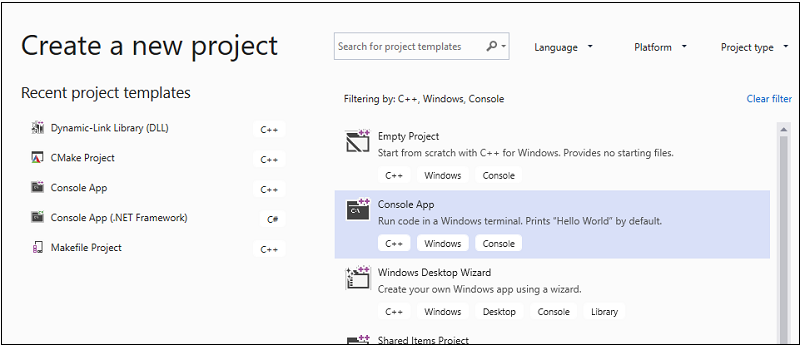
Нажмите кнопку "Создать ", чтобы создать клиентский проект.
Для вас создается минимальный проект консольного приложения. Имя основного исходного файла совпадает с именем проекта, введенным ранее. В этом примере оно называется MathClient.cpp. Его можно создать, но он еще не использует библиотеку DLL.
Создание клиентского приложения в Visual Studio 2017
Чтобы создать приложение C++, использующее созданную библиотеку DLL, в строке меню выберите "Создать файл>>"Project.
В левой области диалогового окна «Новый проект» в разделе «Установленные»> Visual C++ выберите Windows Desktop. В центральной области выберите консольное приложение Windows. Введите MathClient в поле "Имя ". Сохраните значения имен расположения и решения по умолчанию. Установите Solution на Create new solution. Проверьте, установлен ли флажок "Создать каталог для решения", если нет.
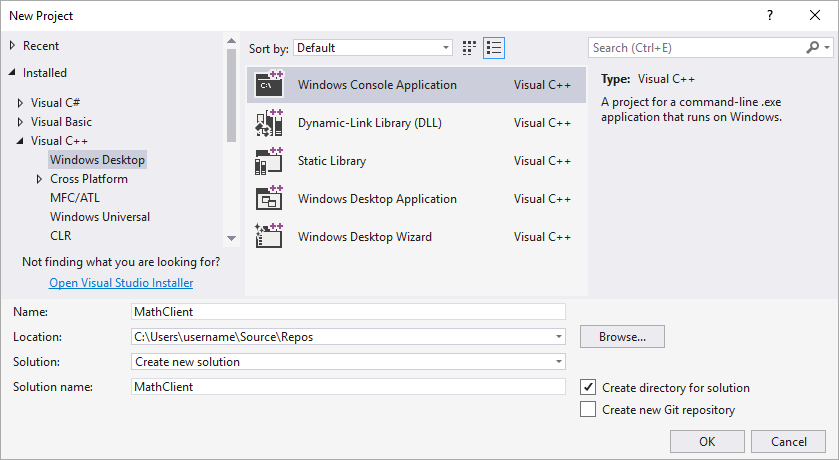
Нажмите кнопку "ОК ", чтобы создать проект клиентского приложения.
Для вас создается минимальный проект консольного приложения. Имя основного исходного файла совпадает с именем проекта, введенным ранее. В этом примере оно называется MathClient.cpp. Его можно создать, но он еще не использует библиотеку DLL.
Создание клиентского приложения в Visual Studio 2015
Чтобы создать приложение C++, использующее созданную библиотеку DLL, в строке меню выберите "Создать файл>>"Project.
В левой области диалогового окна "Создать проект " выберите Win32 в разделе "Установленные>шаблоны>Visual C++". В центральной области выберите консольное приложение Win32. Укажите имя проекта , MathClient, в поле " Имя ". Оставьте значения имен расположения и решения по умолчанию. Установите Solution на Create new solution. Проверьте, установлен ли флажок "Создать каталог для решения", если нет.
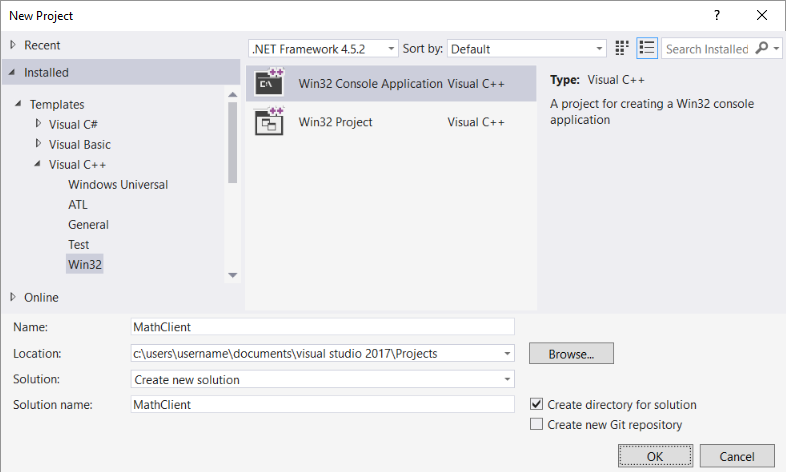
Нажмите кнопку "ОК", чтобы закрыть диалоговое окно "Создать Project" и запустить мастер приложений Win32. На странице обзора диалогового окна мастера приложений Win32 нажмите кнопку "Далее ".
На странице "Параметры приложения " в разделе "Тип приложения" выберите консольное приложение , если оно еще не выбрано.
Нажмите кнопку "Готово ", чтобы создать проект.
Когда мастер завершит работу, для вас будет создан минимальный проект консольного приложения. Имя основного исходного файла совпадает с именем проекта, введенным ранее. В этом примере оно называется MathClient.cpp. Его можно создать, но он еще не использует библиотеку DLL.
Затем, чтобы использовать функции MathLibrary в вашем исходном коде, ваш проект должен содержать файл MathLibrary.h. Этот файл заголовка можно скопировать в проект клиентского приложения, а затем добавить его в проект в качестве существующего элемента. Этот метод может быть хорошим выбором для сторонних библиотек. Однако если вы работаете над кодом для библиотеки DLL и клиента одновременно, файлы заголовков могут выйти из синхронизации. Чтобы избежать этой проблемы, задайте в проекте путь "Дополнительные каталоги включения" , чтобы включить путь к исходному заголовку.
Добавьте заголовок DLL в путь включения
Щелкните правой кнопкой мыши узел MathClient в Обозреватель решений, чтобы открыть диалоговое окно "Страницы свойств".
В раскрывающемся списке "Конфигурация" выберите все конфигурации , если он еще не выбран.
В левой области выберите "Свойства> конфигурации" C/C++>General.
В области свойств выберите элемент раскрывающегося списка рядом с полем Additional Include Directories, а затем выберите Изменить.
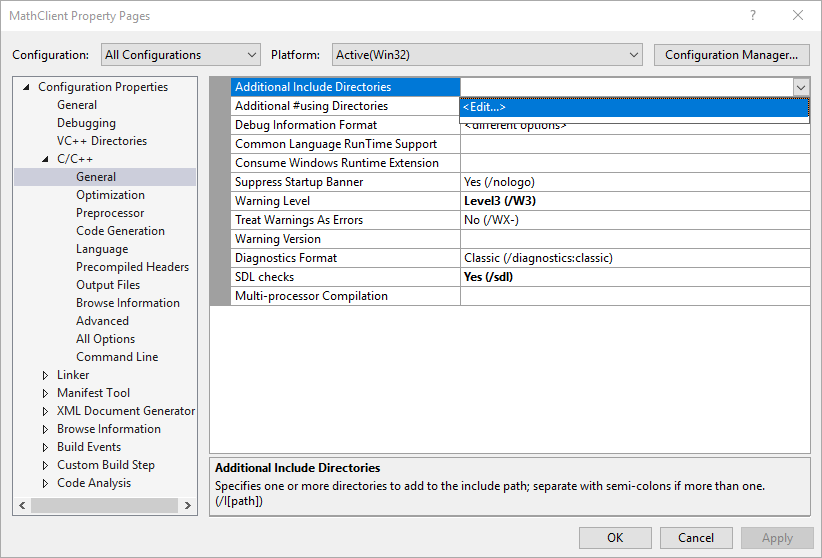
Дважды щелкните в верхней области диалогового окна «Дополнительные каталоги включения», чтобы активировать поле редактирования. Или щелкните значок папки, чтобы создать новую запись.
В элементе управления редактирования укажите путь к расположению файла заголовка
MathLibrary.h. Вы можете нажать кнопку с многоточием (...), чтобы перейти к нужной папке.Можно также ввести относительный путь из исходных файлов клиента в папку, содержащую файлы заголовков DLL. Если вы выполнили инструкции, чтобы поместить клиентский проект в отдельное решение из библиотеки DLL, относительный путь должен выглядеть следующим образом:
..\..\MathLibrary\MathLibraryЕсли проекты DLL и клиентские проекты входят в одно решение, относительный путь может выглядеть следующим образом:
..\MathLibraryКогда клиентские проекты и библиотеки DLL находятся в других папках, измените относительный путь, чтобы он соответствовал. Или используйте элемент управления с многоточием для поиска папки.
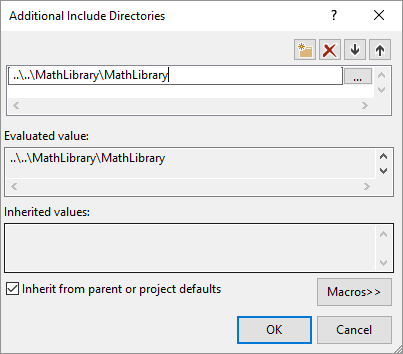
После ввода пути к файлу заголовка в диалоговом окне "Дополнительные каталоги включения " нажмите кнопку "ОК". В диалоговом окне "Страницы свойств" нажмите кнопку "ОК ", чтобы сохранить изменения.
Теперь вы можете подключить файл MathLibrary.h и использовать функции, объявленные в вашем клиентском приложении. Замените содержимое MathClient.cpp с помощью этого кода:
// MathClient.cpp : Client app for MathLibrary DLL.
// #include "pch.h" Uncomment for Visual Studio 2017 and earlier
#include <iostream>
#include "MathLibrary.h"

int main()
{
    // Initialize a Fibonacci relation sequence.
    fibonacci_init(1, 1);
    // Write out the sequence values until overflow.
    do {
        std::cout << fibonacci_index() << ": "
            << fibonacci_current() << std::endl;
    } while (fibonacci_next());
    // Report count of values written before overflow.
    std::cout << fibonacci_index() + 1 <<
        " Fibonacci sequence values fit in an " <<
        "unsigned 64-bit integer." << std::endl;
}
Этот код можно скомпилировать, но не связать. Если вы создаете клиентское приложение сейчас, список ошибок отображает несколько LNK2019 ошибок. Это связано с отсутствием некоторых сведений о проекте: вы еще не указали, что у вашего проекта есть зависимость от библиотеки MathLibrary.lib . И вы не сказали компоновщику, как найти файл MathLibrary.lib.
Чтобы устранить эту проблему, можно скопировать файл библиотеки непосредственно в проект клиентского приложения. Компоновщик будет находить и использовать его автоматически. Однако если библиотека и клиентское приложение находятся в процессе разработки, это действие может привести к изменениям в одной копии, которая не отображается в другой. Чтобы избежать этой проблемы, задайте свойство «Дополнительные зависимости», чтобы сообщить системе сборки, что ваш проект зависит от MathLibrary.lib. И задайте в проекте путь к дополнительным каталогам библиотеки , чтобы включить путь к исходной библиотеке при связывании.
Добавление библиотеки импорта DLL в проект
Щелкните правой кнопкой мыши узел MathClient в Обозреватель решений и выберите "Свойства", чтобы открыть диалоговое окно "Страницы свойств".
В раскрывающемся списке "Конфигурация" выберите все конфигурации , если он еще не выбран. Этот выбор гарантирует, что любые изменения свойств применяются как к сборкам отладки, так и к релизным сборкам.
В левой области выберите Свойства конфигурации>Компоновщик>Входные данные. В области свойств выберите раскрывающийся список рядом с полем редактирования дополнительных зависимостей и нажмите кнопку "Изменить".
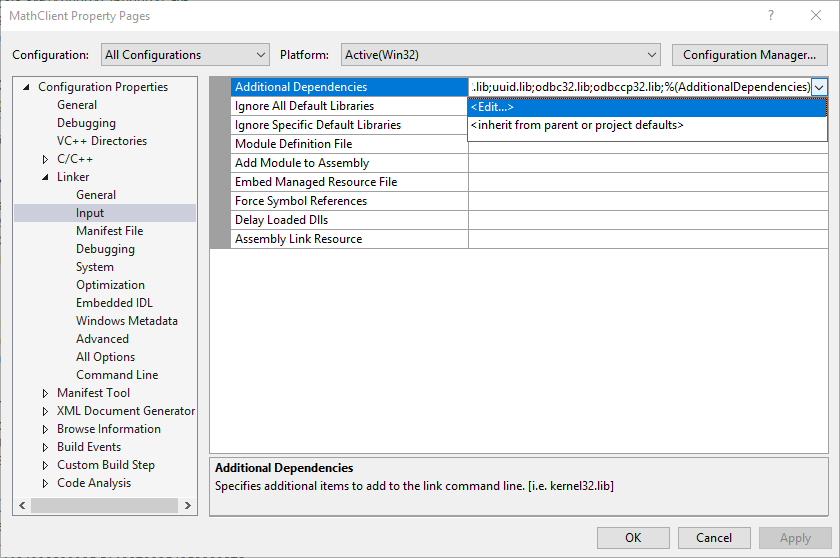
В диалоговом окне "Дополнительные зависимости" добавьте
MathLibrary.libв список в верхнем элементе управления редактирования.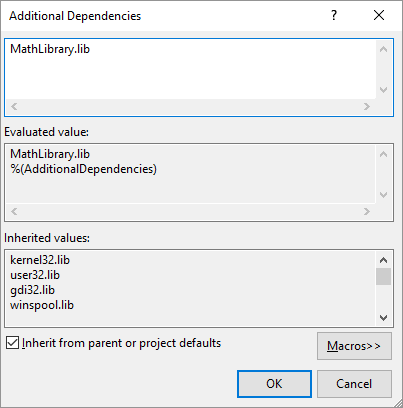
Нажмите кнопку "ОК ", чтобы вернуться в диалоговое окно "Страницы свойств ".
В левой области выберите Свойства конфигурации>Компоновщик>Общие. В области свойств выберите раскрывающийся список рядом с полем редактирования дополнительных каталогов библиотек и нажмите кнопку "Изменить".
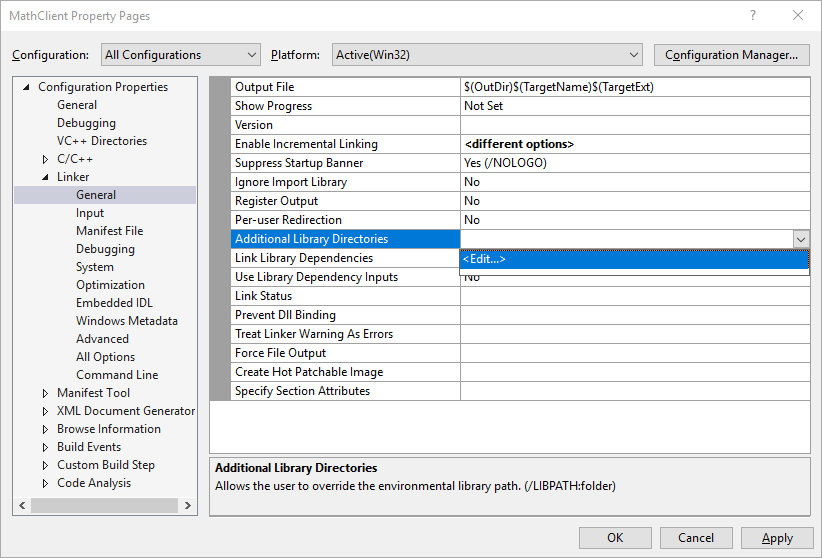
Дважды щелкните верхнюю панель диалогового окна "Дополнительные каталоги библиотеки" , чтобы включить элемент управления редактированием. В элементе управления редактирования укажите путь к расположению
MathLibrary.libфайла. По умолчанию она находится в папке "Отладка " непосредственно в папке решения DLL. При создании релизной сборки файл помещается в папку с именем Release. Вы можете использовать$(IntDir)макрос, чтобы компоновщик смог найти библиотеку DLL, какую бы сборку вы ни создавали. Если вы выполнили инструкции, чтобы поместить клиентский проект в отдельное решение от проекта DLL, относительный путь должен выглядеть следующим образом:..\..\MathLibrary\$(IntDir)Если ваши проекты DLL и клиентские проекты находятся в других местах, скорректируйте относительный путь для их соответствия.
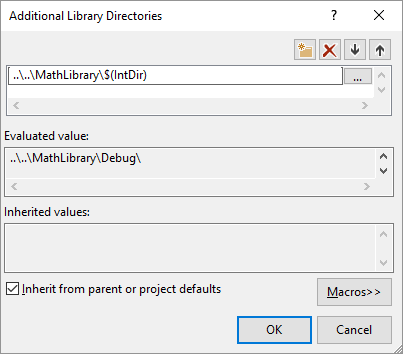
После ввода пути к файлу библиотеки в диалоговом окне "Дополнительные каталоги библиотеки " нажмите кнопку "ОК ", чтобы вернуться в диалоговое окно "Страницы свойств ". Нажмите кнопку "ОК ", чтобы сохранить изменения свойств.
Клиентское приложение теперь можно успешно скомпилировать и скомпоновать, но оно по-прежнему не имеет всего необходимого для запуска. Когда операционная система загружает приложение, она ищет библиотеку DLL MathLibrary. Если не удается найти библиотеку DLL в определенных системных каталогах, переменной окружения PATH или в локальном каталоге приложения, загрузка терпит неудачу. В зависимости от операционной системы вы увидите следующее сообщение об ошибке:
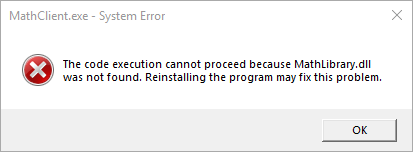
Один из способов избежать этой проблемы заключается в копировании библиотеки DLL в каталог, содержащий исполняемый файл клиента в рамках процесса сборки. Вы можете добавить событие после сборки в проект, чтобы добавить команду, которая копирует библиотеку DLL в выходной каталог сборки. Указанная здесь команда копирует библиотеку DLL, только если она отсутствует или изменена. В нем используются макросы для копирования в директории Debug или Release, которые зависят от настройки сборки.
Копирование библиотеки DLL в событии после сборки
Щелкните правой кнопкой мыши узел MathClient в Обозреватель решений и выберите "Свойства", чтобы открыть диалоговое окно "Страницы свойств".
В раскрывающемся списке "Конфигурация" выберите "Все конфигурации ", если он еще не выбран.
В левой панели выберите Свойства конфигурации>События сборки>Событие после сборки.
В области свойств выберите элемент управления для редактирования в поле командной строки. Если вы следовали указаниям, чтобы поместить клиентский проект в отдельное решение из проекта DLL, введите следующую команду:
xcopy /y /d "..\..\MathLibrary\$(IntDir)MathLibrary.dll" "$(OutDir)"Если библиотеки DLL и клиентские проекты находятся в других каталогах, измените относительный путь к библиотеке DLL на соответствие.
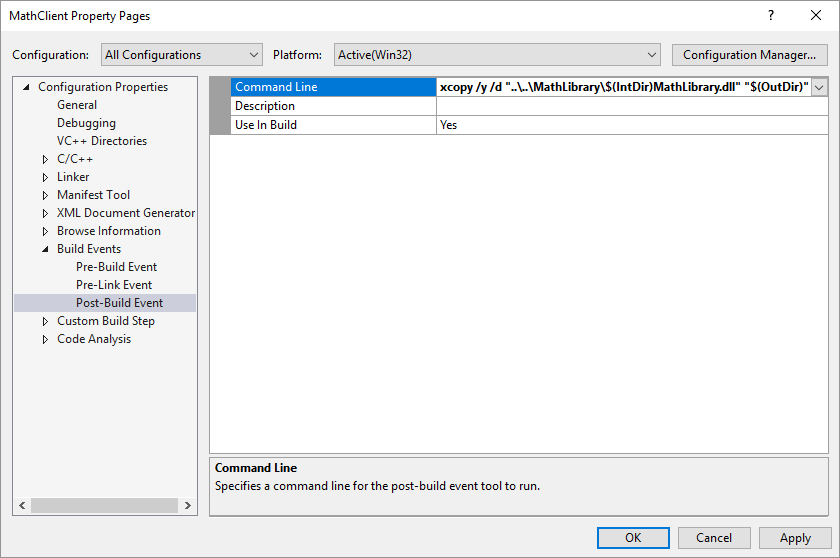
Нажмите кнопку "ОК ", чтобы сохранить изменения в свойствах проекта.
Теперь клиентское приложение имеет все необходимое для сборки и запуска. Создайте приложение, выбрав "Сборка>" в строке меню. В окне вывода в Visual Studio отображается примерно следующий пример в зависимости от версии Visual Studio:
1>------ Build started: Project: MathClient, Configuration: Debug Win32 ------
1>MathClient.cpp
1>MathClient.vcxproj -> C:\Users\username\Source\Repos\MathClient\Debug\MathClient.exe
1>1 File(s) copied
========== Build: 1 succeeded, 0 failed, 0 up-to-date, 0 skipped ==========
Вы создали приложение, которое вызывает функции в библиотеке DLL. Теперь запустите приложение, чтобы узнать, что он делает. В строке меню выберите Отладка>Запуск без отладки. Visual Studio открывает командное окно для запуска программы. Последняя часть выходных данных выглядит следующим образом:
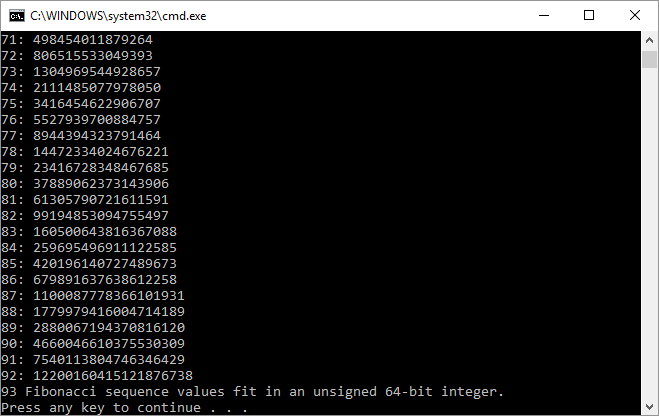
Нажмите любую клавишу, чтобы закрыть окно командной строки.
Теперь, когда вы создали библиотеку DLL и клиентское приложение, можно поэкспериментировать. Попробуйте задать точки останова в коде клиентского приложения и запустить приложение в отладчике. Узнайте, что происходит при выполнении вызова функции библиотеки. Добавьте другие функции в библиотеку или напишите другое клиентское приложение, использующее библиотеку DLL.
При развертывании приложения необходимо также развернуть используемые им библиотеки DLL. Самый простой способ сделать библиотеки DLL, которые вы создаете, или получаете от третьих сторон, доступными — поместить их в каталог с приложением. Этот подход называется локальным развертыванием приложений. Дополнительные сведения о развертывании см. в разделе "Развертывание" в Microsoft C++.