Примечание.
Для доступа к этой странице требуется авторизация. Вы можете попробовать войти или изменить каталоги.
Для доступа к этой странице требуется авторизация. Вы можете попробовать изменить каталоги.
В этом пошаговом руководстве объясняется, как создать традиционное классическое приложение Windows в Visual Studio. Приложение, которое вы создаете, использует API Windows для отображения Hello, Windows desktop! в окне. Код, который вы разрабатываете в этом пошаговом руководстве, можно использовать в качестве шаблона для создания классических приложений Windows.
Windows API (также известный как Win32 API, API рабочего стола Windows и классический API Windows) — это среда, основанная на языке C, для создания приложений Windows. Он использовался для создания приложений Windows на протяжении десятилетий. Более сложные и простые платформы для программ были созданы на основе API Windows, например MFC, ATL и платформ .NET. Даже самый современный код для среда выполнения Windows в приложениях UWP и Магазина Windows, написанных на C++/WinRT, в своей основе использует Windows API. Дополнительные сведения об API Windows см. в разделе "Индекс API Windows".
Внимание
Блоки кода в разделе The code — это пояснительные фрагменты, а не команды, которые нужно вставлять по ходу работы. Они опускают вспомогательный код, чтобы каждую концепцию было легче понять. После того как вы создадите пустой проект, используйте полный исходный код, готовый к сборке, из раздела Сборка кода.
Предварительные требования
Microsoft Windows 7 или более поздних версий. Мы рекомендуем Windows 11 или более поздней версии для оптимальной разработки.
Visual Studio. Сведения о скачивании и установке Visual Studio см. в этой статье. При запуске установщика убедитесь, что установлен флажок Разработка классических приложений на C++. Не беспокойтесь, если вы не установили эту рабочую нагрузку при установке Visual Studio. Вы можете снова запустить установщик и установить ее сейчас.
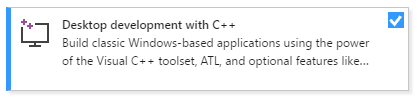
Базовое понимание использования интегрированной среды разработки Visual Studio. Если вы раньше пользовались настольными приложениями Windows, вам, вероятно, будет нетрудно разобраться. Общие сведения см. в обзоре возможностей интегрированной среды разработки Visual Studio.
Некоторые знания о языке C++. Не волнуйтесь, мы не будем делать ничего сложного.
Создание проекта классического приложения Windows
Выполните следующие действия, чтобы создать свой первый проект классического приложения для Windows. Не вставляйте отдельные фрагменты кода по ходу работы. После создания проекта используйте полный источник в сборке кода.
Чтобы просмотреть шаги для предпочтительной версии Visual Studio, используйте селектор версий , расположенный в верхней части оглавлений на этой странице.
Создание проекта классического приложения Windows в Visual Studio
В главном меню выберите Файл >Создать >Проект, чтобы открыть диалоговое окно Создание проекта.
В верхней части диалогового окна задайте для Язык значение C++, для Платформа — значение Windows, а для Тип проекта — значение Desktop.
Из отфильтрованного списка типов проектов выберите мастер рабочего стола Windows и нажмите кнопку "Далее". На следующей странице введите имя проекта, например DesktopApp.
Нажмите кнопку Создать, чтобы создать проект.
Откроется диалоговое окно "Проект рабочего стола Windows". В раскрывающемся списке "Тип приложения" выберите классическое приложение (.exe). Так как мы делаем приложение Windows, выбор консольного приложения приводит к созданию проекта, который не будет строиться с учетом кода, который мы будем использовать. Затем в разделе "Дополнительные параметры" выберите "Пустой проект". Нажмите кнопку ОК, чтобы создать проект.
В Обозреватель решений щелкните правой кнопкой мыши проект DesktopApp, выберите "Добавить" и выберите "Создать элемент".
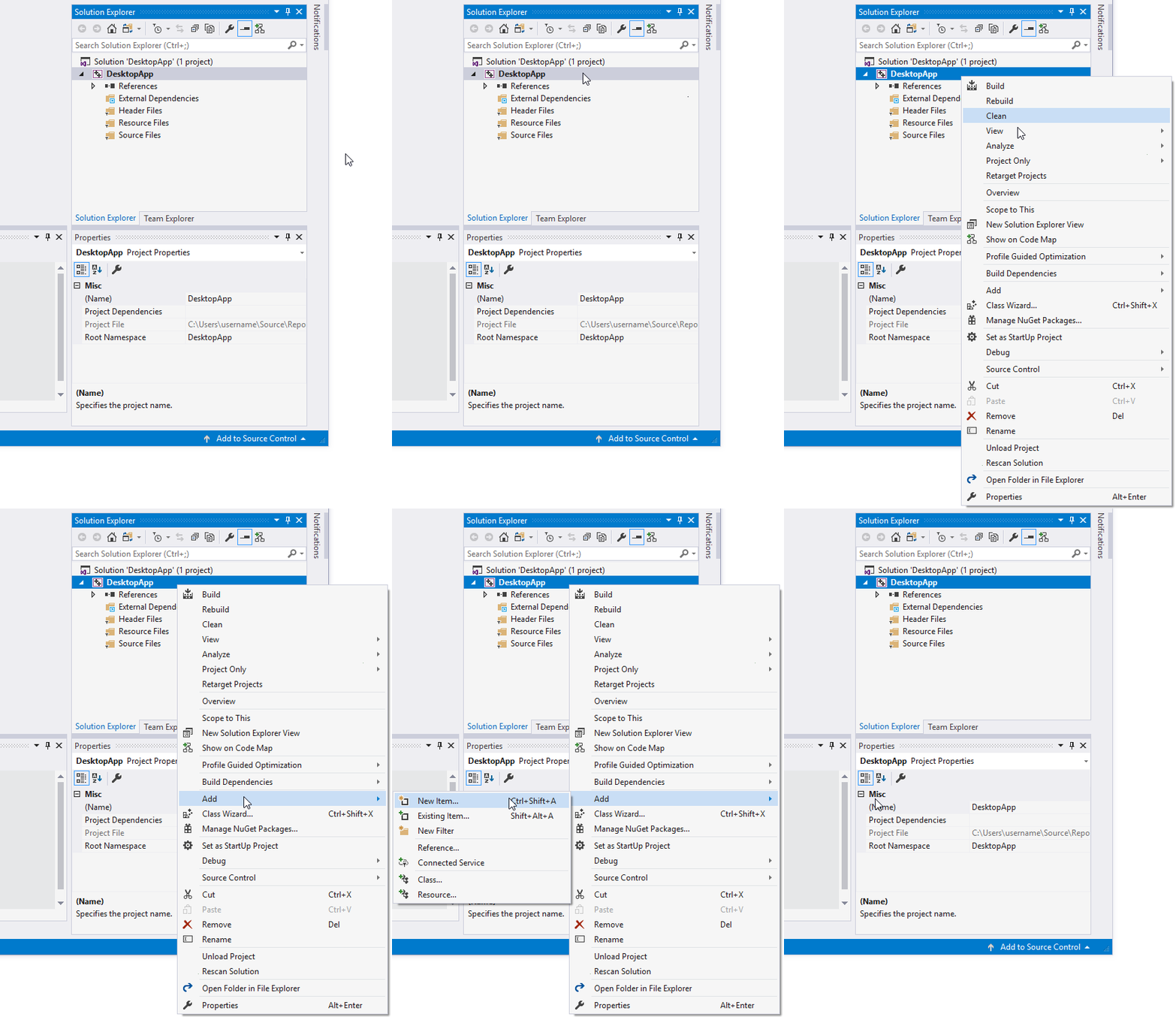
Анимация показывает, как щелкнуть правой кнопкой мыши по имени проекта в обозревателе решений, выбрать в появившемся меню пункт «Добавить», а затем — «Создать элемент».
В диалоговом окне Добавление нового элемента выберите Файл C++ (.cpp). В поле "Имя" введите имя файла, например
HelloWindowsDesktop.cpp. Нажмите кнопку Добавить.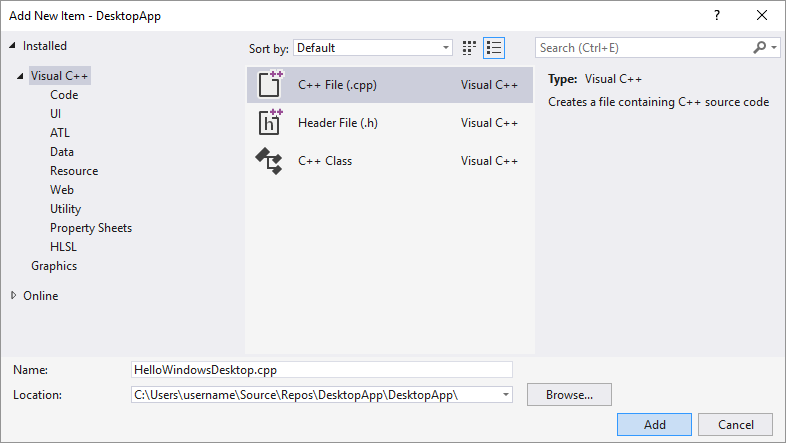
Теперь проект создается, и исходный файл открывается в редакторе.
Создать проект классического приложения Windows в Visual Studio 2017
В меню Файл выберите команду Создать, а затем пункт Проект.
В диалоговом окне Создать проект на левой панели разверните Установленные>Visual C++, а затем выберите Рабочий стол Windows. В средней области выберите мастер рабочего стола Windows.
В поле "Имя" введите имя проекта, например DesktopApp. Выберите OK.
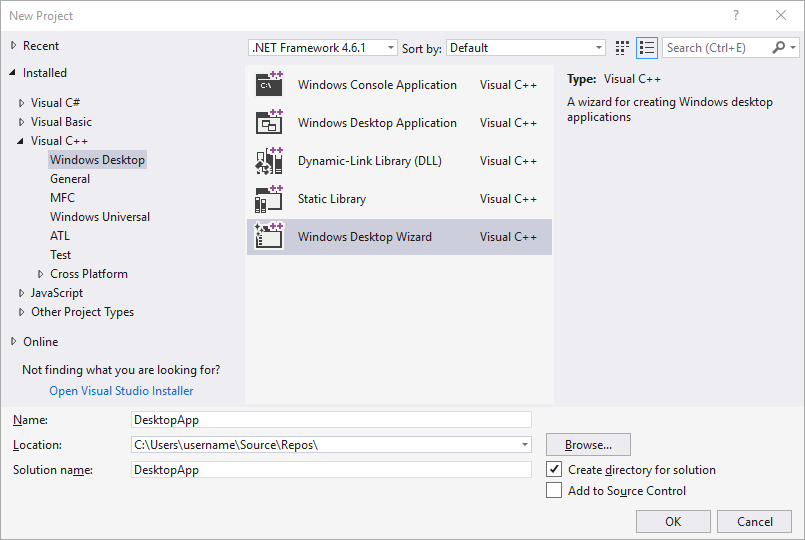
В диалоговом окне "Классический проект Windows" в разделе "Тип приложения" выберите приложение Windows (.exe). В поле Дополнительные параметрывыберите Пустой проект. Убедитесь, что предварительно скомпилированные заголовки не выбраны. Нажмите кнопку ОК, чтобы создать проект.
В Обозреватель решений щелкните правой кнопкой мыши проект DesktopApp, выберите "Добавить" и выберите "Создать элемент".
Анимация показывает щелчок правой кнопкой мыши по имени проекта в обозревателе решений, выбор команды "Добавить" в появившемся меню, а затем команды "Создать элемент".
В диалоговом окне Добавление нового элемента выберите Файл C++ (.cpp). В поле "Имя" введите имя файла, например
HelloWindowsDesktop.cpp. Нажмите кнопку Добавить.
Теперь проект создается, и исходный файл открывается в редакторе.
Создание классического проекта Windows в Visual Studio 2015
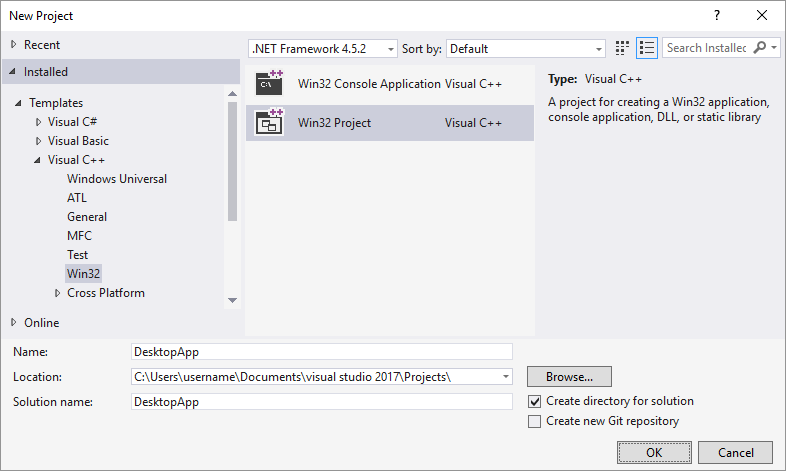
В меню Файл выберите команду Создать, а затем пункт Проект.
В диалоговом окне «Создать проект» в левой области разверните узел Установленные>Шаблоны>Visual C++, а затем выберите Win32. На средней панели выберите проект Win32.
В поле "Имя" введите имя проекта, например DesktopApp. Выберите OK.
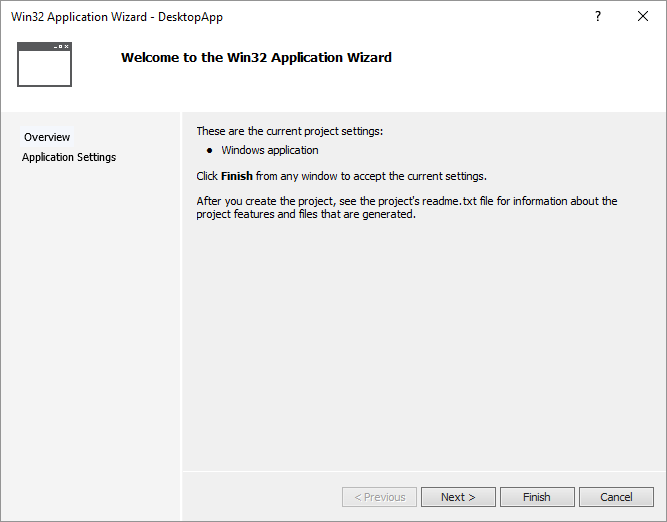
На странице "Обзор"мастера приложений Win32 нажмите кнопку "Далее".
На странице "Параметры приложения" в разделе "Тип приложения" выберите приложение Windows. В разделе "Дополнительные параметры" снимите флажок "Предварительно скомпилированные заголовки", а затем выберите "Пустой проект". Чтобы создать проект, нажмите кнопку Готово.
В Обозреватель решений щелкните правой кнопкой мыши проект DesktopApp, выберите "Добавить" и выберите "Создать элемент".
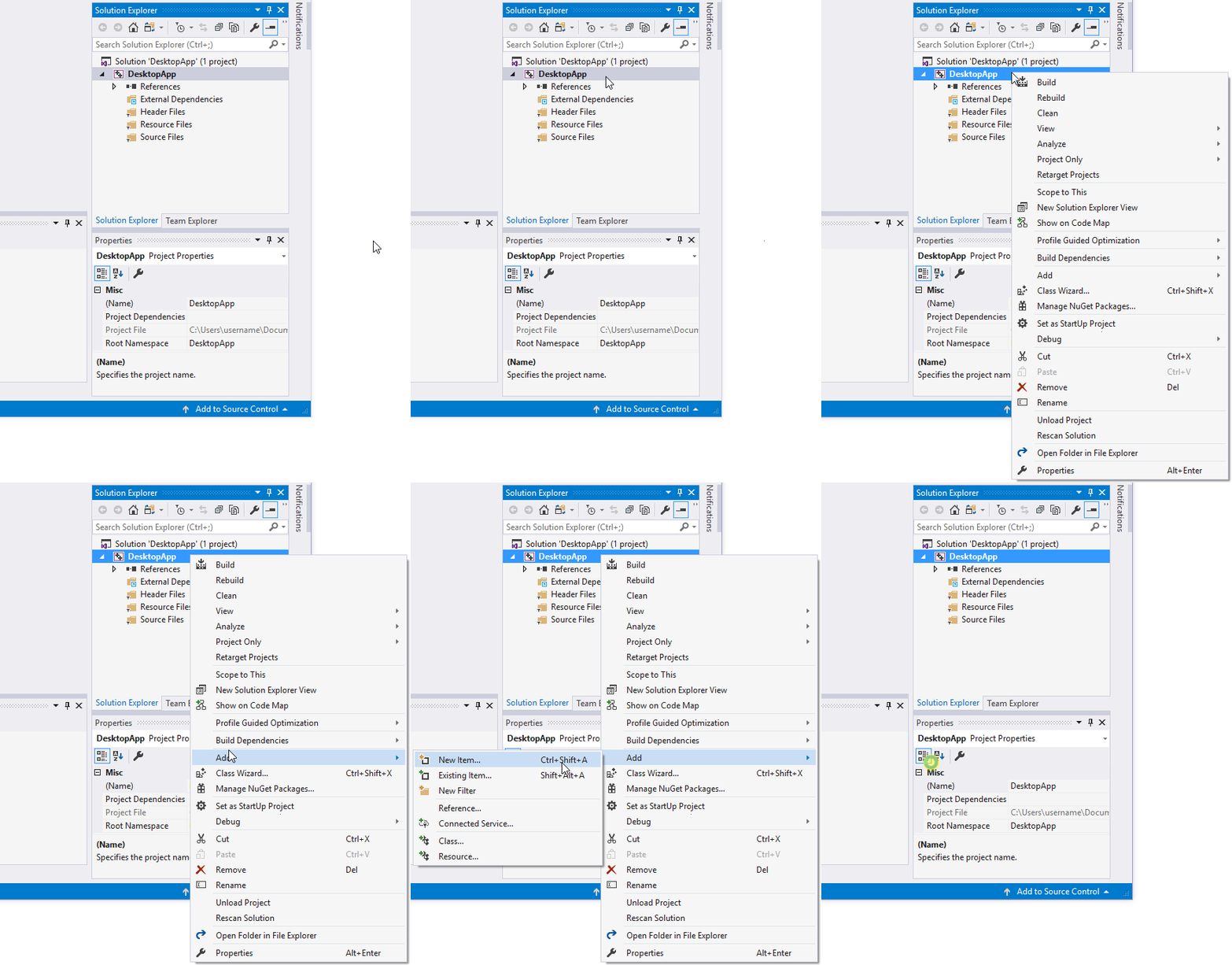
Анимация показывает, как в обозревателе решений щелкают правой кнопкой мыши по имени проекта, в появившемся меню выбирают «Добавить», а затем — «Создать элемент».
В диалоговом окне Добавление нового элемента выберите Файл C++ (.cpp). В поле "Имя" введите имя файла, например
HelloWindowsDesktop.cpp. Нажмите кнопку Добавить.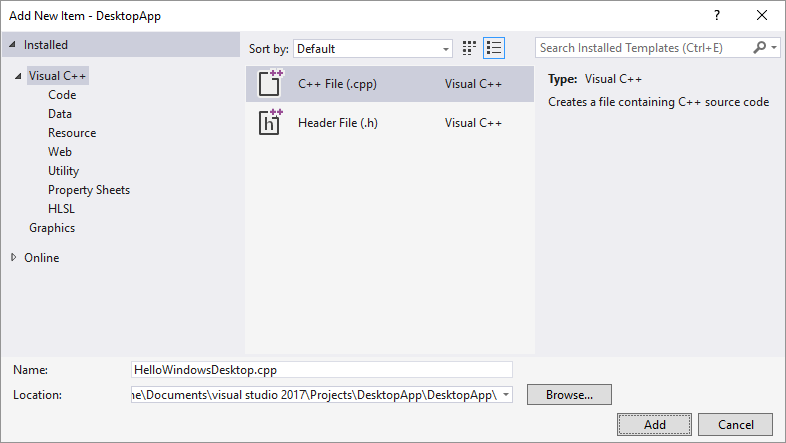
Теперь проект создается, и исходный файл открывается в редакторе.
Код
Далее вы узнаете, как создать код для классического приложения Windows в Visual Studio.
Как устроена программа
Традиционное классическое приложение Windows использует несколько фрагментов кода установки, прежде чем он сможет отобразить окно:
| Компонент программы | Purpose |
|---|---|
| Заголовки и общие объявления | Укажите Windows типы и объявляйте значения, используемые несколькими функциями. |
WinMain |
Регистрирует класс окна, создает и отображает окно и запускает цикл сообщений. |
WndProc |
Обрабатывает сообщения из Windows, например запросы на краску или закрытие окна. |
Следующие фрагменты сосредоточены на одной части программы одновременно. Полный источник объединяет части в правильном порядке.
Где код начинает выполняться в классическом приложении Windows
Так же, как каждое приложение C и приложение C++ должны иметь
mainфункцию в качестве отправной точки, каждое классическое приложение Windows должно иметьWinMainфункцию.WinMainимеет следующий синтаксис:int WINAPI WinMain( _In_ HINSTANCE hInstance, _In_opt_ HINSTANCE hPrevInstance, _In_ LPSTR lpCmdLine, _In_ int nCmdShow );Сведения о параметрах и возвращаемых значениях этой функции см. в статье "Точка входа WinMain".
Примечание.
Что такое все эти дополнительные слова, например
WINAPI, или , илиCALLBACK, илиHINSTANCE_In_? Традиционный API Windows широко использует псевдонимы типов typedef и макросы препроцессора, чтобы скрыть некоторые детали типов и платформозависимого кода, такие как соглашения о вызовах, объявления__declspecи директивы pragma компилятора. В среде Visual Studio вы можете использовать функцию IntelliSense Quick Info, чтобы посмотреть, как определены эти typedef’ы и макросы. Наведите указатель мыши на нужное слово или выделите его и нажмите Ctrl+K, CtrlI, чтобы открыть небольшое всплывающее окно с определением. Дополнительные сведения см. в разделе Using IntelliSense. Параметры и типы возвращаемых значений часто используют аннотации SAL, чтобы помочь выявлять ошибки в программировании. Дополнительные сведения см. в статье "Использование заметок SAL для уменьшения дефектов кода C/C++".Классические программы Windows требуют
<windows.h>. Вы также часто видите#include <tchar.h>. Это упрощает написание приложения, которое может работать либо сchar, либо сwchar_t. Таким образом, вы вместо этого используетеTCHARмакрос в коде.TCHARпреобразуется вwchar_t, если в проекте определён символUNICODE; в противном случае — вchar. Если вы всегда выполняете сборку с включённой поддержкой Unicode,TCHARвам не нужен, и можно просто использоватьwchar_tнапрямую. Дополнительные сведения см. в разделе "Использование универсальных текстовых сопоставлений". В следующем коде показаны эти две#includeинструкции в верхней части файла.#include <windows.h> #include <tchar.h>Наряду с функцией
WinMain, каждое настольное приложение Windows также должно иметь функцию процедуры окна. В этом пошаговом руководстве показано имя функцииWndProc, но вы можете присвоить ему любое имя, как вы хотите в коде.WndProcимеет следующий синтаксис:LRESULT CALLBACK WndProc( _In_ HWND hWnd, _In_ UINT message, _In_ WPARAM wParam, _In_ LPARAM lParam );В этой функции вы пишете код для обработки сообщений , получаемых приложением из Windows при возникновении событий . Например, если пользователь нажимает кнопку "ОК" в приложении, Windows отправляет вам сообщение. Код записывается в
WndProcфункцию, которая выполняет все необходимые действия. Это называется обработкой события. Вы обрабатываете только события, относящиеся к приложению.Дополнительные сведения см. в разделе Процедуры окна.
Добавление функций в функцию WinMain
Перед WinMain объявите значения и оконную процедуру, которые используют другие части программы. Эти объявления расположены перед WinMain в полном исходном коде:
// The main window class name.
static TCHAR szWindowClass[] = _T("DesktopApp");

// The string that appears in the application's title bar.
static TCHAR szTitle[] = _T("Windows Desktop Guided Tour Application");

// Stored instance handle for use in Win32 API calls such as FindResource.
HINSTANCE hInst;

LRESULT CALLBACK WndProc(HWND, UINT, WPARAM, LPARAM);
WinMainВ функции необходимо записать некоторые основные сведения о главном окне. Это можно сделать, заполнив структуру типаWNDCLASSEX. Структура содержит сведения о окне, например значок приложения, цвет фона окна, имя, отображаемое в строке заголовка, помимо прочего. Важно отметить, что он содержит указатель функции на процедуру окна, которая обрабатывает сообщения, которые Windows отправляет в приложение. В следующем примере показана типичнаяWNDCLASSEXструктура:WNDCLASSEX wcex; wcex.cbSize = sizeof(WNDCLASSEX); wcex.style = CS_HREDRAW | CS_VREDRAW; wcex.lpfnWndProc = WndProc; wcex.cbClsExtra = 0; wcex.cbWndExtra = 0; wcex.hInstance = hInstance; wcex.hIcon = LoadIcon(wcex.hInstance, IDI_APPLICATION); wcex.hCursor = LoadCursor(NULL, IDC_ARROW); wcex.hbrBackground = (HBRUSH)(COLOR_WINDOW+1); wcex.lpszMenuName = NULL; wcex.lpszClassName = szWindowClass; wcex.hIconSm = LoadIcon(wcex.hInstance, IDI_APPLICATION);Сведения о полях этой структуры см. в разделе
WNDCLASSEX.После заполнения
WNDCLASSEXструктуры зарегистрируйте ее в Windows, чтобы она знала о окне и о том, как отправлять сообщения в него.RegisterClassExИспользуйте функцию и передайте структуру класса окна в качестве аргумента. Макрос_Tделает строковый литерал соответствующим типу символов, выбранному с помощьюTCHAR, как описано выше в обсуждении Unicode. В следующем коде показано, как зарегистрировать класс окна.if (!RegisterClassEx(&wcex)) { MessageBox(NULL, _T("Call to RegisterClassEx failed!"), _T("Windows Desktop Guided Tour"), NULL); return 1; }Создайте окно с помощью
CreateWindowExфункции.// The parameters to CreateWindowEx explained: // WS_EX_OVERLAPPEDWINDOW : An optional extended window style. // szWindowClass: the name of the application // szTitle: the text that appears in the title bar // WS_OVERLAPPEDWINDOW: the type of window to create // CW_USEDEFAULT, CW_USEDEFAULT: initial position (x, y) // 500, 100: initial size (width, height) // NULL: the parent of this window // NULL: this application doesn't have a menu bar // hInstance: the first parameter from WinMain // NULL: not used in this application HWND hWnd = CreateWindowEx( WS_EX_OVERLAPPEDWINDOW, szWindowClass, szTitle, WS_OVERLAPPEDWINDOW, CW_USEDEFAULT, CW_USEDEFAULT, 500, 100, NULL, NULL, hInstance, NULL ); if (!hWnd) { MessageBox(NULL, _T("Call to CreateWindowEx failed!"), _T("Windows Desktop Guided Tour"), NULL); return 1; }Эта функция возвращает
HWND, который является дескриптором окна. Дескриптор в некотором смысле похож на указатель. Windows использует его для отслеживания создаваемых окон. Дополнительные сведения см. в разделе Типы данных Windows.К этому моменту окно уже создано, но нам всё ещё нужно указать Windows, что его следует отобразить. Вот что делает этот код:
// The parameters to ShowWindow explained:
// hWnd: the value returned from CreateWindowEx
// nCmdShow: the fourth parameter from WinMain
ShowWindow(hWnd,
   nCmdShow);
UpdateWindow(hWnd);
Отображаемое окно является просто пустым прямоугольником, так как вы еще не реализовали функцию
WndProc. Приложение пока не обрабатывает сообщения, которые Windows отправляет в него.Чтобы обрабатывать сообщения, сначала мы добавим цикл сообщений для прослушивания сообщений, отправляемых Windows. Когда приложение получает сообщение, этот цикл отправляет его в
WndProcфункцию для обработки. Цикл сообщений похож на следующий код:MSG msg; while (GetMessage(&msg, NULL, 0, 0)) { TranslateMessage(&msg); DispatchMessage(&msg); } return (int) msg.wParam;Дополнительные сведения о структурах и функциях в цикле сообщений см. в разделе
MSG,GetMessageTranslateMessage иDispatchMessage.Базовая
WinMainфункция, которая создаёт главное окно приложения и обрабатывает сообщения, отправляемые Windows приложению, будет выглядеть примерно так:int WINAPI WinMain(HINSTANCE hInstance, HINSTANCE hPrevInstance, LPSTR lpCmdLine, int nCmdShow) { WNDCLASSEX wcex; wcex.cbSize = sizeof(WNDCLASSEX); wcex.style = CS_HREDRAW | CS_VREDRAW; wcex.lpfnWndProc = WndProc; wcex.cbClsExtra = 0; wcex.cbWndExtra = 0; wcex.hInstance = hInstance; wcex.hIcon = LoadIcon(wcex.hInstance, IDI_APPLICATION); wcex.hCursor = LoadCursor(NULL, IDC_ARROW); wcex.hbrBackground = (HBRUSH)(COLOR_WINDOW+1); wcex.lpszMenuName = NULL; wcex.lpszClassName = szWindowClass; wcex.hIconSm = LoadIcon(wcex.hInstance, IDI_APPLICATION); if (!RegisterClassEx(&wcex)) { MessageBox(NULL, _T("Call to RegisterClassEx failed!"), _T("Windows Desktop Guided Tour"), NULL); return 1; } // Store instance handle in our global variable hInst = hInstance; // The parameters to CreateWindowEx explained: // WS_EX_OVERLAPPEDWINDOW : An optional extended window style. // szWindowClass: the name of the application // szTitle: the text that appears in the title bar // WS_OVERLAPPEDWINDOW: the type of window to create // CW_USEDEFAULT, CW_USEDEFAULT: initial position (x, y) // 500, 100: initial size (width, height) // NULL: the parent of this window // NULL: this application doesn't have a menu bar // hInstance: the first parameter from WinMain // NULL: not used in this application HWND hWnd = CreateWindowEx( WS_EX_OVERLAPPEDWINDOW, szWindowClass, szTitle, WS_OVERLAPPEDWINDOW, CW_USEDEFAULT, CW_USEDEFAULT, 500, 100, NULL, NULL, hInstance, NULL ); if (!hWnd) { MessageBox(NULL, _T("Call to CreateWindowEx failed!"), _T("Windows Desktop Guided Tour"), NULL); return 1; } // The parameters to ShowWindow explained: // hWnd: the value returned from CreateWindowEx // nCmdShow: the fourth parameter from WinMain ShowWindow(hWnd, nCmdShow); UpdateWindow(hWnd); // Main message loop: MSG msg; while (GetMessage(&msg, NULL, 0, 0)) { TranslateMessage(&msg); DispatchMessage(&msg); } return (int) msg.wParam; }
Обрабатывайте сообщения в функции WndProc
Для обработки сообщений, получаемых приложением, вы реализуете инструкцию
switchвWndProcфункции.Важное сообщение, которое нужно обработать, —
WM_PAINT. Приложение получаетWM_PAINTсообщение, когда необходимо обновить часть отображаемого окна. Событие может произойти, когда пользователь перемещает другое окно так, что оно оказывается перед вашим окном, а затем снова убирает его. Оно получает это сообщение при первом отображении окна, что дает возможность отображать пользовательский интерфейс приложения. Приложение узнает об этих событиях, когда Windows отправляет их. При первом отображении окна всё оно должно быть обновлено.Чтобы обработать сообщение
WM_PAINT, сначала вызовитеBeginPaint, затем реализуйте всю логику размещения текста, кнопок и других элементов управления в окне. Затем вызовитеEndPaint. Для этого приложения код междуBeginPaint()иEndPaint()отображаетHello, Windows desktop!в окне, которое вы создали вWinMain(). В следующем кодеTextOutфункция отображает текст в указанном расположении в окне.PAINTSTRUCT ps; HDC hdc; TCHAR greeting[] = _T("Hello, Windows desktop!"); switch (message) { case WM_PAINT: hdc = BeginPaint(hWnd, &ps); // Here your application is laid out. // For this introduction, we just print out "Hello, Windows desktop!" // in the top left corner. TextOut(hdc, 5, 5, greeting, static_cast<int>(_tcslen(greeting))); // TextOut expects an int here but _tcslen returns a size_t. Thus the cast. // End application-specific layout section. EndPaint(hWnd, &ps); break; }В приведенном выше коде
HDC— это дескриптор контекста устройства, связанного с клиентской областью окна. При рисовании в окне используйте этот дескриптор для ссылки на клиентную область. Используйте функцииBeginPaintиEndPaintдля подготовки к рисованию и его завершения в клиентской области.BeginPaintвозвращает дескриптор контекста устройства отображения, используемого для рисования в клиентской области;EndPaintзавершает запрос на краску и освобождает контекст устройства.Приложение обычно обрабатывает множество других сообщений. Например,
WM_CREATEотправляется при первом создании окна иWM_DESTROYпри закрытии окна. В следующем коде показана базовая, но полнаяWndProcфункция:LRESULT CALLBACK WndProc(HWND hWnd, UINT message, WPARAM wParam, LPARAM lParam) { PAINTSTRUCT ps; HDC hdc; TCHAR greeting[] = _T("Hello, Windows desktop!"); switch (message) { case WM_PAINT: hdc = BeginPaint(hWnd, &ps); // Here your application is laid out. // For this introduction, we just print out "Hello, Windows desktop!" // in the top left corner. TextOut(hdc, 5, 5, greeting, static_cast<int>(_tcslen(greeting))); // TextOut expects an int here but _tcslen returns a size_t. Thus the cast. // End application specific layout section. EndPaint(hWnd, &ps); break; case WM_DESTROY: PostQuitMessage(0); break; default: return DefWindowProc(hWnd, message, wParam, lParam); break; } return 0; }
Соберите код
Как и было обещано, ниже приведен полный код работающего приложения.
Чтобы собрать этот пример
Удалите весь код в
HelloWindowsDesktop.cppредакторе. Скопируйте этот пример кода и вставьте его вHelloWindowsDesktop.cpp:// HelloWindowsDesktop.cpp // compile with: /D_UNICODE /DUNICODE /DWIN32 /D_WINDOWS /c #include <windows.h> #include <tchar.h> // Global variables // The main window class name. static TCHAR szWindowClass[] = _T("DesktopApp"); // The string that appears in the application's title bar. static TCHAR szTitle[] = _T("Windows Desktop Guided Tour Application"); // Stored instance handle for use in Win32 API calls such as FindResource. HINSTANCE hInst; // Forward declarations of functions included in this code module: LRESULT CALLBACK WndProc(HWND, UINT, WPARAM, LPARAM); int WINAPI WinMain( _In_ HINSTANCE hInstance, _In_opt_ HINSTANCE hPrevInstance, _In_ LPSTR lpCmdLine, _In_ int nCmdShow ) { WNDCLASSEX wcex; wcex.cbSize = sizeof(WNDCLASSEX); wcex.style = CS_HREDRAW | CS_VREDRAW; wcex.lpfnWndProc = WndProc; wcex.cbClsExtra = 0; wcex.cbWndExtra = 0; wcex.hInstance = hInstance; wcex.hIcon = LoadIcon(wcex.hInstance, IDI_APPLICATION); wcex.hCursor = LoadCursor(NULL, IDC_ARROW); wcex.hbrBackground = (HBRUSH)(COLOR_WINDOW+1); wcex.lpszMenuName = NULL; wcex.lpszClassName = szWindowClass; wcex.hIconSm = LoadIcon(wcex.hInstance, IDI_APPLICATION); if (!RegisterClassEx(&wcex)) { MessageBox(NULL, _T("Call to RegisterClassEx failed!"), _T("Windows Desktop Guided Tour"), NULL); return 1; } // Store instance handle in our global variable hInst = hInstance; // The parameters to CreateWindowEx explained: // WS_EX_OVERLAPPEDWINDOW : An optional extended window style. // szWindowClass: the name of the application // szTitle: the text that appears in the title bar // WS_OVERLAPPEDWINDOW: the type of window to create // CW_USEDEFAULT, CW_USEDEFAULT: initial position (x, y) // 500, 100: initial size (width, height) // NULL: the parent of this window // NULL: this application doesn't have a menu bar // hInstance: the first parameter from WinMain // NULL: not used in this application HWND hWnd = CreateWindowEx( WS_EX_OVERLAPPEDWINDOW, szWindowClass, szTitle, WS_OVERLAPPEDWINDOW, CW_USEDEFAULT, CW_USEDEFAULT, 500, 100, NULL, NULL, hInstance, NULL ); if (!hWnd) { MessageBox(NULL, _T("Call to CreateWindowEx failed!"), _T("Windows Desktop Guided Tour"), NULL); return 1; } // The parameters to ShowWindow explained: // hWnd: the value returned from CreateWindowEx // nCmdShow: the fourth parameter from WinMain ShowWindow(hWnd, nCmdShow); UpdateWindow(hWnd); // Main message loop: MSG msg; while (GetMessage(&msg, NULL, 0, 0)) { TranslateMessage(&msg); DispatchMessage(&msg); } return (int) msg.wParam; } // FUNCTION: WndProc(HWND, UINT, WPARAM, LPARAM) // // PURPOSE: Processes messages for the main window. // // WM_PAINT - Paint the main window // WM_DESTROY - post a quit message and return LRESULT CALLBACK WndProc(HWND hWnd, UINT message, WPARAM wParam, LPARAM lParam) { PAINTSTRUCT ps; HDC hdc; TCHAR greeting[] = _T("Hello, Windows desktop!"); switch (message) { case WM_PAINT: hdc = BeginPaint(hWnd, &ps); // Here your application is laid out. // For this introduction, we just print out "Hello, Windows desktop!" // in the top left corner. TextOut(hdc, 5, 5, greeting, static_cast<int>(_tcslen(greeting))); // TextOut expects an int here but _tcslen returns a size_t. Thus the cast. // End application-specific layout section. EndPaint(hWnd, &ps); break; case WM_DESTROY: PostQuitMessage(0); break; default: return DefWindowProc(hWnd, message, wParam, lParam); break; } return 0; }В меню Построение выберите Построить решение. Результаты компиляции отображаются в окне вывода в Visual Studio.
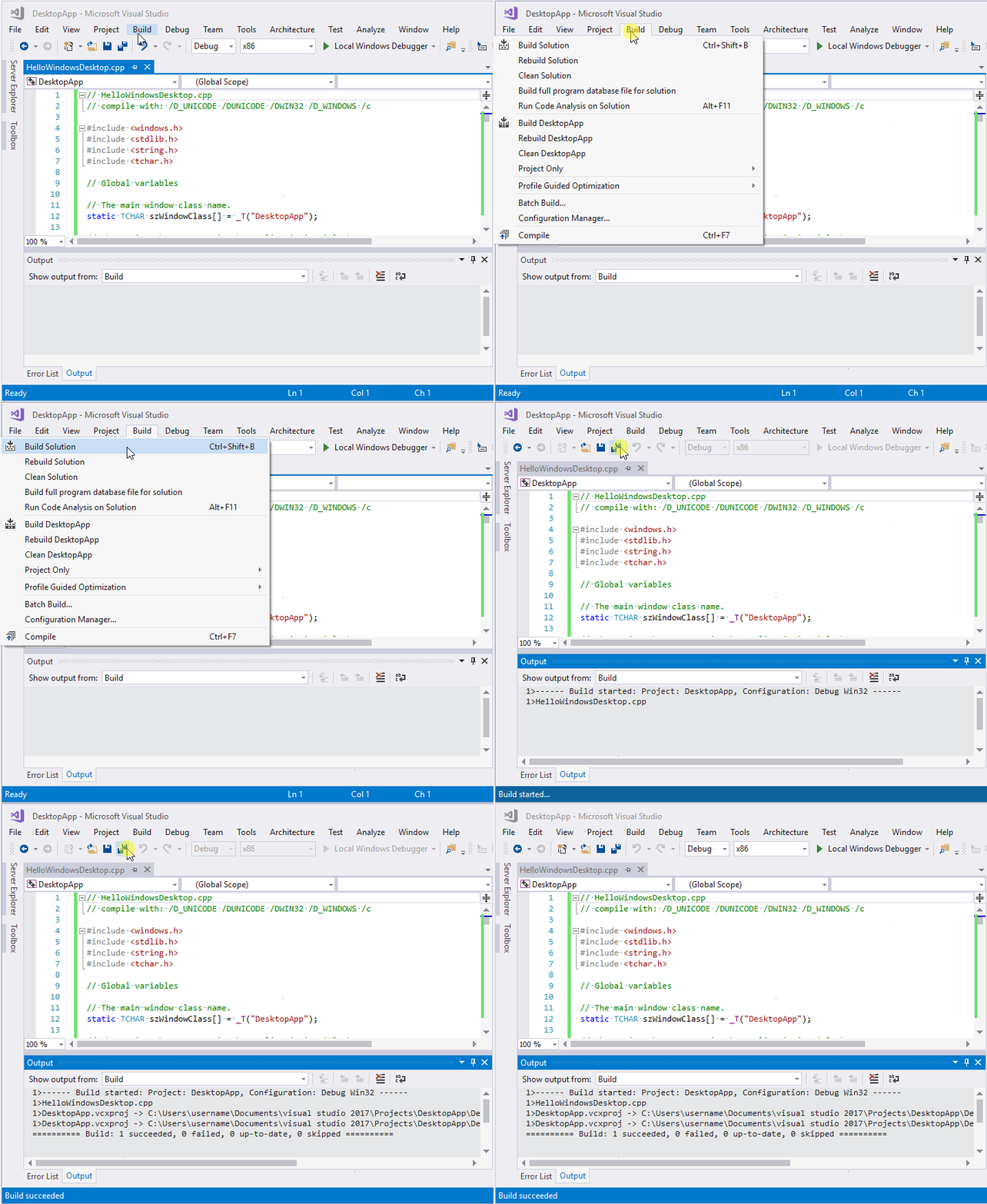
Анимация показывает нажатие кнопки «Сохранить все», а затем выбор команды «Сборка > Построить решение» в главном меню.
Чтобы запустить приложение, нажмите клавишу F5. Должно появиться окно с текстом
Hello, Windows desktop!.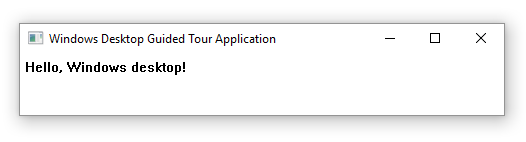
Поздравляем! Вы создали традиционное классическое приложение Windows.