Примечание.
Для доступа к этой странице требуется авторизация. Вы можете попробовать войти или изменить каталоги.
Для доступа к этой странице требуется авторизация. Вы можете попробовать изменить каталоги.
Azure Database Migration Service (Azure DMS) можно использовать на портале Azure для выполнения онлайн миграции базы данных из локального экземпляра SQL Server на SQL Server на виртуальных машинах Windows Azure (виртуальная машина Azure).
Замечание
В этом руководстве используется режим миграции по сети. Сведения о вариантах автономной миграции см. в руководстве по переносу SQL Server на SQL Server на виртуальной машине Azure с помощью Azure DMS (в автономном режиме).
В этом руководстве вы узнаете, как:
- Запустите мастер миграции в SQL Azure на портале Azure.
- Укажите сведения о исходном SQL Server, расположении резервного копирования и целевом SQL Server на виртуальной машине Azure.
- Настройте мастер для доступа к исходному серверу и резервным копиям.
- запустить и отслеживать ход выполнения миграции.
- Выполните переход на миграцию после готовности.
Варианты переноса
В следующем разделе объясняется, как использовать службу миграции баз данных Azure через расширение миграции SQL Azure или в портале Azure.
Предпосылки
Прежде чем приступить к работе с руководством, выполните следующие действия.
Убедитесь, что вы можете получить доступ к порталу Azure.
Убедитесь, что поставщик ресурсов Microsoft.DataMigrationзарегистрирован в вашей подписке.
У вас есть учетная запись Azure, назначенная одной из следующих встроенных ролей:
Участник целевого экземпляра SQL Server на виртуальной машине Azure и учетной записи хранения, в которой вы отправляете файлы резервной копии базы данных из сетевой папки "Блок сообщений сервера" (SMB).
Роль читателя для группы ресурсов Azure, содержащей целевой экземпляр SQL Server на виртуальной машине Azure или учетной записи хранения Azure.
Роль владельца или роль участника для подписки Azure.
В качестве альтернативы использованию одной из этих встроенных ролей можно назначить пользовательские роли.
При использовании портала Azure для миграции вошедший в систему пользователь должен иметь права Storage Blob Data Reader на контейнер BLOB-объектов, в котором хранятся файлы резервного копирования, чтобы иметь возможность перечислять файлы и папки во время настройки миграции.
Создайте целевой экземпляр SQL Server в Azure Виртуальные машины.
Если у вас есть виртуальная машина Azure, зарегистрируйте ее в расширении агента IaaS SQL Server в режиме полного управления.
Убедитесь, что имена входа, используемые для подключения к исходному экземпляру SQL Server, являются членами роли сервера sysadmin или имеют
CONTROL SERVERразрешение.Укажите сетевое хранилище SMB, общую папку учетной записи хранения Azure или контейнер BLOB-объектов учетной записи хранения Azure, содержащий полные файлы резервного копирования базы данных и последующие файлы резервного копирования журналов транзакций. Azure DMS использует расположение резервного копирования во время миграции базы данных.
Всегда используйте выделенную учетную запись хранения для миграции. Совместное использование с другими рабочими нагрузками может привести к конфликтам и рискам безопасности.
После завершения миграции измените ключ учетной записи хранения, чтобы обеспечить безопасность резервных копий или удалите учетную запись хранения, если она больше не нужна.
Azure DMS не создает резервные копии базы данных и не инициирует резервные копии базы данных от вашего имени. Вместо этого служба использует существующие файлы резервной копии базы данных для миграции.
Если файлы резервной копии базы данных находятся в сетевом ресурсе SMB, создайте учетную запись хранения Azure , которая позволяет Azure DMS отправлять файлы резервной копии базы данных и переносить базы данных. Создайте учетную запись хранения Azure в том же регионе, где создается экземпляр Azure DMS.
Вы можете записать каждую резервную копию в отдельный файл резервного копирования или в несколько файлов резервного копирования. Добавление нескольких резервных копий, таких как полные и журналы транзакций, в один носитель резервных копий не поддерживается.
Чтобы снизить вероятность возникновения потенциальных проблем, связанных с миграцией больших объемов резервных копий, можно использовать сжатые резервные копии.
Убедитесь, что учетная запись службы, от имени которой выполняется исходный экземпляр SQL Server, имеет разрешения на чтение и запись для этой сетевой папки SMB, содержащей файлы резервной копии базы данных.
При переносе базы данных, защищенной прозрачным шифрованием данных (TDE), сначала перенесите сертификат из исходного экземпляра SQL Server на SQL Server в виртуальной машине Azure, а затем переносите данные. Дополнительные сведения см. в разделе "Перемещение защищенной базы данных TDE в другой SQL Server".
Подсказка
Если база данных содержит конфиденциальные данные, защищенные Always Encrypted, процесс миграции автоматически переносит ключи Always Encrypted в целевой экземпляр SQL Server на виртуальной машине Azure.
Если резервные копии базы данных находятся в сетевой общей папке, предоставьте компьютер, на котором можно установить локальную среду выполнения интеграции для доступа к резервным копиям базы данных и перенести их. Мастер миграции предоставляет ссылку скачивания и ключи проверки подлинности для скачивания и установки локальной среды выполнения интеграции.
При подготовке к миграции убедитесь, что на компьютере, на котором устанавливается локальная среда выполнения интеграции, включены следующие правила исходящего брандмауэра и доменные имена:
Доменные имена Исходящий порт Description Общедоступное облако: {datafactory}.{region}.datafactory.azure.net
или*.frontend.clouddatahub.net
Azure для государственных организаций:{datafactory}.{region}.datafactory.azure.us
Microsoft Azure, управляемый 21Vianet:{datafactory}.{region}.datafactory.azure.cn443 Требуется локальной средой выполнения интеграции для подключения к Azure DMS.
Для только что созданной фабрики данных в общедоступном облаке найдите полное доменное имя (FQDN) из ключа локальной среды выполнения интеграции в формате{datafactory}.{region}.datafactory.azure.net.
Для существующей фабрики данных, если полное доменное имя не отображается в локальном ключе интеграции, используйте*.frontend.clouddatahub.netвместо этого.download.microsoft.com443 Требуется локальной среде выполнения интеграции для скачивания обновлений. Если отключить автоматическое обновление, можно пропустить настройку этого домена. *.core.windows.net443 Используется средой выполнения интеграции с автономной установкой, которая подключается к учетной записи хранилища Azure для загрузки резервных копий базы данных с вашего сетевого общего ресурса. Подсказка
Если вы уже храните файлы резервной копии базы данных в учетной записи хранения Azure, во время миграции не требуется локальная среда выполнения интеграции.
Если вы используете локальную среду выполнения интеграции, убедитесь, что компьютер, на котором установлена среда выполнения, может подключиться к исходному экземпляру SQL Server и сетевой общей папке, на которой находятся файлы резервного копирования.
Включите исходящий порт 445, чтобы разрешить доступ к сетевой общей папке. Дополнительные сведения см . в рекомендациях по использованию локальной среды выполнения интеграции.
Если вы используете Azure DMS впервые, убедитесь, что
Microsoft.DataMigrationпоставщик ресурсов зарегистрирован в вашей подписке.
Запуск новой миграции
В этом руководстве описывается онлайн-миграция с SQL Server на SQL Server на Azure VM.
Чтобы начать новую миграцию, выполните приведенные далее действия.
Перейдите в Azure Database Migration Service на портале Azure. Используйте +Create для создания нового экземпляра Database Migration Service или выбора существующего экземпляра. Затем перейдите к экземпляру службы миграции баз данных.
На панели "Обзор " экземпляра Azure DMS выберите "Создать миграцию".

В разделе "Выбор нового сценария миграции " выберите исходный, целевой тип сервера, расположение хранилища файлов резервного копирования, режим миграции в качестве миграции по сети и нажмите кнопку "Выбрать".
Резервные копии базы данных могут находиться в локальной сетевой папке или в контейнере объектов BLOB хранилища Azure.
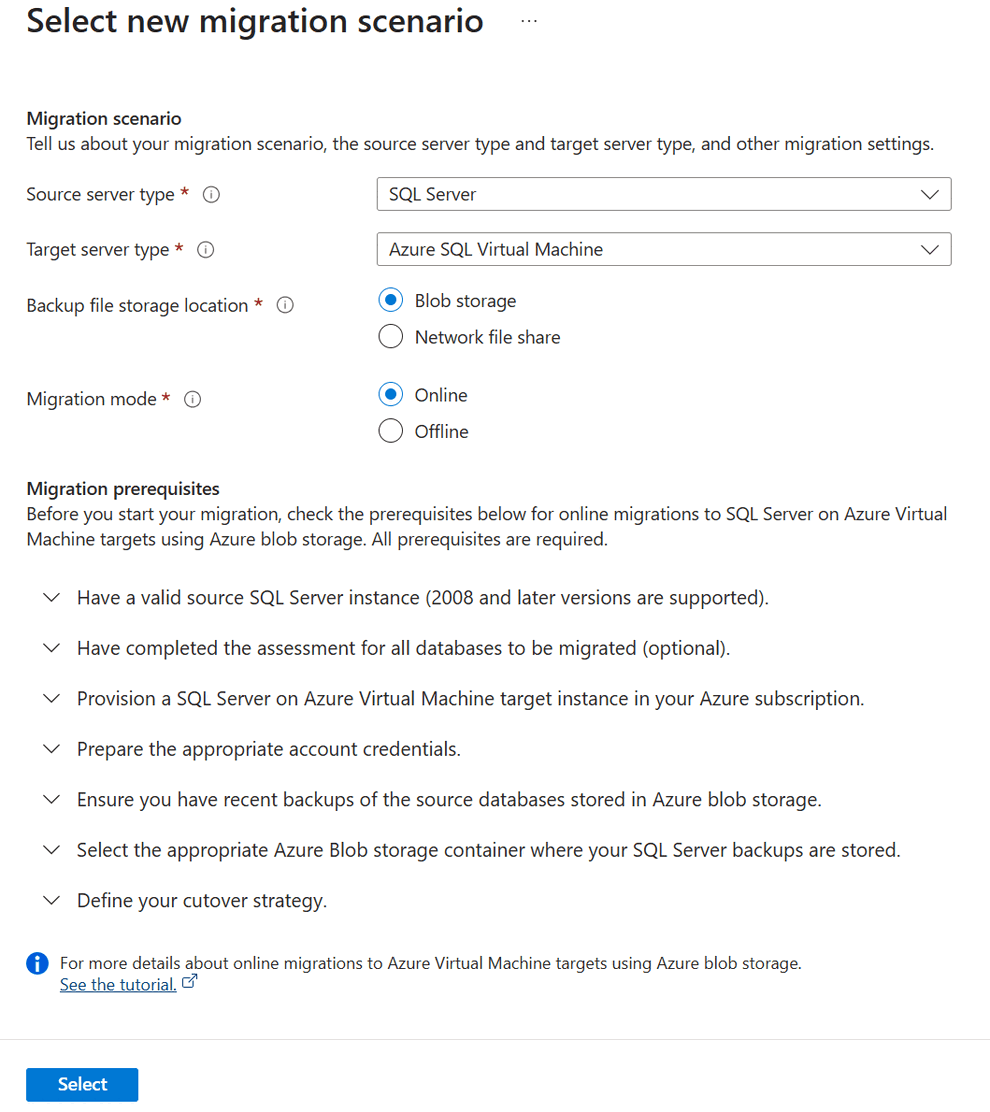
Если вы предоставляете резервные копии базы данных в локальной сетевой папке, настройте локальную среду выполнения интеграции на следующем шаге мастера. Для доступа к резервным копиям исходной базы данных требуется локальная среда выполнения интеграции, проверка допустимости набора резервных копий и отправка резервных копий в учетную запись хранения Azure. Если резервные копии базы данных уже находятся в контейнере BLOB-объектов хранилища Azure, не требуется локальная среда выполнения интеграции.
В режиме оперативной миграции исходная база данных SQL Server может использоваться для операций чтения и записи, а файлы резервного копирования базы данных постоянно восстанавливаются в целевом экземпляре SQL Server на виртуальной машине Azure. Время простоя приложения ограничено длительностью процесса завершения миграции.
В мастере миграции BLOB-объектов виртуальной машины SQL Azure в Интернете выполните следующие действия.
На вкладке "Сведения о источнике" введите сведения о исходном экземпляре SQL Server, а затем нажмите кнопку "Далее: подключиться к исходному SQL Server".

На вкладке "Выбор целевого объекта миграции " введите сведения о подписке, группе ресурсов и целевой виртуальной машине SQL Server. Затем нажмите кнопку Далее: конфигурация источника данных.
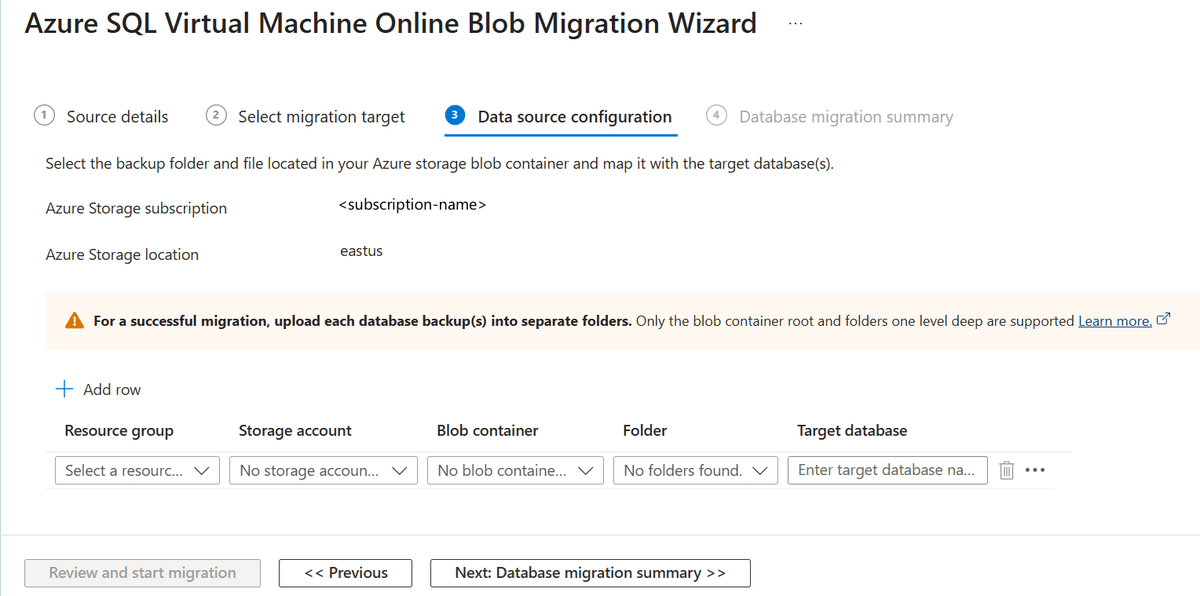
На шаге конфигурации источника данных выберите расположение резервных копий базы данных. Резервные копии базы данных могут находиться в локальной сетевой папке или в контейнере объектов BLOB хранилища Azure.
Если вы предоставляете резервные копии базы данных в локальной сетевой папке, настройте локальную среду выполнения интеграции на следующем шаге мастера. Для доступа к резервным копиям исходной базы данных требуется локальная среда выполнения интеграции, проверка допустимости набора резервных копий и отправка резервных копий в учетную запись хранения Azure. Если резервные копии базы данных уже находятся в контейнере BLOB-объектов хранилища Azure, не требуется локальная среда выполнения интеграции.
Для резервных копий, хранящихся в контейнере BLOB в Azure Storage, введите или выберите следующие сведения:
Имя Description Группа ресурсов Группа ресурсов, в которой находятся файлы резервного копирования. Сведения об учетной записи хранения Учетная запись хранения, в которой находятся файлы резервного копирования. Контейнер BLOB Контейнер блоб-данных, в котором находятся файлы резервного копирования. Folder Папка, в которой находятся файлы резервного копирования. Имя целевой базы данных Имя целевой базы данных можно изменить во время миграции. Если включена функция проверки обратной связи, а исходный SQL Server и общая сетевая папка находятся на одном компьютере, источник не может получить доступ к общей папке с полным доменным именем. Чтобы устранить эту проблему, отключите функцию проверки цикла.
Для резервных копий, расположенных в общей сетевой папке, введите следующие дополнительные сведения на соответствующих страницах.
Имя Description Имя исходного сервера Полное доменное имя или IP-адрес исходного сервера. Убедитесь, что учетная запись службы, на котором запущен исходный экземпляр SQL Server, имеет права чтения в сетевой папке. Тип проверки подлинности Выберите тип проверки подлинности: SQL или Windows Исходные учетные данные — имя пользователя Учетные данные (проверка подлинности Windows и SQL) для подключения к исходному экземпляру SQL Server и проверки файлов резервной копии. Исходные учетные данные — пароль Учетные данные (проверка подлинности Windows и SQL) для подключения к исходному экземпляру SQL Server и проверки файлов резервной копии. Расположение общей сетевой папки, содержащей резервные копии Расположение общей сетевой папки, содержащей файлы полных резервных копий и резервных копий журналов транзакций. Процесс миграции автоматически игнорирует любые недопустимые файлы или файлы резервной копии в сетевом ресурсе, которые не принадлежат допустимому набору резервных копий. Учетная запись пользователя Windows с доступом на чтение к общей сетевой папке Учетные данные Windows (имя пользователя), имеющие доступ на чтение к общей сетевой папке для получения файлов резервных копий. Пароль Учетные данные Windows (пароль), имеющие доступ на чтение к общей сетевой папке для получения файлов резервных копий. Имя целевой базы данных Имя целевой базы данных можно изменить во время миграции.


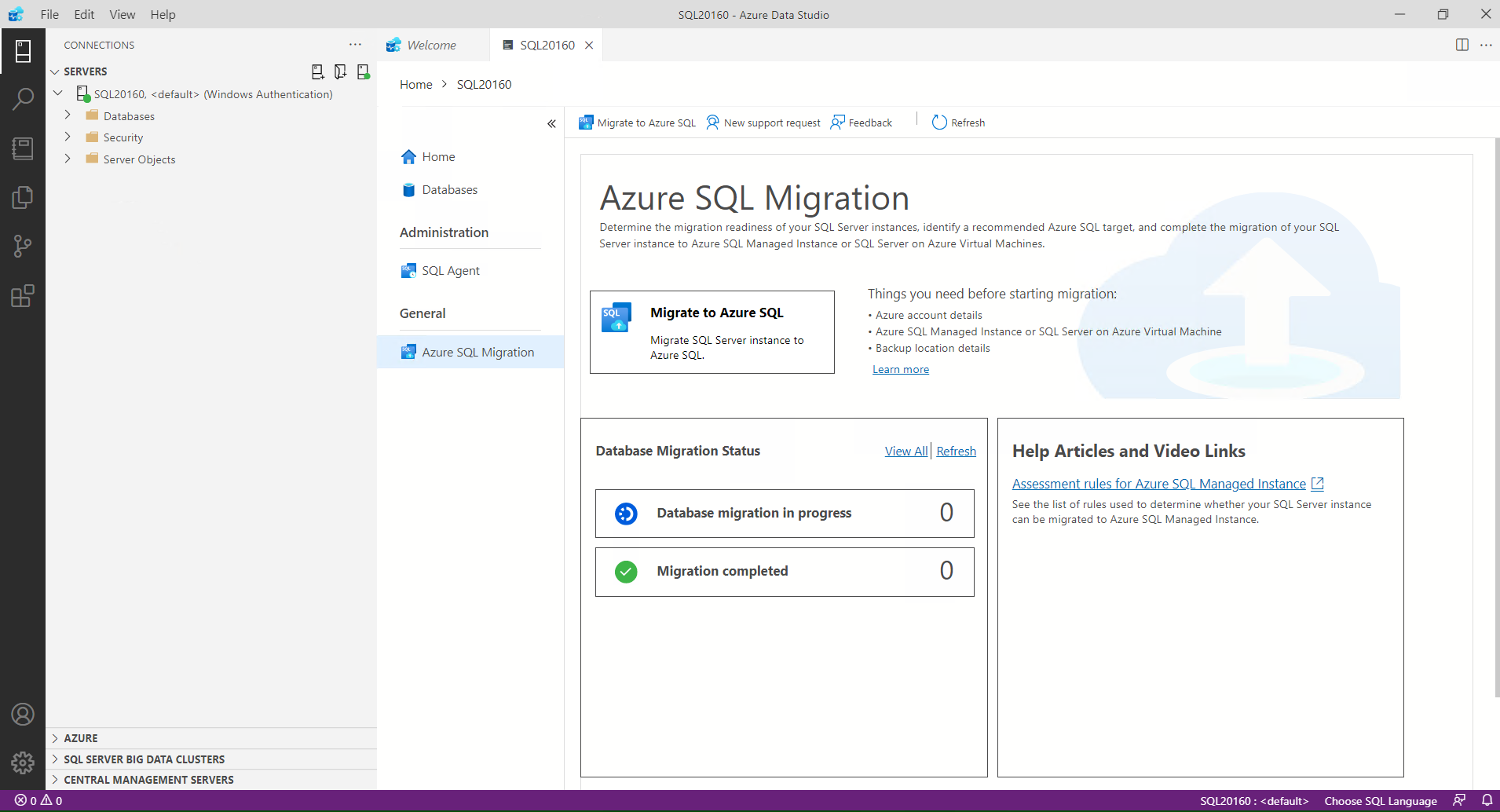
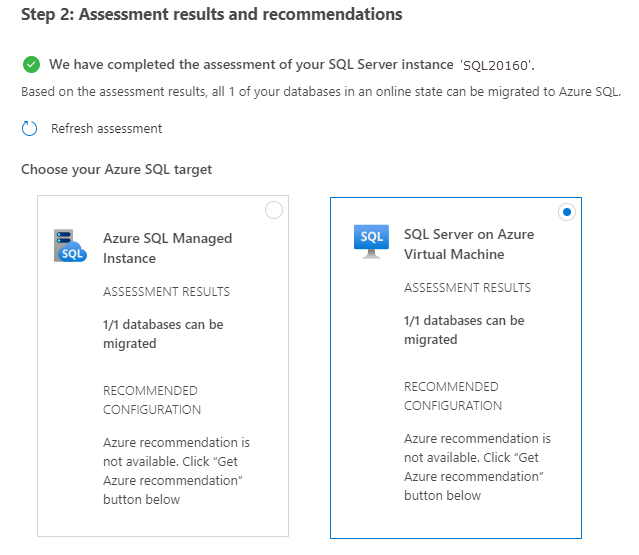
Сценарии хранения резервных копий
Расширение миграции SQL Azure для Azure Data Studio больше не требует конкретных конфигураций в параметрах сети учетной записи служба хранилища Azure для переноса баз данных SQL Server в Azure.
Убедитесь, что ресурсы могут получить доступ к учетной записи хранения Azure. В зависимости от расположения резервной копии базы данных и требуемых параметров сети учетной записи хранения, воспользуйтесь следующей таблицей для различных вариантов миграции и конфигураций сети.
| Scenario | Сетевая папка SMB | контейнер учетной записи служба хранилища Azure |
|---|---|---|
| Включена из всех сетей | Никаких дополнительных шагов | Никаких дополнительных шагов |
| Включено из выбранных виртуальных сетей и IP-адресов | Локальная автономная среда выполнения интеграции (SHIR) | Резервные копии, хранящиеся в контейнере службы хранилища Azure |
| Включена из выбранных виртуальных сетей и IP-адресов + частная конечная точка | Самостоятельно размещаемая среда выполнения интеграции виртуальных машин Azure (SHIR) | Резервные копии, хранящиеся в контейнере службы хранилища Azure (частная конечная точка) |
- Локальный SHIR
- SHIR виртуальной машины Azure
- хранилище Azure
- Служба хранилища Azure (частная конечная точка)
Локально размещаемая среда выполнения интеграции (SHIR)
Если установить SHIR в локальной сети, выполните следующие действия.
Подключитесь к порталу Azure с компьютера SHIR.
Откройте учетную запись хранения Azure и перейдите на панель "Сеть ".
Убедитесь, что для общедоступного сетевого доступа задано значение "Включено" из выбранных виртуальных сетей и IP-адресов.
В разделе "Брандмауэр" установите флажок "Добавить IP-адрес клиента ".
Введите IP-адрес клиента хост-компьютера и нажмите кнопку "Сохранить".
Создание экземпляра Database Migration Service
Шаг 1. В портал Azure перейдите на страницу Azure Database Migration Service. Создайте новый экземпляр Azure Database Migration Service или повторно используйте существующий экземпляр, созданный ранее.
Использование существующего экземпляра Database Migration Service
Чтобы использовать существующий экземпляр Database Migration Service:
В портал Azure в разделе Azure Database Migration Services выберите существующий экземпляр Database Migration Service, который вы хотите использовать, гарантируя, что он присутствует в правильной группе ресурсов и регионе.
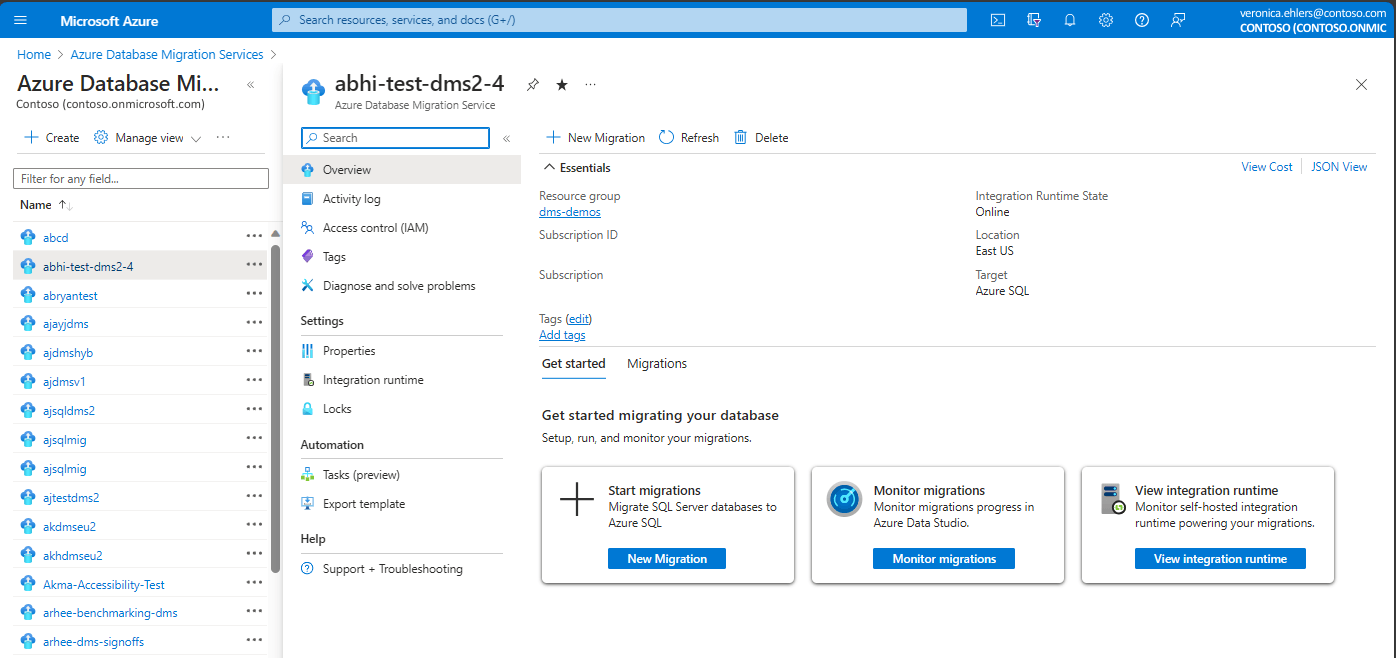
Создание нового экземпляра Database Migration Service
Чтобы создать новый экземпляр Database Migration Service, выполните приведенные действия.
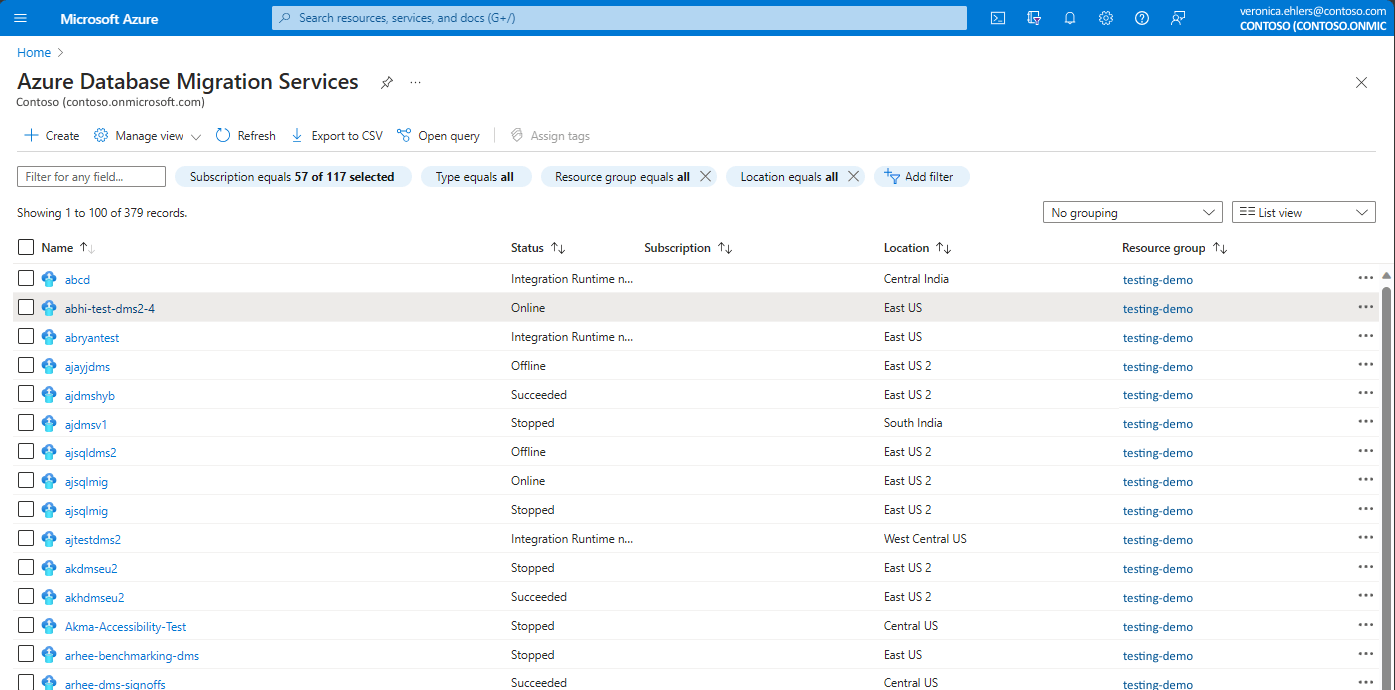
В портал Azure в разделе Azure Database Migration Service нажмите кнопку "Создать".
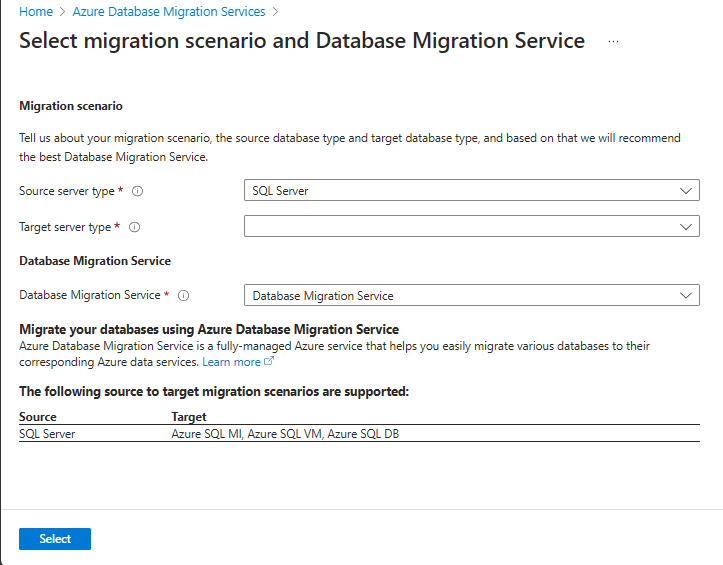
В разделе "Выбор сценария миграции" и Database Migration Service выберите нужные входные данные, такие как тип исходного и целевого сервера, выберите Database Migration Service и нажмите кнопку "Выбрать".
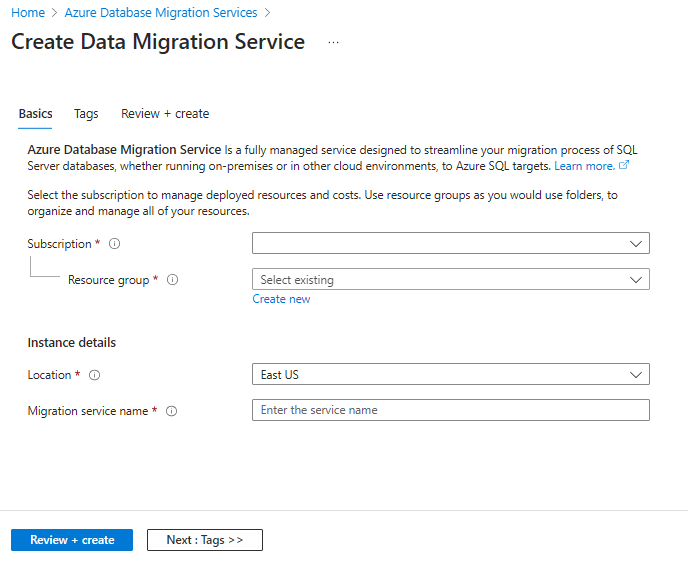
На следующем экране Создайте службу миграции данных, выберите подписку и группу ресурсов, а затем выберите расположение и введите имя Службы Database Migration Service. Выберите Review + Create. При этом создается служба Azure Database Migration Service.
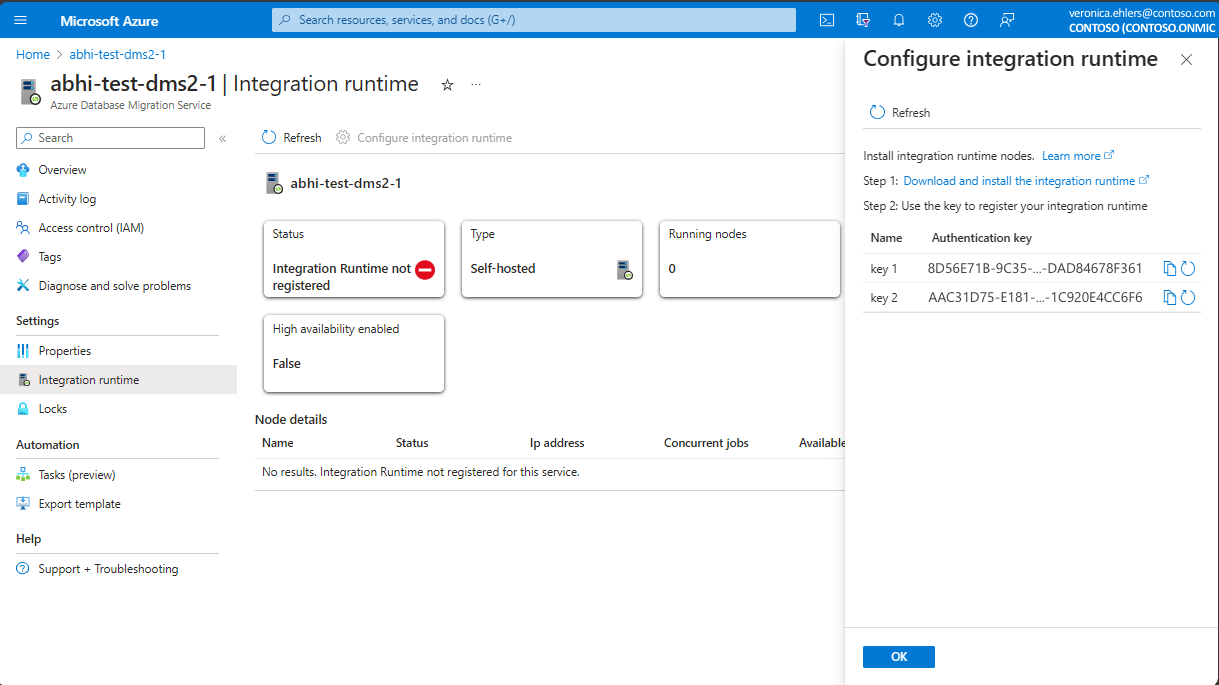
Если требуется локальная среда выполнения интеграции (SHIR), на странице обзора службы Database Migration Service и в разделе "Параметры", выберите среду выполнения интеграции и выполните следующие действия:
Выберите "Настройка среды выполнения интеграции" и выберите ссылку "Скачать и установить среду выполнения интеграции", чтобы открыть ссылку загрузки в веб-браузере. Скачайте среду выполнения интеграции и установите ее на компьютере, который соответствует предварительным требованиям для подключения к исходному экземпляру SQL Server. Дополнительные сведения см . в рекомендациях SHIR.
После завершения установки Диспетчер конфигурации среды выполнения интеграции Майкрософт автоматически открывается, чтобы начать процесс регистрации.
В таблице ключей проверки подлинности скопируйте один из ключей проверки подлинности, предоставляемых мастером, и вставьте его в Диспетчер конфигурации среды выполнения интеграции Майкрософт.
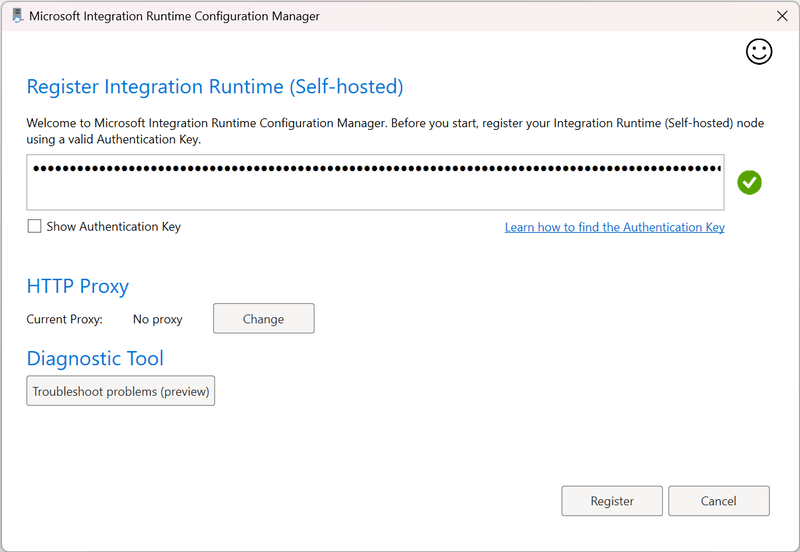
Если ключ проверки подлинности действителен, в Configuration Manager среды выполнения интеграции появится зеленый значок проверки. Зеленая проверка указывает, что вы можете продолжить регистрацию.
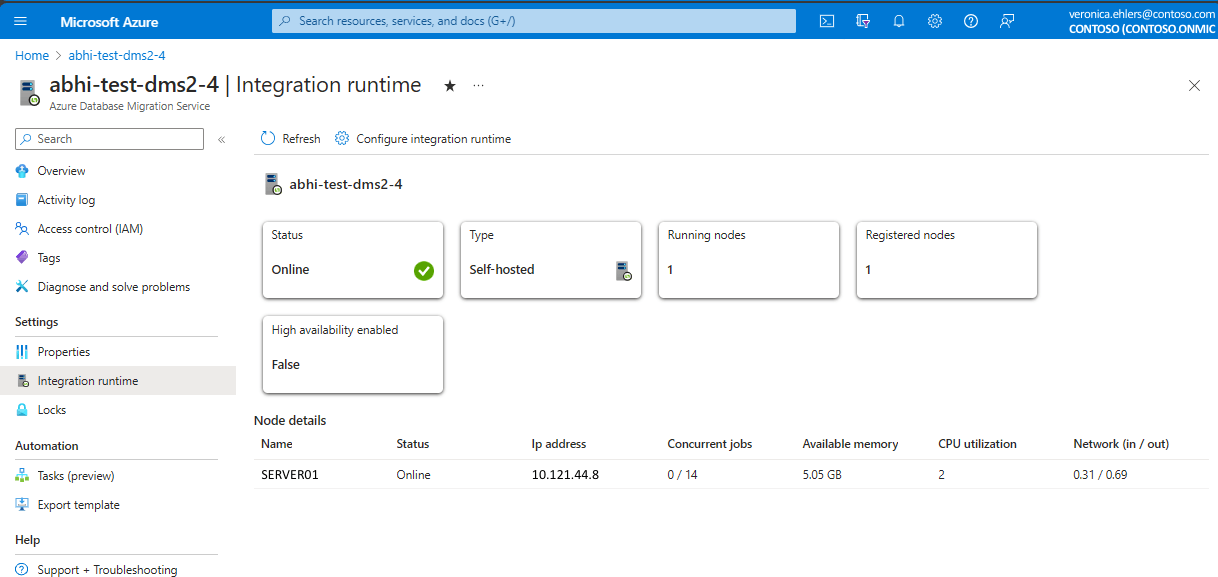
После регистрации локальной среды выполнения интеграции закройте Microsoft Integration Runtime Configuration Manager. Может потребоваться несколько минут, чтобы отразить сведения о узле портал Azure для Database Migration Service в разделе > интеграции параметров".
Замечание
Дополнительные сведения о локальной среде выполнения интеграции см. в статье "Создание и настройка локальной среды выполнения интеграции".
Запуск миграции базы данных
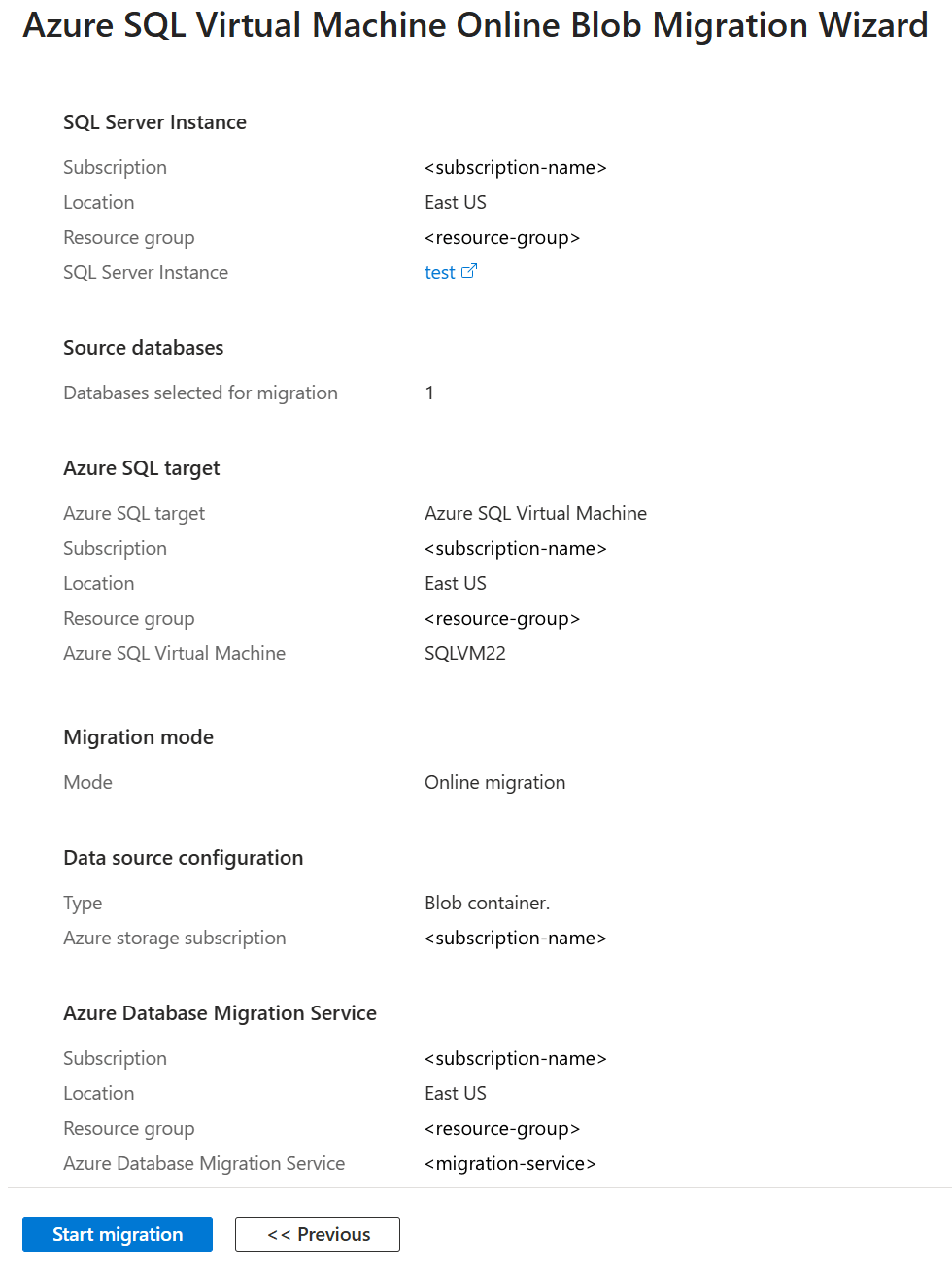
На вкладке Сводка по миграции базы данных просмотрите сведения, а затем выберите "Начать миграцию". Служба запускает миграцию базы данных и автоматически возвращает вас на панель мониторинга Azure DMS.
Мониторинг миграции базы данных
Чтобы отслеживать миграцию базы данных, на панели "Обзор " экземпляра Database Migration Service выберите "Мониторинг миграций".
Чтобы отслеживать миграцию базы данных, на панели "Обзор " экземпляра DMS выберите "Мониторинг миграций".
На вкладке "Миграции " можно отслеживать миграции, выполняемые, завершенные и неудачные (если таковые имеются) или просматривать все миграции баз данных. В строке меню выберите "Обновить ", чтобы обновить состояние миграции.
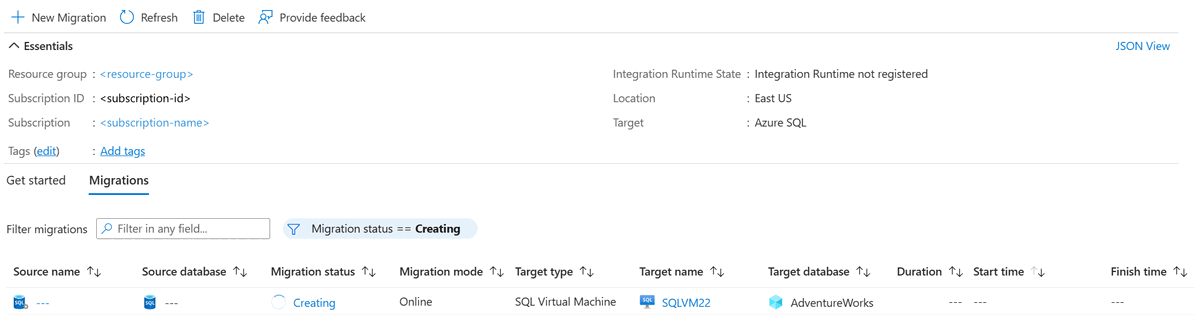
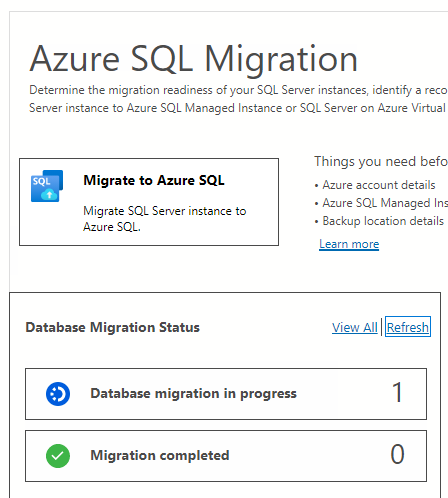
Azure DMS возвращает последнее известное состояние миграции при каждом обновлении состояния миграции. В следующей таблице описаны возможные состояния:
| Состояние | Description |
|---|---|
| Прибыл | Файл резервной копии прибыл в исходное расположение резервного копирования и был проверен. |
| Загрузки | Среда выполнения интеграции отправляет файл резервной копии в хранилище Azure. |
| Загружены | Файл резервной копии был отправлен в хранилище Azure. |
| Восстановление | Служба восстанавливает файл резервной копии в SQL Server на виртуальной машине Azure. |
| Восстановленный | Файл резервной копии был успешно восстановлен на SQL Server на виртуальной машине Azure. |
| Отменено | Процесс миграции был отменен. |
| Игнорировать | Файл резервной копии был проигнорирован, так как он не принадлежит допустимой цепочке резервного копирования базы данных. |
Полное переключение миграции
Последний шаг учебника — переключение миграции. Завершающий шаг гарантирует, что база данных, перенесенная в SQL Server на виртуальной машине Azure, готова к использованию. Для приложений, подключающихся к базе данных, требуется период простоя, поэтому необходимо тщательно запланировать время переключения, согласовав его с коммерческими партнерами или пользователями приложений.
Чтобы выполнить переключение:
Остановите все входящие транзакции в исходной базе данных.
Внесите изменения в конфигурацию приложения, указав целевую базу данных в SQL Server на виртуальной машине Azure.
Создайте окончательную резервную копию журнала исходной базы данных в указанном расположении резервного копирования.
Поместите исходную базу данных в режим только для чтения. Поэтому пользователи могут считывать данные из базы данных, но не изменять их.
Убедитесь, что все резервные копии базы данных имеют состояние Восстановлено на странице сведений о мониторинге.
На странице сведений о мониторинге выберите Полное переключение.
Во время переключения состояние миграции изменится с Выполняется на Завершение. После завершения процесса переключения состояние миграции изменится на Успешно. Миграция базы данных выполнена успешно, и перенесенная база данных готова к использованию.
Связанный контент
- Перенос базы данных SQL Server в SQL Server на виртуальной машине
- Что такое SQL Server на виртуальных машинах Azure Windows?
- Подключение к виртуальной машине SQL Server в Azure
- Известные проблемы, ограничения и устранение неполадок
- Перенос базы данных в SQL Server в Azure Виртуальные машины с помощью команды T-SQL RESTORE