Примечание.
Для доступа к этой странице требуется авторизация. Вы можете попробовать войти или изменить каталоги.
Для доступа к этой странице требуется авторизация. Вы можете попробовать изменить каталоги.
Для защиты экосистемы SaaS необходимо провести инвентаризацию всех приложений SaaS и подключенных приложений OAuth, которые находятся в вашей среде. С увеличением числа приложений наличие комплексной инвентаризации имеет решающее значение для обеспечения безопасности и соответствия требованиям. На странице Приложения представлено централизованное представление всех приложений SaaS и подключенных приложений OAuth в организации, что обеспечивает эффективный мониторинг и управление.
С первого взгляда можно увидеть такие данные, как название приложения, рейтинг риска, уровень привилегий, информация об издателе и другие детали для удобства выявления SaaS и OAuth приложений, находящихся в группе наибольшего риска.
На странице Приложения отображаются следующие вкладки:
- Приложения SaaS. Объединенное представление всех приложений SaaS в сети. На этой вкладке выделены ключевые сведения, включая имя приложения, состояние (незащищенное или защищенное приложение), а также то, помечено ли приложение как санкционированное или несанкционированное.
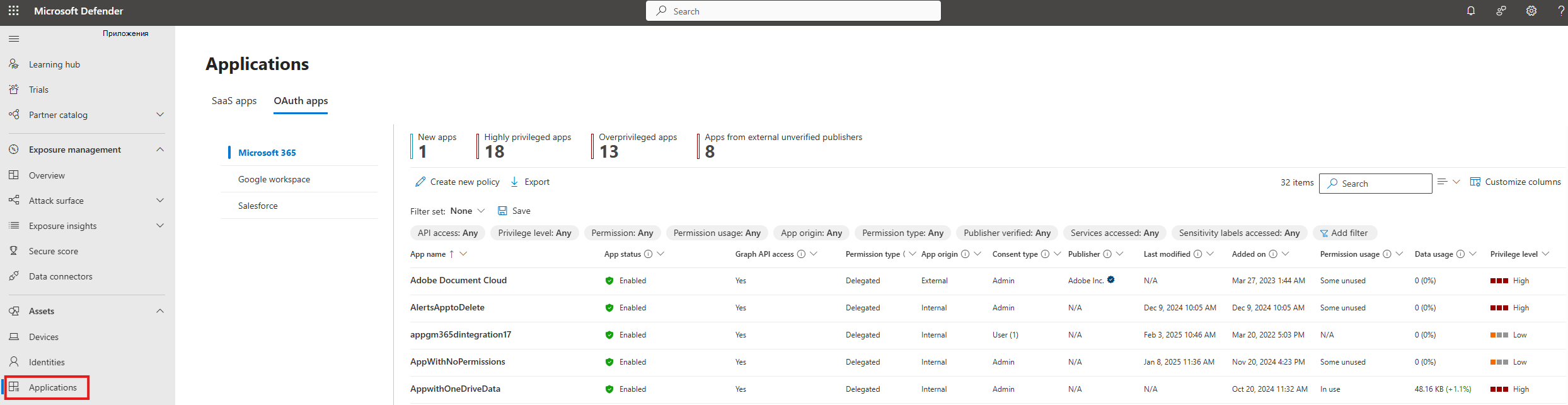
- Приложения OAuth: Всесторонний обзор приложений OAuth, зарегистрированных на Microsoft Entra ID, Google Workspace и Salesforce. Эта вкладка выделяет метаданные приложения OAuth, информацию о издателе, источник приложения, используемые права, доступ к данным и другие инсайты.
Перейдите на страницу "Приложения"
На портале Defender по адресу https://security.microsoft.comперейдите в раздел Активы>Приложения. Или перейдите непосредственно на страницу Приложения , щелкнув ссылки баннера на существующих страницах Обнаружение облака и Управление приложениями.


Существует несколько вариантов настройки приложений SaaS и представления списка приложений OAuth. На верхней панели навигации можно:
- Добавление или удаление столбцов.
- Экспортируйте весь список в формате CSV.
- Выберите количество отображаемых элементов на странице.
- Применить фильтры.
Примечание.
При экспорте списка приложений в CSV-файл отображается не более 1000 приложений SaaS или OAuth.
Следующее изображение показывает список SaaS-приложений: 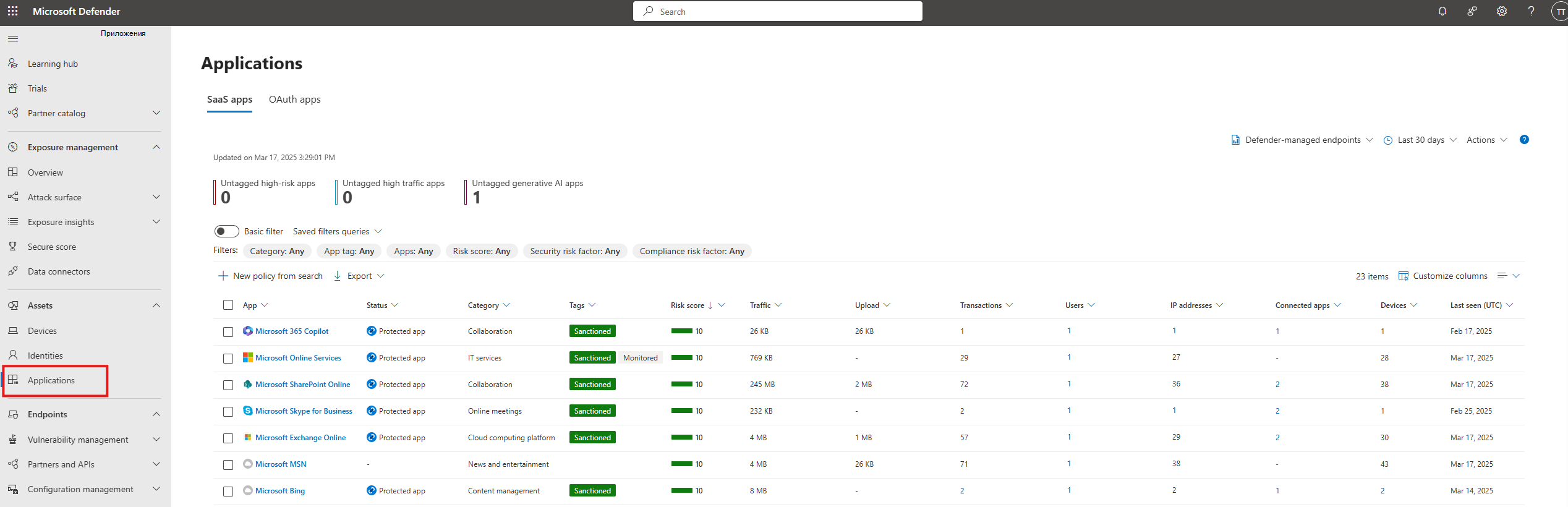
Сведения о приложении SaaS
В верхней части вкладки SaaS-приложений можно найти практические инсайты, которые позволяют быстро определить приложения, требующие вашего внимания. Отображаются следующие сведения:
- Неотмеченные приложения с высоким риском — показывают приложения, которые не отмечены тегами и имеют высокий рейтинг риска.
- Неотмеченные приложения с высоким трафиком — показывают приложения, которые не отмечены тегами и имеют высокий трафик (более 1 ГБ трафика данных).
- Неотмеченные приложения GenAI — показывают приложения, которые не отмечены тегами и основаны на генеративном ИИ.
Сортировка и фильтрация списка приложений SaaS
Используйте сортировку и фильтрацию, чтобы сосредоточить список SaaS-приложений на тех приложениях, которые вы хотите оценить и управлять. Для описания фильтров и опций запросов см. раздел «Фильтр и запрос к обнаруженным приложениям».
Детали приложения OAuth
Вкладка приложений OAuth предоставляет доступ к приложениям OAuth из Microsoft Entra ID, Salesforce и Google Workspace. Администраторы могут просматривать приложения и принимать решение о том, чтобы отключить приложения или применить политики для мониторинга их поведения в своей среде.
Инвентарь приложений OAuth включает следующие типы приложений:
- Entra ID: субъекты-служб, зарегистрированные в Microsoft Entra ID. Эти приложения получают доступ к ресурсам через разрешения API или назначение ролей Microsoft Entra.
- Salesforce: приложения OAuth, подключенные через Salesforce. В инвентаре входят как подключённые приложения, так и внешние клиентские приложения (ECA).
- Google Workspace: приложения OAuth, подключенные через Google Workspace. Пользователи авторизуют эти приложения, которые имеют различные уровни доступа к ресурсам Google Workspace.
Аналитические сведения, доступные для действий, отображаются в верхней части вкладки приложений OAuth. Выберите аналитические сведения, чтобы отфильтровать список в соответствующие приложения, чтобы быстро определить приложения, необходимые для проверки.
| Проницательность | Описание | Доступно для |
|---|---|---|
| Новые приложения | Приложения, добавленные за последние 30 дней. | Microsoft 365 |
| Приложения с высоким уровнем привилегий | Приложения с мощными разрешениями, которые позволяют им получать доступ к данным или изменять важные параметры. Для Salesforce сюда входят подключенные приложения и внешние клиентские приложения (ECA), которым предоставлены разрешения, классифицируемые как высокие. | Microsoft 365, Google Workspace, Salesforce |
| Рискованные приложения | Приложения с высоким рейтингом риска. | Microsoft 365, Google Workspace, Salesforce |
| Неиспользуемые приложения | Приложения, которые не выполнили вход в течение последних 90 дней. Для Salesforce учитываются подключённые приложения и ECA, которые не использовались более 90 дней согласно дате последнего использования. | Microsoft 365, Google Workspace, Salesforce |
| Приложения с избыточными привилегиями | Приложения с неиспользуемыми разрешениями. | Microsoft 365 |
| Приложения из внешних неотверенных издателей | Приложения, созданные внешним арендатором непроверенного издателя. | Microsoft 365 |
| Используется агентами ИИ | Приложения, используемые платформами агентов ИИ. | Microsoft 365 |
Дополнительные сведения о создании политик приложений см. в статье Создание политик приложений в системе управления приложениями.
Следующее изображение показывает список приложений OAuth:
Сортировка и фильтрация списка приложений OAuth
Используйте сортировку и фильтрацию, чтобы сосредоточить список приложений OAuth на тех приложениях, которые хотите исследовать. Для доступных столбцов и фильтров смотрите разделы «Просмотреть детали вашего приложения OAuth с управлением приложением » и «Просмотреть аналитику приложений».
Дальнейшие действия
Связанные материалы
- Просмотреть список удостоверений личности
- Исследование нечеловеческой идентичности
- Просмотр сведений о приложении с помощью управления приложениями
- Создание политик приложений в системе управления приложениями
Если у вас возникнут какие-либо проблемы, мы здесь, чтобы помочь. Чтобы получить помощь или поддержку по проблеме с продуктом, отправьте запрос в службу поддержки.