Примечание.
Для доступа к этой странице требуется авторизация. Вы можете попробовать войти или изменить каталоги.
Для доступа к этой странице требуется авторизация. Вы можете попробовать изменить каталоги.
Важно!
Некоторые сведения относятся к предварительно выпущенному продукту, который может быть существенно изменен перед выпуском. Корпорация Майкрософт не дает явных или подразумеваемых гарантий относительно предоставленных здесь сведений.
Пользовательский сбор данных (предварительная версия) позволяет организациям расширять и настраивать сбор данных телеметрии за пределами конфигураций по умолчанию для поддержки специализированных потребностей в поиске угроз и мониторинге безопасности.
Пользовательские правила сбора данных позволяют определять определенные события и анализировать данные для повышения видимости безопасности и операций охоты на угрозы. Пользовательские правила сбора данных основаны на специализированных фильтрах для свойств событий, таких как пути к папкам, имена процессов и сетевые подключения.
В этой статье показано, как создавать настраиваемые правила сбора данных и управлять ими на портале Microsoft Defender.
Создание пользовательских правил сбора данных
Предварительные условия
Чтобы использовать пользовательский сбор данных, проверка, что у вас есть следующие предварительные требования:
- Лицензия Microsoft Defender для конечной точки P2.
- Подключенная рабочая область Microsoft Sentinel: требуется для хранения пользовательских данных и запросов. В настоящее время для настраиваемого сбора данных для каждого клиента Defender для конечной точки можно подключить только одну рабочую область Sentinel.
Примечание.
Даже если у вас есть подключенная Microsoft Sentinel рабочей области, при создании настраиваемого правила сбора данных все равно необходимо выбрать рабочую область. Дополнительные сведения см. в разделе Создание правил.
- Динамические теги, настроенные в управлении правилами активов для нацеливания на устройства. Чтобы использовать тег для настраиваемого сбора данных, его следует запустить по крайней мере один раз.
Поддерживаемые операционные системы
-
Windows 10 и 11 с минимальной версией клиента Defender для конечной точки 10.8805.
- Windows 10 требуется регистрация в программе расширенной Обновления безопасности (ESU).
- Windows Server 2019 году и более поздних версий.
Производительность и ограничения
- Каждое правило сбора может записывать до 25 000 событий на устройство в течение 24-часового последовательного окна. Когда устройство достигнет предела, телеметрия для конкретного правила на конкретном устройстве останавливается до тех пор, пока окно не сброшено.
- Если устройство достигает порогового значения в начале цикла, для возобновления телеметрии может потребоваться до 24 часов. Например, если устройство достигает ограничения через час после сброса окна, телеметрия возобновляется через 23 часа.
- Если устройство достигает порогового значения в конце окна, задержка будет короче. Например, если устройство достигает ограничения за два часа до сброса окна, телеметрия возобновляется через два часа.
- Развертывание правил обычно занимает от 20 минут до одного часа.
- Пользовательская коллекция работает вместе с конфигурацией Defender для конечной точки по умолчанию без помех.
Затраты на данные
Пользовательский сбор данных входит в Microsoft Defender для конечной точки лицензирование P2. Однако за прием данных в Microsoft Sentinel рабочие области взимается плата в зависимости от Sentinel выставления счетов.
Создание правил
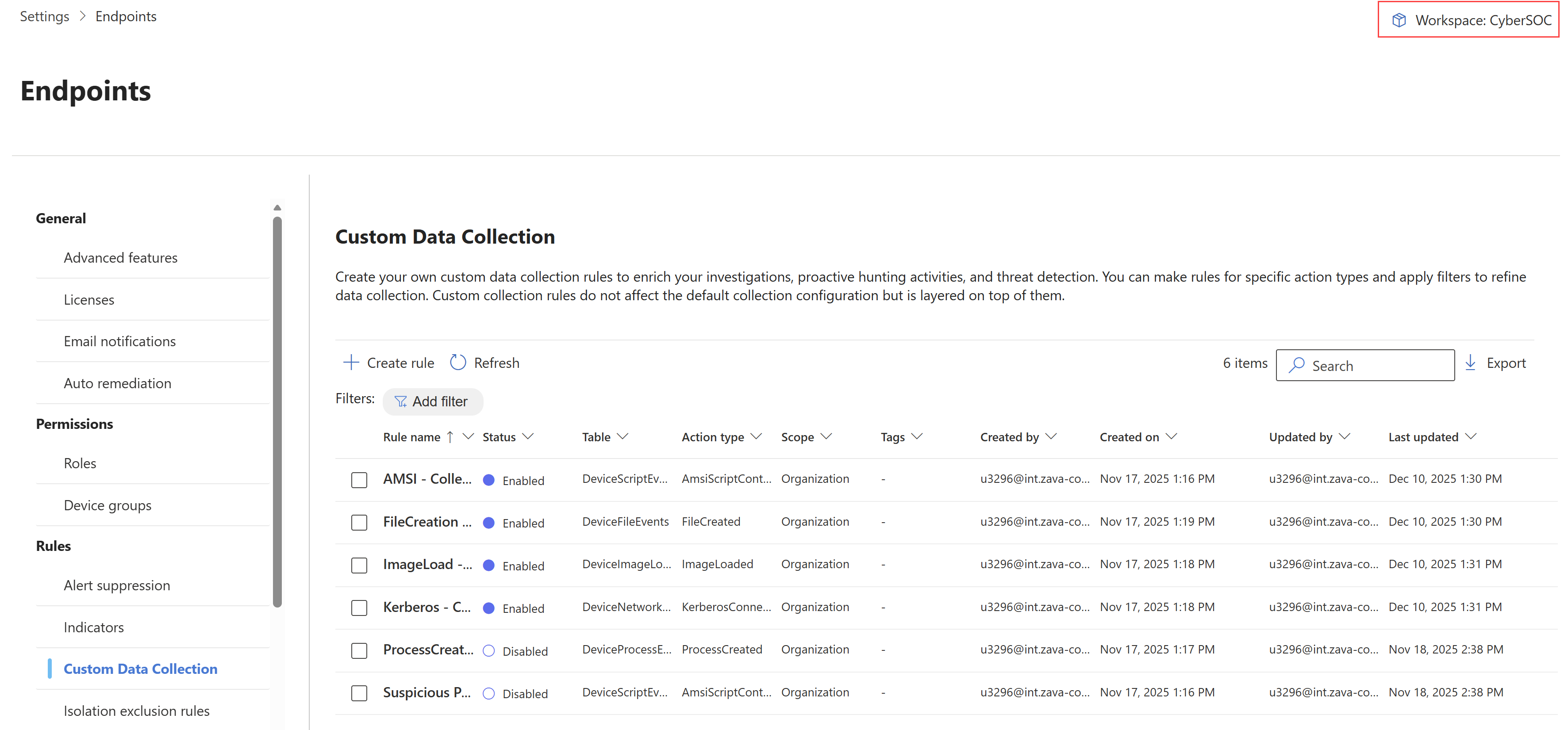
На портале Microsoft Defender перейдите в раздел Параметры>Правила конечных> точекНастраиваемый>сбор данных.
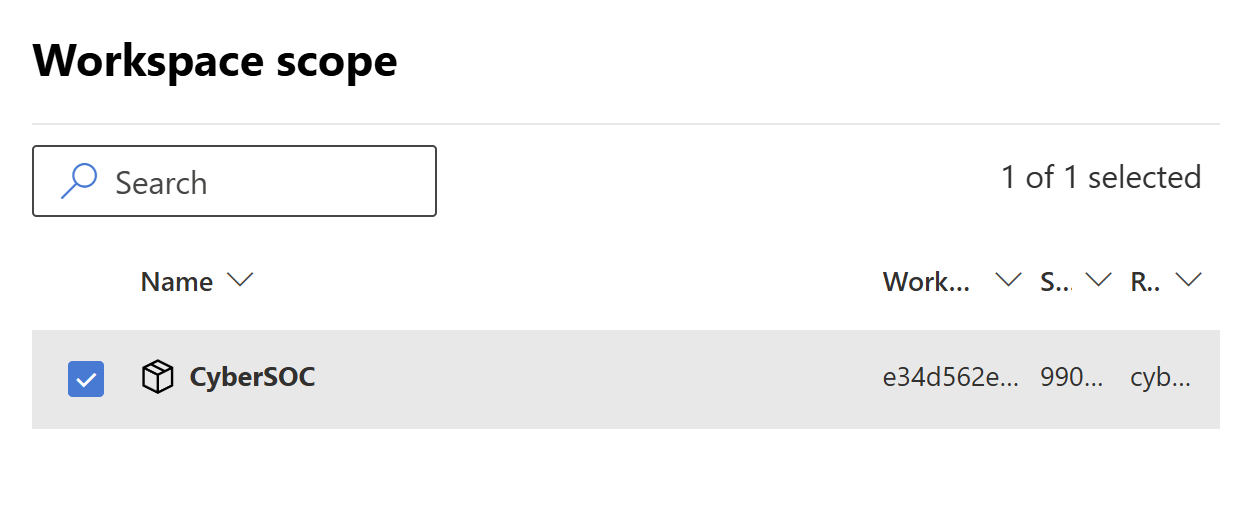
Чтобы подключить рабочую область Microsoft Sentinel, в правом верхнем углу выберите имя рабочей области Microsoft Sentinel.
На странице Область рабочей области выберите свою рабочую область.
Примечание.
На этом этапе необходимо выбрать рабочую область, даже если у вас уже есть подключенная Microsoft Sentinel рабочей области.
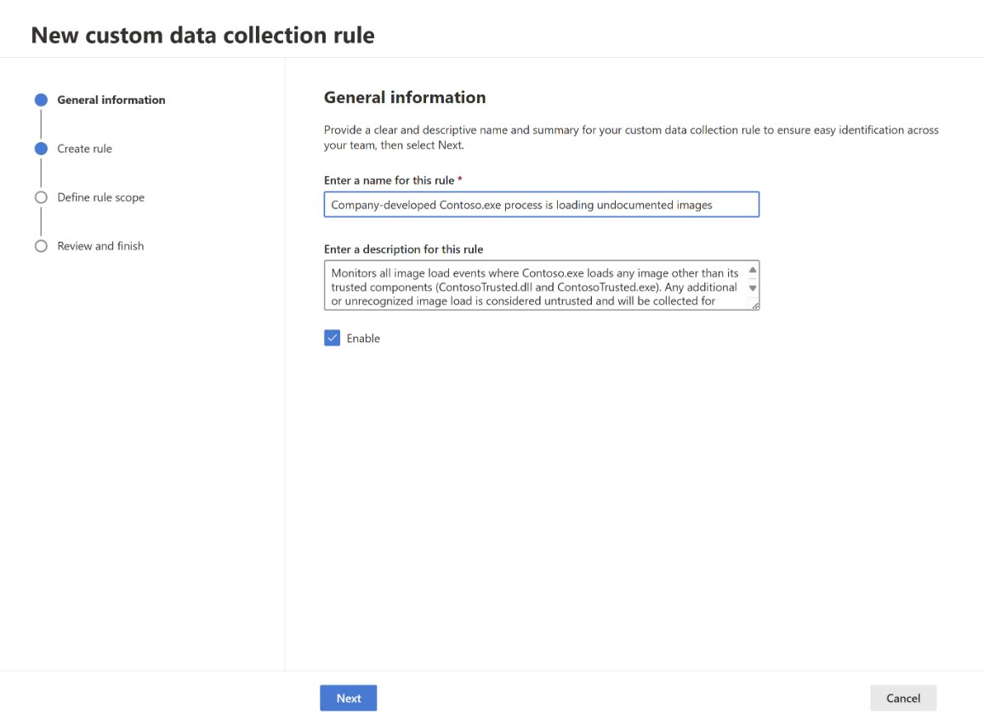
Выберите Создать правило. В разделе Общие сведения введите имя и описание правила, а затем нажмите кнопку Далее.
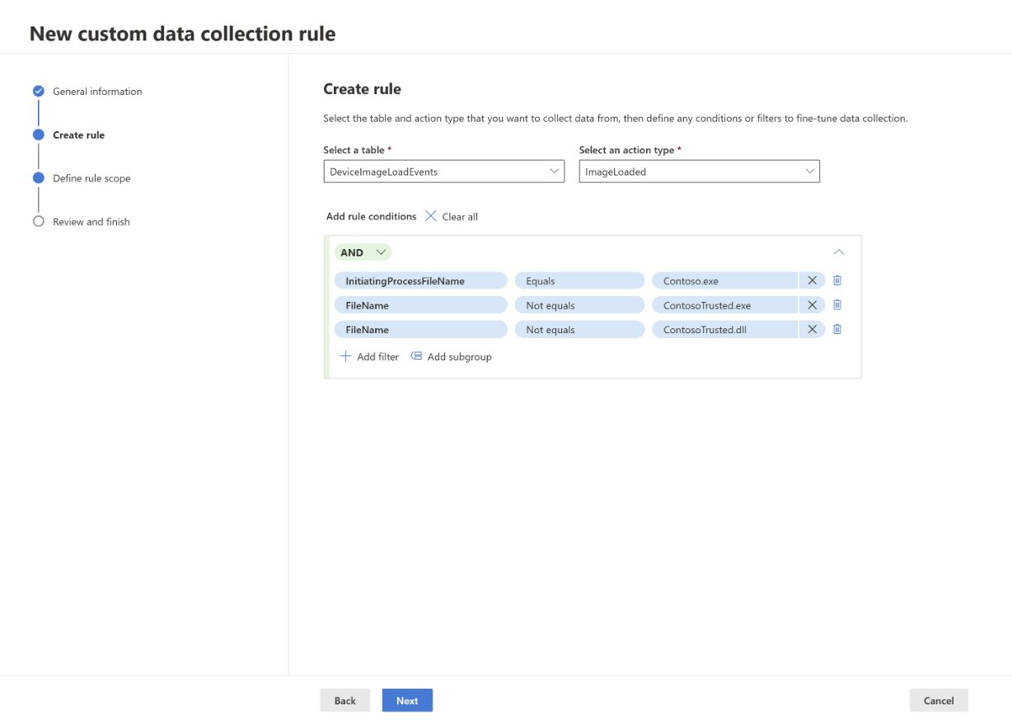
В разделе Создание правила выполните следующие действия.
- Выберите таблицу, из которой требуется собрать данные. Дополнительные сведения см. в разделе Поддерживаемые таблицы событий.
- Выберите действие, для которого требуется собрать данные.
- Добавьте условия правила, чтобы еще больше отфильтровать данные. Для уточнения сбора данных можно добавить несколько условий. Условия правила основаны на выбранной таблице. Дополнительные сведения см. по соответствующей ссылке на таблицу в разделе Поддерживаемые таблицы событий.
Нажмите кнопку Далее.
В разделе Определение правила область выберите, нужно ли собирать данные со всех применимых клиентских устройств или с определенных устройств, которые содержат динамические теги. Дополнительные сведения см. в разделе Создание динамических правил для устройств в управлении правилами ресурсов.
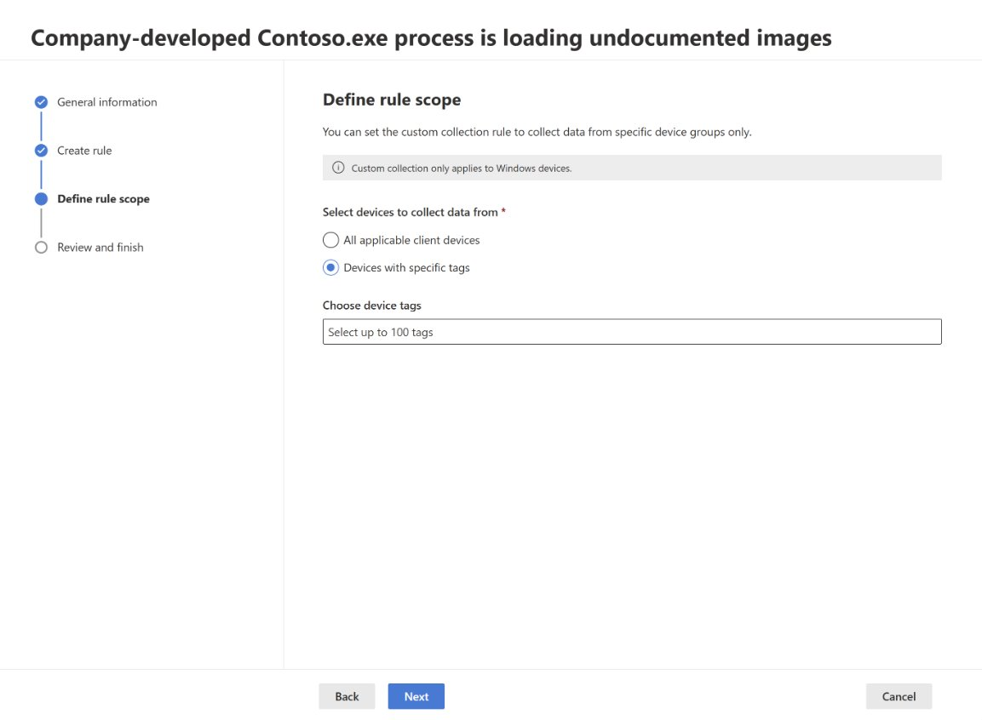
Примечание.
Пользовательский сбор данных поддерживает только динамические теги.
В разделе Проверка и завершение проверьте параметры правил и нажмите кнопку Отправить.
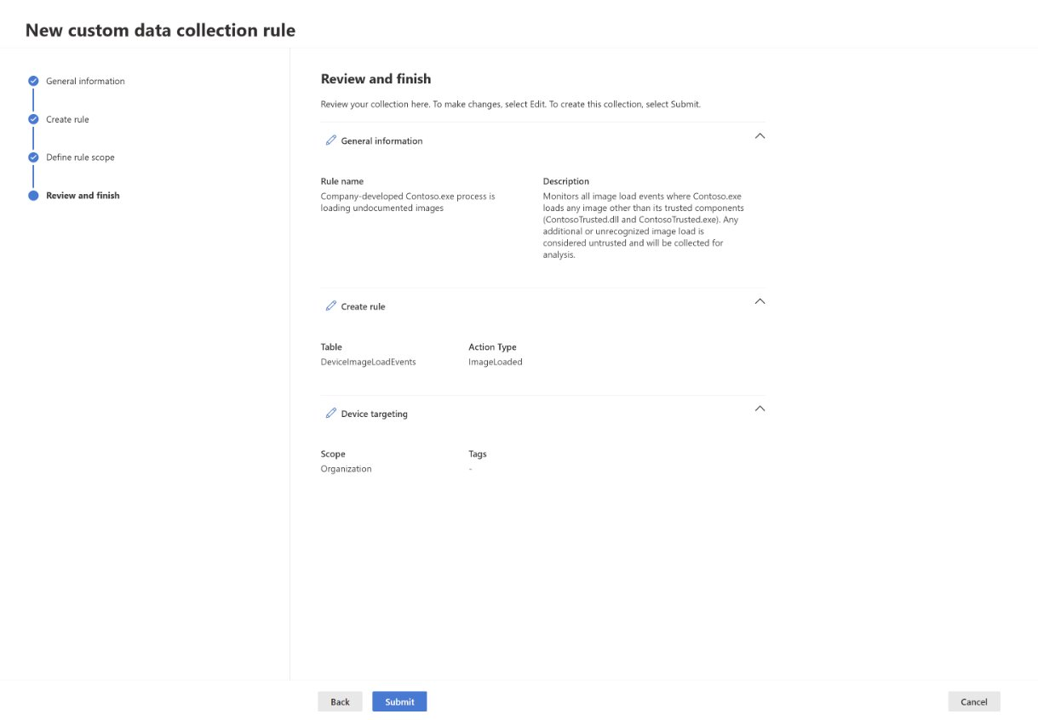
Развертывание правила на целевых устройствах может занять до часа.
Управление и устранение неполадок
Если правила не работают должным образом:
- Создайте широкое правило для сбора событий в непредвиденном варианте использования. Например, создайте правило, которое собирает все сетевые события, где .
port not equals 0 - Примените отдельные фильтры и теги, чтобы изолировать проблемы.
- Если устройство не отвечает после включения функции, перезагрузите устройство.
Ознакомьтесь со следующими рекомендациями при мониторинге и устранении неполадок с пользовательскими правилами сбора данных:
- Исключения обнаружения и ответа конечных точек (EDR) могут переопределять настраиваемые правила сбора.
- Динамические теги обновляются примерно каждый час. Проверьте состояние в столбце Настраиваемая коллекция>Последнее время выполнения .
Изменение, удаление, включение или отключение настраиваемых правил сбора данных
- Чтобы изменить правило, перейдите в раздел Параметры>Правила конечных>точекНастраиваемая> коллекция, выберите правило, которое нужно изменить, и нажмите кнопку Изменить.
- Чтобы отключить или включить правило, выберите правило, которое нужно изменить, а затем выберите или снимите флажок Включить проверка под описанием правила. При отключении правила сбор данных для этого правила останавливается на всех целевых устройствах.
- Чтобы удалить правило, выберите правило, которое нужно удалить, и нажмите кнопку Удалить. При удалении правила правило окончательно удаляется из системы.
Совет
Хотите узнать больше? Общайтесь с членами сообщества Microsoft Security в нашем техническом сообществе: Microsoft Defender XDR Tech Community.