Примечание.
Для доступа к этой странице требуется авторизация. Вы можете попробовать войти или изменить каталоги.
Для доступа к этой странице требуется авторизация. Вы можете попробовать изменить каталоги.
В этой статье описывается, как Microsoft Edge поддерживает условный доступ для управляемых устройств и как получить доступ к защищенным ресурсам условного доступа с неуправляемых устройств.
Введение
Когда дело доходит до управления облачными ресурсами и их защиты, идентификация и доступ имеют важное значение. В мире гибридных вычислений пользователи могут получать доступ к ресурсам организации с помощью различных устройств и приложений из любого места в любое время. Просто сосредоточиться на том, кто может получить доступ к ресурсу, недостаточно. Также необходимо учитывать, каким образом осуществляется обращение к ресурсу.
Условный доступ обеспечивает баланс между безопасностью и производительностью. Дополнительные сведения см. в статье Планирование развертывания условного доступа, подробное руководство по планированию и развертыванию условного доступа в идентификаторе Microsoft Entra (ранее — Azure Active Directory). (Дополнительные сведения об этом изменении имени см. в разделе Новое имя для идентификатора Microsoft Entra.)
Microsoft Edge изначально поддерживает доступ к защищенным ресурсам условного доступа как на управляемых , так и на неуправляемых устройствах.
Примечание.
Мы исключили проверку подлинности Edge Auth от применения определенных элементов управления условным доступом на основе устройств во время начальной загрузки проверки подлинности. В частности, в настоящее время исключены следующие элементы управления: RequireApprovedApp, RequireCompliantAppи RequireCompliantDevice.
RequireDomainJoinedDevice Однако не освобождается и будет применяться.
Доступ к защищенным URL-адресам условного доступа с помощью Microsoft Edge на управляемых устройствах
Microsoft Edge изначально поддерживает условный доступ Microsoft Entra (прежнее название — Azure Active Directory). Нет необходимости устанавливать отдельное расширение. Собственная поддержка Edge обеспечивает стабильный и высококачественный доступ. При входе в профиль Edge с учетными данными идентификатора корпоративного Microsoft Entra (прежнее название — Azure Active Directory) Microsoft Edge обеспечивает простой доступ к облачным ресурсам предприятия, защищенным с помощью условного доступа. Эта функция доступна на всех платформах, включая все поддерживаемые версии Windows и macOS.
Соответствующая учетная запись Microsoft Entra (ранее известная как Azure Active Directory) должна быть подключена к Windows, поэтому основной маркер обновления отправляется вместе с запросом на оценку в политике условного доступа. Чтобы добавить рабочую или учебную учетную запись в Windows, выполните следующие действия, чтобы добавить или удалить учетные записи на компьютере. Обратите внимание, что существуют ограничения на количество рабочих или учебных учетных записей, подключенных к Windows, что описано в разделе Вопросы и ответы по управлению устройствами.
Доступ к ЗАЩИЩЕННЫМ URL-адресам условного доступа с помощью Microsoft Edge в BYOD с помощью Intune MAM
Управление мобильными приложениями (MAM) для незарегистрированных устройств обычно используется для личных или собственных устройств (BYOD). MAM — это вариант для пользователей, которые не регистрировать личные устройства, но по-прежнему нуждаются в доступе к электронной почте своей организации, собраниям Teams и т. д. Дополнительные сведения о MAM см. в статьях Что такое управление приложениями Microsoft Intune? и Часто задаваемые вопросы о MAM. Дополнительные сведения об условном доступе на устройствах Windows см. в статье Требование политики защиты приложений на устройствах Windows.
Проблемы с доступом
На совместимом устройстве идентификатор, обращающийся к ресурсу, должен соответствовать идентификатору в профиле. Если это не так или устройство неуправляемо, доступ блокируется, и вы увидите сообщение, подобное тому, на следующем снимке экрана. В этом примере — это учетная запись входа, balas@contos.com необходимая для доступа к ресурсу.
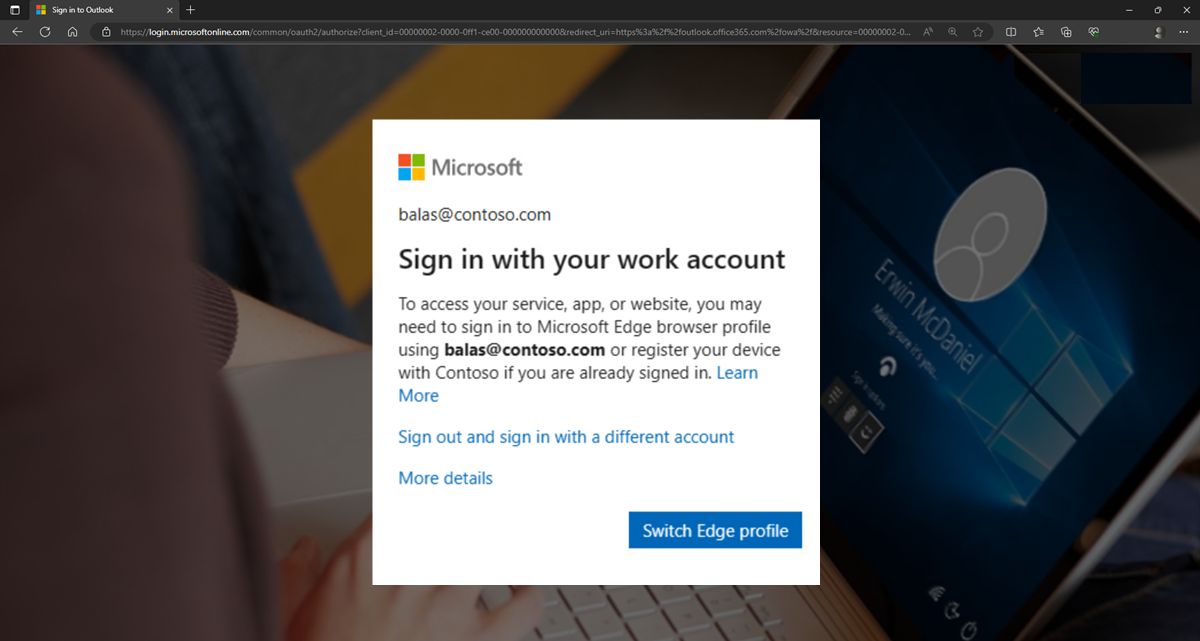
Устранение проблем с доступом к Microsoft Edge на управляемых устройствах
Если доступ заблокирован, необходимо переключиться на необходимый профиль или создать профиль с соответствующим удостоверением. Выберите Переключить профиль Edge , и Microsoft Edge поможет вам выполнить процесс входа. Дополнительные сведения см. в разделе Требование политики защиты приложений на устройствах Windows (предварительная версия).
Вы также можете работать с параметрами профиля, выбрав рисунок учетной записи в браузере и используя раскрывающееся меню для следующих задач:
- Управление профилями. Щелкните значок шестеренки (Управление параметрами профиля), чтобы открыть параметры Edge.
- Выберите существующий профиль. Выберите имя профиля.
- Создать личный профиль. Выберите Настроить новый личный профиль.
- Создайте рабочий профиль. Выберите Другие профили , а затем выберите Настроить новый рабочий профиль. Параметр "Другие профили" также позволяет просматривать как гостевой или в режиме "Обзор" в режиме "Дети".
Устранение неполадок с политиками условного доступа содержит дополнительные сведения об устранении проблемы с условным доступом.
Устранение проблем с доступом на незарегистрированных устройствах с помощью Intune MAM
Проблемы с доступом, такие как истек срок действия регистрации, и их решение см. в разделе Устранение неполадок.