Примечание.
Для доступа к этой странице требуется авторизация. Вы можете попробовать войти или изменить каталоги.
Для доступа к этой странице требуется авторизация. Вы можете попробовать изменить каталоги.
В этом руководстве описано, как использовать Visual Studio для создания приложения Windows Forms. Visual Studio предоставляет визуальный конструктор для добавления элементов управления и обработки событий. К концу этого руководства у вас есть простое приложение, которое добавляет имена в поле списка.
Изучив это руководство, вы:
- Создайте новое приложение Windows Forms.
- Добавление элементов управления в форму.
- Обработка управляющих событий для предоставления функциональности приложения.
- Запустите приложение.
Предпосылки
-
Visual Studio 2026
- Выберите рабочую нагрузку .NET разработки для настольных приложений
- Выберите отдельный компонент .NET 10
Создание приложения Windows Forms
Первым шагом к созданию нового приложения является открытие Visual Studio и создание приложения на основе шаблона.
Откройте Visual Studio.
Выберите Создать новый проект.
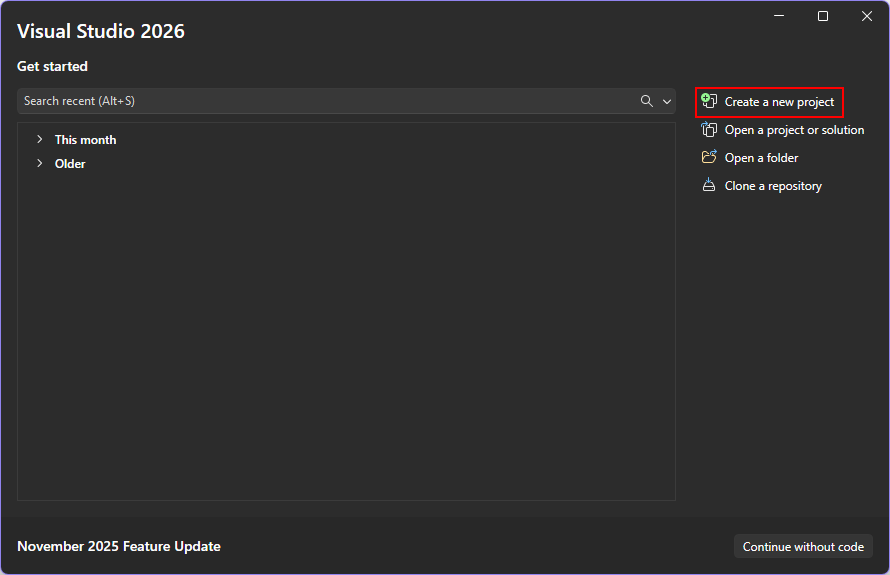
В поле Поиск шаблонов введите winforms и дождитесь появления результатов поиска.
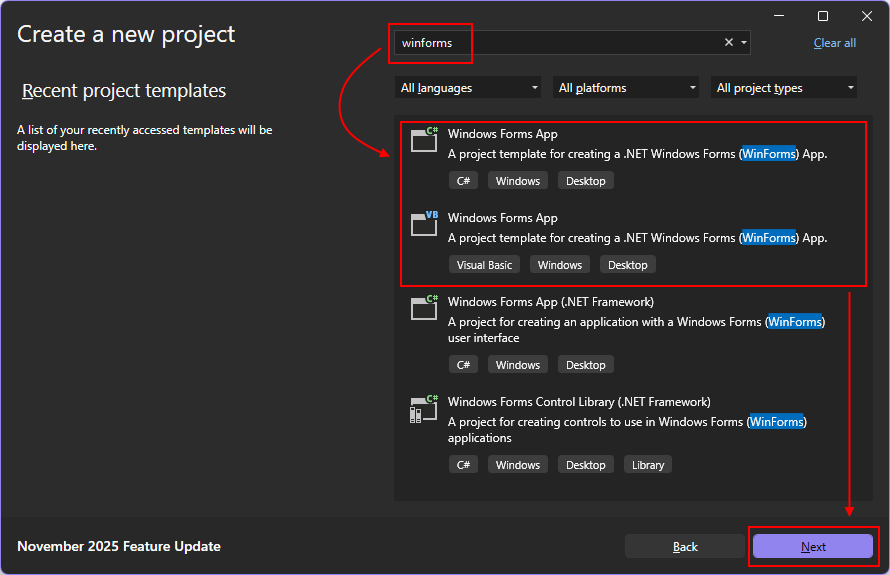
В раскрывающемся списке кода выберите C# или Visual Basic.
В списке шаблонов выберите Windows Forms App и выберите Next.
Это важно
Не выбирайте шаблон Windows Forms App (.NET Framework).
На следующем рисунке показаны шаблоны проектов C# и Visual Basic .NET. При применении фильтра языка кода соответствующий шаблон отображается.
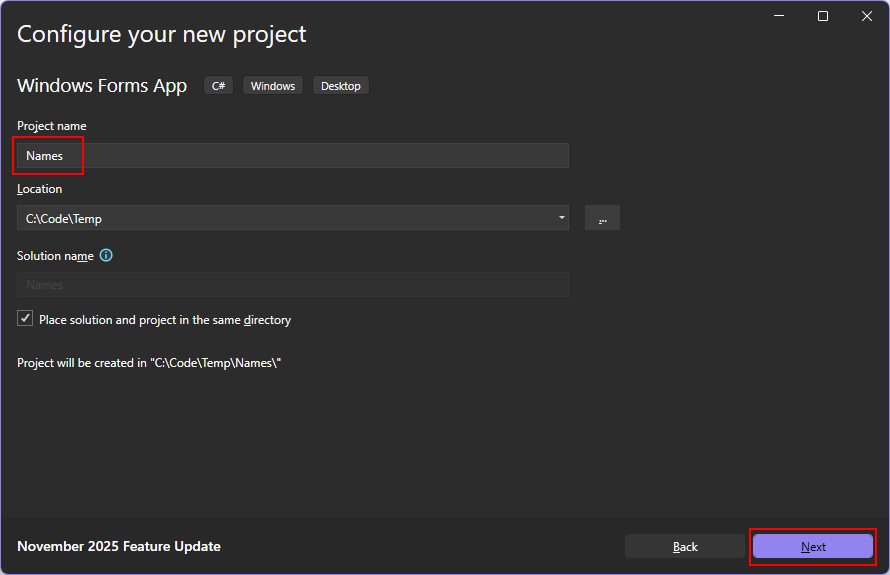
В окне "Настройка нового проекта" задайте имя проекта "Names" и нажмите "Далее".
Вы также можете сохранить проект в другую папку, изменив путь в поле Расположение.
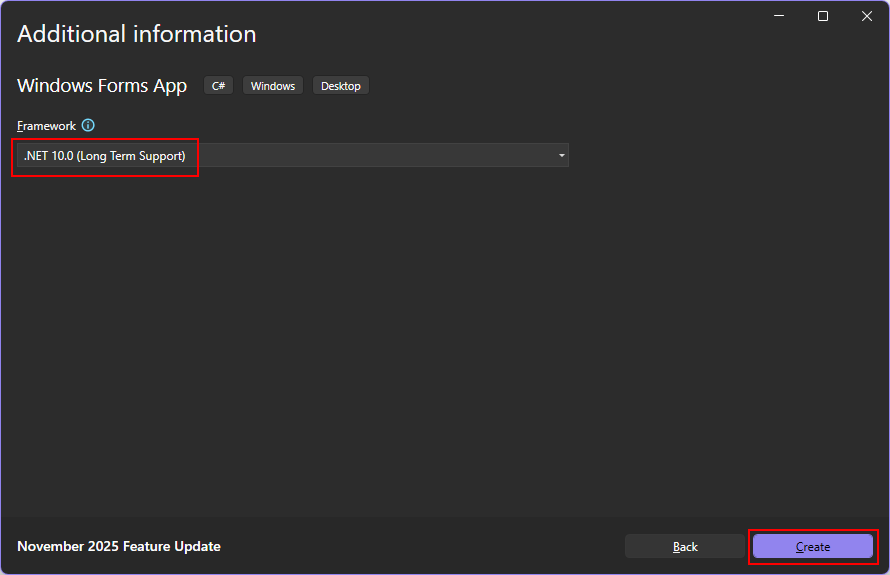
Наконец, в окне Additional information выберите .NET 10.0 (долгосрочная поддержка) для параметра и выберите Create.
После Visual Studio создания приложения откроется окно конструктора для формы по умолчанию, Form1. Если конструктор форм не отображается, дважды щелкните форму в окне Обозреватель решений, чтобы открыть окно конструктора.
Включение окон инструментов и свойств
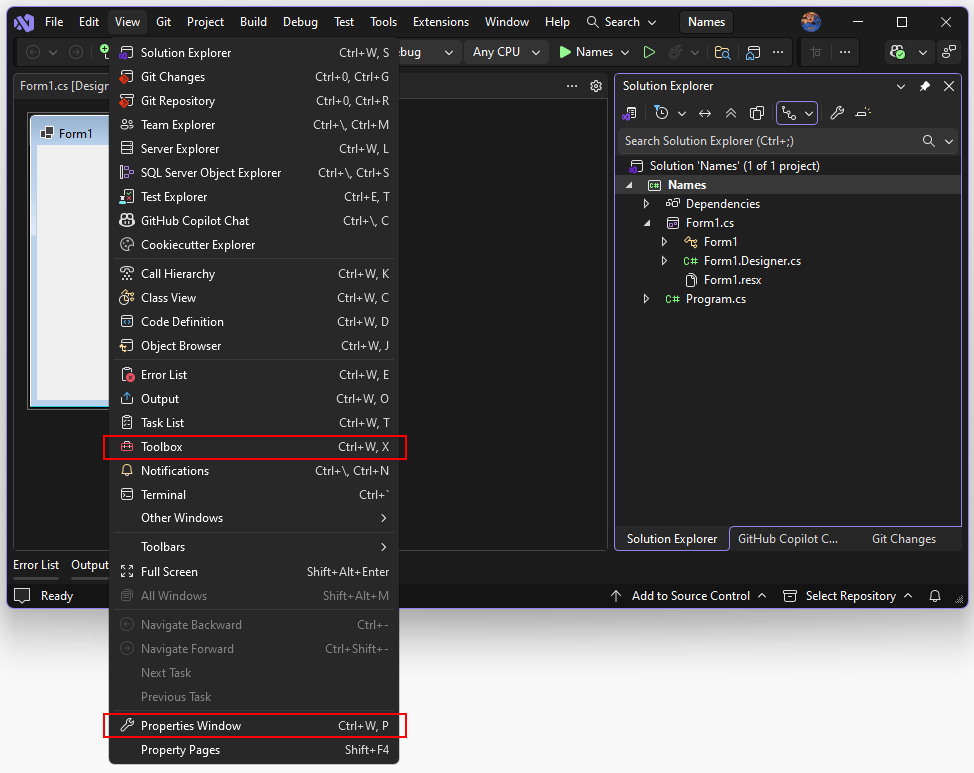
По умолчанию Visual Studio не открывает окна панели элементов и свойств. Visual Studio запоминает открытие этих окон и оставляет их открытыми в будущем.
Чтобы открыть окна, выполните следующие действия.
- Выберите пункт меню ВидПанель инструментов.
- Выберите пункт меню "Свойства представления".
Важные части Visual Studio
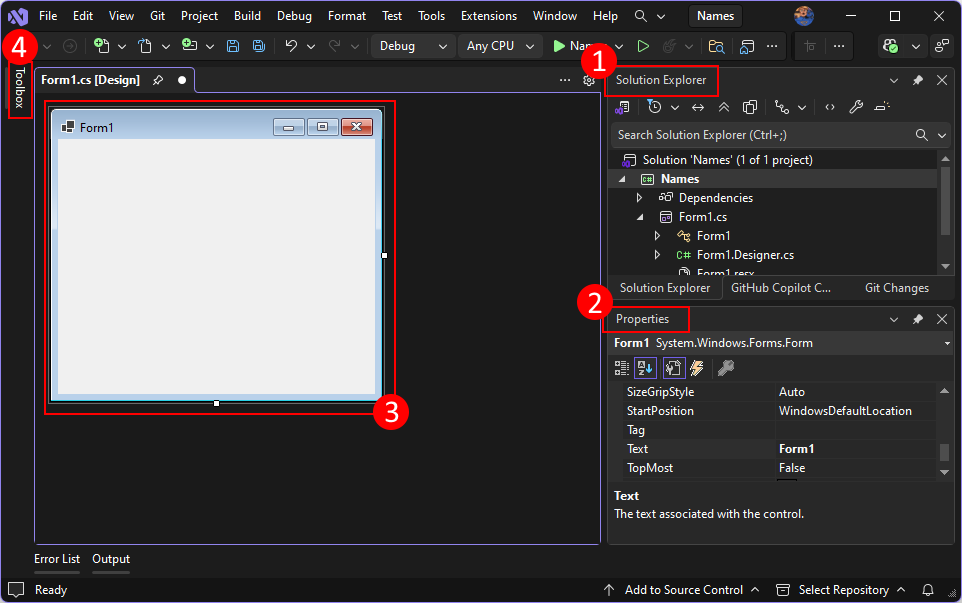
Поддержка Windows Forms в Visual Studio имеет четыре важных компонента, с которыми вы взаимодействуете при создании приложения:
Обозреватель решений
Все файлы проекта, код, формы и ресурсы отображаются в этом окне.
Свойства
В этом окне показаны параметры свойств, которые можно настроить в зависимости от контекста выбранного элемента. Например, если выбрать элемент из Обозреватель решений, вы увидите параметры, связанные с файлом. Если выбрать объект в конструкторе, вы увидите свойства элемента управления или формы.
Конструктор форм
Это конструктор форм. Он интерактивный, и вы можете перетаскивать объекты из панели элементов. Выбирая и перемещая элементы в конструкторе, можно визуально создавать пользовательский интерфейс для приложения.
Ящик для инструментов
Панель элементов содержит все элементы управления, которые можно добавить на форму. Чтобы добавить элемент управления в текущую форму, дважды щелкните элемент управления или перетащите элемент управления в форму.
Добавление элементов управления на форму
Открыв конструктор форм Form1, используйте окно панели элементов, чтобы добавить следующие элементы управления в форму, перетащив их из панели элементов и сбросив их в форму:
- Кнопка
- Этикетка
- ListBox
- Текстовое поле
Положение и размер элементов управления в соответствии со следующим изображением:
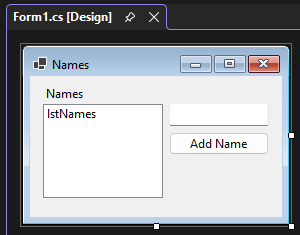
Вы можете перемещать и изменять размер элементов управления с помощью мыши, чтобы соответствовать предыдущему изображению, или использовать следующую таблицу для настройки каждого элемента управления. Чтобы настроить элемент управления, выберите его в конструкторе, а затем задайте соответствующий параметр в окне "Свойства ". При настройке формы выберите строку заголовка формы.
| Объект | Настройки | Ценность |
|---|---|---|
| Этикетка | Местоположение | 12, 9 |
| Текст | Names |
|
| ListBox (элемент списка) | Имя | lstNames |
| Местоположение | 12, 27 |
|
| Размер | 120, 94 |
|
| текстовое поле | Имя | txtName |
| Местоположение | 138, 26 |
|
| Размер | 100, 23 |
|
| Кнопка | Имя | btnAdd |
| Местоположение | 138, 55 |
|
| Размер | 100, 23 |
|
| Текст | Add Name |
|
| Форма | Текст | Names |
| Размер | 268, 180 |
Обработка событий
После размещения всех элементов управления в форме добавьте обработчики событий для реагирования на входные данные пользователя. Перейдите к конструктору форм и выполните следующие действия:
Нажмите кнопку "Добавить имя" в форме.
В окне "Свойства" щелкните значок событий, чтобы вывести список событий кнопки.
Найдите событие Click и дважды щелкните его, чтобы создать обработчик событий.
Это действие добавляет следующий код в форму:
private void btnAdd_Click(object sender, EventArgs e)
{

}
Private Sub btnAdd_Click(sender As Object, e As EventArgs) Handles btnAdd.Click End SubКод этого обработчика добавляет имя, указанное в текстовом поле , в список . Однако необходимо добавить два условия для добавления имени: имя не может быть пустым, и имя еще не может существовать.
В следующем примере кода показано добавление имени в элемент управления .
private void btnAdd_Click(object sender, EventArgs e)
{
    if (!string.IsNullOrWhiteSpace(txtName.Text) && !lstNames.Items.Contains(txtName.Text))
        lstNames.Items.Add(txtName.Text);
}
Private Sub btnAdd_Click(sender As Object, e As EventArgs) Handles btnAdd.Click If Not String.IsNullOrWhiteSpace(txtName.Text) And Not lstNames.Items.Contains(txtName.Text) Then lstNames.Items.Add(txtName.Text) End If End Sub
Запуск приложения
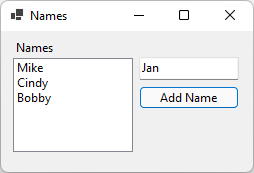
После обработки события запустите приложение, нажав клавишу F5 или нажав кнопку"Начать отладку" в меню. При запуске приложения отображается форма. Введите имя в текстовом поле и нажмите кнопку.
Связанный контент
- Узнайте больше о Windows Forms
- Обзор использования элементов управления
- Обзор событий
Совместная работа с нами на GitHub
Источник этого содержимого можно найти на GitHub, где также можно создавать и просматривать проблемы и запросы на вытягивание. Дополнительные сведения см. в нашем руководстве для участников.

.NET Desktop feedback