Примечание.
Для доступа к этой странице требуется авторизация. Вы можете попробовать войти или изменить каталоги.
Для доступа к этой странице требуется авторизация. Вы можете попробовать изменить каталоги.
 Просмотр образца
Элемент управления .NET MAUI (многоплатформенный пользовательский интерфейс .NET) Map — это кросс-платформенное представление для отображения и аннотирования карт. Элемент управления
Важный
Элемент управления Map не поддерживается в Windows из-за отсутствия элемента управления картой в WinUI. Однако пакет NuGet CommunityToolkit.Maui.Maps предоставляет доступ к Bing Maps через WebView в Windows. Дополнительную информацию см. в разделе Как начать.
Важный
В ОС Windows элемент управления Map использует WinUI 3 MapControl, который работает на базе Azure Maps. Чтобы отобразить карты на Windows, настройте ключ подписки Azure Maps.
Настройка
Элемент управления Map использует нативный элемент карты на каждой платформе. Это обеспечивает быстрый и знакомый интерфейс карт для пользователей, но означает, что некоторые действия по настройке необходимы для соблюдения требований API каждой платформы.
Инициализация карты
Элемент управления Map предоставляется пакетом Microsoft.Maui.Controls.Maps NuGet, который следует добавить в проект вашего приложения .NET MAUI.
После установки пакета NuGet его необходимо инициализировать в приложении, вызвав метод UseMauiMaps объекта MauiAppBuilder в методе CreateMauiApp класса MauiProgram:
public static class MauiProgram
{
    public static MauiApp CreateMauiApp()
    {
        var builder = MauiApp.CreateBuilder();
        builder
            .UseMauiApp<App>()
            .ConfigureFonts(fonts =>
            {
                fonts.AddFont("OpenSans-Regular.ttf", "OpenSansRegular");
                fonts.AddFont("OpenSans-Semibold.ttf", "OpenSansSemibold");
            })
            .UseMauiMaps();

        return builder.Build();
    }
}
После добавления и инициализации пакета NuGet Map API можно использовать в проекте.
Заметка
Map может конфликтовить с Map (что обеспечивает Map.OpenAsync запуск приложения собственных карт). Оба типа обычно доступны с помощью неявного использования, и использование Map в коде может привести к ошибке компилятора error CS0104: 'Map' is an ambiguous reference. Чтобы устранить эту проблему, добавьте псевдоним пространства имен в любой файл C#, в котором возникает конфликт:
using Map = Microsoft.Maui.Controls.Maps.Map;
Затем можно использовать Map для ссылки на карту элементов управления по всему файлу.
Конфигурация платформы
Дополнительная конфигурация необходима в Android и Windows перед отображением карты. Кроме того, в iOS, Android и Mac Catalyst доступ к расположению пользователя требует предоставления приложению разрешений на расположение.
IOS и Mac Catalyst
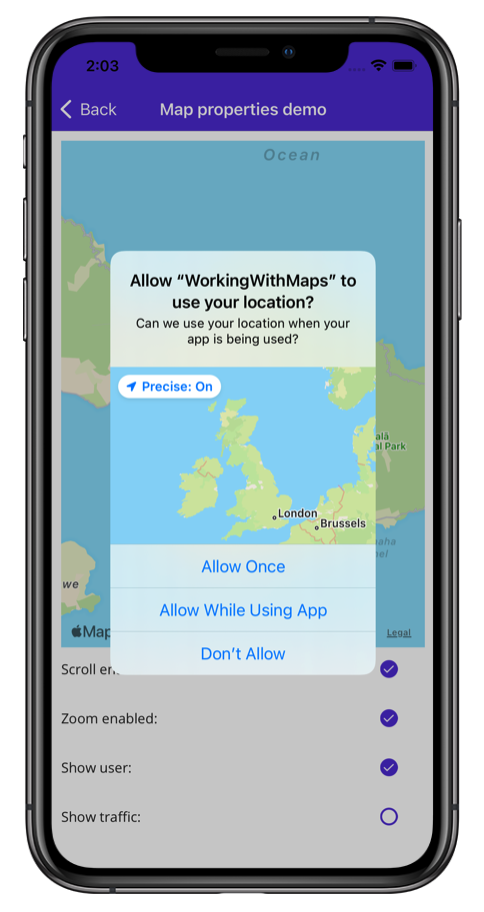
Отображение и взаимодействие с картой в iOS и Mac Catalyst не требует дополнительной настройки. Однако для доступа к службам расположения необходимо указать нужные запросы служб расположения в Info.plist. Обычно они будут одним или несколькими из следующих:
-
NSLocationAlwaysAndWhenInUseUsageDescription— для использования служб геолокации в любое время. -
NSLocationWhenInUseUsageDescription— для использования служб расположения при использовании приложения.
Для получения дополнительной информации см. на сайте developer.apple.com раздел «Выбор уровня доступа к службам геолокации для запроса».
Ниже показано xml-представление этих ключей в Info.plist. Необходимо обновить значения string, чтобы отразить, как ваше приложение использует сведения о расположении:
<key>NSLocationAlwaysAndWhenInUseUsageDescription</key>
<string>Can we use your location at all times?</string>
<key>NSLocationWhenInUseUsageDescription</key>
<string>Can we use your location when your app is being used?</string>
Затем появится запрос, когда приложение пытается получить доступ к расположению пользователя, запрашивая доступ:
Андроид
Процесс конфигурации для отображения и взаимодействия с картой в Android — это:
- Получите ключ API Google Maps и добавьте его в манифест приложения.
- Укажите номер версии служб Google Play в манифесте.
- [необязательно] Укажите разрешения расположения в манифесте.
- [необязательно] Укажите разрешение WRITE_EXTERNAL_STORAGE в манифесте.
Получение ключа API Google Maps
Чтобы использовать элемент управления Map на Android, необходимо создать ключ API, который будет использоваться пакетом SDK Google Maps , от которого элемент управления Map зависит в Android. Для этого следуйте инструкциям по настройке в Google Cloud Console и использованию ключей API на developers.google.com.
Получив ключ API, его необходимо добавить в элемент <application> файла Platform/Android/AndroidManifest.xml, указав его в качестве значения метаданных com.google.android.geo.API_KEY:
<application android:allowBackup="true" android:icon="@mipmap/appicon" android:roundIcon="@mipmap/appicon_round" android:supportsRtl="true">
  <meta-data android:name="com.google.android.geo.API_KEY" android:value="PASTE-YOUR-API-KEY-HERE" />
</application>
Это внедряет ключ API в манифест. Без допустимого ключа API элемент управления Map отобразит пустую сетку.
Заметка
com.google.android.geo.API_KEY — это рекомендуемое имя метаданных для ключа API. Ключ с таким именем можно использовать для проверки подлинности нескольких API на основе Google Maps в Android. Для обратной совместимости можно использовать имя метаданных com.google.android.maps.v2.API_KEY, но разрешает только проверку подлинности в Android Maps API v2. Приложение может указать только одно из имен метаданных ключа API.
Укажите номер версии служб Google Play
Добавьте следующее объявление в элемент <application>AndroidManifest.xml:
<meta-data android:name="com.google.android.gms.version" android:value="@integer/google_play_services_version" />
Это внедряет версию служб Google Play, с которыми было скомпилировано приложение, в манифест.
Указание разрешений на доступ к местоположению
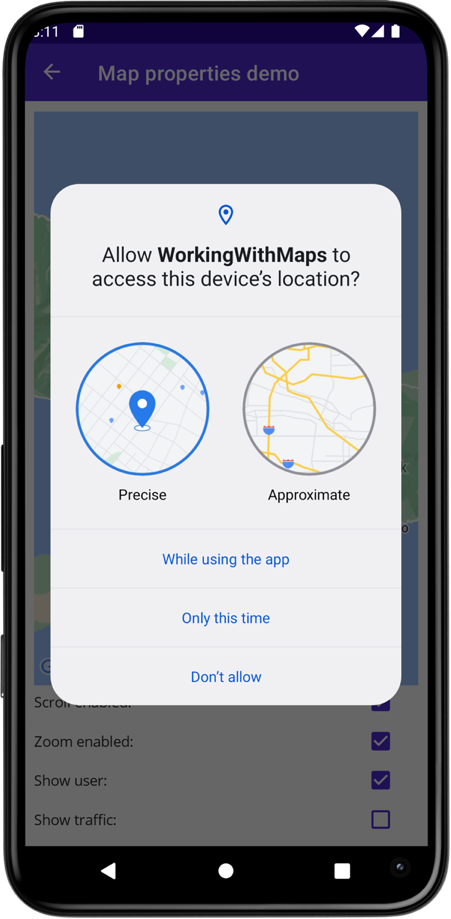
Если вашему приложению необходимо получить доступ к геопозиции пользователя, вы должны запросить разрешение, добавив разрешение ACCESS_COARSE_LOCATION или ACCESS_FINE_LOCATION (или оба) в манифест в качестве дочернего элемента <manifest>.
<manifest xmlns:android="http://schemas.android.com/apk/res/android">
  ...
  <!-- Required to access the user's location -->
  <uses-permission android:name="android.permission.ACCESS_FINE_LOCATION" />
  <uses-permission android:name="android.permission.ACCESS_COARSE_LOCATION" />
</manifest>
Разрешение ACCESS_COARSE_LOCATION позволяет API использовать wi-fi или мобильные данные или оба, чтобы определить расположение устройства. Разрешение ACCESS_FINE_LOCATION позволяет API использовать глобальную систему позиционирования (GPS), Wi-Fi или мобильные данные, чтобы определить максимально точное расположение.
Затем появится запрос, когда приложение пытается получить доступ к расположению пользователя, запрашивая доступ:
Кроме того, эти разрешения можно включить в редакторе манифеста Android Visual Studio.
Укажите разрешение WRITE_EXTERNAL_STORAGE, которое позволяет приложению записывать данные на внешнее хранилище.
Если приложение предназначено для API 22 или ниже, необходимо добавить разрешение WRITE_EXTERNAL_STORAGE в манифест в качестве дочернего элемента <manifest>:
<uses-permission android:name="android.permission.WRITE_EXTERNAL_STORAGE" />
Это не обязательно, если приложение предназначено для API 23 или более поздней версии.
Windows
В ОС Windows элемент управления Map использует WinUI 3 MapControl, который работает на базе Azure Maps. Чтобы отобразить данные карты, создайте учетную запись Azure Maps и настройте приложение с помощью ключа подписки Azure Maps:
builder
    .UseMauiApp<App>()
    .UseMauiMaps();

builder.ConfigureEssentials(essentials =>
{
    essentials.UseMapServiceToken("YOUR_AZURE_MAPS_SUBSCRIPTION_KEY");
});
Без допустимого ключа подписки Azure Maps элемент управления карты Windows не может пройти проверку подлинности с помощью Azure Maps и не будет отображать данные карты.
Ключ подписки можно получить из учетной записи Azure Maps на портале Azure. Дополнительные сведения см. в разделе "Управление проверкой подлинности" в Azure Maps.
Реализация Windows поддерживает:
- Программное перемещение области карты с помощью
MoveToRegion. - Типы уличных, спутниковых и гибридных карт.
- Данные трафика.
- Прокрутка и масштабирование.
- Контакты.
Из-за ограничений WinUI 3 MapControl следующие функции не поддерживаются в Windows и не влияют:
- Отображение местоположения пользователя с помощью
IsShowingUser. - Отображение многоугольников, полилайнов и кругов из
MapElementsколлекции. - Метки-маркеры и информационные окна (описанное далее в этой статье поведение информационных окон недоступно в Windows).
- Событие
MapClickedдля касаний в фоновом режиме карты (событие, описанное далее в этой статье, не срабатывает на Windows).
Элемент управления картой
Класс Map определяет следующие свойства, управляющие внешним видом и поведением карты:
-
IsShowingUserтипаboolуказывает, отображается ли карта текущего расположения пользователя. -
ItemsSourceтипаIEnumerable, который указывает коллекцию элементов закрепленияIEnumerableдля отображения. -
ItemTemplateтипа DataTemplate, который задает DataTemplate, чтобы применить к каждому элементу в коллекции отображаемых значков. -
ItemTemplateSelectorтипа DataTemplateSelector, который указывает DataTemplateSelector, который будет использоваться для выбора DataTemplate для пин-кода во время выполнения. -
IsScrollEnabledтипаboolопределяет, разрешено ли прокручивать карту. -
IsTrafficEnabledтипаboolуказывает, нанесены ли данные о движении на карту. -
IsZoomEnabledтипаboolопределяет, разрешено ли масштабирование карты. -
MapElementsтипаIList<MapElement>представляет список элементов на карте, таких как многоугольники и многолинейные линии. -
MapTypeтипаMapTypeуказывает стиль отображения карты. -
PinsтипаIList<Pin>представляет список меток на карте. -
VisibleRegionтипаMapSpanвозвращает регион карты, который отображается в данный момент.
-
IsClusteringEnabled, типbool, определяет, группируются ли ближайшие пины автоматически в кластеры. По умолчанию —false. -
LastUserLocation, ТипLocation, возвращает последнее местоположение пользователя илиnull, если оно еще недоступно. Необходимо, чтобыIsShowingUserбылоtrue. -
MapStyle, являющийся объектом типаstring, принимает строку в формате JSON для настройки визуального оформления карты. Только Android. -
Region, типMapSpan, задает начальный регион карты декларативно. Поддерживает преобразование типов XAML с форматом"latitude,longitude,latitudeDegrees,longitudeDegrees".
Эти свойства, за исключением MapElements, Pinsи VisibleRegion свойств, поддерживаются объектами BindableProperty, что означает, что они могут быть целевыми объектами привязки данных.
Класс Map также определяет событие MapClicked, которое запускается при нажатии карты. Объект MapClickedEventArgs, который сопровождает событие, имеет единственное свойство с именем Locationтипа Location. При срабатывании события свойству Location присваивается местоположение на карте, в которое произошло касание. Сведения о классе Location см. в разделе Расположение и расстояние.
Сведения о свойствах ItemsSource, ItemTemplate, и ItemTemplateSelector см. в разделе Отображение коллекции пинов.
Отображение карты
Map можно отобразить, добавив его в макет или страницу:
<ContentPage ...
             xmlns:maps="http://schemas.microsoft.com/dotnet/2021/maui/maps">
    <maps:Map x:Name="map" />
</ContentPage>
Эквивалентный код C#:
using Map = Microsoft.Maui.Controls.Maps.Map;

namespace WorkingWithMaps
{
    public class MapTypesPageCode : ContentPage
    {
        public MapTypesPageCode()
        {
            Map map = new Map();
            Content = map;
        }
    }
}
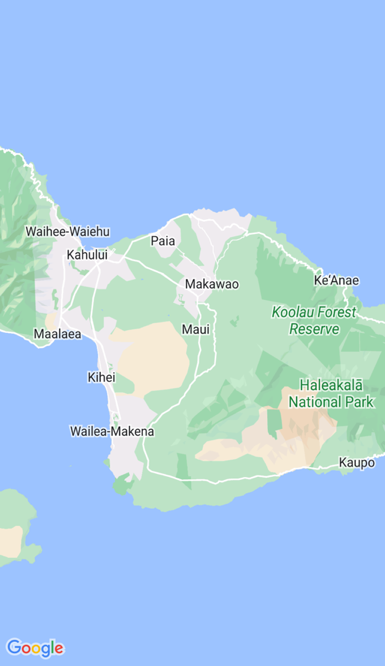
В этом примере вызывается конструктор Map по умолчанию, который располагает карту в центре острова Мауи, Гавайи.
Кроме того, аргумент MapSpan можно передать в конструктор Map, чтобы задать центральную точку и уровень масштабирования карты при загрузке. Дополнительные сведения см. в разделе Отображение определенного расположения на карте.
Важный
.NET MAUI имеет два типа Map - Microsoft.Maui.Controls.Maps.Map и Microsoft.Maui.ApplicationModel.Map. Так как пространство имен
Типы карт
Свойство Map.MapType можно задать элементом перечисления MapType, чтобы определить стиль отображения карты. Перечисление MapType определяет следующие элементы:
-
Streetуказывает, что будет отображаться карта улиц. -
Satelliteуказывает, что будет отображаться карта, содержащая спутниковые изображения. -
Hybridуказывает, что будет отображаться карта, объединяющая данные улиц и спутников.
По умолчанию Map будет отображать карту улиц, если свойство MapType не определено. Кроме того, свойство MapType можно задать для одного из элементов перечисления MapType:
<maps:Map MapType="Satellite" />
Эквивалентный код C#:
Map map = new Map
{
    MapType = MapType.Satellite
};
Отображение определенного расположения на карте
Область карты, отображаемой при загрузке карты, можно задать путем передачи аргумента MapSpan конструктору Map:
<ContentPage ...
             xmlns:maps="http://schemas.microsoft.com/dotnet/2021/maui/maps"
             xmlns:sensors="clr-namespace:Microsoft.Maui.Devices.Sensors;assembly=Microsoft.Maui.Essentials">
    <maps:Map>
        <x:Arguments>
            <maps:MapSpan>
                <x:Arguments>
                    <sensors:Location>
                        <x:Arguments>
                            <x:Double>36.9628066</x:Double>
                            <x:Double>-122.0194722</x:Double>
                        </x:Arguments>
                    </sensors:Location>
                    <x:Double>0.01</x:Double>
                    <x:Double>0.01</x:Double>
                </x:Arguments>
            </maps:MapSpan>
        </x:Arguments>
    </maps:Map>
</ContentPage>
Эквивалентный код C#:
using Microsoft.Maui.Maps;
using Map = Microsoft.Maui.Controls.Maps.Map;
...

Location location = new Location(36.9628066, -122.0194722);
MapSpan mapSpan = new MapSpan(location, 0.01, 0.01);
Map map = new Map(mapSpan);
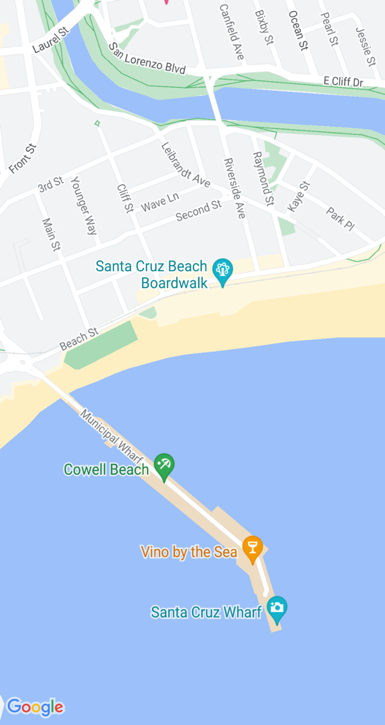
В этом примере создается объект Map, показывающий регион, заданный объектом MapSpan. Объект MapSpan сосредоточен на широте и долготе, представленной объектом Location, и охватывает 0,01 широты и 0,01 градуса долготы. Сведения о классе Location см. в разделе Расположение и расстояние. Сведения о передаче аргументов в XAML можно найти в разделе Pass arguments in XAML.
Результатом является то, что при отображении карты он сосредоточен на определенном расположении и охватывает определенное количество широт и долгот:
В .NET 11 можно использовать свойство Region привязки с преобразователями типов XAML для более краткого синтаксиса:
<maps:Map Region="36.9628066,-122.0194722,0.01,0.01" />
MapSpanTypeConverter разбирает строку как "latitude,longitude,latitudeDegrees,longitudeDegrees". Аналогичным образом включает LocationTypeConverter указание Location значений в виде "latitude,longitude" строк:
<maps:Pin Location="36.9628066,-122.0194722" Label="Santa Cruz" />
Эти преобразователи типов устраняют необходимость избыточной x:Arguments разметки при определении регионов карты и местоположений меток в XAML.
Создание объекта MapSpan
Существует ряд подходов к созданию объектов MapSpan. Распространенный подход заключается в предоставлении необходимых аргументов конструктору MapSpan. Это широта и долгота, представленные объектом Location, и double значения, представляющие градусы широты и долготы, охватываемые MapSpan. Сведения о классе Location см. в разделе Расположение и расстояние.
Кроме того, в классе MapSpan есть три метода, которые возвращают новые объекты MapSpan:
-
ClampLatitudeвозвращаетMapSpanс тем жеLongitudeDegrees, что и экземпляр класса метода, и радиус, который определяется его аргументамиnorthиsouth. -
FromCenterAndRadiusвозвращаетMapSpan, определяемый его аргументамиLocationиDistance. -
WithZoomвозвращаетMapSpanс тем же центром, что и экземпляр класса метода, но с радиусом, умноженным на его аргументdouble.
В .NET 11 класс MapSpan также включает метод FromLocations, который создает MapSpan, охватывающий все указанные расположения с соответствующим заполнением:
var locations = new[]
{
    new Location(36.9628066, -122.0194722),
    new Location(37.7749295, -122.4194155),
    new Location(36.1699412, -115.1398296)
};
MapSpan span = MapSpan.FromLocations(locations);
map.MoveToRegion(span);
Это полезно для реализации сценариев с "оптимальным маштабом", когда карта должна отображать все значки или точки интереса. Метод обрабатывает пограничные случаи, такие как пересечение антимеридиана.
Сведения о структуре Distance см. в разделе Расположение и расстояние.
После создания MapSpan можно получить доступ к следующим свойствам, чтобы получить данные об этом:
-
CenterтипаLocation, представляющий расположение в географическом центреMapSpan. -
LatitudeDegreesтипаdouble, который представляет степень широты, охватываемойMapSpan. -
LongitudeDegrees, типаdouble, который представляет градусы долготы, охватываемыеMapSpan. -
RadiusтипаDistance, который представляет радиусMapSpan.
Перемещение карты
Метод Map.MoveToRegion можно вызвать для изменения положения и масштаба карты. Этот метод принимает аргумент MapSpan, определяющий область отображения карты и его уровень масштабирования.
В следующем коде показан пример перемещения отображаемой области на карте:
using Microsoft.Maui.Maps;
using Microsoft.Maui.Controls.Maps.Map;
...

MapSpan mapSpan = MapSpan.FromCenterAndRadius(location, Distance.FromKilometers(0.444));
map.MoveToRegion(mapSpan);
В .NET 11 перегрузка MoveToRegion принимает параметр bool animated для управления анимацией картографического перехода:
// Move to region without animation (instant transition)
map.MoveToRegion(mapSpan, animated: false);

// Move to region with animation (smooth transition, default behavior)
map.MoveToRegion(mapSpan, animated: true);
Это полезно для настройки начальной области карты без влетающей анимации по умолчанию.
Масштабирование карты
Уровень масштабирования Map можно изменить, не изменив его расположение. Это можно сделать с помощью пользовательского интерфейса карты или программно путем вызова метода MoveToRegion с аргументом MapSpan, который использует текущее расположение в качестве аргумента Location:
double zoomLevel = 0.5;
double latlongDegrees = 360 / (Math.Pow(2, zoomLevel));
if (map.VisibleRegion != null)
{
    map.MoveToRegion(new MapSpan(map.VisibleRegion.Center, latlongDegrees, latlongDegrees));
}
В этом примере метод MoveToRegion вызывается с аргументом MapSpan, который указывает текущее расположение карты через свойство Map.VisibleRegion и уровень масштабирования в виде градусов широты и долготы. Общий результат заключается в том, что уровень масштабирования карты изменяется, но она остаётся на месте. Альтернативный подход к реализации масштабирования карты — использовать метод MapSpan.WithZoom для управления коэффициентом масштабирования.
Важный
Масштабирование карты с помощью пользовательского интерфейса карты или программы требует, чтобы свойство Map.IsZoomEnabled было true. Дополнительные сведения об этом свойстве см. в разделе Отключение масштабирования.
Настройка поведения карты
Поведение Map можно настроить, задав некоторые его свойства и обрабатывая событие MapClicked.
Заметка
Дополнительная настройка поведения карты может быть достигнута путем настройки обработчика. Дополнительные сведения см. в разделе Настройка элементов управления с помощью обработчиков.
Отображение данных трафика
Класс Map определяет свойство IsTrafficEnabled типа bool. По умолчанию это свойство false, что указывает на то, что данные трафика не будут отображаться на карте. Если для этого свойства задано значение true, данные трафика накладываются на карту:
<maps:Map IsTrafficEnabled="true" />
Эквивалентный код C#:
Map map = new Map
{
    IsTrafficEnabled = true
};
Отключение прокрутки
Класс Map определяет свойство IsScrollEnabled типа bool. По умолчанию это свойство true, указывающее, что карта разрешена для прокрутки. Если для этого свойства задано значение false, карта не будет прокручиваться:
<maps:Map IsScrollEnabled="false" />
Эквивалентный код C#:
Map map = new Map
{
    IsScrollEnabled = false
};
Отключение масштабирования
Класс Map определяет свойство IsZoomEnabled типа bool. По умолчанию это свойство true, указывающее, что масштабирование можно выполнить на карте. Если для этого свойства задано значение false, карта не может быть увеличена:
<maps:Map IsZoomEnabled="false" />
Эквивалентный код C#:
Map map = new Map
{
    IsZoomEnabled = false
};
Отображение расположения пользователя
Класс Map определяет свойство IsShowingUser типа bool. По умолчанию это свойство false, указывающее, что карта не отображает текущее расположение пользователя. Если для этого свойства задано значение true, на карте отображается текущее расположение пользователя:
<maps:Map IsShowingUser="true" />
Эквивалентный код C#:
Map map = new Map
{
    IsShowingUser = true
};
Важный
Для доступа к расположению пользователя требуется разрешение на расположение, которое было предоставлено приложению. Дополнительные сведения см. в конфигурации платформы.
В .NET 11, если IsShowingUsertrue, карта предоставляет дополнительные возможности расположения пользователей:
- Событие
UserLocationChangedзапускается всякий раз, когда расположение пользователя обновляется на карте.UserLocationChangedEventArgsСодержитLocationсвойство с обновленными координатами. - Свойство
LastUserLocationвозвращает последнее расположение пользователя илиnullесли расположение еще не получено.
Map map = new Map
{
    IsShowingUser = true
};

map.UserLocationChanged += (sender, args) =>
{
    System.Diagnostics.Debug.WriteLine(
        $"User location: {args.Location.Latitude}, {args.Location.Longitude}");
};

// Access the last known user location at any time
Location? lastLocation = map.LastUserLocation;
Нажатия на карту
Класс Map определяет событие MapClicked, которое запускается при нажатии карты. Объект MapClickedEventArgs, который сопровождает событие, имеет единственное свойство с именем Locationтипа Location. При срабатывании события свойству Location присваивается местоположение на карте, в которое произошло касание. Сведения о классе Location см. в разделе Расположение и расстояние.
В следующем примере кода показан обработчик событий для события MapClicked:
void OnMapClicked(object sender, MapClickedEventArgs e)
{
    System.Diagnostics.Debug.WriteLine($"MapClick: {e.Location.Latitude}, {e.Location.Longitude}");
}
В этом примере обработчик событий OnMapClicked выводит широту и долготу, представляющие место на карте, выбранное нажатием. Обработчик событий должен быть зарегистрирован в событии MapClicked:
<maps:Map MapClicked="OnMapClicked" />
Эквивалентный код C#:
Map map = new Map();
map.MapClicked += OnMapClicked;
В .NET 11 класс Map определяет дополнительные события взаимодействия:
Долгое нажатие на карте
Событие MapLongClicked запускается, когда пользователь выполняет длинный жест нажатия или удержания на карте. Похожим образом MapClicked, событие предоставляет расположение длинного нажатия через MapClickedEventArgs:
map.MapLongClicked += (sender, args) =>
{
    // Add a pin at the long-pressed location
    map.Pins.Add(new Pin
    {
        Label = "Dropped Pin",
        Location = args.Location
    });
};
Щелкните по элементу карты
Событие MapElementClick активируется, когда пользователь нажимает на Circle, Polygon или Polyline на карте. Предоставляет MapElementClickEventArgs для выбранного MapElement.
map.MapElementClick += (sender, args) =>
{
    MapElement clickedElement = args.MapElement;
    System.Diagnostics.Debug.WriteLine($"Tapped a {clickedElement.GetType().Name}");
};
Расположение и расстояние
Пространство имен Microsoft.Maui.Devices.Sensors содержит класс Location, который обычно используется при расположении карты и её меток. Пространство имен Microsoft.Maui.Maps содержит структуру Distance, которую можно использовать при расположении карты.
Местоположение
Класс Location инкапсулирует расположение, хранящееся в виде значений широты и долготы. Этот класс определяет следующие свойства:
-
Accuracyтипаdouble?, представляющая горизонтальную точностьLocationв метрах. -
Altitudeтипаdouble?, представляющий высоту в метрах в системе отсчета, определяемой свойствомAltitudeReferenceSystem. -
AltitudeReferenceSystemтипаAltitudeReferenceSystem, которая указывает систему отсчета, в которой предоставляется значение высоты. -
Courseтипаdouble?, указывающее значение градусов относительно истинного севера. -
IsFromMockProviderтипаbool, который указывает, является ли местоположение от GPS или симулятора местоположения. -
Latitudeтипаdouble, который представляет географическую широту в десятичных градусах. -
Longitudeтипаdouble, представляющий собой долготу местоположения в десятичных градусах. -
Speedтипаdouble?, который представляет скорость в метрах в секунду. -
TimestampтипаDateTimeOffset, представляющий отметку времени, когда был созданLocation. -
VerticalAccuracy, типаdouble?, который указывает вертикальную точностьLocationв метрах.
Location объекты создаются с помощью одной из перегрузок конструктора Location, которые обычно требуют широты и долготы в качестве минимально необходимых аргументов, указанных как значения double.
Location location = new Location(36.9628066, -122.0194722);
При создании объекта Location значение широты будет зажато в диапазоне от –90,0 до 90,0, а значение долготы будет зажато в диапазоне от –180,0 до 180,0.
Заметка
Класс GeographyUtils имеет метод расширения ToRadians, который преобразует значение double из градусов в радианы и метод расширения ToDegrees, который преобразует значение double из радианов в градусы.
Класс Location также имеет методы CalculateDistance, которые вычисляют расстояние между двумя расположениями.
Расстояние
Структура Distance инкапсулирует расстояние, хранящееся как значение double, которое представляет расстояние в метрах. Эта структура определяет три доступные только для чтения свойства.
-
Kilometersтипаdouble, который представляет расстояние в километрах, пройденноеDistance. -
Metersтипаdouble, который представляет расстояние в метрах, охватываемоеDistance. -
Miles,doubleтипа, которое представляет расстояние в милях, охватываемоеDistance.
Distance объекты можно создать с помощью конструктора Distance, который требует аргумента метров, заданного как double:
Distance distance = new Distance(1450.5);
Кроме того, объекты Distance можно создавать с помощью методов фабрики FromKilometers, FromMeters, FromMilesи BetweenPositions.
Distance distance1 = Distance.FromKilometers(1.45); // argument represents the number of kilometers
Distance distance2 = Distance.FromMeters(1450.5);   // argument represents the number of meters
Distance distance3 = Distance.FromMiles(0.969);     // argument represents the number of miles
Distance distance4 = Distance.BetweenPositions(location1, location2);
Штифты
Элемент управления Map позволяет помечать расположения объектами Pin.
Pin — это маркер карты, который открывает окно сведений при нажатии:
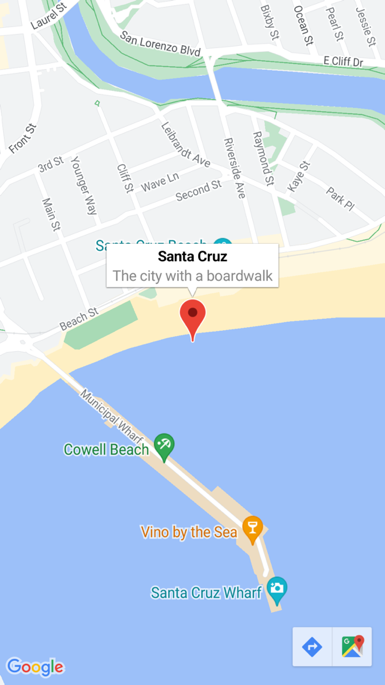
Когда объект Pin добавляется в коллекцию Map.Pins, значок отображается на карте.
Класс Pin имеет следующие свойства:
-
Addressтипаstring, который обычно представляет адрес расположения пин-кода. Однако это может быть любое содержимоеstring, а не только адресом. -
Labelтипа
string, который обычно представляет заголовок пин-кода. -
LocationтипаLocation, который представляет широту и долготу пин-кода. -
TypeтипаPinType, который представляет тип вывода.
-
ImageSourceImageSourceТип , который задает пользовательский образ для маркера пин-кода. -
ClusteringIdentifier, типаstring, который группирует контакты для кластеризации. По умолчанию —"maui_default_cluster".
Эти свойства поддерживаются объектами BindableProperty, что означает, что Pin может быть целью привязки данных. Дополнительные сведения об объектах привязки данных Pin см. раздел Отображение коллекции закреплений.
Кроме того, класс Pin определяет события MarkerClicked и InfoWindowClicked. Событие MarkerClicked запускается при нажатии пин-кода и событие InfoWindowClicked запускается при нажатии окна информации. Объект PinClickedEventArgs, который сопровождает оба события, имеет одно свойство HideInfoWindow типа bool.
Отображение пин-кода
Pin можно добавить в Map в XAML:
<ContentPage ...
             xmlns:maps="http://schemas.microsoft.com/dotnet/2021/maui/maps"
             xmlns:sensors="clr-namespace:Microsoft.Maui.Devices.Sensors;assembly=Microsoft.Maui.Essentials">
    <maps:Map x:Name="map">
        <x:Arguments>
            <maps:MapSpan>
                <x:Arguments>
                    <sensors:Location>
                        <x:Arguments>
                            <x:Double>36.9628066</x:Double>
                            <x:Double>-122.0194722</x:Double>
                        </x:Arguments>
                    </sensors:Location>
                    <x:Double>0.01</x:Double>
                    <x:Double>0.01</x:Double>
                </x:Arguments>
            </maps:MapSpan>
        </x:Arguments>
        <maps:Map.Pins>
            <maps:Pin Label="Santa Cruz"
                      Address="The city with a boardwalk"
                      Type="Place">
                <maps:Pin.Location>
                    <sensors:Location>
                        <x:Arguments>
                            <x:Double>36.9628066</x:Double>
                            <x:Double>-122.0194722</x:Double>
                        </x:Arguments>
                    </sensors:Location>
                </maps:Pin.Location>
            </maps:Pin>
        </maps:Map.Pins>
    </maps:Map>
</ContentPage>
Этот XAML создает объект Map, показывающий регион, заданный объектом MapSpan. Объект MapSpan сосредоточен на широте и долготе, представленных объектом Location, который охватывает диапазон 0,01 градуса широты и долготы. Объект Pin добавляется в коллекцию Map.Pins и рисуется на Map в расположении, указанном свойством Location. Сведения о классе Location см. в разделе Расположение и расстояние. Сведения о передаче аргументов в XAML в объекты, которые не имеют конструкторов по умолчанию, см. в статье Передавать аргументы в XAML.
Эквивалентный код C#:
using Microsoft.Maui.Controls.Maps;
using Microsoft.Maui.Maps;
using Map = Microsoft.Maui.Controls.Maps.Map;
...

Map map = new Map
{
  ...
};

Pin pin = new Pin
{
  Label = "Santa Cruz",
  Address = "The city with a boardwalk",
  Type = PinType.Place,
  Location = new Location(36.9628066, -122.0194722)
};
map.Pins.Add(pin);
Этот пример кода отображает одну метку на карте.
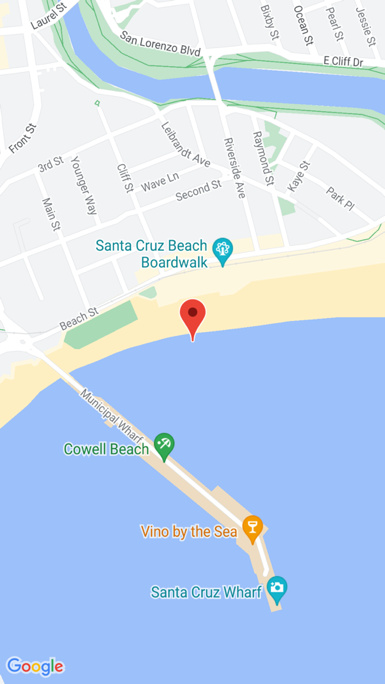
Взаимодействие с пином
По умолчанию при нажатии Pin отображается информационное окно.
Прикосновение к другому месту на карте закрывает окно сведений.
Класс Pin определяет событие MarkerClicked, которое запускается при нажатии Pin. Для отображения окна сведений не требуется обрабатывать это событие. Вместо этого это событие должно обрабатываться, когда требуется уведомить о том, что определенный пин-код был нажат.
Класс Pin также определяет событие InfoWindowClicked, которое запускается при нажатии окна информации. Это событие должно обрабатываться, когда необходимо уведомить о том, что коснулись конкретного окна со сведениями.
В следующем коде показан пример обработки этих событий:
using Microsoft.Maui.Controls.Maps;
using Microsoft.Maui.Maps;
using Map = Microsoft.Maui.Controls.Maps.Map;
...

Pin boardwalkPin = new Pin
{
    Location = new Location(36.9641949, -122.0177232),
    Label = "Boardwalk",
    Address = "Santa Cruz",
    Type = PinType.Place
};
boardwalkPin.MarkerClicked += async (s, args) =>
{
    args.HideInfoWindow = true;
    string pinName = ((Pin)s).Label;
    await DisplayAlert("Pin Clicked", $"{pinName} was clicked.", "Ok");
};

Pin wharfPin = new Pin
{
    Location = new Location(36.9571571, -122.0173544),
    Label = "Wharf",
    Address = "Santa Cruz",
    Type = PinType.Place
};
wharfPin.InfoWindowClicked += async (s, args) =>
{
    string pinName = ((Pin)s).Label;
    await DisplayAlert("Info Window Clicked", $"The info window was clicked for {pinName}.", "Ok");
};
using Microsoft.Maui.Controls.Maps;
using Microsoft.Maui.Maps;
using Map = Microsoft.Maui.Controls.Maps.Map;
...

Pin boardwalkPin = new Pin
{
    Location = new Location(36.9641949, -122.0177232),
    Label = "Boardwalk",
    Address = "Santa Cruz",
    Type = PinType.Place
};
boardwalkPin.MarkerClicked += async (s, args) =>
{
    args.HideInfoWindow = true;
    string pinName = ((Pin)s).Label;
    await DisplayAlertAsync("Pin Clicked", $"{pinName} was clicked.", "Ok");
};

Pin wharfPin = new Pin
{
    Location = new Location(36.9571571, -122.0173544),
    Label = "Wharf",
    Address = "Santa Cruz",
    Type = PinType.Place
};
wharfPin.InfoWindowClicked += async (s, args) =>
{
    string pinName = ((Pin)s).Label;
    await DisplayAlertAsync("Info Window Clicked", $"The info window was clicked for {pinName}.", "Ok");
};
Объект PinClickedEventArgs, который сопровождает оба события, имеет одно свойство HideInfoWindow типа bool. Если для этого свойства задано значение true внутри обработчика событий, окно сведений будет скрыто.
Отображение и скрытие окон сведений программным способом
В .NET 11 класс Pin включает методы ShowInfoWindow и HideInfoWindow для программного управления окнами пин-информации:
// Show the info window for a specific pin
pin.ShowInfoWindow();

// Hide the info window
pin.HideInfoWindow();
Перед вызовом этих методов необходимо добавить пин-код на карту. Это полезно для сценариев, когда вы хотите автоматически отображать окно сведений о пин-коде, не требуя, чтобы пользователь нажимал на него.
Типы штырей
Объекты Pin включают свойство Type типа PinType, представляющее тип штыка. Перечисление PinType определяет следующие элементы:
-
Genericпредставляет универсальный пин-код. -
Place, представляет пин-код для места. -
SavedPinпредставляет пин-код для сохраненного расположения. -
SearchResultпредставляет пин-код для результата поиска.
Однако установка свойства Pin.Type на любого участника PinType не изменяет внешний вид отрисованного значка. Вместо этого необходимо настроить обработчик Pin для изменения внешнего вида пинов. Дополнительные сведения о настройке обработчика см. в разделе Настройка элементов управления с помощью обработчиков.
Настраиваемые значки пинов
По умолчанию пины используют изображение маркера по умолчанию платформы. В .NET 11 значки могут отображать пользовательское изображение, задав свойство ImageSource.
Pin pin = new Pin
{
    Location = new Location(36.9628066, -122.0194722),
    Label = "Santa Cruz",
    ImageSource = ImageSource.FromFile("custom_pin.png")
};
Или в XAML:
<maps:Pin Location="36.9628066,-122.0194722"
          Label="Santa Cruz"
          ImageSource="custom_pin.png" />
Поддерживается любой ImageSource тип, включая файлы, URI, ресурсы и источники потоков. Изображение автоматически масштабируется до размера пин-кода платформы по умолчанию.
Фиксация кластеров
При отображении большого количества меток на карте они могут перекрываться и делать её трудной для восприятия. Кластеризация меток автоматически группирует близлежащие метки в один кластерный маркер. В .NET 11 можно включить кластеризацию, задав свойство IsClusteringEnabled:
<maps:Map IsClusteringEnabled="true" />
Эквивалентный код C#:
Map map = new Map
{
    IsClusteringEnabled = true
};
Если кластеризация включена, пины, близкие друг к другу, автоматически объединяются в маркер кластера, отображающий количество сгруппированных пинов. По мере увеличения масштаба кластеры расширяются и показывают отдельные точки.
Управляйте группированием пинов, установив свойство ClusteringIdentifier на Pin. Пины с тем же идентификатором группируются в один кластер. Значение по умолчанию — "maui_default_cluster".
Событие ClusterClicked возникает при нажатии маркера кластера. Система ClusterClickedEventArgs предоставляет список элементов в кластере, местоположение кластера и Handled свойство для отключения стандартного поведения масштабирования:
map.ClusterClicked += (sender, args) =>
{
    System.Diagnostics.Debug.WriteLine($"Cluster with {args.Pins.Count} pins tapped");

    // Set Handled to true to prevent the default zoom-to-cluster behavior
    args.Handled = true;
};
Заметка
Кластеризация пинов поддерживается в iOS, Mac Catalyst и Android.
Отображение коллекции значков
Класс Map определяет следующие привязываемые свойства:
-
ItemsSourceтипаIEnumerable, который указывает коллекцию элементов закрепленияIEnumerableдля отображения. -
ItemTemplateтипа DataTemplate, который задает DataTemplate, чтобы применить к каждому элементу в коллекции отображаемых значков. -
ItemTemplateSelectorтипа DataTemplateSelector, который указывает DataTemplateSelector, который будет использоваться для выбора DataTemplate для пин-кода во время выполнения.
Важный
Свойство ItemTemplate имеет приоритет, если заданы свойства ItemTemplate и ItemTemplateSelector.
Map можно заполнить элементами, используя привязку данных для связи его свойства ItemsSource с коллекцией IEnumerable.
<ContentPage ...
             xmlns:maps="http://schemas.microsoft.com/dotnet/2021/maui/maps">
    <Grid>
        ...
        <maps:Map x:Name="map"
                  ItemsSource="{Binding Positions}">
            <maps:Map.ItemTemplate>
                <DataTemplate x:DataType="models:Position">
                    <maps:Pin Location="{Binding Location}"
                              Address="{Binding Address}"
                              Label="{Binding Description}" />
                </DataTemplate>
            </maps:Map.ItemTemplate>
        </maps:Map>
        ...
    </Grid>
</ContentPage>
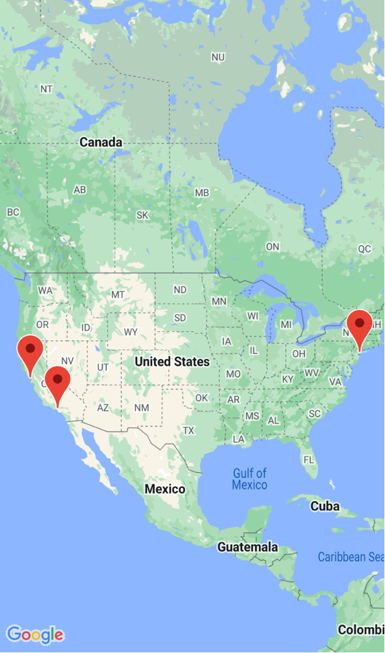
Данные свойства ItemsSource привязываются к свойству Positions подключенного модуля представления, который возвращает ObservableCollection объектов Position, который является пользовательским типом. Каждый объект Position определяет свойства Address и Description типа string, а также свойство Location типа Location.
Внешний вид каждого элемента в коллекции IEnumerable определяется путем задания свойства ItemTemplate для DataTemplate, содержащий объект Pin, который привязывает данные к соответствующим свойствам.
На следующем снимке экрана показан Map, отображающий коллекцию Pin с помощью привязки данных:
Выбор внешнего вида элемента во время выполнения
Внешний вид каждого элемента в коллекции IEnumerable можно выбрать во время выполнения на основе значения элемента, задав для свойства ItemTemplateSelector значение DataTemplateSelector:
<ContentPage ...
             xmlns:templates="clr-namespace:WorkingWithMaps.Templates"
             xmlns:maps="http://schemas.microsoft.com/dotnet/2021/maui/maps"
             xmlns:viewmodels="clr-namespace:WorkingWithMaps.ViewModels"
             x:DataType="viewmodels:PinItemsSourcePageViewModel">
    <ContentPage.Resources>
       <templates:MapItemTemplateSelector x:Key="MapItemTemplateSelector">
           <templates:MapItemTemplateSelector.DefaultTemplate>
               <DataTemplate x:DataType="models:Position">
                   <maps:Pin Location="{Binding Location}"
                             Address="{Binding Address}"
                             Label="{Binding Description}" />
               </DataTemplate>
           </templates:MapItemTemplateSelector.DefaultTemplate>
           <templates:MapItemTemplateSelector.SanFranTemplate>
               <DataTemplate x:DataType="models:Position">
                   <maps:Pin Location="{Binding Location}"
                             Address="{Binding Address}"
                             Label="Xamarin!" />
               </DataTemplate>
           </templates:MapItemTemplateSelector.SanFranTemplate>
       </templates:MapItemTemplateSelector>
    </ContentPage.Resources>

    <Grid>
        ...
        <maps:Map x:Name="map"
                  ItemsSource="{Binding Positions}"
                  ItemTemplateSelector="{StaticResource MapItemTemplateSelector}">
        ...
    </Grid>
</ContentPage>
В следующем примере показан класс MapItemTemplateSelector:
using WorkingWithMaps.Models;

namespace WorkingWithMaps.Templates;

public class MapItemTemplateSelector : DataTemplateSelector
{
    public DataTemplate DefaultTemplate { get; set; }
    public DataTemplate SanFranTemplate { get; set; }

    protected override DataTemplate OnSelectTemplate(object item, BindableObject container)
    {
        return ((Position)item).Address.Contains("San Francisco") ? SanFranTemplate : DefaultTemplate;
    }
}
Класс MapItemTemplateSelector определяет свойства DefaultTemplate и SanFranTemplateDataTemplate, которые задаются различными шаблонами данных. Метод OnSelectTemplate возвращает SanFranTemplate, который отображает "Xamarin" в виде метки при нажатии Pin, когда элемент имеет адрес, содержащий "Сан-Франциско". Если элемент не содержит адрес, содержащий "Сан-Франциско", метод OnSelectTemplate возвращает DefaultTemplate.
Заметка
Вариант использования этой функции — привязка свойств подклассированных Pin объектов к разным свойствам на основе подтипа Pin.
Дополнительные сведения о селекторах шаблонов данных см. в разделе "Создание DataTemplateSelector".
Многоугольники, полилайны и круги
Polygon, Polylineи элементы Circle позволяют выделить определенные области на карте.
Polygon — это фигура с полностью замкнутым контуром, которая может иметь цвет обводки и заливки.
Polyline — это линия, которая не полностью ограничивает область.
Circle выделяет круговую область карты:
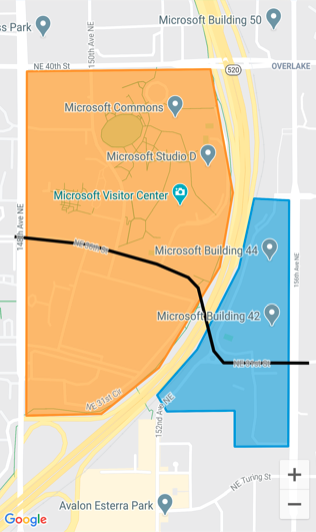
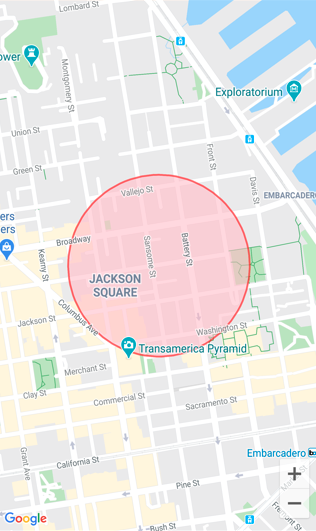
Классы Polygon, Polylineи Circle являются производными от класса MapElement, который предоставляет следующие привязываемые свойства:
-
StrokeColor— это объект Color, определяющий цвет линии. -
StrokeWidth— это объектfloat, определяющий ширину линии.
В .NET 11 класс MapElement включает дополнительные свойства:
-
IsVisible, типаbool, определяет, видим ли элемент карты. По умолчанию —true. Это позволяет скрывать и отображать элементы карты, не удаляя их изMapElementsколлекции. -
ZIndex, элемент типаint, управляет порядком отрисовки элемента карты. Элементы с болееZIndexвысокими значениями рисуются поверх элементов с более низкими значениями. По умолчанию —0.
Polygon polygon = new Polygon
{
    StrokeColor = Colors.Blue,
    FillColor = Color.FromArgb("#8800FF00"),
    IsVisible = true,
    ZIndex = 1
};

// Toggle visibility
polygon.IsVisible = false;

// Bring to front
polygon.ZIndex = 10;
Класс Polygon определяет дополнительное привязываемое свойство:
-
FillColor— это объект Color, определяющий цвет фона многоугольника.
Кроме того, классы Polygon и Polyline определяют свойство GeoPath, которое представляет собой список объектов Location, указывающих точки фигуры.
Класс Circle определяет следующие привязываемые свойства:
-
Center— это объектLocation, определяющий центр круга в широте и долготе. -
Radius— это объектDistance, определяющий радиус круга в метрах, километрах или милях. -
FillColor— это свойство Color, определяющее цвет в периметре круга.
Создание многоугольника
Объект Polygon можно добавить на карту, создав его и добавив его в коллекцию MapElements карты:
<ContentPage ...
             xmlns:maps="http://schemas.microsoft.com/dotnet/2021/maui/maps"
             xmlns:sensors="clr-namespace:Microsoft.Maui.Devices.Sensors;assembly=Microsoft.Maui.Essentials">
    <maps:Map>
        <maps:Map.MapElements>
            <maps:Polygon StrokeColor="#FF9900"
                          StrokeWidth="8"
                          FillColor="#88FF9900">
                <maps:Polygon.Geopath>
                    <sensors:Location>
                        <x:Arguments>
                            <x:Double>47.6458676</x:Double>
                            <x:Double>-122.1356007</x:Double>
                        </x:Arguments>
                    </sensors:Location>
                    <sensors:Location>
                        <x:Arguments>
                            <x:Double>47.6458097</x:Double>
                            <x:Double>-122.142789</x:Double>
                        </x:Arguments>
                    </sensors:Location>
                    ...
                </maps:Polygon.Geopath>
            </maps:Polygon>
        </maps:Map.MapElements>
    </maps:Map>
</ContentPage>
Эквивалентный код C#:
using Microsoft.Maui.Controls.Maps;
using Microsoft.Maui.Maps;
using Map = Microsoft.Maui.Controls.Maps.Map;
...

Map map = new Map();

// Instantiate a polygon
Polygon polygon = new Polygon
{
    StrokeWidth = 8,
    StrokeColor = Color.FromArgb("#1BA1E2"),
    FillColor = Color.FromArgb("#881BA1E2"),
    Geopath =
    {
        new Location(47.6368678, -122.137305),
        new Location(47.6368894, -122.134655),
        ...
    }
};

// Add the polygon to the map's MapElements collection
map.MapElements.Add(polygon);
Свойства StrokeColor и StrokeWidth указываются для задания структуры многоугольника. В этом примере значение свойства FillColor соответствует значению свойства StrokeColor, но имеет альфа-значение, указанное для прозрачности, что позволяет базовой карте отображаться через фигуру. Свойство GeoPath содержит список объектов Location, определяющих географические координаты точек многоугольника. Объект Polygon отображается на карте после того, как он добавлен в коллекцию MapElements, принадлежащую Map.
Заметка
Polygon — это полностью заключенная фигура. Первые и последние точки будут автоматически соединены, если они не совпадают.
Создание полилайна
Объект Polyline можно добавить на карту, создав его и добавив его в коллекцию MapElements карты:
<ContentPage ...
             xmlns:maps="http://schemas.microsoft.com/dotnet/2021/maui/maps"
             xmlns:sensors="clr-namespace:Microsoft.Maui.Devices.Sensors;assembly=Microsoft.Maui.Essentials">
    <maps:Map>
        <maps:Map.MapElements>
            <maps:Polyline StrokeColor="Black"
                           StrokeWidth="12">
                <maps:Polyline.Geopath>
                    <sensors:Location>
                        <x:Arguments>
                            <x:Double>47.6381401</x:Double>
                            <x:Double>-122.1317367</x:Double>
                        </x:Arguments>
                    </sensors:Location>
                    <sensors:Location>
                        <x:Arguments>
                            <x:Double>47.6381473</x:Double>
                            <x:Double>-122.1350841</x:Double>
                        </x:Arguments>
                    </sensors:Location>
                    ...
                </maps:Polyline.Geopath>
            </maps:Polyline>
        </maps:Map.MapElements>
    </maps:Map>
</ContentPage>
Эквивалентный код C#:
using Microsoft.Maui.Controls.Maps;
using Microsoft.Maui.Maps;
using Map = Microsoft.Maui.Controls.Maps.Map;
...

Map map = new Map();

// instantiate a polyline
Polyline polyline = new Polyline
{
    StrokeColor = Colors.Blue,
    StrokeWidth = 12,
    Geopath =
    {
        new Location(47.6381401, -122.1317367),
        new Location(47.6381473, -122.1350841),
        ...
    }
};

// Add the Polyline to the map's MapElements collection
map.MapElements.Add(polyline);
Свойства StrokeColor и StrokeWidth указываются для задания внешнего вида строки. Свойство GeoPath содержит список объектов Location, определяющих географические координаты точек полилайна. Объект Polyline отображается на карте после того, как он добавлен в коллекцию MapElements, принадлежащую Map.
Создание круга
Объект Circle можно добавить на карту, создав его и добавив его в коллекцию MapElements карты:
<ContentPage ...
             xmlns:maps="http://schemas.microsoft.com/dotnet/2021/maui/maps"
             xmlns:sensors="clr-namespace:Microsoft.Maui.Devices.Sensors;assembly=Microsoft.Maui.Essentials">
    <maps:Map>
        <maps:Map.MapElements>
            <maps:Circle StrokeColor="#88FF0000"
                         StrokeWidth="8"
                         FillColor="#88FFC0CB">
                <maps:Circle.Center>
                    <sensors:Location>
                        <x:Arguments>
                            <x:Double>37.79752</x:Double>
                            <x:Double>-122.40183</x:Double>
                        </x:Arguments>
                    </sensors:Location>
                </maps:Circle.Center>
                <maps:Circle.Radius>
                    <maps:Distance>
                        <x:Arguments>
                            <x:Double>250</x:Double>
                        </x:Arguments>
                    </maps:Distance>
                </maps:Circle.Radius>
            </maps:Circle>
        </maps:Map.MapElements>
    </maps:Map>
</ContentPage>
Эквивалентный код C#:
using Microsoft.Maui.Controls.Maps;
using Microsoft.Maui.Maps;
using Map = Microsoft.Maui.Controls.Maps.Map;

Map map = new Map();

// Instantiate a Circle
Circle circle = new Circle
{
    Center = new Location(37.79752, -122.40183),
    Radius = new Distance(250),
    StrokeColor = Color.FromArgb("#88FF0000"),
    StrokeWidth = 8,
    FillColor = Color.FromArgb("#88FFC0CB")
};

// Add the Circle to the map's MapElements collection
map.MapElements.Add(circle);
Расположение Circle на карте определяется значением свойств Center и Radius. Свойство Center определяет центр круга в широте и долготе, а свойство Radius определяет радиус круга в метрах. Свойства StrokeColor и StrokeWidth указываются для задания контура круга. Значение свойства FillColor указывает цвет в периметре круга. В этом примере оба значения цвета указывают альфа-канал, что позволяет базовой карте отображаться через круг. Объект Circle отображается на карте после того, как он был добавлен в коллекцию MapElements объекта Map.
Заметка
Класс GeographyUtils имеет метод расширения ToCircumferencePositions, который преобразует объект Circle (который определяет значения свойств Center и Radius) в список Location объектов, составляющих координаты широты и долготы периметра круга.
Стилизация карты
В .NET 11 элемент управления Map поддерживает настраиваемое визуальное оформление с помощью свойства MapStyle. В Android это принимает строку стиля JSON Google Maps для настройки внешнего вида функций карты, таких как дороги, парки, вода и метки.
Map map = new Map
{
    MapStyle = """
    [
        {
            "featureType": "water",
            "elementType": "geometry.fill",
            "stylers": [{ "color": "#0077be" }]
        },
        {
            "featureType": "road",
            "elementType": "geometry",
            "stylers": [{ "color": "#ffffff" }]
        }
    ]
    """
};
Вы можете создавать пользовательские стили с помощью мастера стилизации платформы Google Maps.
Важный
Настраиваемая стилизация карты JSON поддерживается только в Android. В iOS, Mac Catalyst и Windows свойство MapStyle не действует. Apple MapKit не поддерживает настраиваемый стиль карт JSON.
Геокодирование и геолокация
Класс Geocoding в пространстве имен Microsoft.Maui.Devices.Sensors можно использовать для геокодирования метки в позиционные координаты и обратного геокодирования координат в метку. См. для получения дополнительной информации по геокодированию.
Класс Geolocation в пространстве имен Microsoft.Maui.Devices.Sensors можно использовать для получения текущих координат географического расположения устройства. Дополнительные сведения см. в о геолокации.
Запуск собственного приложения карты
Встроенное картографическое приложение на каждой платформе можно запустить из приложения .NET MAUI с помощью класса Launcher. Этот класс позволяет приложению открывать другое приложение с помощью пользовательской схемы URI. Функции средства запуска можно вызвать с помощью метода OpenAsync, передавая string или Uri аргумент, представляющий пользовательскую схему URL-адресов для открытия. Дополнительные сведения о классе Launcher см. в разделе Launcher.
Заметка
Альтернативой использованию класса Launcher является использование класса Map из пространства имен Microsoft.Maui.ApplicationModel. Дополнительные сведения см. в разделе Map.
Приложение карт на каждой платформе использует уникальную настраиваемую схему URI. Сведения о схеме URI для карт в iOS см. в секции Ссылки на карты на сайте developer.apple.com. Сведения о схеме URI карт для Android см. в руководстве разработчика карт и интенты Google Maps для Android на сайте developers.android.com. Сведения о схеме URI карт на Windows см. в разделе Launch Windows Maps app.
Открыть приложение карты в определенной точке
Расположение в приложении собственных карт можно открыть, добавив соответствующие параметры запроса в настраиваемую схему URI для каждого приложения карты:
if (DeviceInfo.Current.Platform == DevicePlatform.iOS || DeviceInfo.Current.Platform == DevicePlatform.MacCatalyst)
{
    // https://developer.apple.com/library/ios/featuredarticles/iPhoneURLScheme_Reference/MapLinks/MapLinks.html
    await Launcher.OpenAsync("http://maps.apple.com/?q=394+Pacific+Ave+San+Francisco+CA");
}
else if (DeviceInfo.Current.Platform == DevicePlatform.Android)
{
    // opens the Maps app directly
    await Launcher.OpenAsync("geo:0,0?q=394+Pacific+Ave+San+Francisco+CA");
}
else if (DeviceInfo.Current.Platform == DevicePlatform.WinUI)
{
    await Launcher.OpenAsync("bingmaps:?where=394 Pacific Ave San Francisco CA");
}
В этом примере код приводит к запуску стандартного приложения карт на каждой платформе, при этом карта центрируется на метке, представляющей указанное местоположение.
Запуск приложения карты с указаниями
Приложение собственных карт можно запустить, отображая направления, добавив соответствующие параметры запроса в настраиваемую схему URI для каждого приложения карты:
if (DeviceInfo.Current.Platform == DevicePlatform.iOS || DeviceInfo.Current.Platform == DevicePlatform.MacCatalyst)
{
    // https://developer.apple.com/library/ios/featuredarticles/iPhoneURLScheme_Reference/MapLinks/MapLinks.html
    await Launcher.OpenAsync("http://maps.apple.com/?daddr=San+Francisco,+CA&saddr=cupertino");
}
else if (DeviceInfo.Current.Platform == DevicePlatform.Android)
{
    // opens the 'task chooser' so the user can pick Maps, Chrome or other mapping app
    await Launcher.OpenAsync("http://maps.google.com/?daddr=San+Francisco,+CA&saddr=Mountain+View");
}
else if (DeviceInfo.Current.Platform == DevicePlatform.WinUI)
{
    await Launcher.OpenAsync("bingmaps:?rtp=adr.394 Pacific Ave San Francisco CA~adr.One Microsoft Way Redmond WA 98052");
}
Этот пример кода приводит к запуску встроенного приложения карты на каждой платформе, с картой, центрированной на маршруте между указанными местоположениями.
Совместная работа с нами на GitHub
Источник этого содержимого можно найти на GitHub, где также можно создавать и просматривать проблемы и запросы на вытягивание. Дополнительные сведения см. в нашем руководстве для участников.
