Примечание.
Для доступа к этой странице требуется авторизация. Вы можете попробовать войти или изменить каталоги.
Для доступа к этой странице требуется авторизация. Вы можете попробовать изменить каталоги.
В этой статье объясняется, как настроить модуль Azure Maps в Microsoft Dynamics 365 Commerce.
Модуль Azure Maps показывает местоположение магазинов на интерактивной карте, которая отображается с помощью Элемент управления Azure Maps. Требуется ключ API Azure Maps, который должен быть добавлен на страницу общих параметров в Commerce headquarters. Модуль Azure Maps предоставляет различающиеся представления, такие как дорога, с воздуха и улицы, которые пользователи могут выбрать для просмотра местоположений на карте. Модуль Azure Maps также позволяют выполнять такие действия, как масштабирование и использование местоположения пользователя.
Модуль Azure Maps работает с модулем выбора магазина, чтобы определить географическое местоположение магазинов, которые должны быть визуализированы на карте. Модули выбора магазина и Azure Maps взаимодействуют, когда пользователь выбирает магазин в одном из этих модулей на странице сайта. Модули Azure Maps могут быть настроены и расширены для других сценариев, помимо взаимодействия с модулями выбора магазина.
Note
Модуль Azure Maps доступен в Dynamics 365 Commerce версии 10.0.45.
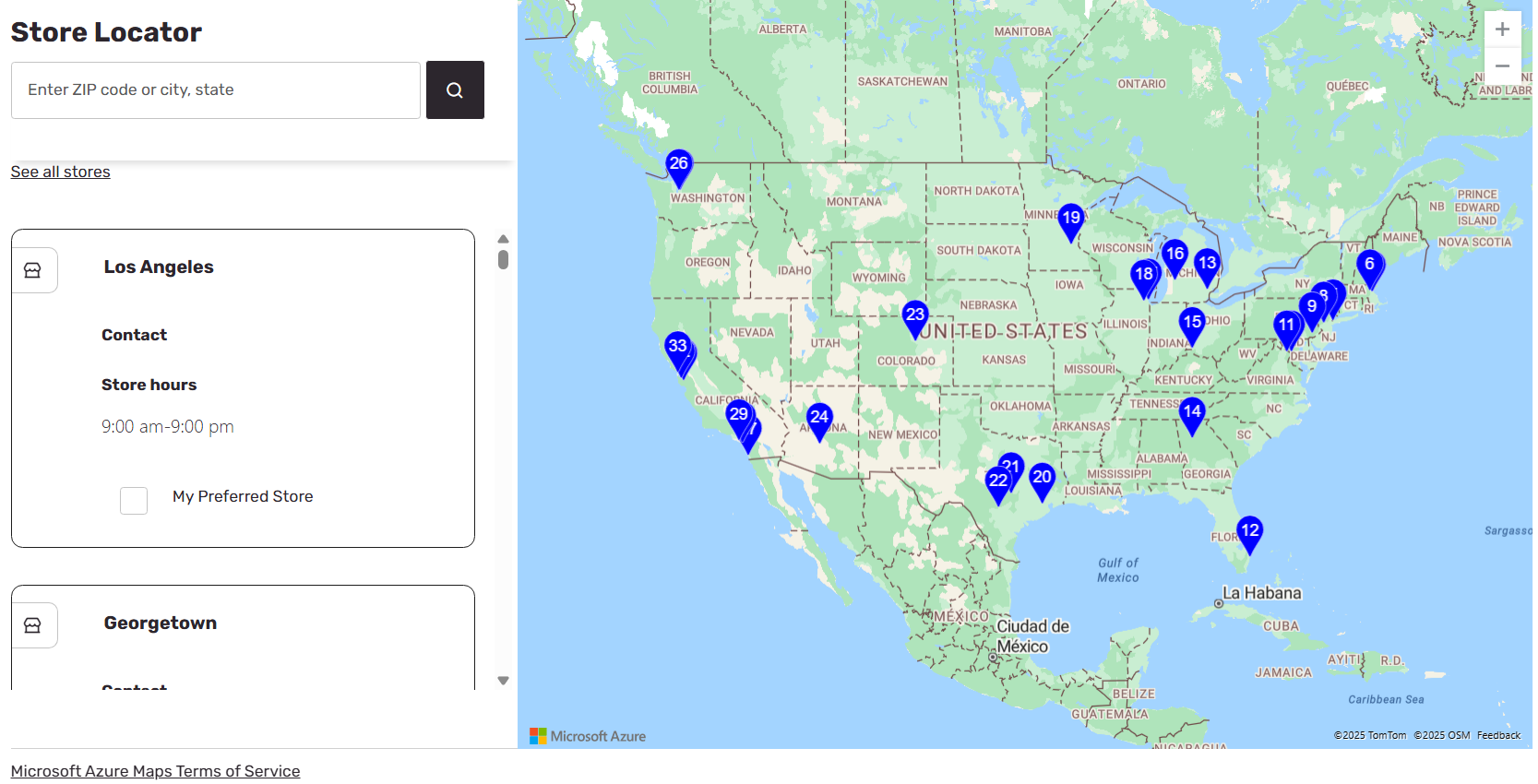
На следующем рисунке показан пример модуля Azure Maps, используемый на странице местоположений магазинов.
Свойства модуля
| Имя свойства | Value | Description |
|---|---|---|
| Заголовок | Текст | Заголовок модуля. |
| Параметры кнопки: размер | Number | Указывает размер кнопки. |
| Параметры кнопки: цвет значка по умолчанию | Символьная строка | Текстовое или шестнадцатеричное значение цвета символа кнопки. |
| Параметры кнопки: выбор цвета значка | Символьная строка | Текстовое или шестнадцатеричное значение цвета выбранных символов кнопки. |
| Показать индекс | True или False | Если это свойство имеет значение Истина, то у каждого символа кнопки, который обозначает магазин, показан индекс. Этот индекс соответствовать индексу в представлении списка, который отображается в модуле выбора магазина. |
Добавление разрешенных URL-адресов для сопоставления в директивы политики безопасности (CSP) содержимого сайта
Для взаимодействия модуля Azure Maps с Azure Maps необходимо убедиться, что следующие URL-адреса сопоставления разрешены в политике безопасности содержимого сайта (CSP). Эта настройка выполняется в построителе сайтов Commerce путем добавления разрешенных URL-адресов в различные директивы CSP для сайта (например, img-src). Дополнительные сведения содержатся в разделе Политика безопасности содержимого.
- Добавьте в директиву child-src "большой двоичный объект".
- В директиву connect-src добавьте
https://atlas.microsoft.com/иhttps://js.monitor.azure.com/. - Добавьте в директиву font-src
https://atlas.microsoft.com/. - Добавьте в директиву script-src
https://atlas.microsoft.com/. - Добавьте в директиву style-src
https://atlas.microsoft.com/.
Добавление модуля карты на страницу
Подробные сведения о настройке модуля Azure Maps на странице см. в разделе Модуль выбора магазина.