Примечание.
Для доступа к этой странице требуется авторизация. Вы можете попробовать войти или изменить каталоги.
Для доступа к этой странице требуется авторизация. Вы можете попробовать изменить каталоги.
В этой статье рассматривается модуль селектора магазина и описывается, как добавить его на страницы сайта в Microsoft Dynamics 365 Commerce.
Клиенты могут использовать модуль выбора магазина для комплектации продукта в выбранном магазине после покупки в сети. В Commerce версии 10.0.13 модуль выбора магазина также содержит дополнительные возможности, позволяющие демонстрировать страницу Поиск магазина с ближайшими магазинами.
Модуль выбора магазина позволяет пользователям вводить местоположение (город, область, адрес и т. д.), чтобы искать магазины в радиусе поиска. При первом открытии модуля он использует местоположение браузера клиента, чтобы найти магазины (если предоставлено согласие).
Использование модуля выбора магазина
- Модуль выбора магазина может использоваться на странице сведений о продукте (PDP) для выбора магазина для комплектации.
- Модуль выбора магазина может использоваться на странице корзины для выбора магазина для комплектации.
- Модуль выбора магазина может использоваться на автономной странице, в которой отображаются все доступные магазины.
Настройка группы выполнения в Commerce headquarters
Чтобы в окне выбора магазинов отображались доступные магазины, группа выполнения должна быть настроена в Commerce Headquarters. Дополнительные сведения см. в Настройка групп выполнения.
Кроме того, для каждого магазина в группе выполнения необходимо определить широту и долготу розничного магазина в Headquarters.
Чтобы ввести значения широты и долготы для розничного магазина в коммерческой штаб-квартире, выполните следующие действия:
В Commerce headquarters перейдите в раздел Администрирование организации > Организации > Операционная единица.
Поиск по номеру операционной единицы в левой область.
На экспресс-вкладке Адреса выберите Дополнительные параметры —> Дополнительно.
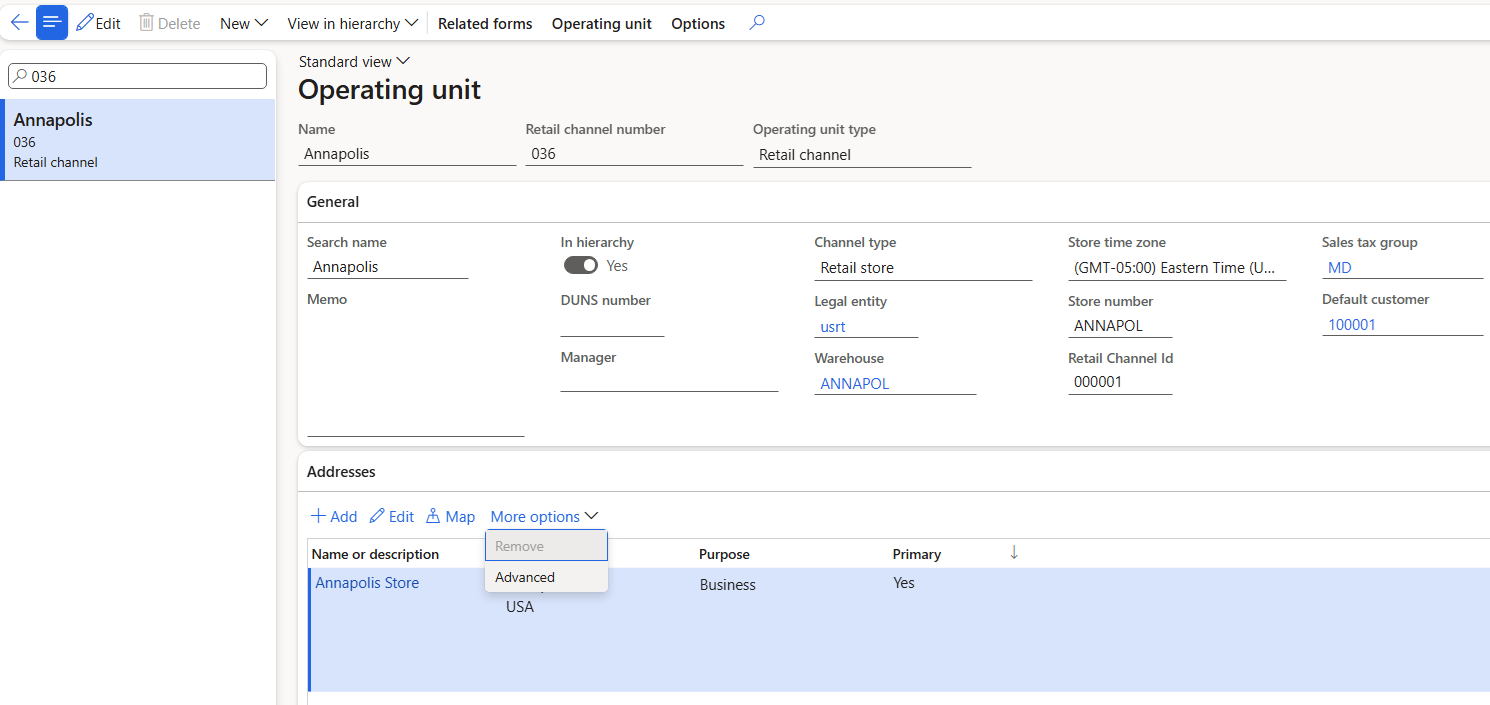
На панели операций выберите Правка.
На экспресс-вкладке Общие введите значения для широты и долготы.
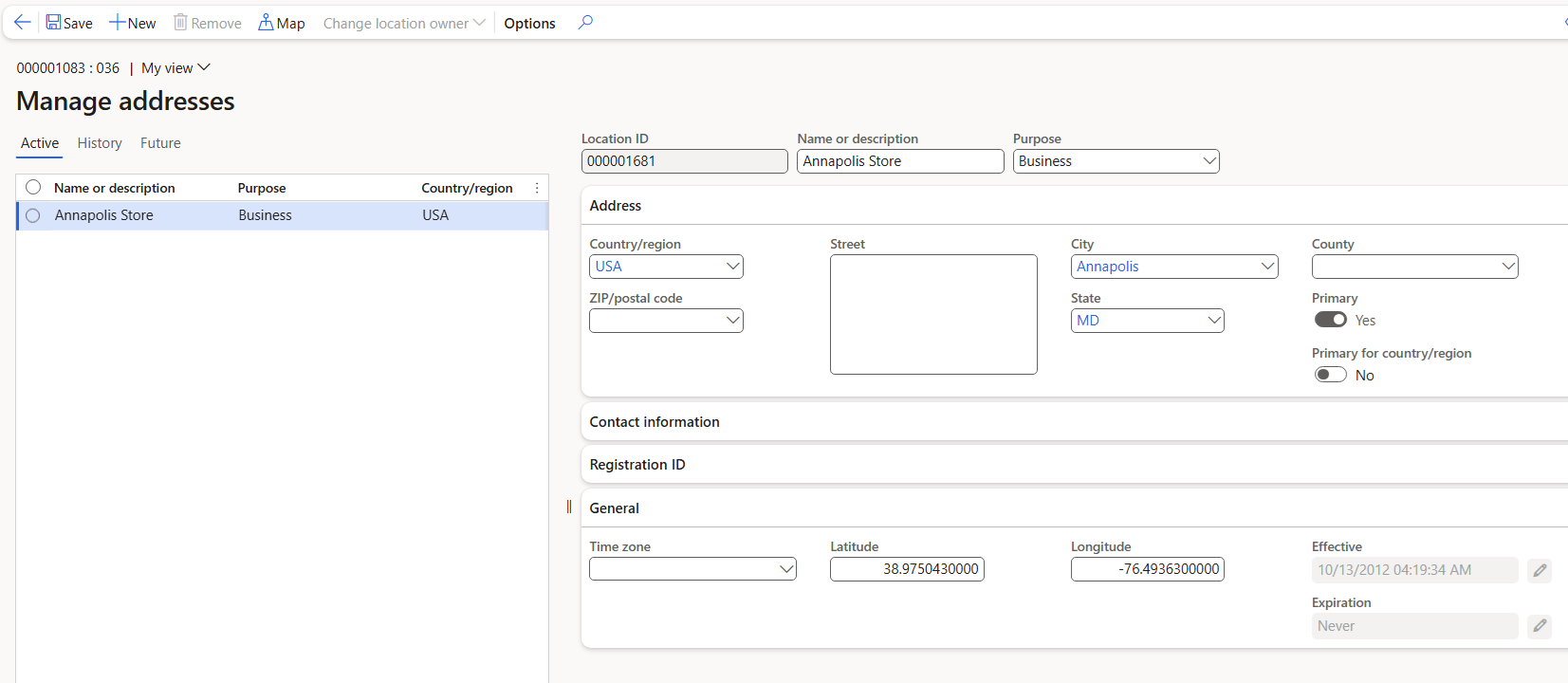
На панели операций выберите Сохранить.
Запустите график распределения 1070 Конфигурация канала.
Скройте магазин из модуля выбора магазина
Некоторые магазины в группе выполнения могут оказаться недопустимыми местами для самовывоза. Чтобы убедиться, что в модуле выбора магазина в качестве параметров отображаются только допустимые места для самовывоза, выполните следующие действия в Commerce Headquarters.
- В Commerce headquarters выберите Розничная торговля и коммерция > Настройка Commerce > Группы выполнения > Все магазины.
- На панели операций выберите Правка.
- В разделе Настройкадля каждого магазина, который не является допустимым местом для отправки, снимите флажок Местоположение, допускающее самовывоз.
- На панели операций выберите Сохранить.
- Запустите график распределения 1070 Конфигурация канала.
Important
- Карты Bing для предприятия считаются нерекомендуемыми и будут удалены. Если у вас есть корпоративная лицензия для Карты Bing для предприятия, ее можно использовать до 30 июня 2028 года. Если у вас есть бесплатная или базовая лицензия на Bing Maps for Enterprise, вы можете продолжать ею пользоваться до 30 июня 2025 года.
- До тех пор, пока модули Azure Maps не станут доступным в Commerce версии 10.0.45, вы можете вручную активировать Azure Maps, выполнив шаги из репозитория GitHub Dynamics365Commerce.Solutions.
Интеграция Azure Maps
Модуль выбора магазина интегрирован с API приложения Azure Maps REST для использования функций Fuzzy Search в Azure Maps. Требуется ключ API Azure Maps, который должен быть добавлен на страницу общих параметров в Commerce headquarters. Интеграция с API автозаполнения используется для отображения вариантов поиска, когда пользователи вводят местоположения в поле поиска.
Для SDK Azure Maps REST необходимо убедиться, что следующие URL-адреса разрешены в политике безопасности содержимого сайта (CSP). Эта настройка выполняется в построителе сайтов Commerce путем добавления разрешенных URL-адресов в различные директивы CSP для сайта (например, img-src). Дополнительные сведения см. в разделе Политика безопасности содержимого.
- Добавьте в директиву child-src "большой двоичный объект".
- В директиву connect-src добавьте
https://atlas.microsoft.com/иhttps://js.monitor.azure.com/. - Добавьте в директиву font-src
https://atlas.microsoft.com/. - Добавьте в директиву script-src
https://atlas.microsoft.com/. - Добавьте в директиву style-src
https://atlas.microsoft.com/.
Режим комплектации в магазине
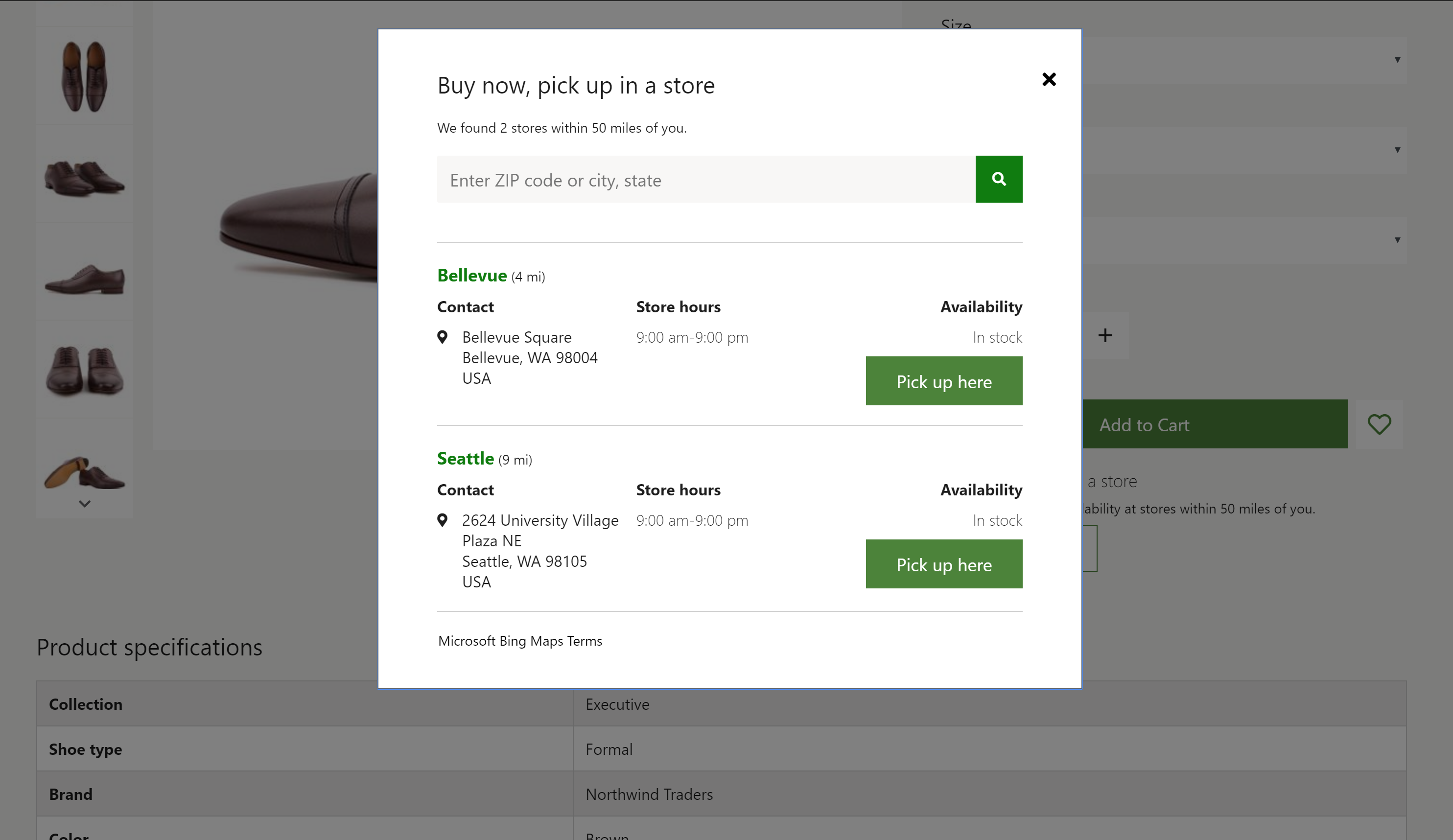
Модуль выбора магазина поддерживает режим Самовывоз из магазина, в котором отображается список магазинов, в которых продукт доступен для комплектации. Кроме того, отображаются часы работы и запасы товаров для каждого магазина в списке. Для модуля выбора магазина требуется контекст продукта, чтобы отобразить доступность продукта и позволить пользователю добавлять продукт в корзину, если режим доставки задан как комплектация в выбранном магазине. Для получения дополнительной информации о см. раздел Параметры запасов.
Модуль выбора магазина можно добавить в модуль поля покупки на странице PDP, чтобы отображать магазины, в которых продукт доступен для получения. Его также можно добавить в модуль корзины. В этом случае в модуле выбора магазина отображаются параметры отправки для каждого элемента строки в корзине. Модуль выбора магазина можно также добавить на другие страницы или модули через расширения и настройки.
Для работы этого сценария следует настроить режим доставки продуктов самовывоз. В противном случае модуль не отображаться на страницах продуктов. Подробные сведения о настройке режима доставки см. в разделе Настройка способов доставки.
На следующем рисунке показан пример модуля выбора магазина, используемого на странице сведений о продукте.
Note
В Commerce версии 10.0.16 и более поздних может быть активирована функция, позволяющая организации определить несколько режимов самовывоза в вариантах доставки для клиентов. Если эта функция включена, модуль выбора магазина и другие модули Commerce усовершенствованы, чтобы позволить покупателю выбрать один из потенциально возможных вариантов поставки самовывозом, если они настроены. Дополнительные сведения об этой функции см. в этой документации.
Режим поиска магазинов
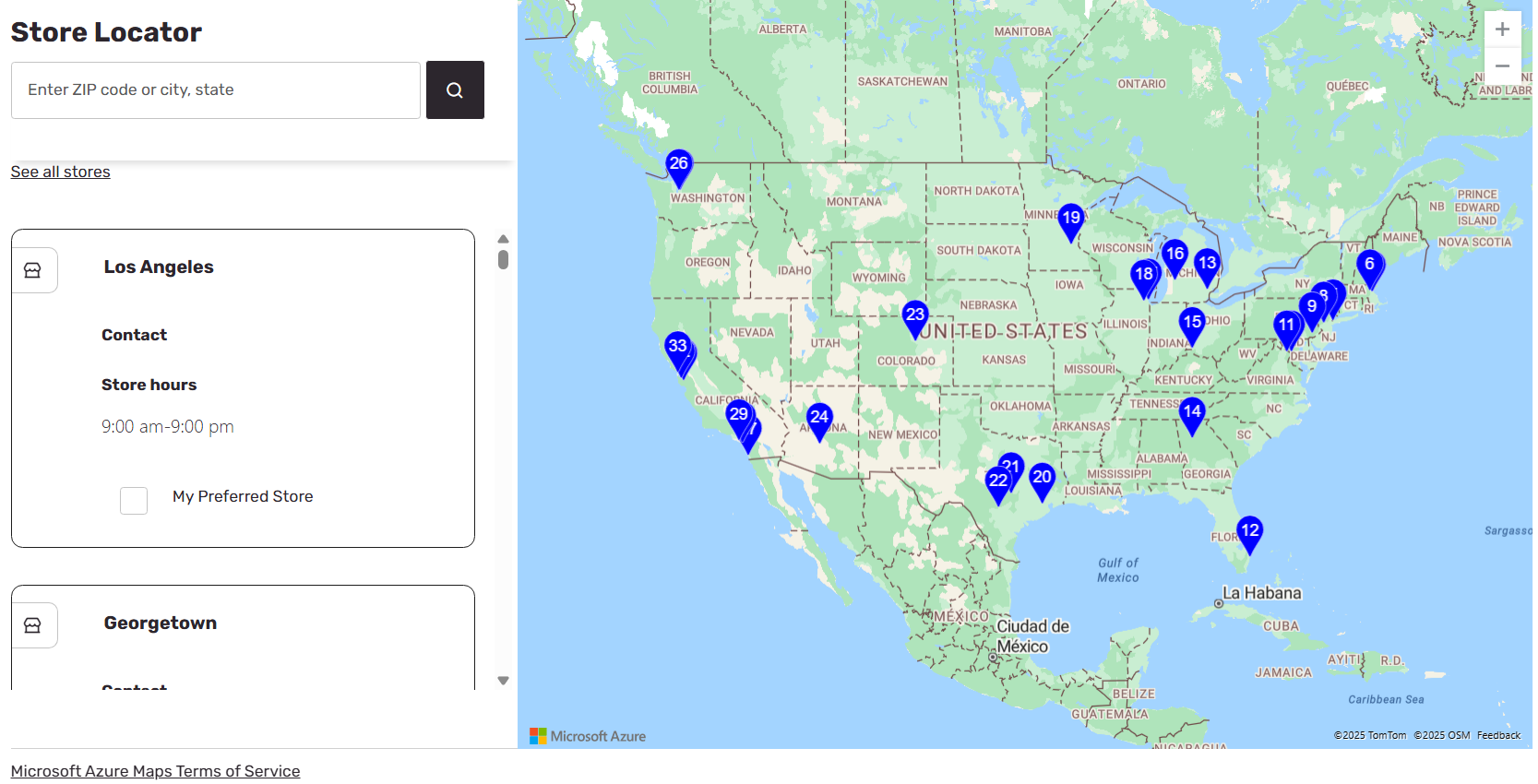
Модуль выбора магазина также поддерживает режим Поиск магазинов. Этот режим можно использовать для создания страницы местоположений магазинов, на которой отображаются доступные магазины и сведения о них. В этом режиме модуль выбора магазина работает без контекста продукта и может использоваться как отдельный модуль на любой странице сайта. Кроме того, если для модуля включены соответствующие параметры, пользователи могут выбрать магазин в качестве предпочтительного магазина. Когда магазин выбран как предпочитаемый пользователем, идентификатор магазина сохраняется в файле cookie браузера. Поэтому пользователь должен принять сообщение о согласии cookie.
На следующем рисунке показан пример модуля выбора магазина, который используется вместе с модулем Azure Maps на странице местоположения магазинов.
Отображение карты
Модуль выбора магазина может использоваться вместе с модулем Azure Maps для отображения местоположений магазинов на карте. См. в модуле Azure Maps
Свойства модуля выбора магазина
| Имя свойства | Value | Description |
|---|---|---|
| Заголовок | Текст | Заголовок модуля. |
| Mode | Поиск магазинов или Самовывоз из магазина | Режим Поиск магазинов отображает доступные магазины. Режим Самовывоз из магазина позволяет пользователям выбирать магазин для отправки. |
| Style | Диалоговое окно или встроенный элемент | Модуль может быть визуально представлен как встроенный, так и в диалоговом окне. |
| Установить в качестве предпочтительного магазина | True или False | Если это свойство имеет значение Истина, пользователи могут настроить предпочтительный магазин. Для этой функции требуется, чтобы пользователи приняли сообщение о согласии с cookie. |
| Показать все магазины | True или False | Если это свойство имеет значение Истина, пользователи могут пропустить свойство Радиус поиска и просмотреть все магазины. |
| Параметры автозаполнения: макс. результаты | Number | Это свойство определяет максимальное число результатов автозаполнения, которые могут отображаться через API Azure Maps Fuzzy Search. |
| Радиус поиска | Number | Это свойство определяет радиус поиска магазинов, в милях. Если значение не указано, используется радиус поиска по умолчанию в 50 миль. |
| Условия предоставления услуг | URL | Это свойство задает URL-адрес условий предоставления услуг, которые необходимы для использования службы Azure Maps. |
Параметры сайта
Модуль выбора магазина соблюдает Параметры добавления продукта в корзину. После добавления номенклатуры в корзину из модуля выбора магазина, пользователи сайта увидят соответствующие настроенные бизнес-правила.
Добавление модуля выбора магазина на страницу
Для режиме Самовывоз из магазина модуль может использоваться только на страницах PDP и корзины. Необходимо настроить режим Самовывоз из магазина в области свойств модуля.
- Сведения о порядке добавления модуля выбора магазина в модуль поля покупки можно найти в разделе Модуль поля покупки.
- Сведения о порядке добавления модуля выбора магазина в модуль корзины можно найти в разделе Модуль корзины.
Чтобы настроить модуль селектора магазина для отображения доступных магазинов на странице расположений магазина, выполните следующие действия.
- В Commerce headquarters перейдите к разделу Шаблоны и выберите Создать, чтобы создать новый шаблон.
- В диалоговом окне Создать шаблон в разделе Имя шаблона введите Шаблон маркетинга, затем выберите ОК.
- Выберите Сохранить, выберите Завершить редактирование для возврата шаблона, затем нажмите кнопку Опубликовать, чтобы опубликовать его.
- Перейдите к разделу Страницы, выберите Создать, чтобы создать страницу.
- В диалоговом окне Создать страницу в разделе Имя страницы введите Местонахождения магазинов, затем выберите Далее.
- В области Выбор шаблона выберите созданный шаблон маркетинга и выберите Далее.
- В области Выбор макетавыберите макет страницы (например, Гибкий макет), а затем нажмите кнопку Далее.
- В области Проверка и завершение проверьте конфигурацию страницы. Если необходимо изменить сведения о странице, нажмите кнопку Назад. Если сведения на странице верны, выберите Создать страницу.
- В слоте Главный новой страницы выберите многоточие (...), затем выберите Добавить модуль.
- В диалоговом окне Выбрать модуль выберите модуль Контейнер, затем выберите ОК.
- В ячейке Контейнер выберите многоточие (...), затем выберите Добавить модуль.
- В диалоговом окне Выбрать модули выберите модуль Контейнер с 2 столбцами, затем выберите ОК.
- В области свойства модуля установите значение Ширина как Вписать в контейнер.
- Установите значение Настройка столбца порта очень маленького представления равным 100%.
- Установите значение Настройка столбца порта небольшого представления равным 100%.
- Установите значение Настройка столбца порта среднего представления равным 33% 67%.
- Установите значение Настройка столбца порта большого представления равным 33% 67%.
- В ячейке Контейнер с 2 столбцами выберите многоточие (...), затем выберите Добавить модуль.
- В диалоговом окне Выбрать модули выберите модуль Выбор магазина, затем выберите ОК.
- В области свойства модуля установите значение Режим как Поиск магазинов.
- Задайте значение Радиус поиска в милях.
- Задайте другие свойства, такие как Установить в качестве предпочитаемого магазина, Показать все магазины и Включить автозаполнение.
- В ячейке Контейнер с 2 столбцами выберите многоточие (...), затем выберите Добавить модуль.
- В диалоговом окне Выбрать модуль выберите модуль Azure Maps, затем выберите ОК.
- В области свойств модуля задайте любые дополнительные свойства, как требуется.
- Выберите Сохранить, выберите Завершить редактирование для возврата страницы, затем нажмите кнопку Опубликовать, чтобы опубликовать ее.
Дополнительные ресурсы
Краткий обзор страницы сведений о продукте
Краткий обзор корзины и оформления заказа