Примечание.
Для доступа к этой странице требуется авторизация. Вы можете попробовать войти или изменить каталоги.
Для доступа к этой странице требуется авторизация. Вы можете попробовать изменить каталоги.
Область применения: только Dynamics 365 Contact Center — автономная версия и Dynamics 365 Customer Service
В сфере обслуживания клиентов представителям службы поддержки клиентов (представителям службы поддержки или представителям) необходимо иметь дело с постоянными обновлениями как продуктов, так и процессов. Даже после того, как они прошли тщательное обучение, повторяющиеся человеческие ошибки и задержки в предоставлении услуг происходят из-за отсутствия руководства в сценариях работы с клиентами в режиме реального времени. Эти проблемы приводят к снижению производительности и, следовательно, негативно влияют на уровень удовлетворенности клиентов. Чтобы избежать ошибок и обеспечить соблюдение процессов, представителям необходимо руководство.
Скрипты содержат рекомендации для представителей о том, что делать, если у них возникает проблема с клиентом. Сценарии обеспечивают передачу только точной информации, подтвержденной компанией, а также обеспечивают защиту организации в отношении выполнения законодательных требований. Скрипты помогают организациям быть едиными, точными и эффективными, а также быстрее и эффективнее работать с клиентами.
Скрипты сокращают количество человеческих ошибок, потому что представители знают, какие действия им нужно выполнить дальше во время взаимодействия с клиентом, что позволяет представителям придерживаться бизнес-процесса. Это, в свою очередь, приводит к тому, что представители обеспечивают быстрое решение проблемы (низкое среднее время обработки) и повышают удовлетворенность клиентов.
Ценные предложения
- Минимизация человеческих ошибок
- Следование бизнес-процессам
- Меньшее среднее время обработки
- Повышение удовлетворенности клиентов
Предварительные условия
Убедитесь, что у вас есть роль безопасности Администратор средств повышения производительности. Чтобы узнать больше, см. Назначение ролей и включение пользователей.
Убедитесь, что представителям и руководителям назначена роль безопасности пользователя Средств повышения производительности. Чтобы узнать больше, см. Назначение ролей и включение пользователей.
Создание скриптов
Создайте скрипты в Центре администрирования, выполнив следующие действия:
- На карте сайта Центра администрирования службы Copilot выберите Производительность в разделе Интерфейс поддержки.
- На странице Продуктивность выберите Управлениескриптами.
- На странице Скрипты выберите Создать.
Ниже приведен пример сценария для сеанса чата. Вы можете изменить процедуру для других типов сессий, с которыми ваши представители, скорее всего, столкнутся.
На странице Новый сценарий укажите следующее:
Поле Описание: значение Название Имя для скрипта. Скрипт сеанса чата Уникальное имя Уникальный идентификатор в формате <префикс>_<имя>.
Важно. Для уникального имени требуется следующее:- Префикс может быть только алфавитно-цифровым, а его длина должна составлять от 3 до 8 символов.
- Между префиксом и именем должно быть подчеркивание.
Contoso_script Язык Язык из списка. Языки, которые включены в Microsoft Dataverse, появиться в списке. Английский Описание: Описание для скрипта. Этот скрипт используется для сеансов чата. Нажмите кнопку Сохранить. Появятся шаги скрипта.
В разделе Шаги скрипта выберите Новый шаг скрипта. Откроется страница шага «Быстрое создание: сценарий ».
Заполните следующие поля в экспресс-форме создания.
Поле Описание: Пример значения Название Укажите имя для шага скрипта; Это отображается для представителя во время выполнения. Вы можете использовать динамические данные для указания имени шага. Дополнительные сведения см. в разделе Динамические данные. Пример 1. Поприветствуйте клиента.
Пример 2. Привет, {customer}Уникальное имя Уникальный идентификатор в формате <префикс>_<имя>.
Важно. Для уникального имени требуется следующее:- Префикс может быть только алфавитно-цифровым, а его длина должна составлять от 3 до 8 символов.
- Между префиксом и именем должно быть подчеркивание.
Greet_script Ответственное лицо По умолчанию зарегистрированный пользователь отображается как владелец. Клэй Родди Сценарий Сценарий, для которого создается шаг сценария. Скрипт сеанса чата Порядок Укажите номер заказа, в зависимости от того, какой шаг отображается представителю. 1 Тип действия Выберите тип действия из списка: - Текстовая инструкция
- Макрос
- Скрипт
Описание: Кратко опишите шаг для справки. На этом шаге открывается черновик сообщения электронной почты для отправки клиенту ссылок на статьи базы знаний.
Примечание.
Это поле появляется только при выборе в поле Тип действия значения Целевой макрос или Целевой скрипт.Текстовая инструкция Укажите текстовые инструкции, которым представитель должен следовать и выполнять. Это текстовое поле. Кроме того, вы можете передавать значения параметров с помощью полей динамических данных и запросов OData. Дополнительные сведения: Передача значений параметров
Примечание.
Это поле появляется, только если вы выберете значение Текст для поля Тип действия.Поприветствуйте клиента приветственным сообщением из репозитория быстрого ответа. Целевой макрос Введите имя настроенного макроса в текстовое поле, а затем выберите макрос из результатов поиска.
Примечание.
Это поле появляется, только если вы выберете значение Макрос для поля Тип действия.Электронная почта Целевой скрипт Введите имя настроенного сценария в текстовое поле, а затем выберите сценарий из результатов поиска.
Примечание.
Это поле появляется, только если вы выберете значение Скрипт для поля Тип действия.Закрытие сеанса Выберите Сохранить и закрыть, чтобы добавить, сохранить и закрыть форму быстрого создания.
Выберите Сохранить, чтобы сохранить изменения.
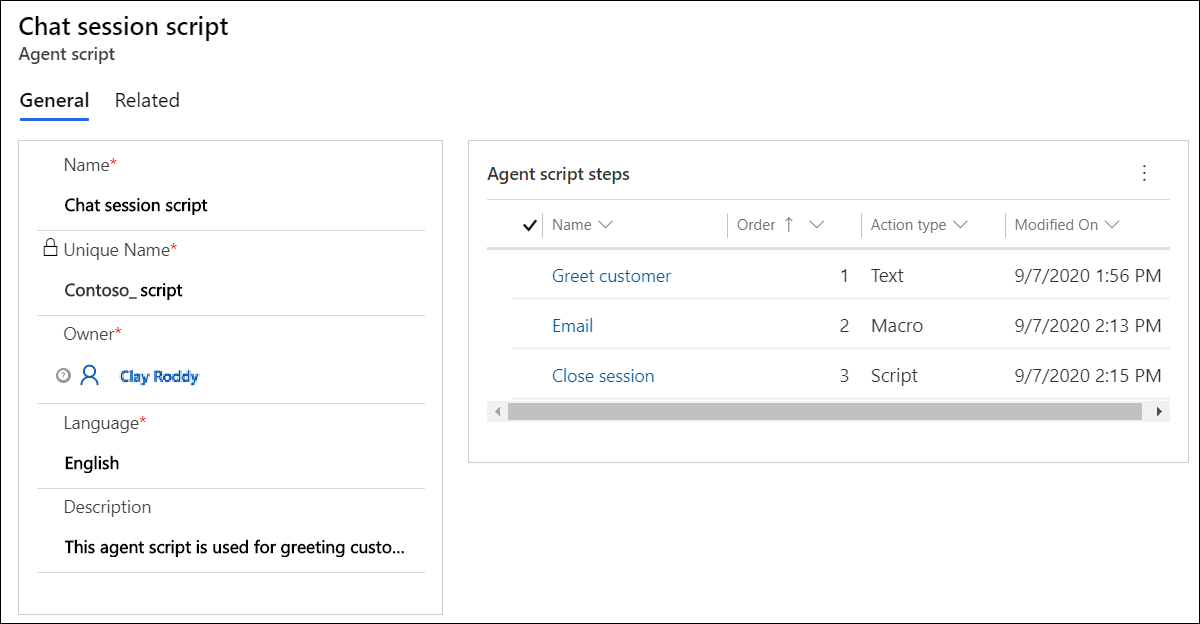
Теперь скрипт настроен.
Связывание сценария с шаблоном сеанса
После настройки сценария и добавления поля в форму необходимо связать сценарий с шаблоном сеанса, чтобы сценарий загружался для представителей в зависимости от типа открытого ими сеанса.
На карте сайта центра администрирования выберите Шаблоны сеанса в разделе Рабочие области.
Выберите шаблон в списке, для которого требуется связать шаблон. Например, выберите шаблон Чат — сеанс по умолчанию.
Выберите вкладку Скрипты .
В разделе Скрипты выберите Добавить существующий скрипт. Появится панель Поиск в записях.
В Поиск записей выберите значок поиска. Выберите сценарий из списка, а затем нажмите кнопку Добавить.
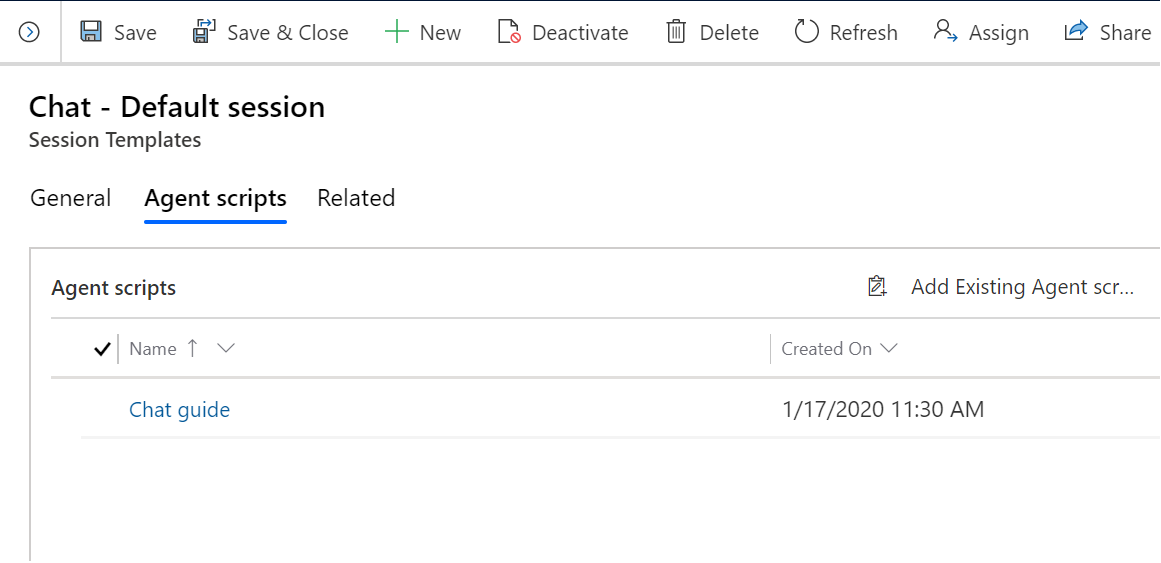
Нажмите кнопку Сохранить.
Сценарий связан с шаблоном сеанса.
Установка скрипта по умолчанию для представителей
Как администратор, вы можете задать различные сценарии по умолчанию для представителей, которые работают с различными службами, клиентами или продуктами. Вам нужен способ показать этим представителям сценарий, который подходит для контекста разговора между ними и клиентом. С помощью построителя выражений скриптов можно определить условия, согласно которым скрипт показывается представителю по умолчанию в приложении агента.
Исходя из этих условий, когда представитель принимает входящий диалог, элемент управления сценарием выбирает сценарий из различных сценариев, доступных для данного конкретного типа сеанса, и показывает сценарий представителю. Кроме того, представители могут вручную выбрать скрипт из списка доступных скриптов, если им нужно переключаться между разными скриптами.
Включить и создать выражение
Вы можете создать выражение на вкладке Scripts в шаблоне сессий.
На карте сайта выберите Шаблоны сеанса в разделе Рабочие области.
Перейдите на вкладку Скрипты .
Установите переключатель Включить создание выражения на Да, а затем выберите Создать выражение, чтобы определить выражение. Отображается страница Построитель выражений.
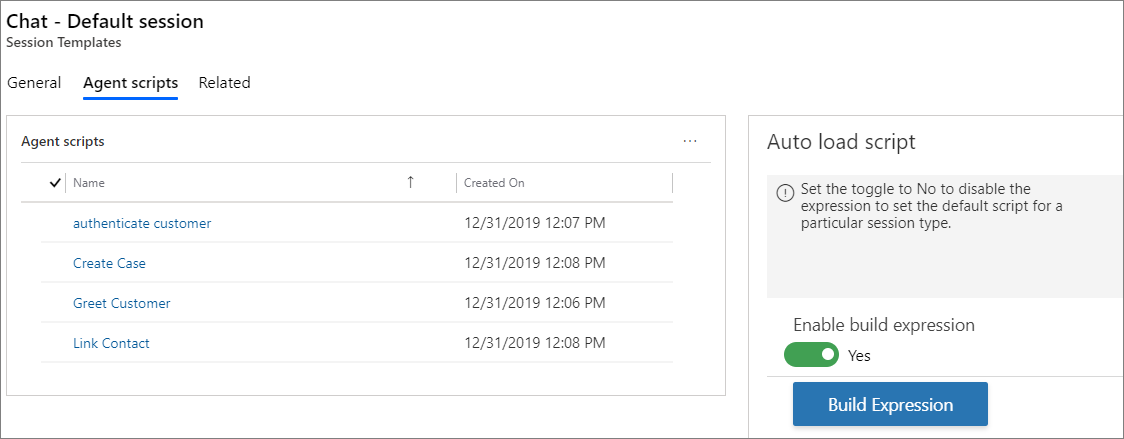
Выберите шаг Условие, а затем создайте условие.
В шаге Если условие выполнено, выберите Добавить действие. Шаг Условие отображается. Чтобы узнать больше об условиях, см. Используйте словарь службы автоматизации для передачи параметров данных контекста.
Перейдите на вкладку Служба поддержки клиентов , а затем выберите Задать скрипт по умолчанию.
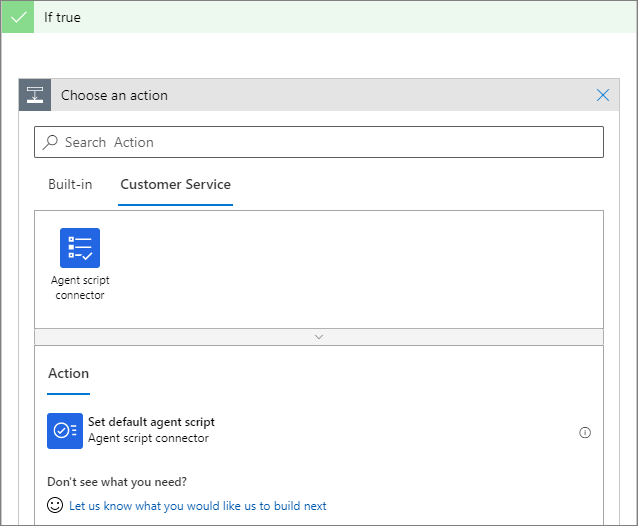
Выберите сценарий из списка Сценарий .
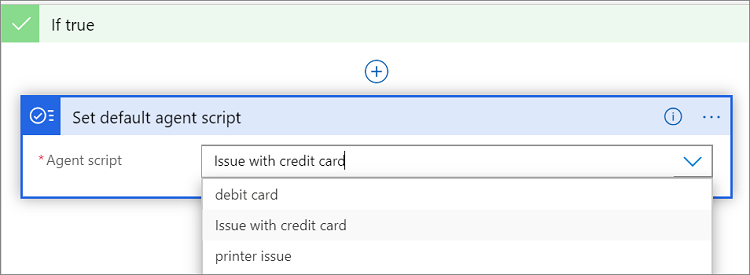
Выполните шаги с 4 по 7 для шага Если условие не выполнено.
Выберите Сохранить и закрыть, чтобы сохранить выражение и закрыть построитель.
Теперь вы создали выражение.
Используйте словарь службы автоматизации для передачи параметров данных контекста
Как администратору вам необходимо настроить условие с помощью словаря службы автоматизации на основе оценки условия. Сценарий установлен по умолчанию, и этот сценарий отображается представителю во время выполнения.
словарь службы автоматизации предоставляет вам определенные ключи параметров данных, которые вы можете использовать для создания своего условия. Эти ключи параметров разрешаются и заменяются контекстными значениями во время выполнения.
Чтобы узнать о полях динамических данных для средств повышения производительности, см. Поля динамических данных.
Чтобы узнать больше, см. Используйте словарь службы автоматизации для передачи ключей параметра данных.